

3 juli 2026Postat av Kevin Miller till Spela DVD
| Mest rekommenderade Mac DVD-spelare | Bäst för: |
| Blu-ray Master gratis Mac Blu-ray-spelare | Den bästa lösningen om du planerar att titta på både fysiska DVD- och Blu-ray-media. Lätt att använda och erbjuder en pålitlig gratisversion. |
| VLC Media Player | Tillräckligt bra för grundläggande DVD-uppspelning. Den är dock mer tillförlitlig när den används för digitala videor. |
| IINA | Lämplig för användare som föredrar mediaspelare med modern gränssnittsdesign. Smälter väl in i den eleganta designen hos Mac-datorer. |
Nu när Apple officiellt har tagit bort sin inbyggda DVD-spelare-app från Mac-datorer behöver folk hitta alternativa DVD-spelarprogram för att titta på sina DVD-samlingar. Medan streaming dominerar, värdesätter många samlare fortfarande DVD-skivor för deras nostalgiska värde, sällsynta bonusfunktioner och utgångna titlar som inte finns tillgängliga online.
Eftersom vanliga DVD-skivor är begränsade till 480p är det viktigt att hitta programvara med smart uppskalning för högupplösta Retina-skärmar och kompatibilitet med Apple Silicon (M1–M4). Vi testade och valde ut de 6 bästa gratis Mac DVD-spelare praktiska, baserat på deras användargränssnitt, resursanvändning och regionförbigångsfunktioner, för att hjälpa dig återuppliva din vintagesamling.

Innehållsförteckning
Ansvarsfriskrivning:
En del av programvaran som presenteras nedan är utvecklad av vårt moderteam, men våra recensioner är objektiva och baserade på verklig nytta.
Del 1. Hur vi testade dessa Mac DVD-spelare
För att säkerställa att våra rekommendationer är både praktiska och objektiva har vårt testteam genomfört rigorösa praktiska benchmarkingtester. Vi förlitar oss inte på marknadsföringstexter; vi testar programvaran i verkliga situationer.
- Testhårdvara: MacBook Pro M3 (16 GB RAM), MacBook Air M2 (8 GB RAM) och en äldre Intel iMac (för att säkerställa bakåtkompatibilitet för äldre användare). Alla tester utfördes med en extern Apple USB SuperDrive och en plug-and-play-enhet från tredje part med USB-C.
- Testade format: Kommersiella DVD-skivor (CSS-krypterade), hemmagjorda DVD-R-skivor, dekrypterade DVD-mappar (VIDEO_TS) och okomprimerade .ISO-skivavbildningar.
- Utvärderingskriterier: Vi mätte uppspelningsstabilitet, ljud-/videosynkronisering, anpassningsbar rendering av undertexter, CPU-/minnesbelastning och batteriförbrukning under en kontinuerlig filmuppspelning på 2 timmar.
- Uppdatera kadens: Senast fullständigt testad och verifierad i juni 2026 på macOS Sequoia.
För att hjälpa dig att granska de intuitiva testresultaten och välja rätt verktyg sammanfattar tabellen nedan våra resultat baserat på viktiga prestandamått som är viktigast för Mac-användare, särskilt Apple Silicon-kompatibilitet och hantering av regionkoder.
| Produktnamn | Pris | M-seriens inbyggda | Region-Bypass | ISO/mappstöd | DTS/Dolby-ljud | Bäst för | Betyg |
| Blu-ray Master gratis Mac Blu-ray-spelare | Gratis / Pro | Ja | Ja (Utmärkt) | Ja | Ja (5.1/7.1-genomströmning) | Allt-i-ett-skivavspelning (DVD och Blu-ray) | |
| VLC Media Player | 100% gratis | Ja | Ja (inbyggd) | Ja | Ja | Tillförlitlighet med öppen källkod och kommersiella skivor | |
| IINA | 100% gratis | Ja (infödd) | Nej (Kräver rippning) | Ja (Utmärkt) | Ja | Modernt användargränssnitt och lokala digitala DVD-säkerhetskopior | |
| Elmedia Player | Gratis / Betalt | Ja | Begränsad | Ja | Ja (Pro-versionen) | Avancerad digital videouppspelning i flera format | |
| Ingjuta | Gratis / Betalt | Ja (infödd) | Nej | Ja | Ja (Licensierad) | Mediebiblioteksorganisation och digitala ISO:er | |
| 5KPlayer | Gratis (annonsstödd) | Ja | Ja (Stark) | Ja | Ja (Dolby/DTS) | Kringgå tuffa DVD-kopieringsskydd |
Del 2. Topp 6 bästa gratis Mac DVD-spelareprogram
Topp 1. Blu-ray Master Gratis Mac Blu-ray-spelare
Alla som vill spela DVD-skivor, Blu-rays eller 1080p HD-videor i populära format med hög kvalitet.
4K, 8K
DVD-skivor, Blu-ray-skivor och olika digitala format.
Låg
En robust undertextningsfunktion för att lägga till externa undertextfiler.
Du kan spela DVD/Blu-ray-skivor och filmer med kopieringsskydd via Blu-ray Master gratis Mac Blu-ray-spelare i 100% bildkvalitet. Mac DVD-spelarprogramvaran använder den mest avancerade kärnan och den senaste uppspelningstekniken. Du kan spela upp vilken DVD som helst med valbara kapitel, titlar, ljudspår och undertexter.

Dessutom kan du justera visuella effekter och ta skärmdumpar medan du tittar på DVD-filmer på Mac. Användargränssnittet är rent och intuitivt. Således kan både nybörjare och experter ladda och spela DVD-skivor på Mac med en helt ny hemmaunderhållningsupplevelse.
Testad miljö: M3 MacBook Air, macOS Sequoia, Apple USB SuperDrive.
Testresultat: Programvaran kan omedelbart känna igen vår CSS-krypterade region-2-skiva utan lagg. Den uppnådde felfri 5.1 Dolby-ljudgenomströmning samtidigt som CPU-användningen hölls under 5%, vilket visar sig vara mycket optimerat för Apple Silicon.
Gratis nedladdning
För Windows
Säker nedladdning
Gratis nedladdning
för macOS
Säker nedladdning
Fördelar
- Justera ljud-, video- och undertextspår.
- Bredformatskompatibilitet.
- Ta en ögonblicksbild när du tittar på DVD-skivor.
Nackdelar
- Avsaknad av en avancerad kärna jämfört med Blu-ray Player Pro.
- Avancerade funktioner som 4K/8K-videokvalitet är tillgängliga för premiumversioner.
Topp 2. VLC Media Player
Användare som vill spela DVD-skivor eller andra ljud- och videofiler på olika plattformar.
4K, 8K
DVD-skivor, Blu-ray-skivor och många video- och ljudformat.
Mitten
Grundläggande undertextningsfunktion för att lägga till externa undertexter.
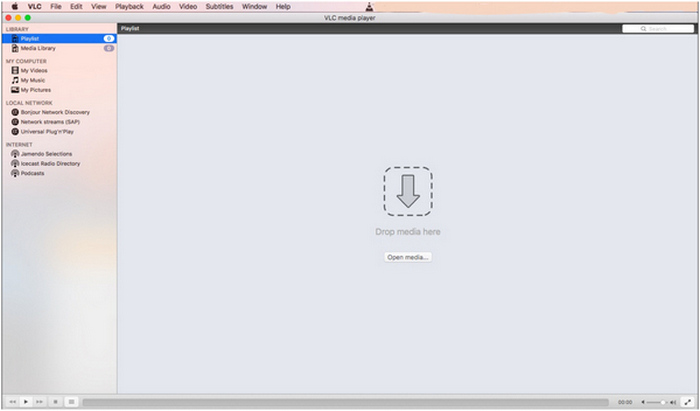
VLC Media Player är en gratis DVD-spelare för Mac, Windows och andra plattformar. Du kan spela inte bara DVD-skivor utan även CD-skivor, VCD-skivor och allmänna video- och ljudfiler med VLC. Gratisprogrammet för Mac DVD-spelare kan spela krypterade DVD-skivor. Men när du spelar en DVD med VLC på Mac kan du stöta på att VLC inte fungerar på DVD-skivor och andra relaterade problem.
Testad miljö: M3 MacBook Air, macOS Sequoia, Apple USB SuperDrive.
Testresultat: VLC lyckades kringgå kommersiella regionkoder med hjälp av sin inbyggda libdvdcss. Vi märkte dock mindre bildförsämringar när vi snabbt hoppade över kapitel på äldre repiga fysiska skivor.
Fördelar
- Open-source och gratis DVD-spelare.
- Stödjer plugins med dess omfattande funktioner.
- Kompatibel med flera plattformar.
Nackdelar
- Mindre stabil vid DVD-uppspelning.
Topp 3. IINA
Tittar på digital videouppspelning dagligen. Stöder även digital DVD, såsom mappar och ISO-filer.
4K, 8K
DVD-skivor, Blu-ray-skivor och olika digitala format.
Låg
Sökning, synkronisering, teckensnittsstil och färgjusteringar online.
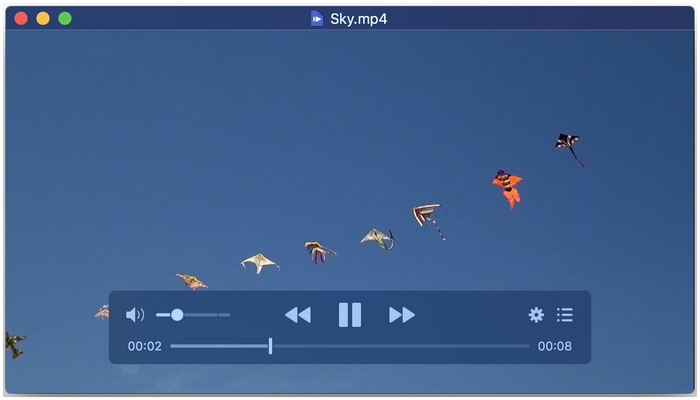
Om du vill ha en mediaspelare med ett sömlöst gränssnitt som ser rent och modernt ut, IINA borde vara ditt bästa alternativ. Denna programvara, som är utvecklad exklusivt för macOS, är mycket imponerande vad gäller prestanda och UI-design, vilket gör den till en av de bästa gratis DVD-spelarna för Mac. Den är dock begränsad när den används som DVD-spelare eftersom den bara kan hantera DVD-mappar och ISO-filer.
Testad miljö: M3 MacBook Air, macOS Sequoia, Apple USB SuperDrive.
Testresultat: Även om den misslyckades med att ladda den fysiska DVD-skivan direkt från SuperDrive, spelade den upp den okomprimerade .ISO-säkerhetskopian felfritt. Den erbjöd också det vackraste inbyggda macOS-gränssnittet och den lägsta batteriförbrukningen.
Fördelar
- Exklusivt utformad för macOS-datorer.
- Gratis och öppen källkod.
- Anpassningsbara undertextinställningar.
Nackdelar
- Begränsat DVD-stöd.
- Dess stabilitet är undermålig när man tittar på långa filmer.
Topp 4. Elmedia Player
Titta på videor som sparats i avancerade format som MKV, AVI och andra.
1080p, 4K
Begränsat stöd för DVD-uppspelning i gratisversionen. MP4, AVI, MKV, FLV, WMV, MOV och andra digitala format stöds.
Mitten
Automatisk nedladdning av undertexter med anpassningsbara undertexter.
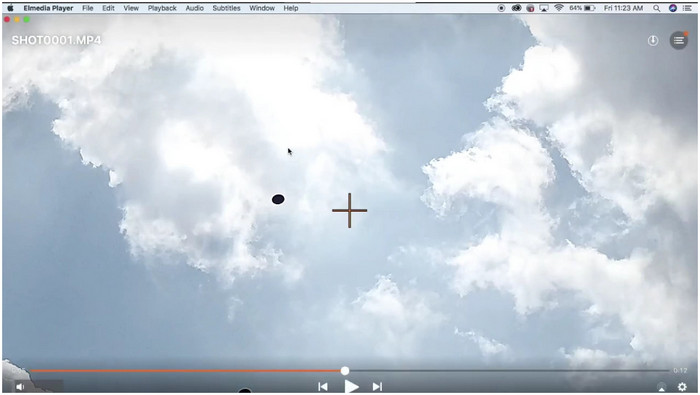
När man letar efter en lösning för att maximera kompatibiliteten med videoformat, Elmedia Player är ett annat säkert val. Bland alternativen på den här listan kan det här programmet användas för att läsa de flesta video- och ljudformat. Det lider dock också av sin grundläggande DVD-uppspelning. Detta verktyg är främst utformat för digitala videor, trots att det fungerar som en gratis DVD-spelarprogramvara för Mac.
Testad miljö: M3 MacBook Air, macOS Sequoia, Apple USB SuperDrive.
Testresultat: Den är utmärkt på att skala upp standardupplösningen på 480p DVD till Retina-skärmen tack vare sin inbyggda videomottagare. Men navigeringen i de ursprungliga fysiska interaktiva DVD-menyerna kändes lite trög i gratisversionen.
Fördelar
- Mångsidigt stöd för digitala format.
- Anpassningsbar undertextmeny.
- Nybörjarvänlig UI-design.
Nackdelar
- Avancerade funktioner är låsta bakom deras pro-version.
- Funktionerna i gratisversionen kan bara betraktas som grundläggande.
Topp 5. Infundera
Organisera digitala videor för en förbättrad tittarupplevelse.
1080p, 4K
DVD-skivor, DVD-mappar, ISO-filer och olika digitala format.
Mitten
Stöder lägga till lokala undertextfiler samt nedladdning från onlinebibliotek.
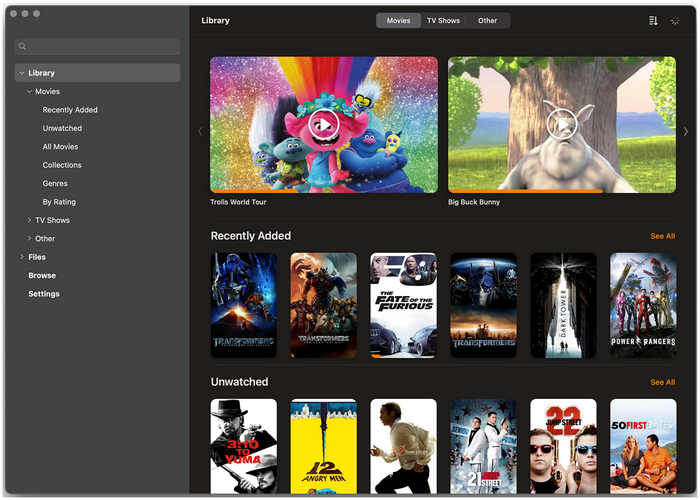
När uppspelning av DVD-skivor bara är ditt sekundära mål kan Infuse vara ett bra alternativ för dig, särskilt om du är orolig för att organisera videorna i ditt bibliotek. Programmet är utformat exklusivt för att organisera videofiler och är den bästa lösningen för att säkerställa att dina videor inte sprids över din enhet. Var dock försiktig när du använder det som en gratis DVD-spelarprogramvara för Mac eftersom dess menynavigering är begränsad.
Testad miljö: M3 MacBook Air, macOS Sequoia, Apple USB SuperDrive.
Testresultat: Den stödde inte alls den externa optiska hårdvaruenheten, men den organiserade våra lokala nätverks-VIDEO_TS-mappar i ett vackert Netflix-liknande bibliotek med automatisk hämtning av metadata och undertexter.
Fördelar
- Väl utformat användargränssnitt.
- Imponerande format och stöd för anpassning av undertexter.
Nackdelar
- Dess gratisversion har mycket begränsade funktioner.
- Begränsad DVD-menynavigering.
Topp 6. 5KPlayer
Kringgå tuffa kommersiella DVD-kopieringsskydd (Disney, Sony, etc.).
1080p, 4K-uppskalning
DVD-skivor med flera regioner, ISO-bilder, VIDEO_TS-mappar och digitala videor i 4K/8K.
Måttlig till hög (på grund av hårdvaruacceleration)
Stöder inbäddade undertexter och externa .SRT/.ASS-filer.
Om du har en stor samling kommersiella DVD-skivor från olika regioner eller studior som är kända för strikt kopieringsskydd (som Disney, Sony eller Paramount), 5KPlayer är ett kraftfullt alternativ. Medan många gratisspelare snubblar eller fryser när de stöter på CSS, Sony ArccOS eller Disney X-project DRM, har 5KPlayer en robust inbyggd dekrypteringskärna som läser och kringgår dessa begränsningar i farten. Den använder också avancerad hårdvaruacceleration för att säkerställa smidig uppspelning på högupplösta Retina-skärmar, vilket gör den till ett utmärkt val för att blåsa nytt liv i gamla, kraftigt krypterade studioskivor.
Testad miljö: M3 MacBook Air, macOS Sequoia, Apple USB SuperDrive.
Testresultat: Den krossade tuffa Disney X-Project DRM-skydd som fick andra spelare att krascha. Uppspelningen var smidig tack vare en rejäl hårdvaruboost, även om appen gjorde att MacBook Air kördes något varmare än VLC.
Fördelar
- Den kan enkelt hantera DVD-skivor med regionkoder och kopieringsskydd.
- Den använder DXVA2-, Intel- och NVIDIA/AMD-hårdvaruförstärkning för att minska CPU-belastningen under HD-rendering.
- Trådlös AirPlay-strömning är dess unika funktion för att spegla din DVD-video direkt till en Apple TV eller kompatibel storskärm.
Nackdelar
- Gratisversionen kommer med inbäddade annonser och enstaka popup-fönster.
- Jämfört med IINAs eleganta, moderna estetik känns användargränssnittet något daterat och tungt.
Del 3. Hur man tittar på DVD-skivor på MacBook Pro
Nu när vi har granskat sex av de bästa gratis DVD-spelarprogrammen för Mac, låt oss gå vidare till handledningen om hur du använder sådana program för att titta på DVD-media direkt på din MacBook Pro-dator. Vi kommer att ge en handledning med den mest pålitliga DVD-spelaren bland våra rekommendationer, med Blu-ray Master Free Mac Blu-ray Player. För att lära dig hur du använder den, se till att läsa vår detaljerade guide nedan:
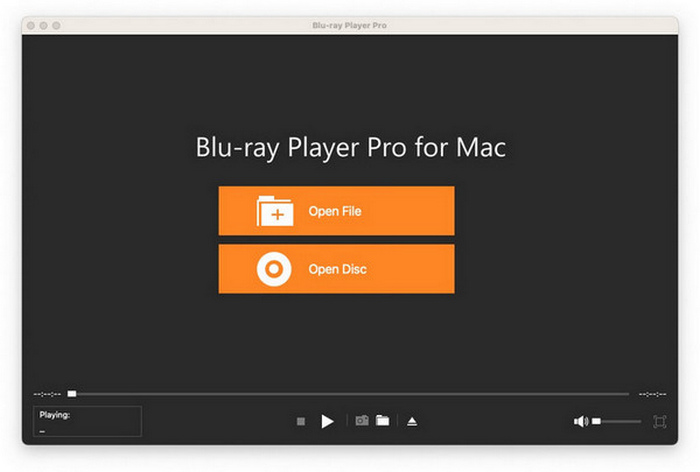
Steg 1. Starta Mac DVD-spelaren
Ladda ner och installera den kostnadsfria DVD-spelaren för Mac. Starta programmet för att få tillgång till dess huvudgränssnitt. Sätt sedan i din DVD i DVD-enheten.
Gratis nedladdning
För Windows
Säker nedladdning
Gratis nedladdning
för macOS
Säker nedladdning
Steg 2. Spela DVD på Mac
Klicka på “Öppna skiva” alternativet. Välj namnet på din insatta DVD. Klicka på “OK” för att bekräfta och gå vidare. Programmet börjar spela DVD-filmer på Mac direkt.
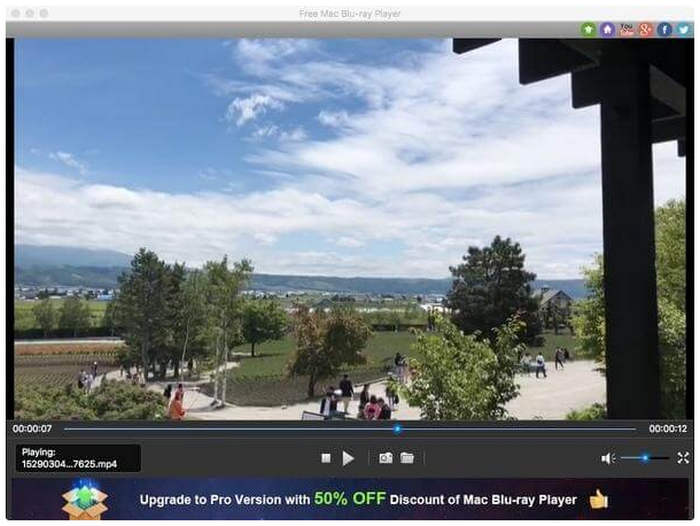
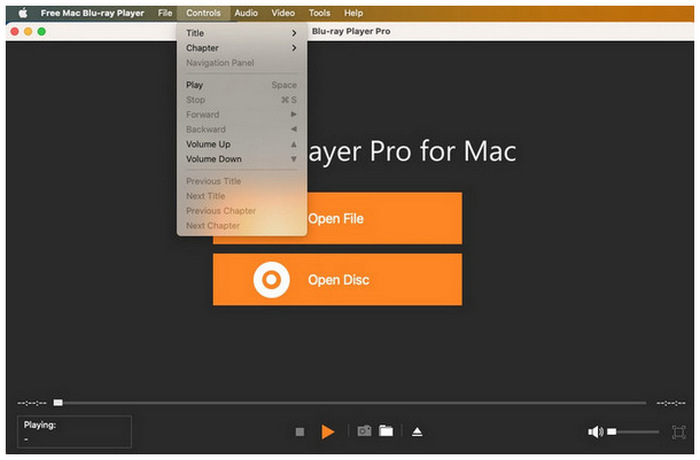
Steg 3. Justera visuella och ljudeffekter
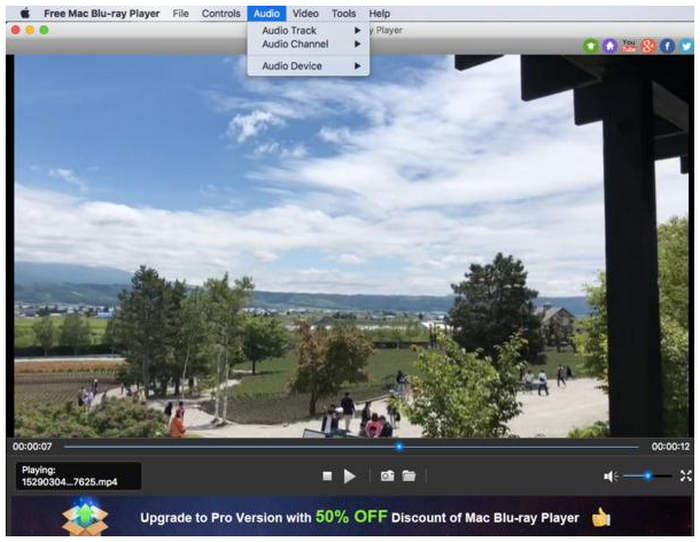
Öppna listan "Kontroll" i den övre verktygsfältet i gratisprogrammet för Mac DVD-spelare. Du kan fritt välja din favorit-DVD-titel och ditt favoritkapitel. Dessutom kan du spela, stoppa, spola framåt, bakåt, volymen öka och minska DVD-videon med ett enda klick.
Dessutom kan du anpassa ljudspår, ljudkanal, ljudenhet, videospår, undertextspår och skärmstorlek från rullgardinsmenyerna "Ljud" eller "Video".
Steg 4. Ta en ögonblicksbild av en DVD-film
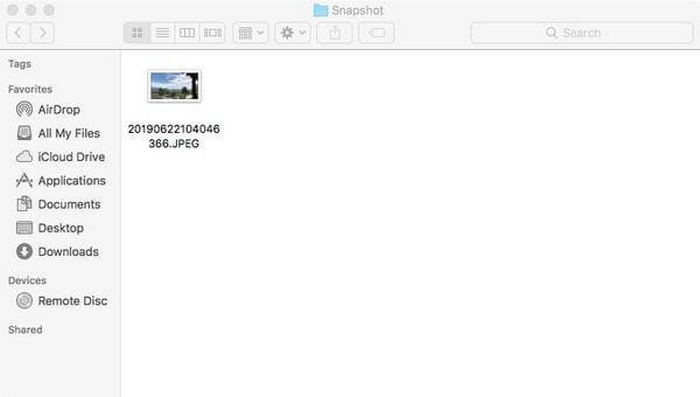
Klicka på den kameraliknande ikonen "Skärmdump" längst ner för att ta DVD-videobilden. Du kan klicka på mappikonen bredvid för att komma åt skärmdumpen direkt.
Del 4. Felsökning av DVD-uppspelning på Mac
När du spelar upp DVD-skivor på en Mac kan du stöta på olika problem som avskräcker dig från att fortsätta titta på DVD-skivor. Den här delen listar några vanliga problem och ger felsökningsmöjligheter.
DVD-skivan kändes inte igen eller upptäcktes: Först, om du använder en extern optisk enhet, måste du se till att anslutningen är stabil. Använd sedan en ren, luddfri trasa för att försiktigt ta bort damm och fingeravtryck på skivans yta.
DVD:n matas ut automatiskt: Kontrollera din DVD-regionkod och den optiska enhetens regionkod. Om de inte matchar kan du inte titta på den. När du sätter i utländska DVD-skivor i en Apple USB SuperDrive utlöses en regionkodsfråga, vilket låter dig ändra regionkoden 5 gånger innan hårdvaran låses permanent. För att säkert ta bort denna begränsning gratis är ett bra sätt att använda VLC Media Player, som utnyttjar sitt inbyggda libdvdcss-bibliotek för att dekryptera och spela skivor med flera regioner på programvarunivå utan att ändra enhetens hårdvarumätare. Alternativt kan du rippa DVD:n till en förlustfri, regionfri digital .ISO- eller .MKV-fil med hjälp av gratisverktyg som HandBrake eller MakeMKV, vilket möjliggör sömlös uppspelning på moderna Mac-spelare.
Uppspelningsfel: Några vanliga uppspelningsfel inkluderar hackning, frysningar, inget ljud etc. Du kan justera ljudutgångsinställningarna för din Mac DVD-spelares programvara. Dessutom kan du uppdatera macOS till den senaste versionen och prova en annan DVD-spelares programvara för Mac. Dessutom kan du optimera hårdvaruaccelerationen för att förbättra DVD-uppspelningen.
Problem med undertexter: Det finns situationer där undertexterna inte visas, är osynkroniserade och andra problem uppstår. Till att börja med måste du se till att undertexterna är aktiverade i DVD-spelarens kontroller eller menyer. Redigera sedan undertextalternativen för att justera språk, teckensnitt, storlek, färg och andra relevanta inställningar.
Del 5. Vanliga frågor om att spela DVD på Windows och Mac
-
Stöder den senaste MacBook Pro M3 fortfarande externa DVD-spelare?
Ja, det kan den. MacBook Pro M3 är utrustad med USB-A- och USB-C-portar. Detta gör att den kan stödja moderna plug-and-play DVD-drivrutiner.
-
Vilket är det bästa VLC-alternativet för att spela DVD-skivor på macOS Sequoia?
Om du vill leta efter ett alternativ till VLC på din Sequoia Mac-dator är Elmedia och IINA bra val. Elmedia är det bättre alternativet för omfattande funktioner, medan IINA är det modernare verktyget.
-
Hur åtgärdar jag "DVD-regionkodsfelet" på min Mac gratis?
Du kan inte åtgärda det som standard på en Mac. Du kan dock använda DVD-ripperverktyg för att konvertera dessa medier till digitala videor. Om du konverterar DVD-media till digitalt format tas regionkoder bort.
-
Är Apple DVD Player-appen fortfarande tillgänglig år 2026, eller har den tagits bort?
Nej, det är det inte. Apple kommer att sluta stödja appen 2026. Du kan inte längre ladda ner den.
-
Vilken gratis Mac DVD-spelare använder minst CPU och batteri?
IINA är den mest anmärkningsvärda DVD-spelaren som förbrukar minst datorresurser. Dess eleganta design kan vara en bidragande orsak till det. Men om du inte ska spela DVD-skivor förbrukar QuickTime Player också en liten mängd resurser.
-
Vilket är det bästa gratis VLC-alternativet för att spela krypterade DVD-skivor på macOS Sequoia?
För att spela krypterade DVD-skivor på Mac utan begränsningar utmärker sig 5KPlayer för sina utmärkta dekrypteringsfunktioner som hanterar de flesta DVD-kopieringsskydd.
-
Kan IINA-spelaren spela fysiska DVD-skivor på en M3 MacBook Pro, eller bara ISO-filer?
Den kan inte spela fysiska, krypterade DVD-skivor direkt från en extern enhet eftersom den saknar inbyggd DVD-dekrypteringsarkitektur. Den kan spela okomprimerade ISO-filer.
-
Hur kringgår jag 5-faldig regionkodsgräns på Apple USB SuperDrive gratis?
Du kan använda ett DVD-rippningsverktyg som VLC för att konvertera DVD-filmer till digitala filformat för enkel och obegränsad DVD-uppspelning.
-
Varför spelar inte VLC upp min Disney DVD på Mac, och hur kan jag fixa det utan att betala?
Eftersom den inte kan kringgå de komplexa strukturella kopieringsskydden (som X-Project DRM) på Disney DVD-skivor.
Slutsats
Med bästa gratis DVD-spelare för Mac Nu när vi har diskuterat det hoppas vi att du nu kommer att kunna titta på fysisk media på din Mac-dator. Allt du behöver göra nu är att välja det bästa alternativet för dig och sedan köpa en extern plug-and-play-drivrutin. Bland alternativen på den här listan rekommenderar vi starkt att du använder Blu-ray Master Free Mac Blu-ray Player, som du kan ladda ner via länken nedan.
Mer från Blu-ray Master
Bästa DVD-spelare

Spela enkelt Blu-ray-skivor, DVD-skivor och olika video-/ljudformat med omfattande uppspelningsfunktioner.
100% Säker. Inget virus.
