

31 juli 2026Postat av Kevin Miller till Spela DVD
Medan samlare av fysiska medier fortfarande hamstrar bibliotek med klassiska filmer, hemmainspelningar och specialutgåvor, har moderna operativsystem som Windows 11 och 10 helt tagit bort inbyggda DVD-spelare för att spara på licensavgifter. Detta har gjort DVD-spelare från tredje part till en nödvändighet för att öppna fysiska medier på moderna Windows-datorer. I den här artikeln kommer vi att lösa detta problem för att kringgå codec-problem och regionbegränsningar genom att presentera fem av de ... bästa DVD-spelare för Windows 10/11Dessa program kommer att granskas och testas oberoende för att ge en objektiv guide till funktionerna hos dessa gratis och betalda DVD-spelare. Den här artikeln syftar till att ge sömlös, högkvalitativ uppspelning direkt på din moderna dator.
- Del 1. Hur vi testar DVD-spelarens programvara
- Del 2. Topp 5 DVD-spelare för Windows: Djupgående recensioner
- Del 3. Snabbreferensmatris för jämförelse av funktioner
- Del 4. Viktig hårdvara och teknisk kontext
- Del 5. Vanliga frågor om DVD-spelare på Windows
Del 1. Hur vi testar DVD-spelarens programvara
Testa hårdvaruinstallationen
För att testa DVD-spelarapparna för Windows som vi har presenterat, såg vi till att vår stationära dator körs på standardversionen av Windows 11. Eftersom de flesta moderna datorer och bärbara datorer saknar en inbyggd DVD-enhet, använde vi en extern USB 3.0 optisk enhet för att komma åt fysiska DVD-media under testningen.
Protokoll för skivval:
- Hemgjorda/okrypterade hemmavideo-DVD-skivor
- Kommersiell DVD med inbyggd CSS-kryptering
- Regionlåsta internationella skivor.
- Lokala digitala kopior (ISO- och VOB-format).
Nu när vi har diskuterat datorinställningarna går vi vidare till skivorna vi använde för att granska programmen. Vi testade fyra typer av DVD-media: en hemmainspelad DVD, en kommersiell utgåva med grundläggande CSS-kryptering, regionlåst media och en DVD skriven med digitala kopior sparade som ISO-bilder.
Utvärdering av kärnmetriker
Dekrypteringsprestanda
Eftersom de flesta moderna DVD-skivor har aktiva dekrypteringssystem, var det första måttet vi använde för utvärdering varje programs hastighet, mätt i hur snabbt det kringgick upphovsrättsblockeringar och regionsgränser.
Drag av systemresurser
För att bedöma resursförbrukningen för varje program mätte vi även hur varje verktyg använder CPU och RAM under 1080p-skalning. Detta är också viktigt eftersom för mycket förbrukning kan påverka uppspelningens jämnhet.
Navigeringsnoggrannhet
De flesta DVD-skivor har interaktiva skivmenyer, som titelhoppning och dolda bonusfunktioner. Därför har DVD-spelarprogramvaran vi har granskat testats för hur väl den navigerar i dessa menyer.
Ljud-/bildkvalitet
Slutligen testade vi även ljud- och bildkvaliteten på DVD-skivor som spelades på varje programvara. Detta gjordes genom att bedöma noggrannheten i färguppskalning och flerkanalig ljudgenomströmning (Dolby/DTS).
Del 2. Topp 5 DVD-spelare för Windows: Djupgående recensioner
Verktyg 1: VLC Media Player (Bästa öppen källkod och helt gratis alternativ)
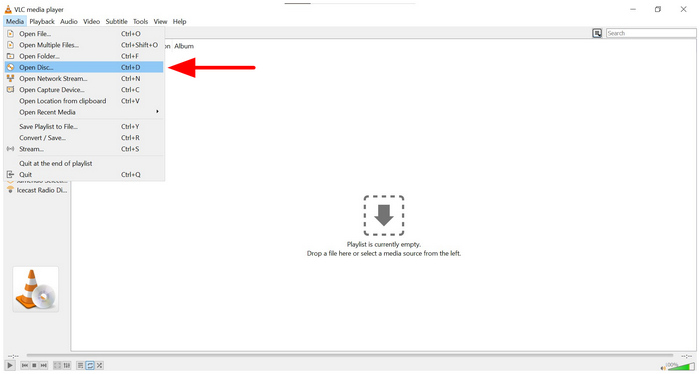
Vi börjar den här artikeln med att presentera det säkraste alternativet för vanliga användare som söker ett reklamfritt, lättviktigt verktyg med inget annat än VLC Media PlayerSom namnet antyder är VLC ursprungligen en multimediaspelare utrustad med avancerade funktioner för att även spela DVD-media.
Eftersom det är ett helt gratis alternativ med öppen källkod är VLC DVD-spelare för Windows 10 ett bra val för användare som redan använder den som sin mediaspelare. Tyvärr är DVD-spelarfunktionen bara en bonus, vilket gör dess prestanda på det området inkonsekvent.
Djupgående funktioner:
- Inbyggt plugin libdvdcss för att öppna dekrypterade DVD-skivor direkt.
- Robusta snabbtangentinställningar för ett effektivare arbetsflöde.
- Volymkontroller för ljudförstärkning.
Fördelar
- 100% gratis utan spårnings-plugins.
- Balanserade industriella och multimediala funktioner.
- Populärt alternativ för olika operativsystem.
Nackdelar
- Daterad estetik och gränssnittsdesign.
- Ibland uppstår grönskärmsfel på grund av renderingsfel.
- Det kan misslyckas när man försöker spela krypterade Disney- och Sony-DVD-utgåvor.
Verktyg 2: PlayerFab DVD-spelare (Bäst totalt sett för menynavigering och samlarobjekt)
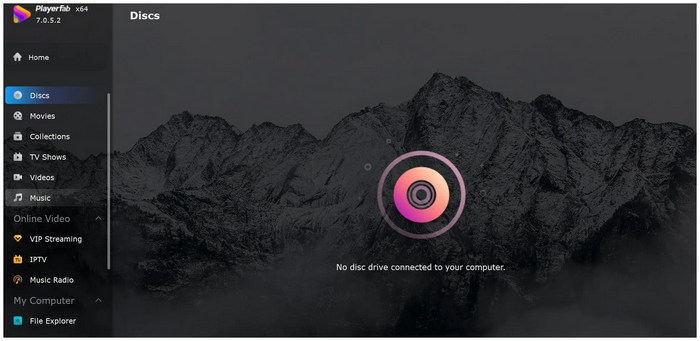
Om du letar efter den upplevelse som ligger närmast en autentisk hårdvaruspelare, PlayerFab DVD-spelare borde vara ett av dina bästa alternativ. Utrustat med ett exklusivt DVD-spelarläge kan det här programmet läsa DVD-media, ungefär som traditionell hårdvara. Det kan upptäcka DVD-metadata och automatiskt kringgå regionlås. Detta gör det till en av de mer avancerade DVD-spelarna för Windows 11/10.
Programmets mest anmärkningsvärda funktion är dock att det kan hantera interaktiva DVD-menyer utan problem. Detta är den viktigaste funktionen som gör det mycket välbekant för användare som letar efter ett alternativ till traditionella DVD-spelare. Alla dessa funktioner har dock en högre kostnad på cirka $170.
Djupgående funktioner:
- Skriver den exakta renderingen av ISO-rippningar.
- Automatisk lagring av metadata.
- Automatiserad algoritm för upplåsning av regioner.
Fördelar
- Utformad för att hantera komplexa interaktiva menyer.
- En av de mest betrodda betalda DVD-spelarna.
- Modern design och gränssnittsfunktion.
Nackdelar
- Dyr prislapp jämfört med andra betal-DVD-spelare.
- Höga systemkrav för att fungera normalt.
- Liten användargemenskap.
Verktyg 3: Blu-ray Master Gratis Blu-ray-spelare (Bäst för budget 1080p och ren prestanda)
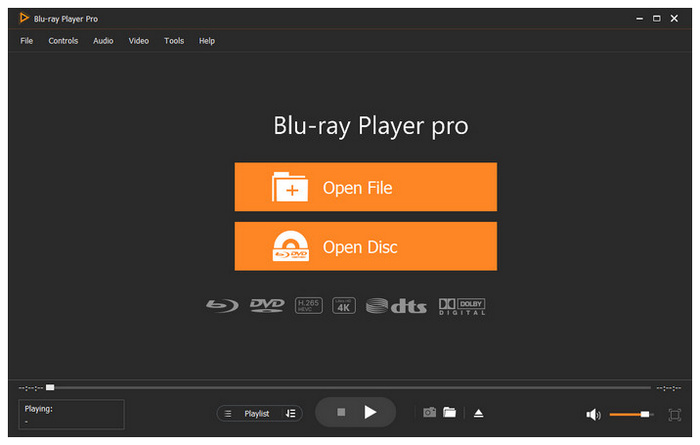
Låt oss nu gå vidare till ett av de bästa valen om du letar efter ett mycket stabilt och lätt gratisprogram som säkert spelar upp vanliga DVD-skivor och kommersiella Blu-ray-skivor utan att belasta dina systemresurser: Blu-ray Master gratis Blu-ray-spelare.
Blu-ray Masters Blu-ray-spelare är kompatibel med olika versioner av Windows, från 11, 10 och 8, och har optimerats för att ladda och spela flera fysiska mediefiler, inklusive DVD-skivor, mappar och rippade ISO-filer. Programmet kan också användas för att skapa en spellista för att enkelt styra DVD-uppspelning.
För att göra alla dessa funktioner tillgängliga har programmet utvecklats för att vara så enkelt som möjligt. För att använda det, välj den DVD-titel du vill titta på och använd sedan programmets intuitiva meny för att navigera i uppspelningen.
Som grädde på moset har den även stöd för externa undertexter för en bättre tittarupplevelse. Som en bonus är DVD-spelarens tema, storlek, språk och andra mindre parametrar helt anpassningsbara.
För att lära dig mer om programmet, se till att läsa dess funktioner, för- och nackdelar nedan. Glöm inte att ladda ner det också för att lättare lära sig använda det.
Gratis nedladdning
För Windows
Säker nedladdning
Gratis nedladdning
för macOS
Säker nedladdning
Djupgående funktioner:
- Multiformatarkitektur som hanterar fysiska skivor
- Bränner ISO-bilder, VOB-filer och BDMV-mappar till DVD-skivor.
- Utrustad med lokaliserade ljudkodningspipelines (Dolby 5.1 / DTS).
- Funktion för direkt skärmdumpning.
- Anpassningsbara färggraderings- och kontrastkontroller.
Fördelar
- Exceptionellt rent och intuitivt gränssnitt i Windows 11-stil.
- Ingen användarspårning eller skadlig programvara i installationsprogrammet.
- Effektivt resurshanteringssystem.
- Fungerar bra med äldre bärbara datorbatterier för att förhindra snabb urladdning.
- Lätt att använda och nybörjarvänlig.
Nackdelar
- Gratisversionen stänger av den ursprungliga interaktiva menynavigeringen.
- Gratisnivån stöder inte 4K UHD och 7.1 surroundljud.
Verktyg 4: CyberLink PowerDVD (Bästa premium hemmabio och AI-uppskalning)
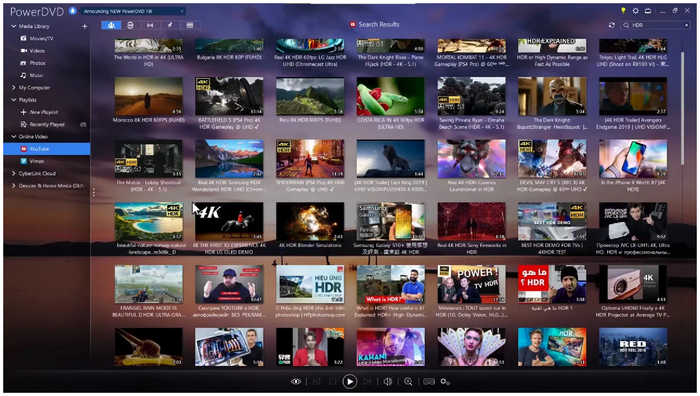
Med de tre föregående alternativen som inkluderar DVD-spelare med öppen källkod, premium och balanserade DVD-spelare, kommer vårt fjärde verktyg i den här artikeln att vara det som är utformat för att maximera DVD-bildkvaliteten på avancerade bildskärmar och moderna TV-apparater: inget mindre än Cyberlink PowerDVD.
För att ytterligare förbättra användarupplevelsen erbjuder programmet även TrueThreater AI-funktionen, som automatiskt skalar upp, skärper och optimerar video och ljud i mediefilerna. Detta gör att innehåll i standardupplösning ser bättre ut på högupplösta skärmar. Tyvärr förbrukar alla dessa förbättringsfunktioner så mycket resurser på din dator, vilket gör programmet ganska krävande.
Djupgående funktioner:
- Egenutvecklad TrueTheater AI-förbättringssvit.
- Utrustad med funktioner för färgkorrigering och bilduppskalning.
- Stöd för att casta smarta skärmar.
Fördelar
- Bilder i biokvalitet vid hantering av DVD-skivor av hög kvalitet.
- Dolby Atmos-ljudgenomströmning.
- Modern gränssnittsdesign och funktioner.
Nackdelar
- Hög förbrukning av bakgrundsresurser.
- Aggressiva uppgraderingsuppmaningar och inbyggda annonser.
Verktyg 5: VideoByte Blu-ray-spelare (Bästa allround-spelaren för sömlös dekryptering)
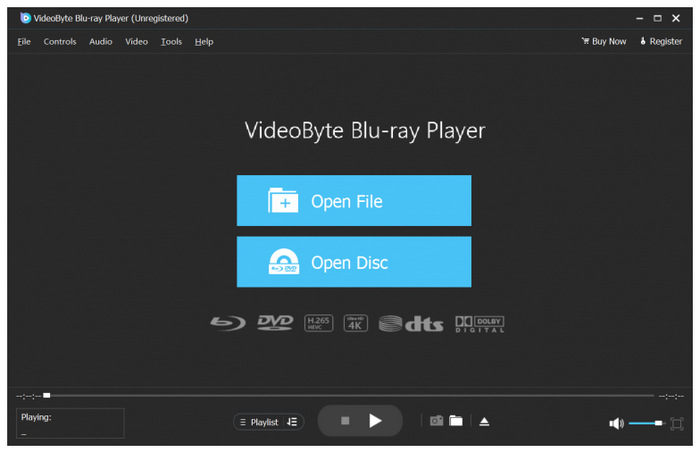
Slutligen, det femte alternativet vi kommer att lyfta fram är VideoByte Blu-ray-spelare, en av de mest populära spelarna i mellanklassen som säkert bearbetar alla videoformat, inklusive moderna DVD-skivor, ISO-filer och DVD-mappar.
I likhet med tidigare program är det utrustat med hårdvaruacceleration. Det förbrukar dock inte för många resurser, vilket gör det balanserat även i detta avseende. Det har dock en påträngande popup-annons när det används i gratisversionen. Detta inträffar varje gång du pausar videouppspelningen.
Djupgående funktioner:
- Hårdvaruaccelerationssystem.
- Fungerar bra på Intel/NVIDIA/AMD GPUer.
- Kompatibel med Blu-ray.
Fördelar
- Rent och förenklat gränssnitt.
- Omedelbart dekrypteringssystem.
- Snabba laddningstider tack vare GPU-acceleration.
Nackdelar
- Påträngande popup-annonser när uppspelningen pausas.
- Mycket begränsade funktioner när man använder den kostnadsfria testversionen.
- Begränsade funktioner jämfört med andra betalda DVD-spelare.
Del 3. Snabbreferensfunktionsjämförelsematris
Nu när fem av de bästa betalda och gratis DVD-spelarna för Windows 10/11 har diskuterats, låt oss gå vidare till snabbreferensguiden för att göra det enkelt för våra läsare att jämföra och kontrastera våra utvalda program.
Vi kommer att diskutera dessa verktyg baserat på deras kompatibilitet, prissättning, användarvänlighet, regionkoder, meny och andra funktioner som finns tillgängliga i varje program.
| DVD-spelare | Systemkompatibilitet | Pris | Enkel användning | Regionsfri motor | Direktmenystöd | Andra inställningar |
| VLC Media Player | Windows, macOS, Linux | Fri | Lätt | Begränsad (Kräver plugin-program från tredje part). | Ja | ● Uppspelningshastighet, equalizer ● Synkronisering av undertexter ● Ljud-/videofilter |
| PlayerFab DVD-spelare | Windows | $169.99 | Mycket enkelt | Ja | Ja | ●HDR-uppspelning ●Hantering av undertexter, ● Hårdvaruacceleration |
| Blu-ray Master gratis Blu-ray-spelare | Windows, macOS | Gratis – $40.21 | Mycket enkelt | Ja | Ja | ●Skapande av spellistor ●Skärmdumpar och ögonblicksbilder ● Val av undertexter/ljudspår ●Avancerade uppspelningskontroller ● Hårdvaruacceleration |
| CyberLink PowerDVD | Windows | $69,99/år | Lätt | Ja | Ja | ●TrueTheater-förbättringar ●HDR-videokvalitet ●Molnsynkronisering för åtkomst till onlinelagring. |
| VideoByte Blu-ray-spelare | Windows, macOS | $29.95 – $94.43 | Mycket enkelt | Ja | Ja | ● Hårdvaruacceleration ● Växling av undertexter och ljud ● Förlustfritt ljud |
Del 4. Avgörande hårdvara och teknisk kontext
Dilemmat med externa hårddiskar
Innan du testar den här DVD-spelarprogramvaran, se till att du skaffar en extern optisk USB 3.0-enhet som fungerar via plug-and-play, eftersom de flesta moderna tunna bärbara datorer inte längre har interna skivenheter. Den här funktionen är också sällan tillgänglig på moderna datorer.
Avmystifiera regionlås
Om du har tillgång till klassiska DVD-skivor från en internationell källa måste du vara beredd på att stöta på ett regionlåst system. Detta gör det svårare att spela DVD-skivor om det inte är kompatibelt med mediaspelaren du använder.
För att lära dig grunderna om DVD-regioner, vänligen se tabellen nedan:
| Region 1 | USA, Kanada, amerikanska territorier |
| Region 2 | Europa, Japan, Mellanöstern, Egypten, Sydafrika, Franska utomeuropeiska territorier |
| Region 3 | Sydostasien, Sydkorea, Taiwan, Hongkong, Macao |
| Region 4 | Australien, Nya Zeeland, Latinamerika, Karibien |
| Region 5 | Ryssland, Östeuropa, Indien, större delen av Afrika, Nordkorea, Mongoliet |
| Region 6 | Kina |
Avkodning av hårdvaruacceleration
Om din valda DVD-spelare stöder GPU-acceleration är det lämpligt att aktivera den när du använder äldre bärbara datorer. Detta är viktigt eftersom uppspelning av DVD-skivor kräver mer resurser än att spela vanliga digitala videor. Genom att aktivera den här funktionen förhindras att din gamla dator laggar eller överhettas.
Del 5. Vanliga frågor om DVD-spelare på Windows
-
Varför spelar inte Windows 11 upp min DVD-skiva naturligt när jag sätter i den i enheten?
Detta beror på att Windows 11 inte har en inbyggd mediaspelare som stöder DVD-skivor. Därför behöver du tredjepartsappar för att spela upp dessa mediefiler. Du kan också behöva kontrollera om din externa drivrutin har några installationskrav som du måste uppfylla först.
-
Är det säkert att installera gratis DVD-spelare, och hur undviker jag skadlig programvara eller dold programvara?
Ja, det är de. Men bundleware och skadlig kod är vanliga bland dessa alternativ. För att undvika sådana problem, se till att endast använda betrodda alternativ, som Blu-ray Master eller verktyg med öppen källkod som VLC.
-
Kan gratis programvarualternativ som VLC spela kommersiella Blu-ray-skivor lika enkelt som vanliga DVD-skivor?
Ja, det kan det. Du måste dock installera ytterligare plugin-program för VLC. Den stöder inte Blu-ray-uppspelning som standard.
-
Vad betyder felmeddelandet ”MPEG-2 Codec Missing” (MPEG-2 Codec saknas), och måste jag köpa det från Microsoft Store?
Det betyder att din dator inte har en mediaspelare som stöder den klassiska MPEG-2-kodeken. Denna kodek kan betraktas som en klassiker, eftersom den främst användes på äldre DVD-skivor. Se till att ladda ner tredjepartsspelare, till exempel VLC, för att spela upp dessa mediefiler.
-
Kan dessa skrivbordsprogram läsa och spela .ISO-bildfiler direkt från min hårddisk utan att bränna dem?
Ja, det kan de. De flesta ISO-avbildningar kan installeras som en DVD på mediaspelare. Då kan du titta på dem som om du spelade en fysisk DVD.
Slutsats
Nu när vi har tillhandahållit fem av de bästa betalda och gratis DVD-spelare för Windows 11/10Vi hoppas att den här artikeln har hjälpt dig att välja vilket av dessa program som bäst passar dina behov. När det gäller öppen källkod är VLC Media Player ett bra val. För betalda alternativ är CyberLink PowerDVD bra för att maximera videokvaliteten. Men om du föredrar prestanda och balans är Blu-ray Master Free Blu-ray Player den absolut bästa lösningen.
Mer från Blu-ray Master
Bästa DVD-spelare

Spela enkelt Blu-ray-skivor, DVD-skivor och olika video-/ljudformat med omfattande uppspelningsfunktioner.
100% Säker. Inget virus.
