

3 augusti 2026Postat av Kevin Miller till Spela DVD
De flesta moderna bärbara datorer är tunna och snabba, men de har en stor saknad del: ingen skivenhet! Det är superfrustrerande när man vill spela en DVD-film eller titta på gamla foton och inser att det inte finns någon port för det. Även om streaming finns överallt släpper tjänster filmer hela tiden. Att ha en fysisk skiva innebär att du faktiskt äger din media. Allt du behöver är rätt enhet och programvara för att väcka din samling till liv igen. Idag kommer vi att dela med oss av de 7 bästa. DVD-spelare för bärbara datorer, så att du kan njuta av dina gamla DVD-samlingar på ett bekvämt sätt.
Innehållsförteckning
- Hur vi testade och valde de bästa DVD-spelarna för bärbara datorer
- Produkt 1: Premium-tunghättaren – Pioneer BDR-XD07B
- Produkt 2: Den budgetvänliga räddaren – LG Ultra Slim Portable DVD-brännare
- Produkt 3: Den välkända schweiziska armékniven – VLC Media Player
- Produkt 4: Filmspecialisten – Blu-ray Master Gratis Blu-ray-spelare
- Produkt 5: Hollywoods kraftpaket – CyberLink PowerDVD 23
- Produkt 6: Den Mac-centrerade minimalisten – Apple USB SuperDrive + IINA-spelare
- Produkt 7: Verktyget för återupplivning av 'Scratched-Disc' – 5KPlayer
- Felsökning av vanliga problem
- Vanliga frågor om DVD-spelare för bärbara datorer
Hur Vi testade och valde de bästa DVD-spelarna för bärbara datorer
För att skriva den här artikeln och dela den med tillförlitlig information förlitar vi oss inte på tillverkarnas marknadsföringspåståenden eller kopierade specifikationsblad från nätbutiker. Varje hårdvara och mjukvara i den här guiden har genomgått en serie praktiska bänktester i vårt tekniklabb. Med hjälp av en standardiserad uppsättning – en modern ultrabook med Windows 11 tillsammans med en Apple Silicon MacBook Pro – utvärderade vi prestandan med hjälp av professionella diagnostikverktyg och verkliga uppspelningsscenarier. Här är vad vi tittade på under våra tester:
- Akustiska decibel: Hur högljudd enheten blir när den snurrar en skiva bredvid din bärbara dator.
- Buffert- och läshastigheter: Hur snabbt den laddar och hanterar gamla eller repade skivor.
- Batteriets urladdningshastighet: Hur mycket ström installationen drar från ditt bärbara batteri.
- Codec-mångsidighet: Hur bra programvaran spelar upp olika regionkoder och udda filformat.
| Verktyg / Produkt | Typ | Användarvänlighet (intuitiv) | Uppspelningskvalitet (intuitiv) | Akustiskt brus / CPU-belastning (Deep Tech) | Felkorrigering (reptålighet) | Regionlåsförbikoppling | Viktig teknisk funktion |
| Pioneer BDR-XD07B | Hårdvara | 4,8 / 5 (Plug & Play) | 5.0 / 5 (Inbyggd bitperfekt) | ~32 dB (Extremt tyst) | Hög (PureRead 4+ hårdvara) | Hårdvarustandard (RPC-2) | M-DISC Arkivering & Clamshell Design |
| LG Ultra Slim Portable | Hårdvara | 5.0 / 5 (Direktinstallation) | 4,2 / 5 (Standard 1080p) | ~42 dB (Märkbart sökbrus) | Måttlig (Standard optisk läsare) | Hårdvarustandard (RPC-2) | USB-A/C hybridbussströmförsörjning |
| VLC Media Player | programvara | 3,8 / 5 (Grundläggande användargränssnitt) | 4,5 / 5 (Skarp rendering) | < 3% CPU-användning (mycket låg) | Måttlig (programbuffert) | Automatiserad (CSS-programvaruavkodning) | Öppen källkod och multi-codec-motor |
| Blu-ray Master gratis Blu-ray-spelare | programvara | 4.6 / 5 (Modernt användargränssnitt) | 4,7 / 5 (Ren HD-skalning) | < 5% CPU-användning (låg) | Bra (buffrad pipeline) | Inbyggd (automatisk förbikoppling) | Inbyggd Windows 11 Codec-integration |
| CyberLink PowerDVD 23 | programvara | 4,2 / 5 (Funktionsrik) | 5.0 / 5 (HDR-kvalitet för bio) | ~12–18% CPU/GPU-belastning | Hög (Rekonstruktion av ram) | Programvaruhanterad | TrueTheater HDR och spatial ljud |
| Apple SuperDrive + IINA | Hårdvara + Programvara | 4.9 / 5 (Mac-version) | 4,6 / 5 (Jämn rendering) | ~36 dB / Minimal batteriförbrukning | Bra (macOS hårdvarubuffert) | Programvara hanterad (via IINA) | Apple Silicon Native Swift Engine |
| 5KPlayer | programvara | 3,6 / 5 (Överdrivet användargränssnitt) | 4.0 / 5 (Stabil bildfrekvens) | ~8–12% GPU-accelererad | Ultrahög (feldöljning) | Automatiserad (programvaruförbikoppling) | GPU-hårdvaruacceleration och AirPlay |
Produkt 1: Premium-tunghättaren - Pioneer BDR-XD07B
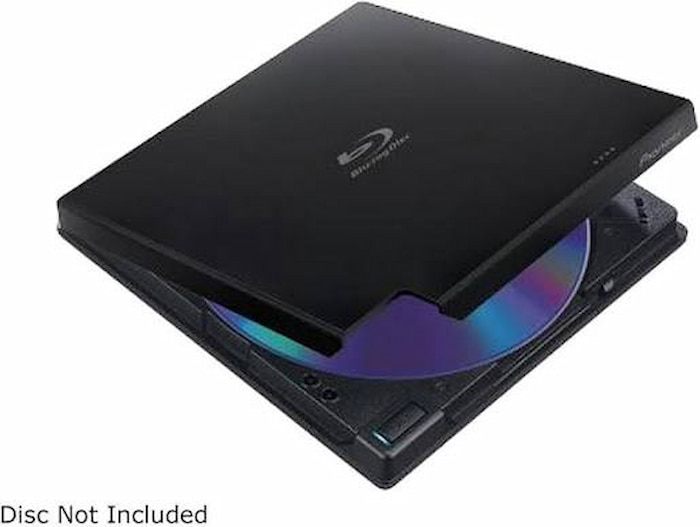
Om du vill ha en gedigen hårddisk som håller länge är Pioneer BDR-XD07B ett toppval. Den har ett fällbart lock, så du behöver inte oroa dig för att ett tunt skivfack ska gå sönder. Detta kraftfulla verktyg stöder även M-DISC-teknik, vilket är utmärkt om du vill säkerhetskopiera familjefoton i årtionden.
Testresultat: I vårt test var den här enheten supertyst när den spelade upp filmer, vilket gav en bekväm användarupplevelse. Den kunde enkelt läsa gamla skivor och vibrerade inte på skrivbordet. Batteriförbrukningen var också ganska rimlig.
Fördelar
- Stöder hållbara M-DISC-arkivskivor.
- Den visar ett tyst snurrande ljud under DVD-uppspelning.
- Dess kompakta design sparar plats på små bord.
Nackdelar
- Dess pris är lite högre än vanliga smala hårddiskar.
- Du behöver använda en dubbel USB-anslutning för stabil strömförsörjning på äldre bärbara datorer.
Produkt 2: Den budgetvänliga räddaren - LG Ultra Slim Portable DVD-brännare
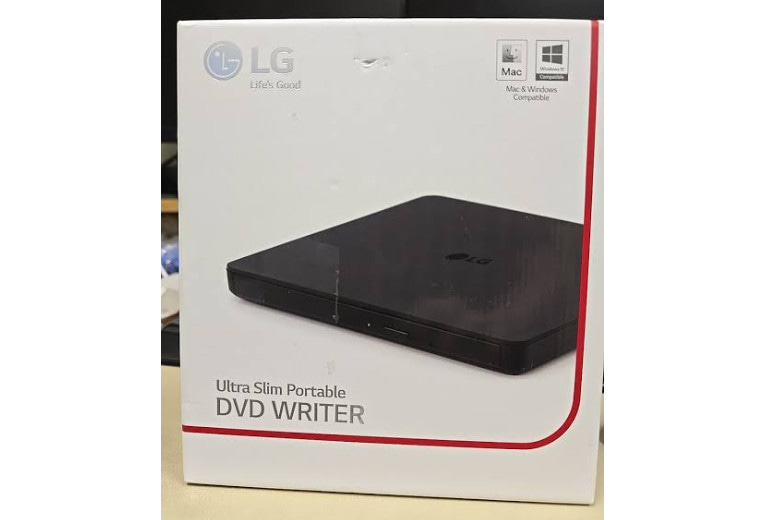
Letar du efter något billigt och enkelt? LG Ultra Slim är speciellt utformad för studenter eller andra vanliga användare. Den kan kallas den bästa externa DVD-enheten för bärbara datoranvändare med en budget. Den är superlätt, billig och får enkelt plats i en collegeryggsäck tillsammans med dina böcker.
Testresultat: Den var riktigt enkel att använda. Den kan anslutas direkt till vår testbärbara dator utan extra strömkablar eller installation av drivrutiner. När vi använde den för att testa var motorn lite bullrig när vi först laddade skivan.
Fördelar
- Den är prisvärd för de flesta och erbjuder enkel plug-and-play-installation.
- Den är lätt för att du ska kunna bära den med dig i vilken väska som helst.
- Det här verktyget fungerar med vanliga USB-A- och USB-C-adaptrar direkt ur lådan.
Nackdelar
- Vissa användare noterar att den kan vara selektiv eller kräsen när det gäller vilka skivformat eller äldre/repade medier den läser.
- Dess plasthölje känns lätt att skada.
Produkt 3: Den välkända schweiziska armékniven - VLC Media Player
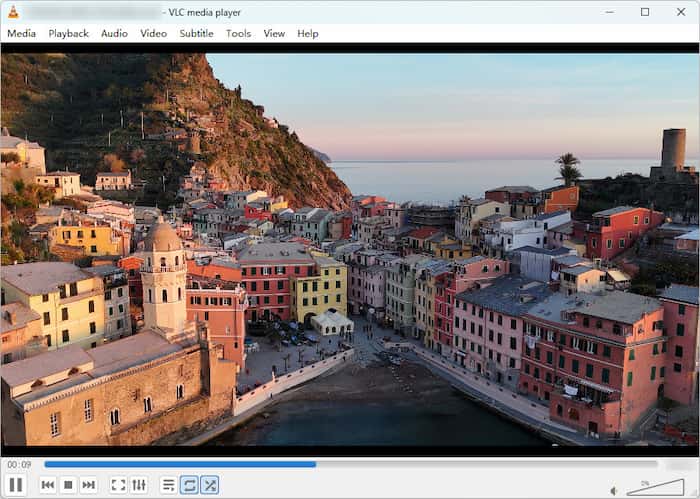
När det gäller multimediaspelares popularitet, VLC Media Player tar topplaceringen. Tack vare sin utmärkta kompatibilitet mellan olika operativsystem är denna programvara med öppen källkod ett av de mest använda alternativen på Windows, Mac, Linux och till och med Android och iOS. Den kan enkelt ladda och spela vanliga hemmagjorda DVD-skivor. Men om du vill använda den för att titta på kommersiella DVD-skivor kan du installera libdvdcss-filen på den för att hantera DVD-kopieringsskyddet.
Fördelar
- Det är 100% gratis utan annonser eller popup-fönster.
- Spelar nästan alla videoformat, DVD-skivor eller Blu-ray-skivor.
- Den innehåller inställningar för att optimera videoeffekter, som equalizer, spatializer etc.
Nackdelar
- Standardutseendet är lite vanligt och gammaldags.
- Om du vill spela Blu-ray kräver det extra manuella installationssteg.
Produkt 4: Filmspecialisten - Blu-ray Master Gratis Blu-ray-spelare

När du letar efter en DVD-spelare som passar till din DVD-drivrutin, Blu-ray Master gratis Blu-ray-spelare borde vara ett av dina toppval. Till att börja med erbjuder det här programmet mest kompatibilitet eftersom det stöder både Windows 11/10/8 och Mac OS X 10.9 eller senare. För maximal praktisk användning kan programvaran spela DVD-skivor, DVD-mappar och rippade ISO-filer som nås på din dator, oavsett om de spelas med en extern hårddisk eller via enhetens filhanterare. Den kan också spela DVD-skivor oavsett regioner och skydd, vilket gör programmet till ett bättre alternativ än andra verktyg. Denna funktion är berömvärd eftersom den gör att programvaran kan spela alla DVD-medier.
För en mer autentisk tittarupplevelse erbjuder programvaran praktiska uppspelningskontroller. Du kan ta skärmdumpar från själva uppspelningen, justera volym och uppspelningshastighet och få åtkomst till andra grundläggande kontrollinställningar, som undertexter, för att anpassa din tittarupplevelse.
Testresultat: Det fungerade smidigt i våra Windows 11-tester. Bildkvaliteten var tydlig, undertexterna var enkla att välja och ljudet lät skarpt genom laptopens högtalare.
Gratis nedladdning
För Windows
Säker nedladdning
Gratis nedladdning
för macOS
Säker nedladdning
Fördelar
- Det är regionsfritt att spela DVD-skivor från region 1 till region 6.
- Med GPU-accelerationen kan du njuta av smidig och sömlös DVD-uppspelning.
- Dess gränssnittsdesign är intuitiv och den har olika uppspelningsinställningar.
Nackdelar
- Dess högkvalitativa uppspelningsfunktion kräver Pro-versionen.
- Det skulle dyka upp annonser för att uppmana dig att prenumerera på det.
Produkt 5: Hollywoods kraftpaket - CyberLink PowerDVD 23
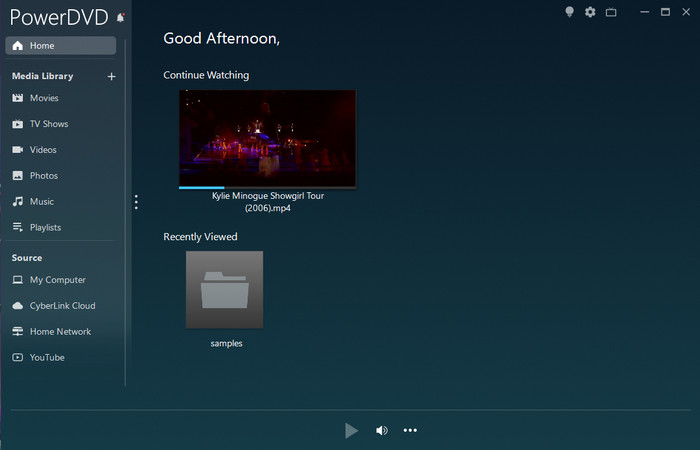
Som namnet antyder, PowerDVD är ett multimediaspelarverktyg som är speciellt utformat för att hantera DVD-videor. Detta stöddes av dess fantastiska ljudsystem med Dolby Studio och Hi-Res 7.1-ljud. Om du vill ha den bästa visuella upplevelsen på din bärbara dators skärm, förstärker det färger och ljusstyrka så att äldre 480p DVD-skivor ser mycket skarpare ut på HD-bärbara datorer. Tyvärr är det ännu mer resurskrävande eftersom det var utformat för att hantera fysisk media.
Testresultat: Dess videouppskalningsfunktion gjorde att gamla DVD-filmer såg förvånansvärt bra ut i våra tester. Färgerna framhävdes och ljuset såg ljust ut, nästan som att strömma HD-video.
Fördelar
- Dess optimala TrueTheater-teknik gör att gamla DVD-skivor ser ljusare och tydligare ut.
- Den stöder surroundljud och du kan till och med casta DVD-skivor till närliggande TV-apparater för att njuta av ljud i studiokvalitet.
- Denna kraftfulla DVD-spelare är extremt lätt på processorn, vilket förlänger batteritiden i en bärbar dator.
Nackdelar
- Du måste köpa den betalda licensen efter provperioden.
- Det kräver högre RAM-användning i bakgrunden jämfört med minimalistiska verktyg med öppen källkod.
Produkt 6: Den Mac-centrerade minimalisten - Apple USB SuperDrive + IINA-spelare
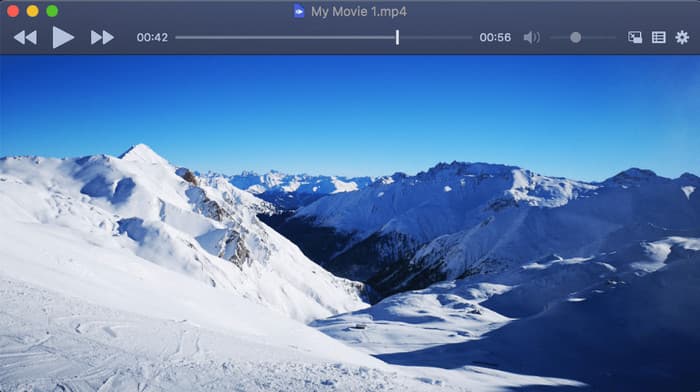
För Mac-användare som behöver en Mac-kompatibel extern DVD-enhet är det en utmärkt kombination av Apples SuperDrive och den kostnadsfria IINA-spelaren. IINA är specifikt tillverkad för macOS och körs riktigt smidigt på M1/M2/M3-chip. Det är ett gratis och öppen källkodsverktyg, som folk hyllar som "Mac VLC". Drivs av den robusta mpv-renderingsmotorn under huven, ersätter det sömlöst föråldrade standardspelare, vilket ger Mac-användare ett elegant gränssnitt som stöder systemets mörka läge, styrplattegester och bild-i-bild. När det paras ihop med en extern hårddisk (som Apple SuperDrive) fungerar det som en lätt och flexibel lösning för att spela fysiska DVD-skivor eller ISO-skivbilder utan uppblåst programvara.
Testresultat: Hårdvaran ser bra ut i jämförelse med en MacBook. Genom att använda IINA istället för standardverktygen fick vi smidig uppspelning utan att den bärbara datorn blev varm eller att batteriet urladdades snabbt.
Fördelar
- Matchar Apples design snyggt och fungerar smidigt på macOS.
- IINA-spelaren använder inbyggd Mac-hårdvaruacceleration för lång batteritid.
- Stöder Mac-styrplattans gester för enkel skrubbning och volymkontroll.
Nackdelar
- SuperDrive använder äldre USB-A, så du behöver en dongle/adapter för nyare MacBooks.
- Läser inte Blu-ray-skivor.
Produkt 7: Verktyget för att återställa "repad skiva" - 5KPlayer
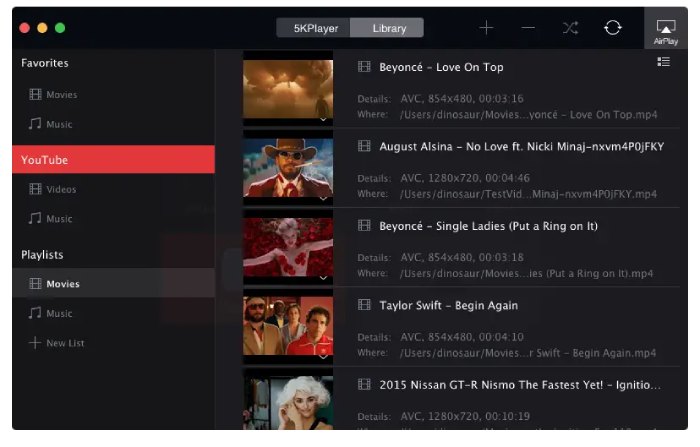
5KPlayer är en gratis allt-i-ett-mediaspelare utformad för att hantera allt från vanliga DVD-skivor till vanliga videofiler. Den utmärker sig genom sin inbyggda hårdvaruacceleration och AirPlay/DLNA-strömningsfunktioner, så att du kan titta på DVD-skivor på din bärbara datorskärm eller projicera dem trådlöst till en smart-TV. Dessutom läser den automatiskt skivor med flera regioner och CSS-krypterade DVD-skivor utan att du behöver ändra din optiska enhets firmware.
Testresultat: Vi försökte spela en gammal, synligt repig DVD från 2000-talet. Medan andra spelare frös, lyckades 5KPlayer hoppa över de dåliga punkter och fortsatte spela utan att krascha.
Fördelar
- Den har stark felkorrigeringsförmåga för att spela repade eller hoppande skivor.
- Den har specifika AirPlay- och trådlösa streamingfunktioner för att förbättra din upplevelse.
- Den använder grafikkortsacceleration för att hålla uppspelningen smidig.
Nackdelar
- Installationsprogrammet ber om att bli standardspelare för för många filtyper.
- Gränssnittet känns lite trångt med extra alternativ.
Felsökning Vanliga problem
1. Den bärbara datorn känner inte igen den externa hårddisken.
De externa DVD-enheter som används kräver tillräcklig elektrisk ström. Om du ansluter enheten till en USB-hubb utan strömförsörjning kan det hända att den inte startar. Anslut kabeln direkt till den bärbara datorns huvudsakliga USB-port eller använd en USB-hubb med strömförsörjning. Öppna Enhetshanteraren i Windows för att kontrollera att drivrutinen är aktiverad.
2. DVD:n är regionlåst.
Standard DVD-hårdvara låser sig efter att ha bytt region 5 gånger. För att undvika att låsa din enhet permanent, använd programvaruspelare som VLC eller 5KPlayer som avkodar regiondata direkt utan att ändra enhetens interna firmwareinställningar.
3. Laggig eller hackig uppspelning.
Höghastighetsoptisk uppspelning kan blockera ljudet om systemresurserna är förbrukade. Stäng tunga webbläsarflikar och bakgrundsprogram för att frigöra RAM-minne. Kontrollera dessutom att hårdvaruacceleration är aktiverat i dina mediaspelarinställningar.
Vanliga frågor om DVD-spelare för bärbara datorer
-
Varför känner inte min bärbara dator igen min externa DVD-enhet när jag ansluter den?
Det beror på att din bärbara dator saknar tillräckligt med ström eller en DVD-spelare för att läsa skivan. Du kan använda en Y-kabel för att ansluta den till en USB-port och använda en vanlig DVD-spelare, som VLC.
-
Behöver jag köpa en separat programvarulicens om min bärbara dator redan har en USB-port?
Om du är nybörjare, köp ingen programvarulicens. Använd först en gratis DVD-spelarprogramvara för att uppleva den gratis. Om du vill njuta av mer avancerade funktioner under DVD-uppspelning kan du köpa lämplig programvara.
-
Kan en vanlig DVD-enhet för bärbar dator spela 4K Ultra HD Blu-ray-skivor?
Nej. Ingen av DVD-enheterna kan läsa och spela Blu-ray-skivor, än mindre 4K Ultra UHD Blu-ray-skivor. Eftersom den röda lasern som DVD-enheterna använder fysiskt inte kan läsa Blu-ray-skivor.
-
Kommer det att förkorta batteritiden avsevärt att spela DVD-skivor på min bärbara dator?
Det tömmer batteriet snabbare under uppspelning eftersom det kräver extra ström att snurra den fysiska skivan. Det kommer dock inte att skada eller förkorta batteriets långsiktiga livslängd permanent.
-
Hur ändrar jag regionkoden på min bärbara dators DVD-enhet permanent?
Du kan ändra det i Enhetshanteraren under fliken Egenskaper > DVD-region på enheten, men det låses permanent efter 5 ändringar. Alternativt kan man ofta kringgå regionbegränsningar genom att använda VLC Media Player utan att bränna igenom dina återstående hårdvaruändringar.
Slutsats
Streamingtjänster ändrar sina filmutbud hela tiden, men fysisk media ligger kvar i dina händer. I dagens artikel presenterar vi dig för de 7 DVD-spelare för bärbara datorer, vilket gör att du kan njuta av DVD-skivor av hög kvalitet. Att kombinera en enkel extern enhet med bra spelprogramvara ger dig en pålitlig installation när du vill titta på en film offline. För vardagliga resor är en LG-enhet med Blu-ray Master Free Blu-ray-spelare en billig och enkel kombination. Om du vill ha högsta bildkvalitet hemma, välj Pioneer-hårdvara och PowerDVD. Hur som helst, om du lär dig att spela en DVD på en bärbar dator utan inbyggd skivenhet, håller du dina favoritfilmer redo att titta på när du vill!
Mer från Blu-ray Master
Bästa DVD-spelare

Spela enkelt Blu-ray-skivor, DVD-skivor och olika video-/ljudformat med omfattande uppspelningsfunktioner.
100% Säker. Inget virus.
