

13 okt 2026Postat av Kevin Miller till Rippa DVD
Snabb sammanfattning
Tyvärr kan du inte rippa DVD-skivor i Windows Media Player eftersom programmet inte har rippningsfunktioner. Det stöder dock uppspelning av DVD-media, vilket gör det tillgängligt för entusiaster av fysiska medier.
För att komma igång med att spela upp fysiskt innehåll i Windows Media Player måste du följa grunderna för att konfigurera DVD-skivor:
Steg 1: Förbered DVD:n och använd en modern extern USB-enhet.
Steg 2: Ladda ner MPEG-2-tillägget som finns tillgängligt gratis i Microsoft Store.
Steg 3: Spela upp DVD-media i Windows Media Player.
Alternativt kan du rippa DVD-mediet till ett digitalt videoformat med hjälp av Blu-ray Master Free DVD Ripper.
En av de mest övertygande fördelarna med fysiska DVD-skivor som primär lagringsenhet är deras osårbarhet mot digital korruption. Tyvärr kan fysiska medier fortfarande påverkas av skivröta, naturlig nedbrytning och fysisk skada. De stöds inte heller av vanliga multimediaspelare. I den här artikeln ger vi en omfattande guide till... rippa eller spela DVD-skivor i Windows Media PlayerVi kommer också att diskutera hur programmet hanterar DVD-uppspelning och ge en lösning på avsaknaden av rippningsfunktioner i verktyget. Detta kommer att lösas med Blu-ray Master Free DVD Ripper, ett pålitligt kompletterande verktyg för säker digitalisering och säkerhetskopiering av fysiska samlingar.

- Del 1. Kan Windows Media Player rippa DVD-skivor direkt? (Den hårda sanningen)
- Steg 1. Förbered din DVD och hårdvara
- Steg 2. Hur man spelar DVD-skivor i Windows Media Player (förutsättningar)
- Steg 3. Den ultimata lösningen: Rippa DVD-skivor för Windows Media Player
- Del 5. Vanliga frågor om att rippa DVD-skivor i Windows Media Player
Del 1. Kan Windows Media Player rippa DVD-skivor direkt? (Den hårda sanningen)
Varför inbyggda ripfunktioner försvann i moderna Windows-versioner
Tyvärr är det inte möjligt att konvertera DVD-skivor till digital video i Windows 10/11 i Windows Media Player, som saknar en DVD-rippningsfunktion. Även om rippning tidigare var tillgängligt i programmet är det begränsat till ljud-CD-skivor. I det här fallet är den inbyggda DVD-rippningsfunktionen inte tillgänglig i Windows Media Player.
Begränsningarna: Kopieringsskydd (CSS, regionkoder) kontra Windows Media Player
Förutom att de saknar en rippningsfunktion är moderna och kommersiella DVD-media starkt skyddade av kopieringsskyddsåtgärder som system för innehållsförvrängning och regionkoder. Lyckligtvis kan Windows Media Player hantera DVD-uppspelning med rätt plugin-program installerade, eftersom inbyggda MPEG-2-codecs inte är tillgängliga i programvaran.
Steg 1. Förbereda din DVD och hårdvara
Inspektera och rengöra optiska skivor för att förhindra enhetsfel
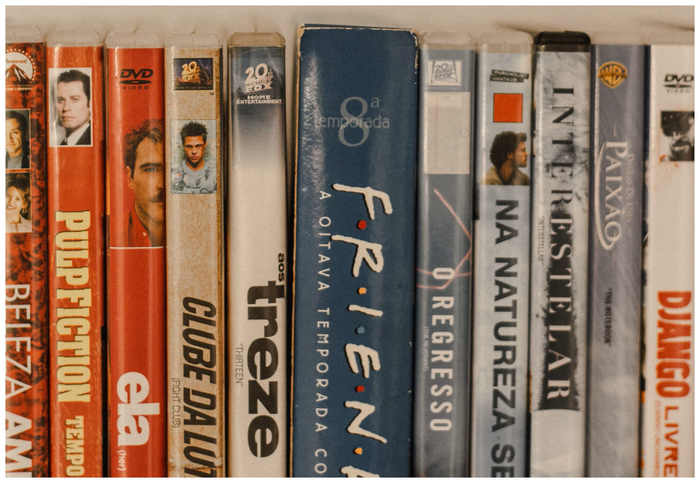
När du spelar upp DVD-media på datorer bör du först kontrollera DVD-skivans fysiska skick. Detta är viktigt eftersom skador kan påverka hur DVD-skivan läses, och att se till att din hårdvara håller hög kvalitet hjälper till att förhindra fel på enheten.
Säkerställa stabil strömförsörjning för externa USB DVD-enheter
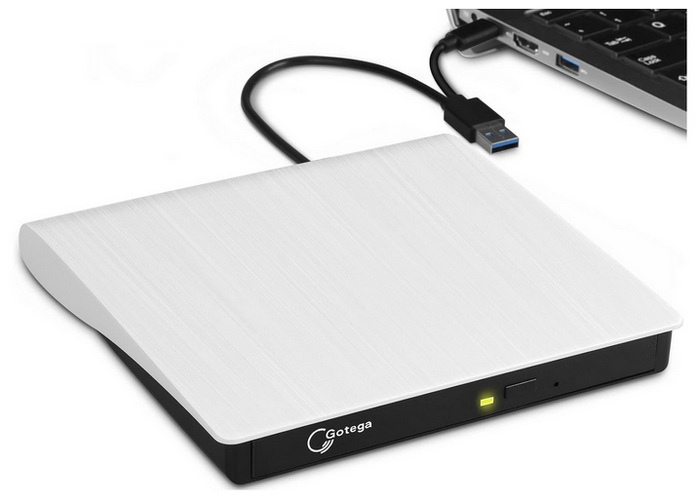
Eftersom inbyggda DVD-enheter inte längre finns tillgängliga i moderna datorer, se till att din valda externa USB DVD-enhet fungerar tillförlitligt och har en stabil strömförsörjning. Detta är viktigt eftersom din DVD endast kommer att läsas och bearbetas korrekt via en optimerad USB-drivrutin och en gratis DVD-ripper för Windows Media Player-format.
Proffstips / Obs
Kontrollera alltid den optiska skivans yta för repor eller "skivröta" (gulning eller lagerseparation) innan du sätter i den. För externa USB-DVD-enheter, anslut direkt till en USB-port på baksidan av moderkortet eller använd en USB-hubb med strömförsörjning för att förhindra krascher mitt i skivan orsakade av spänningsfall.
Steg 2. Hur man spelar DVD-skivor i Windows Media Player (förutsättningar)
Installera kompatibla MPEG-2-avkodare och DVD-uppspelningspaket
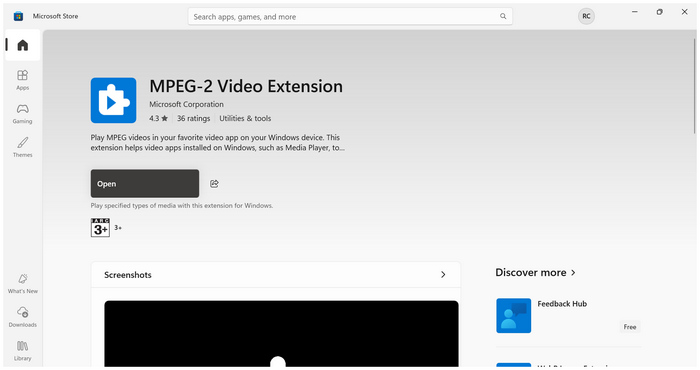
Även om inbyggda MPEG-2-plugin finns tillgängliga gratis i Microsoft Store, kan du enkelt installera pluginet på din dator eftersom det är tillgängligt direkt i Microsoft. Lyckligtvis kan MPEG-2-tillägget läggas till på din enhet gratis, till skillnad från de andra avancerade plugin-programmen i programvaran.
Felsökning av vanliga felmeddelanden om svart skärm eller regionkod
Eftersom DVD-uppspelning är resurskrävande på datorer måste du lära dig hur du felsöker grundläggande problem med svart skärm och regionkodsfel och meddelanden. När du stöter på det här felet under DVD-uppspelning, se till att stänga alla andra flikar och program på din dator. Detta är den mest grundläggande lösningen för att säkerställa att din DVD-multimediaspelare använder alla resurser på din dator. När du använder plugin-program för att kringgå DVD-kopieringsskydd i Windows Media Player kan du förvänta dig att de förbrukar mer resurser. Alternativt kan du använda bästa alternativen till Windows Media Player.
Steg 3. Den ultimata lösningen: Rippa DVD-skivor för Windows Media Player
Översikt och kärnfördelar med Blu-ray Master Free DVD Ripper
Eftersom DVD-rippning inte är tillgängligt i Windows Media Player är den rekommenderade lösningen att använda en dedikerad DVD-rippare för att helt åtgärda det inbyggda programmets begränsningar. I det här fallet, Blu-ray Master gratis DVD Ripper är ditt bästa alternativ.
När man letar efter det mest pålitliga verktyget för att konvertera DVD till MP4 med hårdvaruacceleration, är Blu-ray Masters programvara det bästa valet vad gäller prestanda och användarvänlighet. Med sin högpresterande rippningsfunktion kan programvaran enkelt konvertera DVD-skivor till digital video, vilket gör uppspelning i Windows Media Player enklare.
Det som gör programmet unikt är att det kan hantera och kringgå DVD-kopieringsskydd, från grundläggande CSS till avancerade skydd som används i moderna kommersiella utgåvor, för att rippa DVD-skivor med 99 titlar utan kvalitetsförlust. Detta gör Blu-ray Master Free DVD Ripper till ett utmärkt val för att göra DVD-skivor mer tillgängliga eller skapa digitala säkerhetskopior av DVD-media.
För att lära dig hur du använder programmet, se till att läsa vår handledning nedan. Du kan också ladda ner programvaran för att göra det enklare att följa vår användarhandledning.
Gratis nedladdning
För Windows
Säker nedladdning
Gratis nedladdning
för macOS
Säker nedladdning
Steg-för-steg-genomgång: Konvertera krypterade DVD-skivor till Windows Media Player-vänliga format (MP4/WMV)
Steg 1.Öppna Blu-ray Master Free DVD Ripper och välj Ladda DVD, klicka sedan på Ladda DVD-skiva. I menyn Ladda DVD väljer du Huvudtitel för att bara rippa DVD-videon, eller välj Fullständig titellista för att digitalisera hela DVD-innehållet.

Steg 2.Välj sedan Utmatningsformat och välj det videoformat du vill använda. Vi rekommenderar att du använder MP4 för tillgänglighet eller MKV för videokvalitet.

Steg 3.Slutligen kommer du att omdirigeras tillbaka till huvudmenyn efter att du har ställt in utdataformatet. Klicka på Rippa alla för att börja konvertera DVD-mediet till ett mer tillgängligt digitalt format för Windows Media Player.

Genom att följa tre enkla steg kan du nu konvertera krypterade DVD-skivor till ett format som kan öppnas i Windows Media Player utan några plugin-program. Detta gör Blu-ray Master Free DVD Ripper till ett utmärkt val för tillgänglighet.
Proffstips / Obs
För att säkerställa sömlös uppspelning över Windows Media Player och mobila enheter, välj H.264 MP4-profilen med hårdvaruacceleration aktiverad för att minska renderingstiden med upp till 50%.
Del 5. Vanliga frågor om att rippa DVD-skivor i Windows Media Player
-
Varför visar Windows Media Player ett regionkodsfel när jag spelar upp min DVD?
Windows Media Player har ingen förbikoppling av kopieringsskydd. Detta gör att även enkla regionkoder inte kan spelas upp i programvaran. Detta är ytterligare en begränsning vid uppspelning av DVD-skivor i WMP.
-
Kan jag rippa kommersiella DVD-filmer som har avancerat kopieringsskydd?
Ja, det kan du. Du behöver dock också tillgång till rippningsverktyg som stöder avancerade format. Ett bra exempel är Blu-ray Master Free DVD Ripper, som kan rippa DVD-skivor till MP4 och andra format.
-
Hur lång tid tar det att rippa en fullängds-DVD med 99 titlar till MP4?
Det beror på rippningsverktyget. För hårdvaruaccelererade program med skyddsomgång bör 10–15 minuter räcka. Ett bra exempel på ett sådant alternativ är Blu-ray Master Free DVD Ripper.
-
Kommer rippning av min DVD att försämra den ursprungliga 1:1-video- och ljudkvaliteten?
Ja, det kommer det att göra. Att rippa DVD-skivor påverkar deras format. Men allvaret i kvalitetsförlusten kan minimeras med avancerade program som Blu-ray Master Free DVD Ripper.
-
Behöver jag en internetanslutning för att konvertera DVD-skivor på min Windows-dator?
Nej, det behöver du inte. Det finns DVD-rippare som kan hantera rippning offline. De flesta DVD-rippare är opålitliga utan internetanslutning, eftersom deras prestanda är beroende av hårdvara.
Slutsats
Nu när vi har diskuterat stegen för spela och rippa DVD-skivor i Windows Media Player, hoppas vi att vi har klargjort begränsningarna för att spela DVD-skivor på den inbyggda mediaspelaren på Windows-datorer. Om du vill undvika den installation som krävs för att spela fysisk media i programmet, se till att lära dig hur du använder DVD-rippningsverktyg som Blu-ray Master Free DVD Ripper.
