

13 okt 2026Postat av Kevin Miller till Rippa DVD
Snabb sammanfattning
För att börja lära dig att ladda upp DVD-media på YouTube måste du förbereda dig för tre olika faser.
Fas 1: Förbered din externa DVD-drivrutin och den DVD du vill ladda upp.
Fas 2: Använd Blu-ray Master Free DVD Ripper för att rippa DVD-media med förlustfri kvalitet.
Fas 3: Justera videons upplösning, bildförhållande och bithastighet för att optimera den för YouTube innan du laddar upp den.
DVD-skivor är fortfarande det bästa alternativet för att lagra fysiska medier, tack vare deras tillförlitlighet som offline-lagringsmedium och skydd mot potentiell digital korruption. Tyvärr är de fortfarande sårbara för skador, eftersom optiska skivor naturligt oxiderar och är benägna att repas. I den här artikeln kommer vi att ge en snabb lösning på detta problem och en detaljerad guide till... ladda upp DVD-skivor till YouTubeVi kommer att använda YouTube som en molnbaserad strategi för digital bevaring för att säkerställa att du har digitala säkerhetskopior av dina DVD-medier som kan överleva begränsningarna hos fysisk hårdvara.

- Del 1. Varför direkta DVD-uppladdningar misslyckas (och hur man åtgärdar det)
- Fas 1. Förbereda din hårdvara och skiva för optimal rippning
- Fas 2. Rippa DVD:n med Blu-ray Master Free DVD Ripper (Bäst totalt)
- Fas 3. Formatera och ladda upp din konverterade video till YouTube
- Del 5. Vanliga frågor om att ladda upp DVD-videor till YouTube
Del 1. Varför direkta DVD-uppladdningar misslyckas (och hur man åtgärdar det)
Barriären för formatkompatibilitet (MPEG-2 vs. MP4/MOV)
Den mest uppenbara orsaken till att en direktuppladdning från DVD till YouTube misslyckas är formateringsproblem. Enkelt uttryckt sparas inte DVD-media i ett digitalt videoformat som YouTube stöder och rekommenderar för uppladdningar. För att börja ladda upp DVD-skivor till YouTube måste du först rippa DVD-mediet och spara det i ett digitalt format.
Kopieringsskyddsproblemet (CSS, regionkoder och DRM)
Ett annat problem som kan utgöra ett hinder är kopieringsskydd. Detta problem ligger hos den DVD-rippare du kommer att använda eftersom de flesta moderna DVD-skivor har kopieringsskydd. Se därför till att programmet du använder för rippning har ett kapabelt... DVD-avkodare som kan kringgå kopieringsskydd som CSS, regionkoder och andra grundläggande DRM-system.
Fas 1. Förbereda din hårdvara och skiva för optimal rippning
Det första steget när du förbereder dig för att ladda upp DVD-media till YouTube är att skaffa rätt hårdvara för att ladda DVD:n i datorn. Detta är viktigt eftersom du måste öppna DVD:n i datorn för att rippa dess innehåll.
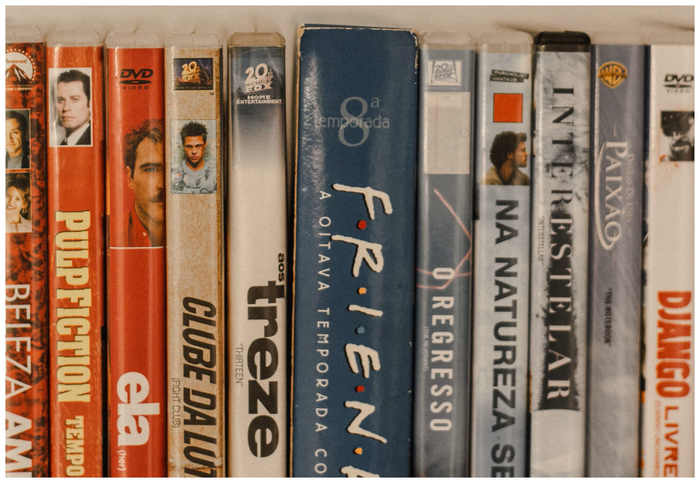
Steg 1.Hämta den DVD du vill rippa och se till att den inte har några fysiska skador och att informationen är intakt.
Steg 2.Köp en extern DVD-enhet med USB-C-anslutning för att säkerställa att den använder en modern anslutning och erbjuder snabbare hastigheter och högre strömförsörjning.
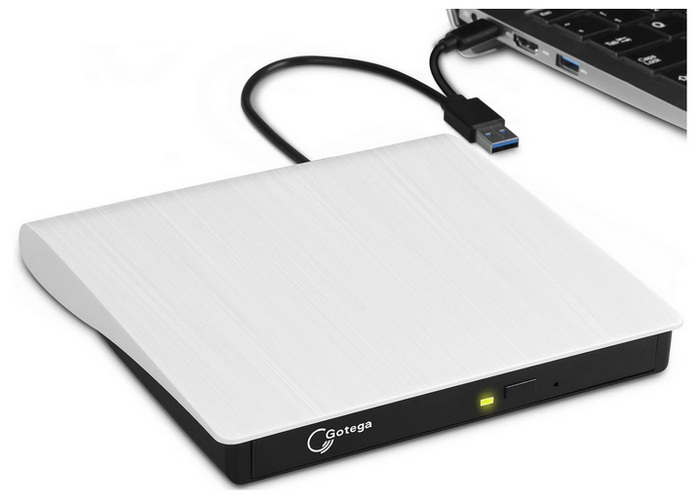
Anslut din externa hårddisk till datorn och ladda sedan DVD:n du vill rippa. För att kontrollera om DVD:n är korrekt laddad, öppna filhanteraren och gå till Den här datorn för att se om DVD-enheten känns igen.
Proffstips:
Rengör alltid DVD-ytan försiktigt från mitten och utåt med en mikrofiberduk och anslut externa USB-DVD-enheter direkt till de bakre portarna på moderkortet (eller använd en Y-kabel/strömförsörjd USB-hubb) för att förhindra läsfel mitt i rippen orsakade av spänningsfall.
Fas 2. Rippa DVD:n med Blu-ray Master Free DVD Ripper (Bäst totalt)
När din DVD har laddats in i datorn via den externa enheten är nästa steg att använda en kraftfull DVD-ripper som bevarar DVD-kvaliteten. I det här fallet rekommenderar vi starkt att du använder Blu-ray Master Gratis DVD-ripper.
För allmän DVD-rippning eller för att skapa en digital säkerhetskopia av din DVD-samling är Blu-ray Masters programvara ett utmärkt val, med ett rent gränssnitt som gör det tillgängligt för nybörjare.
Det som dock skiljer det från mängden är verktygets förmåga att kringgå kopieringsskydd via avancerade dekrypteringsfunktioner.
DVD-rippning i programmet stöds av dess snabba konverteringshastighet och 1:1 förlustfria utdata, vilket säkerställer att full DVD-kvalitet bibehålls. Tyvärr saknar gratisversionen funktioner för batchredigering, och en betald uppgradering krävs för att maximera GPU-accelerationen.
För att lära dig hur du använder Blu-ray Master Free DVD Ripper för konvertering från DVD till digital video, se till att läsa vår handledning nedan.
Du kan ladda ner den med hjälp av länken nedan.
Gratis nedladdning
För Windows
Säker nedladdning
Gratis nedladdning
för macOS
Säker nedladdning
Steg 3.Öppna Blu-ray Master Free DVD Ripper och välj Ladda DVD, klicka sedan på Ladda DVD-skiva. I menyn som öppnas, välj Huvudtitel alternativ att bara rippa huvudvideon från DVD:n.

Steg 4.Sedan, när videon är laddad, välj Utmatningsformat och välj MP4 för att optimera den för YouTube.

För att justera upplösning, bildförhållande, bithastighet och andra avancerade element. Välj Redskap ikonen bredvid den utdataprofil du valt. För att lära dig de bästa YouTube-inställningarna, se stegen i fas 3 nedan.

Steg 5.Slutligen, när utdataformatet nu är inställt, kommer du att omdirigeras tillbaka till Ripper-menyn. Där väljer du Rippa alla för att börja konvertera DVD-mediet till det YouTube-kompatibla MP4-formatet.

Efter processen har du nu rippade din DVD till MP4 format. Du kan nu fortsätta med att ladda upp DVD:n till YouTube. Dessa är nästa steg i den tredje fasen av vår handledning.
Fas 3. Formatera och ladda upp din konverterade video till YouTube
Nu när din DVD-video har rippats till ett digitalt format kan vi fortsätta med att ladda upp den till YouTube. Vi börjar med att välja optimal upplösning, bildförhållande och bithastighet.
Steg 6.När du laddar upp videor till YouTube är den ideala upplösningen 1920x1080 med ett bildförhållande på 16:9. För att säkerställa god ljudkvalitet, använd en bithastighet mellan 128 och 320 kbps.
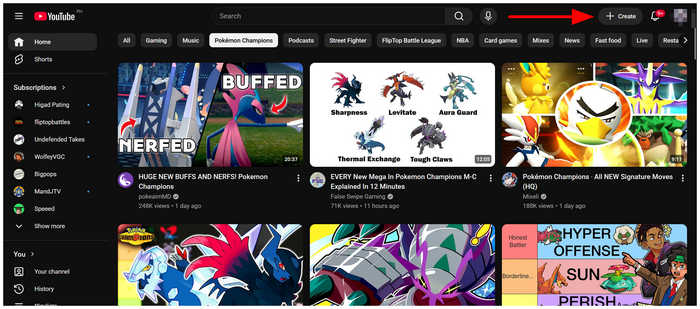
Steg 7.Slutligen, för att börja ladda upp din DVD-video, gå till YouTube och klicka på Skapa för att fortsätta till YouTube Studio. Följ YouTubes uppladdningssteg för att säkerhetskopiera din DVD-samling.
Nu när de sista stegen för uppladdning har diskuterats hoppas vi att vi har besvarat dina frågor om att ladda upp en DVD till YouTube.
Del 5. Vanliga frågor om att ladda upp DVD-videor till YouTube
-
Kan jag ladda upp en kommersiell upphovsrättsskyddad film på DVD direkt till YouTube utan att få en upphovsrättsvarning?
Nej, det kan du inte. YouTube kommer att flagga DVD-innehåll som upphovsrättsskyddat. Undvik därför att ladda upp de senaste DVD-utgåvorna på plattformen.
-
Vilket är det bästa videoformatet och upplösningen för YouTube-uppladdningar för att förhindra kvalitetsförlust?
Det ideala formatet för YouTube-videor är MP4. För att säkerställa hög kvalitet, använd en upplösning på 1920x1080. Kombinationen av dessa inställningar minimerar kvalitetsförlust.
-
Hur kringgår jag regionkodsbegränsningar när jag rippar en internationell DVD?
Du måste använda en DVD-ripper som kan kringgå DVD-regionskodEtt bra exempel är Blu-ray Master Free DVD Ripper. Den har inbyggd skyddsomkoppling för praktisk användning.
-
Varför har min rippade DVD-fil inget ljud eller hackig uppspelning under förhandsgranskningen av YouTube-uppladdningen?
Frukta inte, din video har inte problemet. Dålig videokvalitet i förhandsvisningar på YouTube är vanligt. Detta beror på att webbplatsen fortfarande bearbetar din videos upplösning.
-
Hur lång tid tar det att rippa en 90-minuters DVD med hårdvaruacceleration?
För en högpresterande ripper med acceleration, förvänta dig en genomsnittlig hastighet på 10–15 minuter. Detta är tillräckligt snabbt för grundläggande videorippning. Starkare hårdvara kan dock uppnå högre hastigheter.
Slutsats
Med en detaljerad guide till ladda upp DVD-skivor till YouTube, vi hoppas att du nu enklare kan skapa digitala säkerhetskopior av dina fysiska DVD-media. Börja med att se till att din DVD inte har några allvarliga fysiska skador och skaffa en modern extern DVD-spelare som är kompatibel med din dator. Slutligen, börja rippa DVD-innehåll med ett pålitligt rippningsverktyg som Blu-ray Master Free DVD Ripper.
