

13 okt 2026Postat av Kevin Miller till Rippa DVD
Snabbguide:
• Bästa formatet för Plex: MP4 (H.264 + AAC).
• Rekommenderat verktyg: Blu-ray Master Free DVD Ripper för snabb och direkt DVD-rippning och MakeMKV/HandBrake för gratis och kraftfull DVD-konvertering.
• Så här gör du det i 3 steg: 1. Sätt i din DVD och ladda den i ripper-programmet. 2. Välj MP4-format, optimera videoinställningarna och konvertera. 3. Flytta den konverterade videon till din Plex-mediamapp och skanna biblioteket.
Om du har en samling fysiska DVD-skivor stående på hyllan och vill strömma dem via Plex till din TV, surfplatta eller telefon, kommer du snabbt att stöta på problem – Plex kan inte läsa råa DVD-skivor eller ISO-filer direkt.
För att göra dina klassiska filmer och TV-program tillgängliga på Plex måste du först digitalisera och konvertera dem till ett Plex-vänligt format. I den här guiden visar vi dig hela processen: att välja rätt format, konfigurera de bästa inställningarna, rippa DVD-skivor till Plex, överföra rippad DVD-video till Plex för att undvika buffring och konfigurera ditt Plex-bibliotek smidigt.

- Förstå Plex-kompatibilitet och bästa inställningar för DVD-skivor
- Metod 1 – Det enkla sättet att rippa DVD till Plex
- Metod 2 – Det kostnadsfria arbetsflödet med öppen källkod (MakeMKV + HandBrake)
- Organisera och ladda upp rippade DVD-skivor till din Plex Media Server
- Vanliga frågor om DVD till Plex
Förståelse Plex-kompatibilitet och bästa inställningar för DVD-skivor
Innan du rippar DVD-skivor behöver du lära dig om de videoinställningar som är kompatibla med Plex. Här presenterar vi en intuitiv tabell som hjälper dig att snabbt förstå de detaljerade parametrarna och orsakerna bakom dem.
| Miljö | Rekommenderat värde | Varför det är viktigt för Plex |
| Behållare | MP4 (.mp4) eller MKV (.mkv) | MP4 erbjuder maximal kompatibilitet med inbyggda klienter (smart-TV, iOS, Android, Apple TV). MKV är utmärkt om du vill behålla råa originaltexter och flera ljudspår. |
| Video Codec | H.264 (x264) | Hög profil, nivå 4.0 eller 4.1. Stöds inbyggt av praktiskt taget 100% av moderna streamingenheter för att möjliggöra direktuppspelning. |
| Kvalitet (RF / CQ) | RF 18–20 (Konstant kvalitet) | Erbjuder en balans mellan visuell återgivning och liten filstorlek (vanligtvis 1,0 GB – 1,5 GB per film). |
| Upplösning | Behåll SD-inbyggt format (720×480 för NTSC/720×576 för PAL) | Skala inte upp till 1080p eller 4K under kodning. Låt din Smart TV eller Plex-klient hantera uppskalningen – det ger en skarpare bild och sparar bearbetningstid. |
| Bildhastighet | Samma som källa (topp/konstant bildfrekvens) | Bevarar originalfilmens rörelse (23,976 fps / 29,97 fps) utan att orsaka problem med ljud-bildsynkronisering. |
| Audio Codec | AAC (stereo) eller AC3 / Dolby Digital-genomströmning | AAC 2.0 säkerställer sömlös uppspelning på mobila enheter; AC3 Passthrough behåller 5.1-surroundljud för hemmabiosystem. |
| Avflätning | Decomb/Deinterlace aktiverad | DVD-videokällor är sammanflätade. Om Decomb aktiveras tas irriterande horisontella linjer bort under snabb rörelse. |
Metod 1 – Det enkla sättet att rippa DVD till Plex
Nu när vi har diskuterat de bästa formaten för digitalisering av DVD-media för att göra dem kompatibla med Plex, låt oss titta på det mest pålitliga DVD-rippningsverktyget för Windows och Mac: Blu-ray Master gratis DVD RipperDenna DVD-ripper är kompatibel med Windows 11/10/8 och macOS 10.12 eller senare och är ett optimalt val om du vill konvertera DVD-videor till Plex-kompatibla format som MP4, MKV och andra. Den har kraftfulla dekrypteringsfunktioner för att hantera CSS, DVD-regionskoder och andra DVD-kopieringsskydd.
Dessutom kan du manuellt justera kodare, upplösning och bithastighet för videor för att göra dem mer lämpliga för streamingtjänster. Bithastighetsjusteringen är avgörande för Plex eftersom en högre bithastighet kräver omkodning. Sänk bithastigheten för konverterade videor för en smidigare tittarupplevelse.
Slutligen innehåller programmet även viktiga redigeringsverktyg som videobeskärare, trimmer och videoförbättringsverktyg för ökad anpassning. Du kan också ändra dina överförda filmers ljudspår och undertexter för ytterligare personalisering.
Läs nu vår guide om hur du använder Blu-ray Master Free DVD Ripper för att lära dig hur du använder den för att konvertera DVD-skivor till Plex-format.
Steg 1.Ladda ner och installera Blu-ray Master Free DVD Ripper på din dator. Starta sedan programvaran.
Gratis nedladdning
För Windows
Säker nedladdning
Gratis nedladdning
för macOS
Säker nedladdning
Steg 2.Sätt i DVD-skivan som du vill överföra till Plex i den optiska enheten. I verktygets gränssnitt klickar du på Ladda DVD > Ladda DVD-skiva för att importera den. Välj läget Huvudtitel i popup-fönstret.

Steg 3.För att välja MP4-utdataformat, gå till Utmatningsformat avsnitt och välj MP4, samma som källa alternativet under kategorin Video. Om det behövs kan du klicka på kugghjulsknappen för att anpassa parametrarna.

Steg 4.Slutligen, ange en målmapp med mappknappen och välj Rippa alla för att starta konverteringen från DVD till MP4. När processen är klar öppnas nedladdningsmappen automatiskt så att du kan överföra de rippade DVD-videofilerna till Plex.

När din DVD-video har konverterats digitalt kan du lägga till den på Plex-medieservern eftersom streamingtjänsten nu enkelt kan läsa den digitala filen du har konverterat, särskilt om du använde MP4-formatet som är mest lämpligt för Plex-migrerade videor.
Metod 2 – Det kostnadsfria arbetsflödet med öppen källkod (MakeMKV + HandBrake)
Om du vill rippa DVD-skivor är MakeMKV verktyget du bör överväga. Men det kan bara mata ut stora MKV-filer. Så kombinationen av MakeMKV och HandBrake är ett bra val för dig att konvertera DVD-skivor till MP4.
Gör MKV är guldstandarden för DVD-rippning, som kraftfullt kan knäcka olika DVD-kopieringsskydd, inklusive CSS, regionkoder, APS och andra. Den kommer automatiskt att skanna DVD-informationen och lista titlar, ljudspår och undertexter som du kan välja. Den kan extrahera rå, okomprimerad video, ljudspår och undertexter direkt till en 1:1 MKV-behållare.
Efter det kan du använda HandBrake. Du kan använda det för att minska filstorleken, justera H.264-videoprofiler och konvertera det till ett strömlinjeformat MP4- eller MKV-format optimerat för Plex Direct Play. Även om denna tvåstegsprocess ger dig total kontroll över videokvalitet och filstorlekar utan att det kostar ett öre, kräver den betydande hårddiskutrymme, extra bearbetningstid och en inlärningskurva för att konfigurera HandBrakes kodningsparametrar.
Steg 1.Ladda ner och installera MakeMKV och HandBrake på din dator. Sätt i en DVD-skiva i den optiska enheten.
Steg 2.Öppna MakeMKV och ladda den insatta DVD-skivan i programvaran. Den kommer sedan automatiskt att skanna all DVD-information.

Steg 3.Markera och avmarkera de listade titlarna, undertexterna och ljudspåren. Ange sedan en målmapp och klicka på Gör MKV för att starta konverteringen.

Steg 4.Importera de rippade MKV-filerna till HandBrake. Välj MP4 som utdataformat och klicka på knappen Starta kodning för att konvertera och komprimera MKV till MP4.

Om du vill kan du konfigurera de olika inställningarna för att justera videoeffekterna.

För teknikkunniga entusiaster är MakeMKV och HandBrake ett populärt gratis sätt att digitalisera DVD-skivor för Plex. Om du tycker att det är komplicerat är Blu-ray Master Free DVD Ripper bra för sin användarvänlighet.
Organisering och ladda upp rippade DVD-skivor till din Plex Media Server
Nu när du är klar med att konvertera DVD-mediet till ett digitalt format behöver du bara lära dig hur du överför dessa videor till Plex Media Players server. För att lära dig hur, läs guiden nedan. Det kan vara knepigt, men att följa varje steg hjälper dig att slutföra filmigreringsprocessen.
Steg 1.Öppna Plex Web App-klienten och klicka på inställningar ikon.
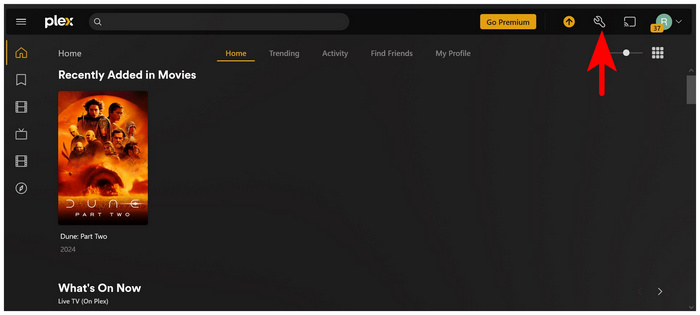
Steg 2.I inställningsmenyn bläddrar du till Hantera alternativ och väljer Bibliotek. Klicka på Lägg till bibliotek i biblioteksmenyn.

Steg 3.I menyn Bibliotekstyp som dyker upp väljer du Filmer.

Steg 4.Klick Lägg till mappar och välj Bläddra efter mediaspelare för att öppna datorns filhanterare. Leta reda på mappen där du sparade den konverterade DVD-mediet.
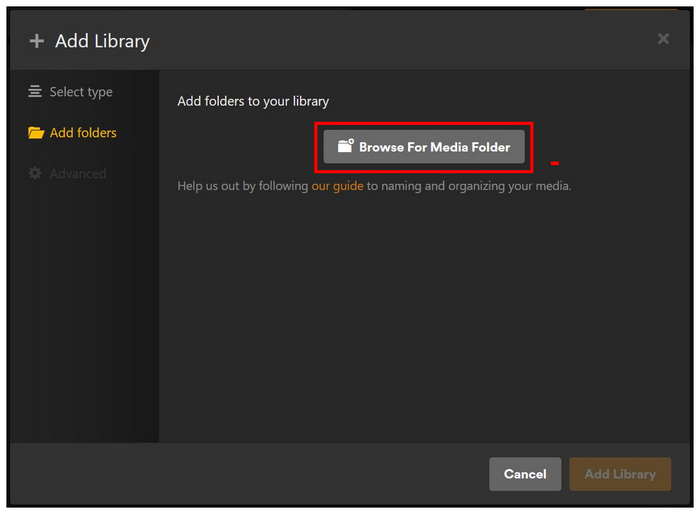
Steg 5.Slutligen, när du har hittat mappen där mediet är sparat, klicka på Lägg till och bekräfta ditt val genom att klicka på Lägg till bibliotek till huvudmenyn i biblioteket.

Nu när videon har lagts till i Plex Media Server kan du titta på den på vilken enhet som helst där Plex-appen kan laddas ner. Några populära alternativ inkluderar Google TV, Apple TV, Smart TV, Android, iOS, Windows och Mac.
Vanliga frågor av DVD till Plex
-
Vilket är det bästa formatet för att rippa DVD-skivor för Plex så att jag inte utlöser omkodning?
MP4 med H.264-videokodek och AAC-stereoljud är bäst.
-
Hur kan jag rippa kommersiella/krypterade DVD-skivor till min Plex-server gratis?
MakeMKV kan effektivt ta bort DVD-kopieringsskydd och konvertera DVD-skivor till MKV.
-
Hur behåller jag DVD-undertexter och flera ljudspår när jag rippar för Plex?
Du kan rippa DVD-skivor till MKV-behållaren, som naturligtvis stöder obegränsat antal ljudspår
-
Hur ska jag namnge mina rippade DVD-filer så att Plex automatiskt hittar filminformationen?
Följ Plex officiella namngivningskonvention: Filmnamn (Utgivningsår).ext.
-
Varför laggar eller buffrar min Plex när jag spelar rippade DVD MKV-filer?
Det finns huvudsakligen tre skäl:
• VOBSUB Undertexter: Att aktivera bildbaserade undertexter på DVD tvingar Plex att transkoda video för att brännas in i texten.
• Ljudtranskodning: Din TV/enhet kan inte spela upp rått AC3/DTS-ljud.
• Svag server-CPU: Plex-servern kämpar med att transkoda i realtid. -
Är det lagligt att rippa mina egna köpta DVD-skivor till en personlig Plex-medieserver i USA?
Det faller inom en juridisk gråzon enligt amerikansk lag. Det är acceptabelt för personliga säkerhetskopior.
Slutsats
Digitalisera din DVD-samling till Plex är ett bra sätt att skydda dina fysiska medier. Med lämpliga inställningar kan du njuta av en smidig DVD-videouppspelningsupplevelse på olika enheter. Oavsett om du föredrar den kostnadsfria flexibiliteten hos gratis verktyg med öppen källkod som MakeMKV och HandBrake, eller den enkla bekvämligheten med ett klick hos Blu-ray Master Free DVD Ripper, kan du enkelt slutföra DVD-digitaliseringen. Ladda ner din favoritripper idag för att säkerhetskopiera dina DVD-samlingar.
Mer från Blu-ray Master
DVD till enheter

Snabb och gratis rippningsprogramvara för att enkelt dekryptera alla DVD-skivor till digitalt format på din dator.
100% Säker. Inget virus.
