

23 sep 2026Postat av Kevin Miller till Rippa DVD
Snabb sammanfattning:
1. Varför det misslyckasiMovie stöder inte direkta DVD-skivor eller krypterade VOB-filer.
2. LösningRippa DVD till MP4 (H.264) eller MOV med hjälp av en rivare.
3. Bästa verktygenHandBrake (gratis, för hemmagjorda/oskyddade DVD-skivor) eller Blu-ray Master Free DVD Ripper för Mac (för kommersiella krypterade DVD-skivor).
4. ImporteraÖppna iMovie > Arkiv > Importera media > Dra till tidslinje.
Att redigera fysiska optiska skivor i modern NLE-programvara som iMovie kräver digital konvertering. Eftersom Apples redigerare inte kan läsa krypterade VOB-filer direkt från skivor måste du rippa och konvertera dem till ett redigeringsklart format som MP4 eller MOV. Att konvertera dina skivor skyddar åldrande media från fysiska skador samtidigt som du får full kreativ kontroll över ditt videomaterial. Läs den här artikeln för att lära dig hur du... importera DVD till iMovie för redigering.
- Varför du inte kan dra och släppa DVD-skivor direkt till iMovie
- Procedur 1. Rippa DVD-skivor till iMovie-stödda digitala format
- Procedur 2. Importera och redigera de konverterade DVD-klippen i iMovie
- Felsökning av vanliga importfel
- Vanliga frågor
Del 1. Varför du inte kan dra och släppa DVD-skivor direkt till iMovie
Har du någonsin funderat på att importera DVD-filer till iMovie för enkel redigering? Modern redigeringsprogramvara blockerar eller ignorerar omedelbart dessa mediefiler. Detta beror inte på ett fel i själva din Mac-dator. Detta beror på att videoinnehållet som lagras på kommersiella DVD-skivor lagras som krypterade VOB-filer (Video Object), vilka skyddas av DRM-tekniker som Content Scramble System (CSS) för att förhindra obehörig kopiering. Eftersom iMovie främst är utformat för att importera okrypterade videofiler (t.ex. MP4 eller MOV) snarare än att hantera den komplexa krypterade strukturen i DVD-menyer, måste du först konvertera innehållet från din DVD till ett läsbart digitalt format.
DVD-källa kontra iMovies native format
Det finns skillnader för att rippa DVD-skivor till digitalt format för redigering. Jämförelsetabellen nedan belyser de viktigaste tekniska skillnaderna mellan ursprungliga DVD-strukturer och de format som iMovie föredrar:
| Funktion / Specifikation | Ursprungligt DVD-format | iMovies ursprungliga redigeringsformat |
| Filbehållare | VOB (videoobjekt) inuti VIDEO_TS | .MP4, .MOV, .M4V |
| Video Codec | MPEG-2 eller MPEG-1 | H.264, HEVC (H.265), Apple ProRes |
| Audio Codec | AC-3 (Dolby Digital), linjär PCM | AAC, AIFF, WAV |
| Kopieringsskydd (DRM) | Krypterad (CSS, Disney 99-titel, Sony ARccOS) | Ingen (Okrypterad redigeringsmedia) |
| iMovie-kompatibilitet | Utan stöd (Utlöser importfel eller svarta skärmar) | Fullt stödd (Smidig uppspelning och tidslinjeredigering) |
Förfarande 1. Rippa DVD-skivor till iMovie-stödda digitala format
Metod 1. Blu-ray Master Gratis DVD-ripper för Mac
Blu-ray Master Gratis DVD-ripper för Mac är en gedigen DVD-rippningsapp för Mac. Den erbjuder en strömlinjeformad färdig lösning. Den kringgår komplex CSS-kryptering och kopieringsskydd för 99 titlar och konverterar dina fysiska DVD-skivor direkt till redigeringsklara format (som MP4 eller MOV) som är helt kompatibla med iMovie – allt utan kvalitetsförsämring. Du kan också anpassa utkodaren, upplösningen, bithastigheten och andra parametrar.
Nyckelfunktioner:
- Dekrypterar både hemmagjorda och kommersiella DVD-skivor på Mac och Windows.
- Konverterar optiska medier till iMovie-baserade profiler (H.264 MP4, MOV, M4V).
- Inbyggd hårdvaruacceleration snabbar upp extraktionsprocessen.
- Grundläggande videotrimningsverktyg för att klippa bort oönskade scener före redigering.
Gratis nedladdning
För Windows
Säker nedladdning
Gratis nedladdning
för macOS
Säker nedladdning
Medan HandBrake kan rippa DVD-skivor, är det fortfarande otillräckligt för en högkvalitativ konvertering. Så vi uppmuntrar dig att använda Blu-ray Master gratis DVD Ripper eftersom den har kraften att rippa hemgjorda och kommersiella DVD-skivor på Windows och Mac.
Denna DVD till iMovie-konverterare använder avancerad teknik för att extrahera innehåll från fysiska DVD-skivor utan att sänka kvaliteten. Självklart konverterar den videorna till andra behållare, vilket gör att du kan konvertera dem till VOB, MKV, MP4 och så vidare, som kan importeras till iMovie. Även om du kan lägga till DVD-skivor till iMovie för videoredigering kan du lika gärna använda DVD Rippers inbyggda videoredigerare för att lägga till text, klippa ut oönskade delar och ytterligare förbättra den övergripande bilden. Ladda ner denna gratis DVD Ripper för att komma igång med den snabbaste rippningsprocessen.
- En DVD till iMovie-omvandlare och ripper på Windows och Mac.
- Konvertera videor för att vara kompatibla med OS som Apple, Android, etc.
- Stöd ett brett utbud av video-/ljudformat och codecs.
- Användarvänligt gränssnitt och effektiv funktionalitet.
Gratis nedladdning
För Windows
Säker nedladdning
Gratis nedladdning
för macOS
Säker nedladdning
Steg 1.Klicka på knappen Ladda ner för att ladda ner den till din Mac-dator. Öppna den så ser du en enkel guide till dess gränssnitt.

Steg 2.Klicka på Ladda DVD alternativ och välj ett från dess rullgardinsmeny: Ladda DVD-skiva, Ladda DVD-mapp, och Ladda DVD ISOSedan analyserar den automatiskt din DVD-fil, och du måste välja Huvudtitel eller Fullständig titellista i popup-fönstret.
NoteraOm du inte är nöjd med ditt rippningsläge kan du också ändra det senare.

Steg 3.Flytta till Utmatningsformatoch välj en utdataprofil från de angivna förinställningarna. Här väljer vi MP4 Samma som källa alternativ.

NoteraDu kan klicka på kugghjulsknappen för att ställa in bildfrekvensen till 30 fps, vilket kan förhindra att bild och ljud blir osynkroniserade i iMovie.
Steg 4.Slutligen klickar du på mappikonen längst ner för att ange en nedladdningsmapp och väljer Rippa alla för att starta rippningsprocessen. När processen är klar kan du överföra de rippade DVD-videorna till iMovie och redigera dem.

Om du vill ha en enkel lösning är Blu-ray Master Free DVD Ripper ett av de bästa valen. Den kan automatiskt identifiera de viktigaste filmtitlarna och snabbt konvertera DVD-skivor till iMovie-kompatibla MP4-filer inom några minuter. Ladda ner den till din Mac och prova.
Väg 2. Handbroms
Handbroms är fortfarande en av de mest populära gratis videokonverterarna med öppen källkod på macOS. Om du inte har höga krav på DVD-konvertering kan du helt enkelt slutföra rippningsprocessen med några få klick. Den erbjuder utdataformaten MP4, MKV, MOV och WebM, och du kan ytterligare justera videoparametrar.
Om du däremot sätter i en kommersiell DVD-film kommer HandBrake som standard att visa felet "Ingen giltig källa hittades" eller misslyckas med att ladda titlar. Detta händer eftersom HandBrake tog bort inbyggda DVD-dekrypteringsfunktioner för flera år sedan. För att läsa skyddade kommersiella skivor på moderna macOS-versioner (macOS Sonoma, Sequoia eller senare) behöver HandBrake hjälp från ett dekrypteringsbibliotek med öppen källkod som heter libdvdcss. Genom att installera detta bibliotek via Homebrew kan HandBrake kringgå grundläggande Content Scramble System (CSS)-kryptering sömlöst.
Nu ska vi se den kompletta DVD-rippningsprocessen.
Steg 1.På din Mac-dator trycker du på Cmd + Mellanslag för att starta Spotlight, skriv Terminal, och slå Stiga påKopiera och klistra in följande kommando till Terminal och tryck på Stiga på:
/bin/bash -c '$(curl –fsSL https://raw.githubusercontent.com/Homebrew/install/HEAD/install.sh)'

Steg 2.När Homebrew är klar med installationen, klistra in det här kommandot för att installera libdvdcss-biblioteket: bryg installera libdvdcssStarta sedan om HandBrake så att det automatiskt kan upptäcka det nyligen installerade biblioteket.
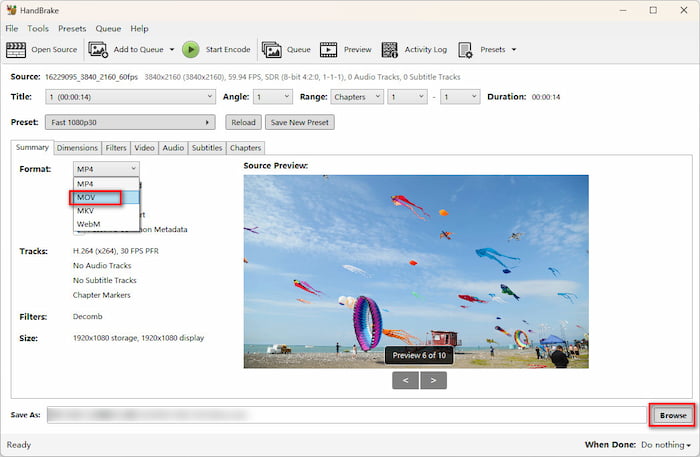
Steg 3.På HandBrake, välj den isatta DVD-skivan för att ladda den. Under Sammanfattning I avsnittet "MOV" väljer du utdataformat. Klicka sedan på den nedre knappen "Bläddra" för att ange en nedladdningsmapp.
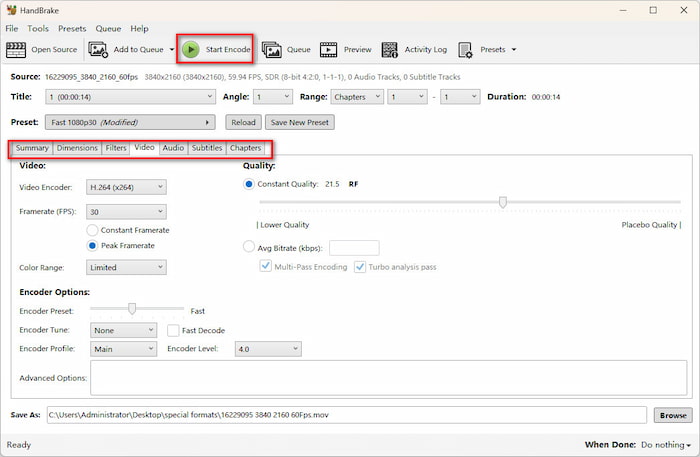
Steg 4.Konfigurera olika inställningar om det behövs. Klicka sedan på Starta kodning för att starta konverteringsprocessen.
Att installera libdvdcss på HandBrake kan hantera de flesta DVD-skivor. Om du stöter på komplexa kommersiella DVD-skivor, som Disney 99-titlar, misslyckas den med att bearbeta dem. Om du föredrar att hoppa över terminalkommandon och komplexa biblioteksinställningar, hanterar en dedikerad ripper som Blu-ray Master Free DVD Ripper dekryptering direkt ur lådan utan några terminaljusteringar från tredje part.
Förfarande 2. Importera och redigera de konverterade DVD-klippen i iMovie
När du har rippat DVD-filerna är det dags att importera dem till iMovie-appen och redigera dem:
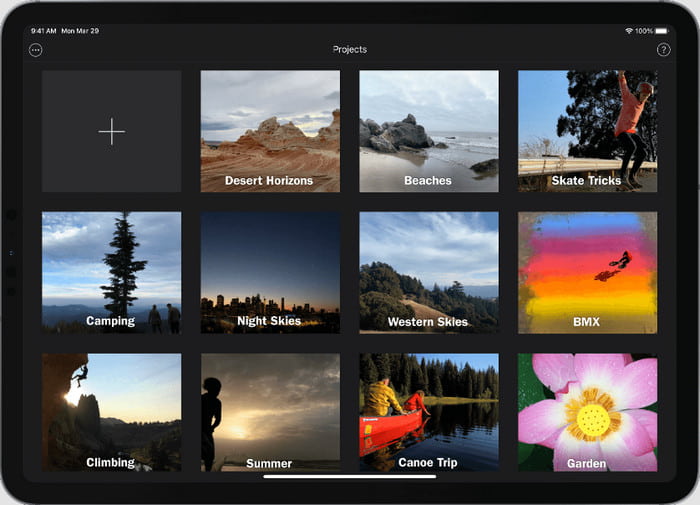
Steg 1.Öppna iMovie på din dator och navigera till panelen Mina media från sidofältet. Klicka på Importera media knappen, eller tryck helt enkelt på Cmd + I, och välj de rippade DVD-filerna från din lokala mapp.
Steg 2.När videorna är laddade i fönstret, dra och släpp en till tidslinjen längst ner i gränssnittet. Fortsätt med att redigera klippen, till exempel klippa, trimma, lägga till effekter etc.
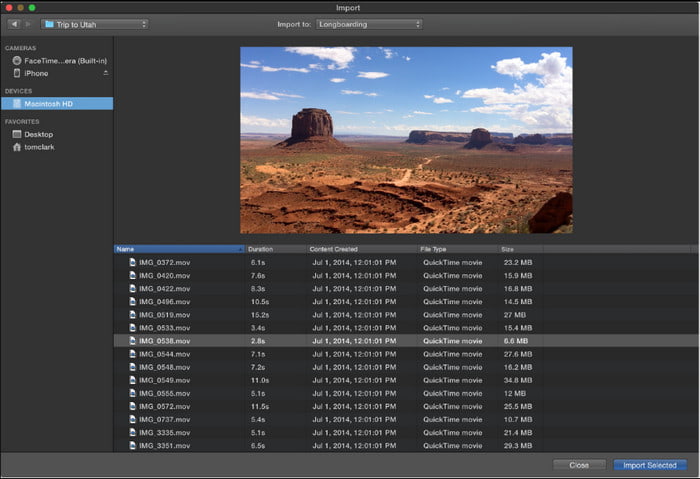
Steg 3.Klicka på Spela för att se en förhandsgranskning av den redigerade videon. När du är klar klickar du på knappen Dela i det övre högra hörnet, väljer Arkiv, anger önskad upplösning och kvalitet och exportera videon från iMovie.
Att importera konverterade DVD-klipp till iMovie är smidigt när dina filer är i rätt format. Genom att hålla dina rippade originalfiler organiserade på din Mac-enhet och använda vanliga redigeringsgenvägar som Cmd + I och Cmd + B kan du enkelt arkivera, hacka upp och omvandla gamla optiska skivmedia till moderna, delbara videoprojekt.
Del 4. Felsökning av vanliga importfel
- Fel: Ljud/video är inte synkroniseradOm det finns en synkroniseringsskillnad mellan ljud- och videospåren i iMovie, kontrollera dina konverteringsinställningar. Se till att din utdataprofil använder en konstant bildfrekvens (CFR) (t.ex. 29,97 fps eller 30 fps) snarare än en variabel bildfrekvens (VFR).
- Fel: iMovie visar en svart skärm med endast ljudDetta händer när behållarformatet är .mp4, men den underliggande videokodeken inte stöds (t.ex. MPEG-2 eller DivX). Omkoda videon med H.264- eller ProRes-kodeken.
- Fel: Diskenheten matas ut automatiskt eller kan inte läsaSe till att din externa optiska enhet får tillräckligt med ström direkt från en primär USB-port. Rengör eventuellt skräp från laserlinsen och inspektera skivytan för repor.
Del 5. Vanliga frågor
-
Kan jag importera VOB-filer direkt till iMovie utan att konvertera?
Nej, det kan du inte. Kommersiella eller multiplexerade VOB-filer kommer att utlösa tidslinjefel, ljudavbrott eller att det inte går att ladda i iMovie.
-
Vilket är det bästa videoformatet för att redigera DVD-filmer i iMovie?
MP4 och MOV är de bästa valen för snabb redigering och uppspelning på Mac-datorer.
-
Är det lagligt att rippa en kommersiell DVD för personlig redigering på Mac?
Generellt sett omfattas DVD-säkerhetskopior för personligt bruk av principerna om rättvis användning. Distribuera, sälj eller dela inte dina säkerhetskopior.
-
Hur åtgärdar man problem med osynkroniserat ljud när man importerar rippade DVD-videor till iMovie?
Standardinställningarna för VFR i rippningsverktygen skulle orsaka detta problem. Du kan manuellt ställa in bildfrekvensen till konstant, som 29,97 fps eller 30 fps.
-
Behöver jag en extern DVD-enhet för att importera DVD-skivor till en modern MacBook Air/Pro?
Ja. Moderna MacBooks har inte inbyggda optiska enheter. Du behöver använda en extern DVD-enhet ansluten till en USB-C-adapter för att läsa fysiska DVD-skivor.
-
Hur kan jag extrahera bara ett kort videoklipp från en DVD för att använda i mitt iMovie-projekt?
Använd en DVD-ripper för att konvertera DVD-skivor till digitala filer och använd sedan iMovie för att trimma och extrahera de videoklipp du vill ha.
-
Varför ser min konverterade DVD-video suddig eller pixelerad ut i iMovie, och hur åtgärdar jag det?
DVD-skivor är sammanflätade (480i/50i), vilket skapar kamlinjer och rörelseoskärpa. Aktivera filtret Deinterlace (eller Decomb) i ditt konverteringsprogram innan du exporterar.
Slutsats
Nu har du lärt dig hela processen för att importera DVD-skivor till iMovie för redigeringAnvänd ett DVD-rippningsverktyg för att konvertera DVD-skivor till iMovie-specifika format och importera sedan de rippade MP4-filerna till iMovie för redigering. Dessutom kan du enkelt redigera DVD-skivor i iMovie med hjälp av de användbara tipsen och felsökningsverktygen. Prova!
Mer från Blu-ray Master
