

29 maj 2026Postat av Kevin Miller till Rippa DVD
DVD-skivor har varit överlägsna när det gäller utmärkt uppspelningskvalitet. Och naturligtvis skulle vem som helst vilja titta på filmer var som helst med bra bildkvalitet. Men eftersom skivor måste spelas med DVD-spelare är detta nästan omöjligt. Lyckligtvis kan du spara DVD-skivor till en USB-enhet för bekväm uppspelning var som helst, vilket gör det enklare att titta på DVD-skivor för underhållning i bilen, hemmamedieservrar eller helt enkelt för att digitalisera nostalgiska minnen som sparats på DVD-skivor. Vi kommer att diskutera de mest effektiva lösningarna för att bevara den ursprungliga videokvaliteten samtidigt som höga överföringshastigheter bibehålls.

Innehållsförteckning
| Verktyg | DVD-datatyper | Fart | Enkel användning | Fördelar | Nackdelar | Pris |
| Standard kopiator | DVD-5-DVD-9, CD | Långsam | Lätt | • Inbyggt verktyg för DVD-kopiering. • Tillgänglig på alla Windows-versioner. | • Konvertera endast DVD-skivor till VOB-format. • Utskriftskvaliteten garanteras inte. | Fri |
| Blu-ray Master gratis DVD Ripper | DVD-5, DVD-/+RW, DVD-/+R, DVD-9, etc. | Snabb | Lätt | • Lätt att använda, men den kopierar och rippar DVD-skivor professionellt. • Fler redigeringsverktyg för att förbättra videor. • Snabb rivningsteknik. | • Gratisversionen begränsar användaren till att använda andra funktioner | Fri |
| Walmart-tjänst | DVD, YesDVD, DVD, MiniDVD, etc. | Snabb | Lätt | • Du behöver bara skicka skivorna till butiken, så konverterar de dem till USB. • Brett utbud av utdataformat, såsom digitalt, export till enheter etc. | • För dyrt. • Tar tid att leverera skivorna. | $13-$60 |
Del 1. Hur man kopierar/överför DVD till USB-minne direkt
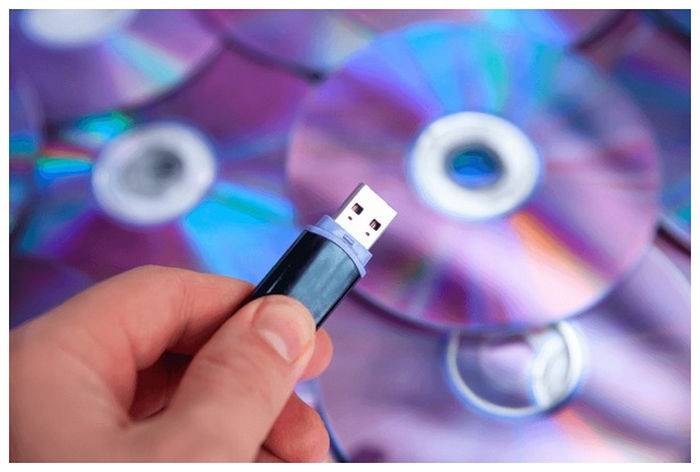
Ett av de enklaste alternativen du kan prova först är standardkopieringsverktyget på din dator. Du behöver bara en kompatibel USB-enhet som kan lagra det mesta av informationen från DVD:n. Det är dock bara rätt att påpeka att den här metoden inte är särskilt effektiv, till exempel för kopieringsskyddade DVD-skivor eller för att kopiera fullständig data. Dessutom låter kopiering av en DVD till en USB-enhet dig bara spara filerna som VOB-filer, vilket gör processen längre eftersom du måste konvertera dem efteråt. Men om du vill fortsätta är här de enkla stegen:
Steg 1. Sätt först in skivan i den optiska enheten och anslut USB-enheten till porten. Vänta några ögonblick tills datorn känner igen de inkopplade verktygen.
Steg 2. När DVD-innehållet har identifierats öppnar du DVD-enheten och väljer de filer du vill kopiera. Du kan trycka på Ctrl och C samtidigt eller högerklicka med musen och välja alternativet Kopiera.
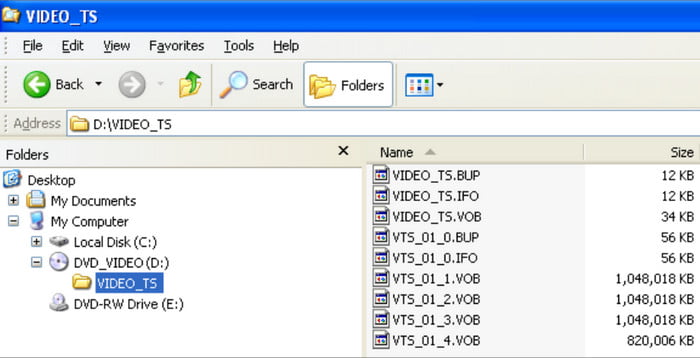
Steg 3. Öppna slutligen USB-enheten och klistra in informationen i den. Om du väljer för många filer kan det ta lite tid att överföra dem till enheten. Kom också ihåg att den här metoden sannolikt kommer att förlora en del data, så det är bättre att ta det långsamt.
Det kan vara praktiskt att ha den här lösningen, men den kommer med några olyckliga problem som ingen vill uppleva. Det är lämpligt att öva på att konvertera DVD-skivor direkt till USB eller använda en annan lösning i nästa del.
Del 2. Hur man gratis konverterar/sparar DVD-film till USB-minne genom att rippa
Vill du spara filmer på din USB för att se dem var du än är? Den bästa DVD-till-USB-omvandlaren du kan få tag på är Gratis DVD Ripper från Blu-ray Master.
Programvaran är fullpackad med viktiga funktioner som hjälper till att konvertera DVD-skivor till olika format utan dataförlust. Den kan konvertera DVD-skivor till olika digitala format som MP4, VOB, MOV, AVI, etc., och sedan kopiera och klistra in de rippade mediefilerna till ett USB-minne. Precis innan du exporterar video- eller ljudfiler tillhandahåller detta verktyg också några redigeringsverktyg så att du kan trimma, lägga till effekter eller komprimera dem som du vill.
Dessutom har den GPU-acceleration för snabb bearbetning. Det blir enkelt att konvertera DVD-skivor till USB på Windows och Mac med den främsta DVD-rippningsprogramvaran. Den här funktionen stöds fullt ut och är optimerad för NVIDIA-, AMD- och Intel-hårdvara, vilket säkerställer maximal kompatibilitet mellan alla datorer.
Klicka på knappen Gratis nedladdning för att prova det idag.
- • Möjliggör kopiering, rippning och konvertering av DVD-skivor oavsett regionkoder.
- • Överför DVD-innehåll till digitala format i 1:1 utan kvalitetsförlust.
- • Inbyggd videoredigerare för att förbättra, komprimera och modifiera filer innan kopiering.
- • Snabb kopiering av DVD till USB, även med flera filer samtidigt.
Gratis nedladdning
För Windows
Säker nedladdning
Gratis nedladdning
för macOS
Säker nedladdning
Steg 1. Ladda ner Blu-ray Master Free DVD Ripper från den officiella webbplatsen och installera det på din dator. Starta sedan programmet och sätt i DVD:n i den optiska enheten. DVD-rippern kommer omedelbart att känna igen den. Klicka på Ladda skiva knappen från huvudgränssnittet.

Steg 2. Beroende på vilket laddningsalternativ du väljer kommer innehållet att visas i huvudgränssnittet som ett tecken på lyckad uppladdning. Nästa steg är att välja det utdataformat du vill exportera filen till. Klicka. Utmatningsformat och välj MP4, MOV, AVI, MKV, etc., som du önskar. Vi rekommenderar MP4 för optimal kompatibilitet.

Steg 3. För att komma åt redigeringsverktygen, välj Redigera alternativ. I redigeringsverktygen kan du välja att använda Video Trimmer, Metadata Editor, Förbättra video, Rotera, Beskär och andra redigeringsverktyg för att göra nödvändiga justeringar. Klicka på OK knappen för att tillämpa varje ändring som gjorts på videon.

Steg 4. Nästa steg är att välja en beteckning eller plats, vilket i det här fallet är USB-enheten. Sätt i USB-enheten i porten och vänta tills datorn upptäcker den. Välj sedan Spara till alternativ för att ange destinationen för de rippade filerna. Klicka slutligen på Rippa alla knappen för att bearbeta.

Och så här lägger du enkelt in en DVD på ett USB-minne med DVD Ripper, oavsett om du använder Windows eller Mac. Du kan också prova det gratis genom att klicka på knappen Gratis nedladdning eller uppgradera till premiumversionen för att låsa upp fler utmärkta funktioner. För smidigare dataöverföring rekommenderar vi att du använder en USB 3.0/3.1-port för att överföra den konverterade DVD-media snabbare.
Redaktörens testanteckningar
Vi testade detta med en 4,7 GB DVD-9-skiva. Det tog 12 minuter att överföra med Free DVD Ripper till en vanlig USB 3.0-enhet.
Del 3. Hur man flyttar/kopierar DVD till USB nära mig via onlinetjänst
Vad händer om du inte har en dator för att göra en kopia av din DVD-samlingEtt av de bästa alternativen att prova är via Home Movie Transfer Services som Walmart. Du behöver bara ta med dina skivor till butiken, så hanterar personalen överföringen av data från skivorna till önskad utdataenhet. Innan dess erbjöd denna tjänst olika dataöverföringsalternativ, vart och ett prissatt, så det är bäst att lära sig mer om dem.
Walmart foto
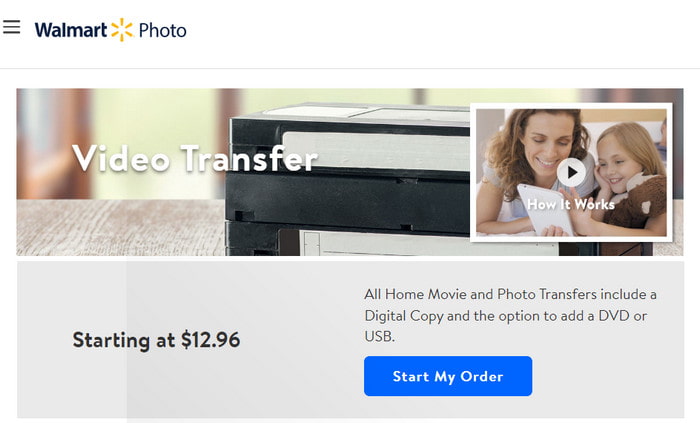
För det här alternativet behöver du bara göra en beställning online och lämna skivan i närmaste Walmart-butik, så kommer de att omvandla DVD:n till digitala filer. Du kan komma åt filerna från ditt MemoryCloud-konto och ladda ner dem eller överföra DVD-skivor till ett USB-minne. Walmart Photo tar $12,96 för en digital kopia, och endast för de första 30 minuterna. Därifrån kan priset gå upp.
CVS-foto
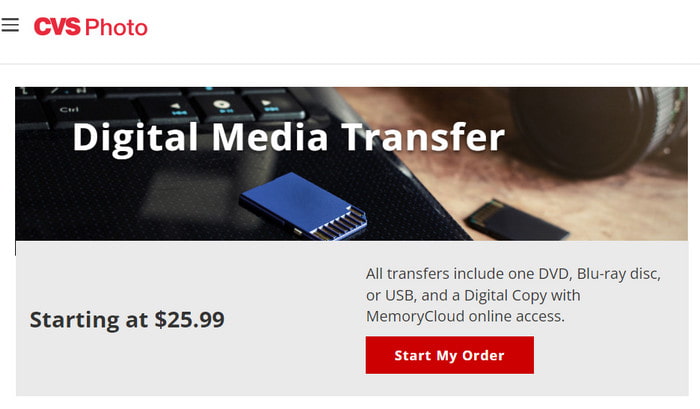
Det andra alternativet accepterar de flesta skivor, såsom DVD-skivor och CD-skivor. Det följer samma procedur som Walmart Photo: du behöver bara arkivera online, skicka skivan till den lokala butiken, så digitaliserar de informationen. De skickar tillbaka dina skivor; sedan kan du visa eller ladda ner filerna från ditt MemoryCloud-konto i 60 dagar. Skillnaden med CVS Photo är att det kostar $25.99 för 90 minuter och är endast tillgängligt via en enhet. Det är dyrare än Walmart Photo.
Forever Studios
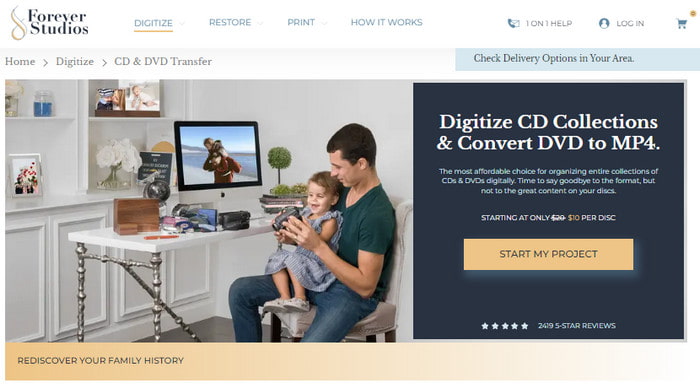
Du kan överföra DVD-skivor till ett USB-minne utan dator via Forever Studios. Tjänsten inkluderar överföring av innehåll till USB-enheter, lagringsdiskar och andra enheter. Du måste ange antalet medieenheter du vill överföra, och det kostar $15 per DVD. Butiken skickar tillbaka dina skivor när det är klart, tillsammans med USB-kopian. Utöver detta kan du välja en Forever Cloud-länk eller en DVD-uppsättning som utgångsenhet.
Det är snabbare och säkrare att använda en tjänst för att säkerhetskopiera DVD-skivor till ett USB-minne. Det kostar dock för mycket pengar per objekt, och de flesta av de alternativ som nämns accepterar inte överföring av innehåll från upphovsrättsskyddade skivor.
Redaktörens testanteckningar
Även om det är ganska dyrt, erbjuder Home Movie Transfer Services en mer sömlös digital konvertering. Detta är ett bra alternativ för mindre tekniskt kunniga personer.
Rättvis användning och kopieringsbegränsningar
Att rippa DVD-innehåll är endast lagligt om mediet du försöker konvertera är en personlig inspelning. Det är förbjudet och olagligt att rippa krypterade DVD-medier och distribuera dem, eftersom det utgör piratkopiering.
Del 4. Vanliga frågor om DVD till USB
-
Vilken är den bästa programvaran för att kopiera en DVD till ett USB-minne?
Vi föreslår att du använder DVD Ripper från Blu-ray Master, vilket garanterar utmärkt utskriftskvalitet vid överföring av DVD-innehåll till ett USB-minne. Programvaran är också utformad för att rippa, konvertera och överföra filer med bara några få klick.
-
Kan en USB DVD-enhet ansluta till en TV?
Om USB-enheten stöder TV-läge kan den anslutas till en smart-TV. Då kan du njuta av att titta på hemmagjorda filmer från dina skivor till USB via TV:n.
-
Hur lång tid tar det att spela in en DVD till ett USB-minne?
Att spela in eller kopiera innehåll från en skiva till ett USB-minne beror på många faktorer, till exempel vilket verktyg du använder, enheten och videons längd. I de flesta fall kan processen ta 3 till 4 timmar.
-
Kan du spela en DVD från en USB?
Nej, det är omöjligt att spela DVD-innehåll direkt från en USB-enhet. En skiva är endast tillgänglig via DVD-spelare eller enheter med optiska enheter om du inte kopierar den till en USB-enhet.
-
Vilket är det bästa formatet att konvertera en DVD till för att spela upp på en Samsung Smart TV via USB?
MP4 och MKV är bra val. För kompakta filstorlekar rekommenderas MP4. Alternativt är MKV ett bättre val för videor av högre kvalitet och är optimalt för TV-tittande.
-
Är det lagligt att rippa en DVD jag äger till ett USB-minne för personligt bruk?
Ja, det är det. Digitalisering av personliga DVD-skivor är lagligt. Det är dock absolut förbjudet att göra detta för krypterade kommersiella DVD-skivor.
-
Varför känner inte min dator igen DVD:n jag försöker kopiera till ett USB-minne?
Den kan vara rotad i din DVD-enhet. En annan möjlig orsak är att din DVD är krypterad. För att undvika problemet, se till att använda ett DVD-rippningsverktyg som kan kringgå kopieringsskydd.
-
Kan HandBrake rippa kopieringsskyddade Disney-DVD-skivor till ett USB-minne?
Ja, det kan det. Det kan dock inte göra det direkt. Du måste först lära dig hur man installerar libdvdcss-pluginet.
-
Hur mycket lagringsutrymme behöver jag på ett USB-minne för att lagra 10 DVD-filmer?
En rå DVD-film har en filstorlek på 4–8 GB. I det här fallet behöver du en USB-drivrutin som är tio gånger större än DVD-filmen du vill kopiera. Som tur är finns det komprimeringsverktyg som du kan använda för att minska filstorleken på råa DVD-media.
Avslutar
Det finns många sätt att konvertera DVD-skivor till USB, och även på en Windows-dator hittar du standardsättet att göra detta. Alternativt kan tjänster från Walmart, CVS och Forever Photos hjälpa dig att snabbt överföra eller kopiera data från dina skivor, men de är dyra. Så om du vill ha ett mer prisvärt och effektivt sätt är Blu-ray Master DVD Ripper det bästa valet! Dessutom är det också den snabbaste och mest pålitliga programvaran för att hantera krypterade DVD-media. Se till att ladda ner den gratis.
Mer från Blu-ray Master
DVD till enheter

Snabb och gratis rippningsprogramvara för att enkelt dekryptera alla DVD-skivor till digitalt format på din dator.
100% Säker. Inget virus.
