

23 sep 2026Postat av Kevin Miller till Rippa DVD
Snabb sammanfattning
Den här artikeln kommer att diskutera en omfattande guide om hur man lagrar en digital DVD-samling i molnet. Detta inkluderar alla obligatoriska faser för digitalisering av DVD-skivor, från att förbereda det fysiska mediet till att optimera utdataformatet, rippa data med Blu-ray Master Free DVD Ripper och ladda upp det digitaliserade innehållet till molnet.
När det gäller fysiska medier är DVD-skivor det mest populära alternativet idag på grund av det högkvalitativa videoinnehållet de kan lagra. Tyvärr är fysiska DVD-skivor inte immuna mot skivröta och fysisk nedbrytning från repor, vilket gör att digitalisering av deras innehåll fortfarande är det överlägsna alternativet för säkerhetskopiering. Dessutom tar DVD-skivor upp så mycket hyllutrymme, och denna hårdvara går sönder utan förvarning. Som sådan, lärande hur man lagrar DVD-skivor i molnet är en nödvändig lösning för att bevara DVD-data. Detta kan göras genom att effektivt rippa DVD-skivor och spara de resulterande digitala kopiorna till molnlagring som digitala säkerhetskopior. I den här artikeln kommer vi att ge en detaljerad lösning för att konvertera fysiska skivor till säkra, molnklara digitala filer samtidigt som originalkvaliteten 1:1 bevaras.

Innehållsförteckning
- Del 1. Varför molnlagring är det ultimata skyddsnätet för DVD-samlingar
- Fas 1. Förbereda ditt fysiska media för rippning
- Fas 2. Optimera digitala filer för molnuppladdningar
- Fas 3. Rippa dina DVD-skivor för molnkompatibilitet
- Fas 4. Ladda upp och säkra ditt bibliotek i molnet
- Del 6. Vanliga frågor och FAQ-schema
Del 1. Varför molnlagring är det ultimata skyddsnätet för DVD-samlingar
Det dolda hotet från diskröta och fysiskt slitage
På grund av sin fysiska natur är DVD-skivor känsliga för slitage, oavsiktliga fall och den naturliga skivröta som inte ens välbevarade DVD-skivor är immuna mot. Även om DVD-skivor är skyddade kvarstår risken för dataförstöring. Det är här digitala säkerhetskopior tjänar sitt syfte.
Lokala hårddiskar kontra molnlagring: Varför offsite redundans vinner
Att skapa digitala säkerhetskopior i molnlagring är ett smart sätt att säkerställa att du har en kopia av ditt ursprungliga DVD-innehåll. Detta är syftet med säkerhetskopior av media. Om din fysiska kopia någonsin komprometteras kan du fortfarande använda din digitala säkerhetskopia för att komma åt den och vice versa.
Fas 1. Förbereda dina fysiska medier för rippning
Det första steget när du lagrar DVD-skivor i molnet är att förbereda själva DVD-skivan. Kontrollera för att göra det om det finns några skador på din DVD och använd en lämplig DVD-enhet för din dator.
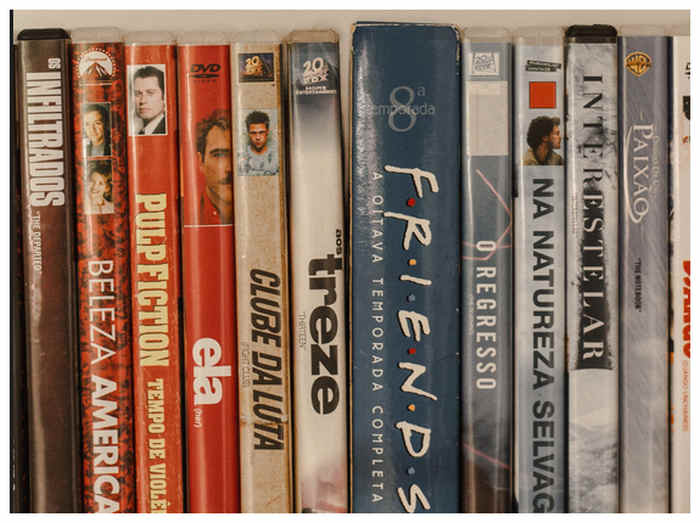
Steg 1.Leta reda på den DVD-skiva du vill skapa en fysisk säkerhetskopia av. Kontrollera sedan om höljet är skadat. Kontrollera även själva DVD-skivan för att inspektera om det finns synliga repor.
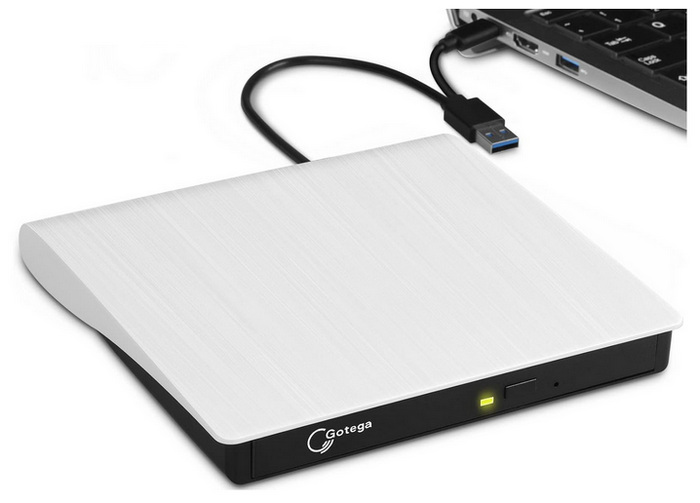
Steg 2.När DVD-skivans integritet har verifierats, leta efter en extern enhet som ansluts direkt till din dator. Se till att använda den här typen av hårdvara, eftersom den är mycket praktisk för moderna datorer.
Proffstips / ObsRengör alltid skivorna radiellt från mitten och utåt med en mikrofiberduk. Undvik cirkulär torkning för att förhindra mikroskavbildning som kan utlösa läsfel eller orsaka att rippningsprogramvaran kraschar mitt i processen. Se till att din externa USB-DVD-enhet är ansluten till en strömförsörjd USB-hubb eller DirectPort för att undvika spänningsfall under höghastighetsextraktion.
Fas 2. Optimera digitala filer för molnuppladdningar
När din DVD har laddats in i din dator måste du använda en modern DVD-ripper för att konvertera den till ett digitalt format. Innan vi går vidare till de rippningsverktyg vi rekommenderar kommer vi först att beskriva de optimala inställningarna för att rippa DVD-skivor.
Först, formatet du bör använda för DVD-rippning är MKV eller MP4, vilka båda är bra för kvalitet och komprimering. Du bör också använda ett DVD-ripperverktyg som kan komprimera filer med minimal visuell återgivning.
Slutligen, se till att välja var din rippade digitala video ska sparas. Ideala molnlagringsalternativ inkluderar streamingtjänster som Plex eller Emby, såväl som traditionell molnlagring som Google Drive eller Dropbox.
Fas 3. Rippa dina DVD-skivor för molnkompatibilitet
Metod 1: Använda Blu-ray Master Free DVD Ripper (bäst för snabba konverteringar av hög kvalitet)
Den första DVD-metoden vi kommer att lyfta fram är Blu-ray Master gratis DVD Ripper, den bästa DVD-rippern för snabba konverteringar av hög kvalitet. Bland moderna DVD-ripperprogram erbjuder denna programvara en betydande fördel vad gäller prestanda och kvalitetsbevarande.
Denna programvara är utformad exklusivt för DVD-rippning och erbjuder den bästa balansen mellan prestanda, hastighet och kvalitetsbevarande. Dessutom är den mycket enkel att använda, vilket gör den till en tillgänglig lösning för användare på alla nivåer.
Den saknar dock avancerad redigering med flera vinklar för kraftigt kopieringsskyddade DVD-skivor, vilket resulterar i undermålig prestanda på nya DVD-utgåvor. Trots det kan den fortfarande få jobbet gjort för vanlig DVD-rippning för säkerhetskopiering av data.
Se till att ladda ner programvaran via länken nedan för att göra det enklare att lära sig använda programmet.
Gratis nedladdning
För Windows
Säker nedladdning
Gratis nedladdning
för macOS
Säker nedladdning
Steg 1.Ladda in DVD:n i datorn och öppna sedan Blu-ray Master Free DVD Ripper. Välj sedan Ladda DVD, och välj Ladda DVD-skiva.

I alternativet Ladda DVD väljer du Huvudtitel om du bara vill digitalisera videon, eller välja Fullständig titellista för att skapa en 1:1-kopia av DVD-innehållet.

Steg 2.När DVD-skivan är laddad, välj Utmatningsformat och välj MP4 för att spara din DVD som en videofil med universell kompatibilitet. Alternativt kan du välja MKV för bättre videokvalitet.

Steg 3.När utdataformatet nu är inställt kommer du att omdirigeras till huvudfliken för Ripper. Där väljer du Rippa alla för att börja rippa DVD-data digitalt.

När ditt DVD-innehåll har konverterats till digitalt format kan du ladda upp videon till molnet eller till en streamingserver där du vill lagra dina filer.
Redaktörens tipsFör avancerad redigering av utdataformat kan du välja alternativet Inställningar i det utdataformat du valt. Där kan du justera videons kodare, bildhastighet, upplösning och bithastighet.
Metod 2: Använda VLC Media Player (Bästa gratisalternativet med öppen källkod)
Om du använder en Windows- eller Mac-dator är chansen att använda VLC eftersom ditt primära multimediaalternativ är högt. Som tur är kan du helt enkelt använda dess avancerade inställningar för att rippa DVD-innehåll.
För att undvika att ladda ner en dedikerad DVD-ripper kan du använda VLC Media Players Media- och Convert/Save-funktion för att bearbeta DVD-innehåll till digitala videomedia. Detta gör verktyget till en mångsidig lösning för grundläggande konverteringar.
Tyvärr har VLC:s avancerade inställningar en brant inlärningskurva jämfört med dedikerade DVD-rippningsverktyg. Den presterar också suboptimalt på grund av bristande hårdvaruacceleration; som ett resultat är dess konverteringshastighet mycket långsam, särskilt vid hantering av långfilmer.
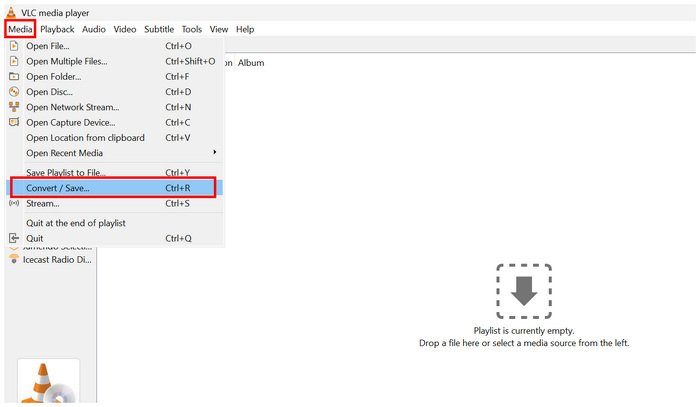
Steg 1.Ladda in DVD:n du vill säkerhetskopiera, öppna sedan VLC Media Player, välj Media, och välj Konvertera/spara.
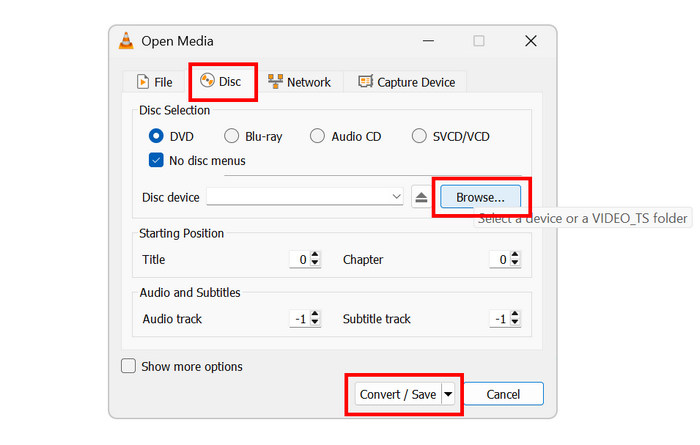
Steg 2.I menyn Öppna media, gå till Skiva, välj sedan Bläddra för att ladda DVD:n. Klicka sedan Konvertera/spara.
Steg 3.När DVD:n är laddad fortsätter du till menyn Konvertera. Välj sedan Profil och välj Video - H.264 + MP3 (MP4)Välj sedan Bläddra för att ange var den konverterade videon ska sparas. Klicka på Start för att starta processen.
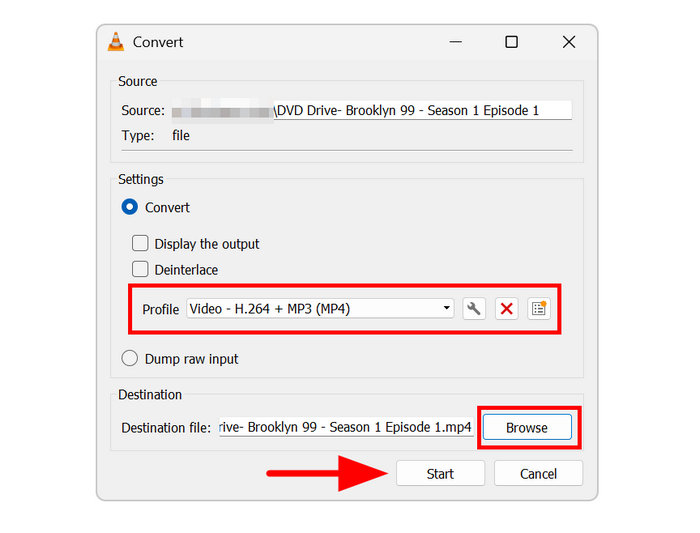
Om du redan använder VLC som din primära spelare är det här alternativet ett bra sätt att konvertera DVD-skivor utan att installera något. Allt du behöver göra är att lära dig grunderna i dess avancerade funktioner.
Redaktörens tips: När man hanterar stora DVD-filer är det inte lämpligt att använda VLC, eftersom det kan förbruka avsevärda datorresurser. Vi föreslår att man använder en dedikerad ripper för större DVD-innehåll.
Fas 4. Ladda upp och säkra ditt bibliotek i molnet
Välja en molnleverantör (Google Drive, OneDrive, Dropbox eller pCloud)
Den mest direkta lösningen för att säkerhetskopiera konverterade DVD-media är att ladda upp dem till en molnlagringstjänst du väljer. Några av de mest populära alternativen är Google Drive, OneDrive, Dropbox eller pCloud. Dessa program löser alla dina problem och hjälper dig att avgöra om du kan lagra DVD-skivor i molnet.
Automatisera synkroniseringar och hantera bandbreddsbegränsningar
Eftersom råa DVD-videor är stora i sig bör du komma ihåg att uppladdning av dem kommer att använda mycket bandbredd. Tänk också på att automatisk synkronisering kommer att öka lagringsanvändningen avsevärt.
Bästa praxis för integritet och kryptering för personliga mediearkiv
Om du vill spara din konverterade video lokalt på din enhet kan du göra det i din filhanterare. För att säkerställa att dina personliga arkiv är säkra är ett bra alternativ att komprimera dem i ett arkiv och ange ett lösenord.
Del 6. Vanliga frågor om att lagra DVD-skivor i molnet
-
Kan jag ladda upp en DVD direkt till Google Drive utan att rippa den först?
Nej, det kan du inte. DVD-skivor kan inte laddas upp direkt till Google Drive. Du måste konvertera DVD:n till ISO-fil bild eller en direkt videofil.
-
Vilket är det bästa videoformatet för att lagra DVD-skivor i molnet?
MP4 är ett bra alternativ. Denna filtyp erbjuder det bästa förhållandet mellan komprimering och kvalitet. Detta gör verktyget till ett bra val för att spara en stor mängd videofiler.
-
Hur mycket molnlagring behöver jag för en stor DVD-samling?
Spara upp till 4–5 GB molnlagring. Detta borde räcka för en enda DVD-samling. Men om dina DVD-skivor har mycket innehåll kan du spara upp till 10 GB eller mer.
-
Är det lagligt att rippa sina egna DVD-skivor för molnlagring?
Nej, det är det inte. DVD-skivor kan laddas upp till molnlagring utan några juridiska problem. Se dock till att inte dela dem online, eftersom det skulle utgöra piratkopiering.
-
Hur kan jag streama mina molnlagrade DVD-skivor till min TV?
Det finns streamingappar som du kan använda. Ett bra exempel är Plex. För att öppna dem på en smart-TV, ladda ner appen och logga sedan in på ditt konto på den streamingplattform du valt.
Slutsats
Med full förberedelse inför lagra DVD-skivor i molnet tjänster som nu diskuterats, hoppas vi att den här artikeln hjälper dig att skapa DVD-säkerhetskopior snabbare och mer effektivt. Steg-för-steg-guiden vi diskuterade är utformad för att bättre skydda dina DVD-skivor mot fysiska skador. För att rippa DVD-innehåll, se till att använda Blu-ray Master Free DVD Ripper, som kan laddas ner från länken nedan.
Mer från Blu-ray Master
