

23 sep 2026Postat av Kevin Miller till Rippa DVD
Snabb sammanfattning
Varje program har sina egna styrkor och sin specifika nisch.
För att avgöra det bästa alternativet för att rippa DVD-skivor med undertexter har vi beskrivit de viktigaste styrkorna hos varje DVD-rippningsverktyg.
Strömlinjeformad textningslagringBlu-ray Master Gratis DVD-ripper
Höghastighets-DVD-dekrypteringDVDFab DVD-ripper
Förlustfri DVD-säkerhetskopieringMakeMKV
Bland fysiska medier lagrade på DVD-skivor är fysisk nedbrytning och åldrande ständiga hot. Därför är den omedelbara lösningen på detta problem att åtgärda dessa vanliga problem genom digital arkivering. Detta problem kvarstår dock eftersom arkivering kanske inte bevarar viktig data på DVD:n, såsom undertexter. I den här artikeln kommer vi att ge dig de bästa DVD-rippningsverktygen som du kan använda för att lära dig... hur man rippar en DVD med undertexterDessa program är utvalda eftersom vart och ett har ett pålitligt arbetsflöde som garanterar 1:1 förlustfri kvalitet samtidigt som all undertextningsdata bevaras.

Innehållsförteckning
- Del 1. Kärnutmaningen med att bevara textspår under optisk rippning
- Metod 1: Strömlinjeformad textutvinning med Blu-ray Master Free DVD Ripper
- Metod 2: Höghastighets kommersiell skivdekryptering med DVDFab DVD Ripper
- Metod 3: Förlustfri 1:1-säkerhetskopiering och spårbevaring med MakeMKV
- Del 5. Jämförande utvärdering: Prestanda, hastighet och begränsningar
- Del 6. Vanliga frågor om att rippa DVD-skivor med undertexter
Del 1. Kärnutmaningen med att bevara textningsspår under optisk rippning
Mjuka subar vs. hårda subar: Välja ditt slutliga utdataformat
Beroende på DVD-mediet kan typen av undertexter variera. Dessa delas vanligtvis in i mjuka och hårda undertexter. För att lära dig vad undertexter att lägga till på din DVD, lär dig skillnaden mellan de två alternativen.
För det första är mjuktexter de undertexter som inte är inskrivna i själva videon. Istället kan de läggas till i videon via DVD-spelarens inställningar, vilket gör mjuktexter mycket anpassningsbara med flera språk, synkroniseringsinställningar och mer. Å andra sidan är hårdtexter undertexter som bränns direkt i videon. De är inte anpassningsbara eftersom de är inbäddade i videon.
Om du föredrar anpassningsmöjligheter är mjukvaruundertexter ett bättre alternativ. Det är också ett bättre val för att rippa DVD-skivor med flera ljudspår och undertexter. Men om du vill maximera din videos visningskvalitet bör hårdvaruundertexter vara ditt val.
Undvika synkroniseringsavvikelser och saknade språkströmmar
Eftersom DVD-rippning interagerar direkt med data som skrivs på det fysiska mediet, kanske det inte är lika enkelt att lära sig rippa DVD-filmer med undertexter som att rippa en DVD utan undertexter.
För att undvika synkroniseringsproblem, se till att din softsub-DVD har rätt inställningar för undertexter. Detta säkerställer att video, ljud och undertexter är synkroniserade. För att säkerställa detta, använd en DVD-ripper som extraherar en 1:1-kopia.
Metod 1. Strömlinjeformad extraktion av undertexter med hjälp av Blu-ray Master Free DVD Ripper
Den första metoden vi kommer att diskutera är det mest nybörjarvänliga DVD-ripperverktyget: Blu-ray Master gratis DVD RipperBland alternativen på den här listan är det här programmet både det enklaste och det som enkelt kan hantera 1:1-rippning.
Som sådan är programmet ett idealiskt alternativ för en nybörjare som söker ett intuitivt gränssnitt, stabila krypteringsfunktioner och snabb rippningshastighet tack vare dess hårdvaruaccelererade bearbetningsfunktion, vilket gör det till ett bra val för personliga säkerhetskopieringsuppgifter.
Programmet har dock ett mindre problem: det saknar flerspråkig batch-MKV-tagganpassning för djupgående, professionella strömredigeringsalternativ.
För att lära dig mer om programvaran, ladda ner den via länken nedan. Se även till att läsa vår handledning för att enklare lära sig använda verktyget.
Gratis nedladdning
För Windows
Säker nedladdning
Gratis nedladdning
för macOS
Säker nedladdning
Huvuddrag:
- Stöder rippning av DVD:ns fullständiga titellista för en 1:1-kopia.
- Har avancerade inställningar som låter användare konfigurera undertexter för DVD-rippning.
- Bevarar undertexter när DVD-media har konverterats till digitala videor.
- Stöder tillägg av textningsspår från tredje part om din DVD inte har några.
- Nybörjarvänlig och lätt att använda.
När du har förberett din externa DVD-drivrutin och anslutit den till din dator kan du nu följa vår trestegsguide för att använda Blu-ray Master Free DVD Ripper för att rippa DVD-skivor med alla undertexter intakta.
Steg 1.Öppna Blu-ray Master Free DVD Ripper och klicka på Ladda DVDoch välj sedan Ladda DVD-skiva för att öppna DVD-skivan i programvaran.

I menyn som dyker upp väljer du alternativet Fullständig titellista för att rippa hela DVD-innehållet.

Steg 2.Välj sedan Utmatningsformat och välj videoformat du vill konvertera dina DVD-media till. MP4 eller MKV är bra alternativ.

När formatet är inställt väljer du knappen Redigera för videon.

Steg 3.I Redigera inställningar väljer du Undertext. Välj sedan antingen Behåll textspår, bädda in textningeller Exportera undertexter, beroende på hur du vill lägga till informationen. Välj OK att bekräfta.

När DVD-formatet och textningsalternativet är inställt klickar du på Rippa alla för att börja konvertera det skyddade DVD-innehållet med undertexter.

Med programmets mångsidiga textningsalternativ rekommenderar vi starkt att du använder Blu-ray Master Free DVD Ripper oavsett om du rippar DVD-skivor eller bäddar in SRT-textningsfiler i videor.
Metod 2. Höghastighets kommersiell skivdekryptering med DVDFab DVD Ripper
För att gå vidare till nästa metod har vi DVDFab DVD Ripper, ett av de mest populära valen för snabb kommersiell skivdekryptering. Förutom sin prestanda är verktyget ett utmärkt val för att kringgå komplexa kopieringsskydd.
Den har rippningsprestanda av kommersiell kvalitet tack vare avancerad GPU-acceleration. Detta gör verktyget till ett pålitligt alternativ för att hantera kraftigt krypterade studioskivor. Du måste dock betala DVDFabs höga prenumerationsavgifter för att få tillgång till dess praktiska funktioner. Detta kan vara överdrivet om du bara vill använda DVD-rippningstjänster.
Huvuddrag:
- Stöder tillägg av flera undertexter.
- Erbjuder möjligheten att lägga till hårdtexter till videor.
- Erbjuder val av undertexter och avancerade anpassningsalternativ.
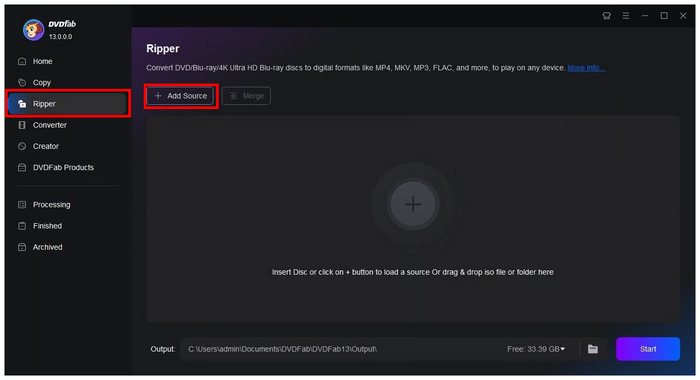
Steg 1.Öppna DVDFab DVD Ripper och gå till Ripper avsnitt. Välj sedan Lägg till källa för att importera den laddade DVD-skivan till programmet.
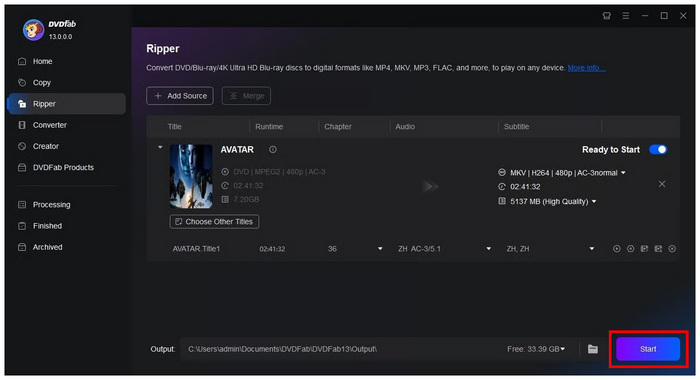
Steg 2.När DVD:n har laddats kan du justera rippningsparametrarna, inklusive kapitel, ljud och undertexter. Som standard kan programvaran bevara DVD-undertextdata. Välj Start när inställningarna är justerade.
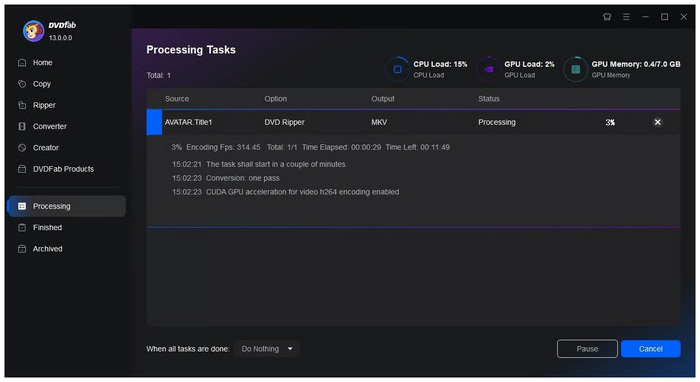
Steg 3.Vänta slutligen tills DVD-rippningsprocessen är klar.
För avancerad rippning rekommenderar vi starkt att du använder DVDFab DVD Ripper om du har råd med den månatliga premiumprenumerationen.
Metod 3. Förlustfri 1:1-säkerhetskopiering och spårbevaring med MakeMKV
När du letar efter en DVD-ripper till MKV med undertexter, Gör MKV är vårt rekommenderade alternativ. Bland alternativen på den här listan är det här verktyget det som kan hantera rippning av DVD-skivor som ren rådata. Som sådan är det en idealisk lösning för 1:1 förlustfria säkerhetskopior som bevarar all data som skrivits till ditt fysiska DVD-media, inklusive de ursprungliga undertexterna.
Tyvärr komprimerar inte programvaran DVD-innehållet som programmet gör. Detta gör verktyget mindre idealiskt för användare med begränsat lagringsutrymme. Det kan också konvertera videor endast till MKV-format, vilket gör dem inkompatibla med mobila enheter.
Huvuddrag:
- Bevarar DVD-data efter konvertering av videor till MKV.
- Behåller flera undertextspår i MKV-behållaren.
- Behåller DVD-metadatainformationen istället för hårdvarubaserade undertexter.
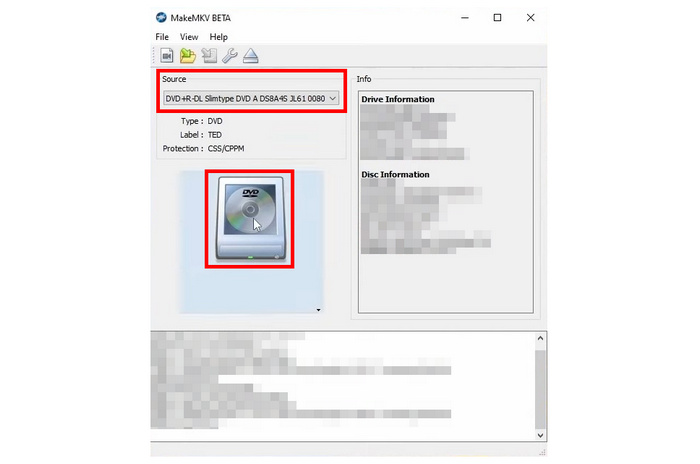
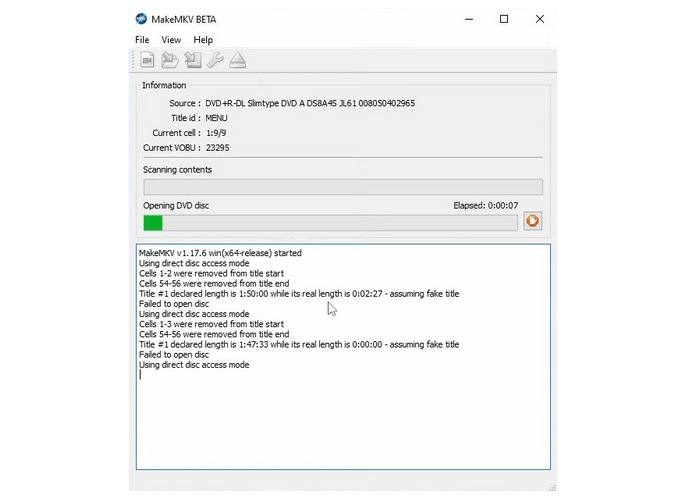
Steg 1.Öppna MakeMKV och välj Källa för att välja den laddade DVD:n. Välj sedan DVD-ikon för att börja läsa den isatta skivan.
Steg 2.Vänta tills DVD-läsningsprocessen är klar, eftersom MakeMKV först måste läsa DVD:ns innehåll.
Steg 3.När MakeMKV har läst ditt DVD-innehåll visar programmet listan över innehåll som har lästs från DVD:n. För att konvertera hela DVD:n till MKV, klicka på Gör MKV ikon.
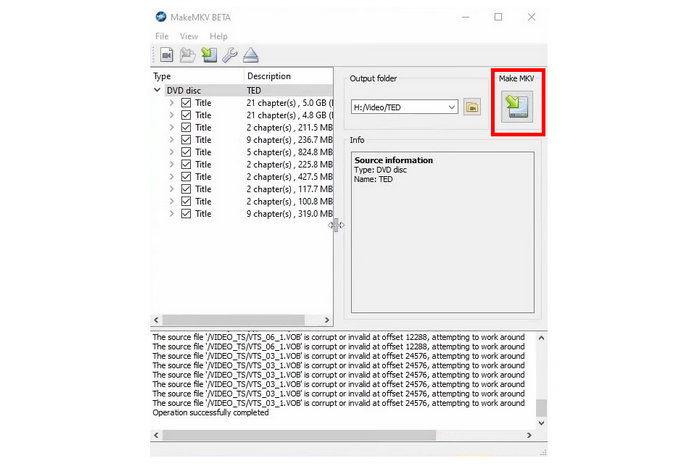
Om du vill ha rå DVD-data är MakeMKV den bästa lösningen. Tänk dock på att MKV är mindre kompatibelt än MP4. Lyckligtvis kan programvaran bevara undertexter snyggt.
Del 5. Jämförande utvärdering: Prestanda, hastighet och begränsningar
För att ge en uppfattning om programmens baslinjeresultat har vi inkluderat en kort tabell som kan fungera som referens för att jämföra hur vissa av bästa DVD-avkodaren program fungerar mot andra som DVD-rippningsverktyg med bevarande av undertexter.
| DVD Rippers | Prestanda | Fart | Begränsningar |
| Blu-ray Master gratis DVD Ripper | Excellent | Snabb (hårdvaruaccelererad) | Undermålig anpassning av metadatataggar för konverterade videor. |
| DVDFab DVD Ripper | Excellent | Snabb (GPU-accelererad) | Dyrt prenumerationspris och kan vara överdrivet för generisk rippning. |
| Gör MKV | Genomsnitt | Standard | Rippade videofiler är extremt stora och råa. |
Om du letar efter vår recension av Handbroms För att rippa DVD-skivor med undertexter är verktygets undermåliga prestanda vid kringgående av kopieringsskydd anledningen till att DVD-kodaren inte valdes. Det är också anledningen till att vi inte tillhandahöll en guide om hur man rippar en DVD med undertexter i VLC, eftersom den saknar krypteringsfunktioner.
Del 6. Vanliga frågor om att rippa DVD-skivor med undertexter
-
Hur kan jag rippa en DVD för att bara behålla de tvingade undertexterna utan att visa hela dialogspåret?
Använd en DVD-ripper med avancerade undertextinställningar. Bra alternativ är dedikerade verktyg som Blu-ray Master Free DVD Ripper och DVDFab DVD Ripper. Bland dem är Blu-ray Masters alternativ enklare att använda, vilket ger det en fördel.
-
Vad är den grundläggande skillnaden mellan mjukvaru- och hårdvaru-skivor när man konverterar en DVD?
Mjuktexter är inte inbäddade i videon och är anpassningsbara. Hårdtexter skrivs direkt i själva videofilen. Använd mjuktexter för anpassning och hårdtexter för direkta undertexter.
-
Varför är mina extraherade undertexter inte synkroniserade med videon efter att rippningsprocessen är klar?
Det kan vara ett problem i DVD-ripperverktyget. För att undvika sådana problem, använd en dedikerad DVD-ripper med textredigering. Bra exempel är Blu-ray Master Free DVD Ripper och DVDFab DVD Ripper.
-
Kan gratis DVD-rippingsprogramvara framgångsrikt kringgå moderna kommersiella kopieringsskydd?
Ja, det finns gratisprogram för DVD-rippning med starka funktioner för att kringgå skydd. Bra exempel är MakeMKV och Blu-ray Master Free DVD Ripper.
-
Vilken utdatafilsbehållare är bäst för att bevara flera undertextspråk och kapitelmarkörer?
MKV och MP4 är bra alternativ. MKV är bättre eftersom det är ett containerformat. Men om du vill ha bättre kompatibilitet, använd MP4 med hårddiskar.
Slutsats
Med de bästa metoderna för att rippa DVD-skivor med intakta undertexter Nu när det har diskuterats hoppas vi att den här artikeln har gett dig den information du behöver för att göra din DVD-tittarupplevelse smidig och smidig. Bland alternativen på den här listan rekommenderar vi starkt att du använder Blu-ray Master Free DVD Ripper för allsidig användning och enkel användning.
Mer från Blu-ray Master
