

29 maj 2026Postat av Kevin Miller till Rippa DVD
Snabb sammanfattning:
Bland de fem rippningsverktygen rekommenderar vi att du använder HandBrake för gratis grundläggande rippningar, VLC för snabb visning och Blu-ray Master Free DVD Ripper för krypterade Disney-DVD-skivor med 99 titlar på M1/M2/M3 Mac-datorer.
Mac-datorer är välkända för sina komplexa säkerhetsåtgärder för att garantera användarnas integritet. Detsamma kan sägas om programvara som är utformad för att rippa DVD-skivor på MacTyvärr är alternativen för modern programvara avsedd att dekryptera DVD-innehåll mer optimerade för Windows-plattformen. Med detta i åtanke lyfter den här artikeln fram fem av de mest pålitliga DVD-rippningsalternativen som finns att ladda ner och använda på Mac-datorer. Vi kommer att tillhandahålla flera verktyg för olika ändamål och en detaljerad handledning om hur man använder vart och ett.
För en snabb översikt över programmen som presenteras i den här artikeln har vi sammanställt en tabell nedan med några av de viktigaste måtten att tänka på när man väljer rätt DVD-dekrypteringsverktyg. För att ta reda på vilket som är bäst, fortsätt läsa artikeln nedan.

Innehållsförteckning
- Checklista för kompatibilitet
- Förberedelser innan du rippar en DVD på Mac
- Sätt 1. Rippa DVD på Mac med Blu-ray Master Free DVD Ripper
- Metod 2. Rippa DVD på Mac med HandBrake
- Sätt 3. Rippa DVD på Mac med WinX DVD Ripper
- Sätt 4. Rippa DVD på Mac med Leawo DVD Ripper
- Metod 5. Rippa DVD på Mac med MakeMKV
- Vanliga frågor om att rippa DVD-skivor på Mac
| DVD-dekrypteringsverktyg | MacOS som stöds | Enkel användning | Används bäst för | Bypass av kopieringsskydd | Videokvalitet på återställd DVD-data | DVD-rippningsaccelerator |
| Blu-ray Master gratis DVD Ripper | macOS 10.12 eller senare versioner. | Utformad för att rippa och konvertera DVD-innehåll till digitalt format. Enkel att lära sig. | Gratis, pålitlig och mycket effektiv DVD-rippning. | • Hypertrådning • Superkodningsmotor • CSS • Förbigående kopieringsskydd • Kringgå regionkod | • 720p • 1080p | • Flerkärnig processorkraft • Hårdvaruacceleration |
| Handbroms | MacOS 10.13 eller senare versioner. | Den är mycket anpassningsbar och kräver tekniska färdigheter för att användas effektivt. | Konverterar filformatet för DVD-videor som bearbetas i den. | • Det finns inget inbyggt alternativ. • Ett ytterligare plugin krävs för att kringgå kopieringsskyddet. | • 480p • 720p • 1080p | • Flerkärnig processorkraft |
| WinX DVD Ripper | MacOS 10.6 eller senare versioner. | Den är lätt att använda tack vare dess enkla gränssnitt. | Snabb och enkel DVD-rippning med ett lättanvänt gränssnitt. | • CSS • Förbigående kopieringsskydd • Kringgå regionkod | • 720p | • GPU-accelererad |
| Leawo DVD Ripper | MacOS 10.13 eller senare versioner. | Den är nybörjarvänlig och utformad för enkel användning. | Vattenstämpelfri DVD-videorippning. | • CSS • Förbigående kopieringsskydd • Kringgå regionkod | • 1080p | • GPU-accelererad |
| Gör MKV | MacOS 10.6 eller senare versioner. | Automatisk skanning av DVD-innehåll och MKV-konvertering. | Konvertera DVD-videor till MKV-format med förlustfri kvalitet. | • CSS • Förbigående kopieringsskydd • Kringgå regionkod | • 720p • 1080p | • GPU-accelererad |
Kompatibilitet Checklista
Hårdvaruvägledning
Om du använder en macOS-dator med M1/M2/M3-chip måste du använda en USB-C-till-USB-adapter för att ansluta en extern DVD-enhet. Vi rekommenderar att du använder antingen den officiella Apple SuperDrive-enheten eller en enhet från tredje part som har bevisats fungera med Apple-datorer.
Programvaruoptimering
För Apple Silicon-användare, använd optimerade versioner av HandBrake och VLC exklusivt för Apple-chippet. Detta är viktigt eftersom användning av Silicon-optimerade versioner ger 2-3 gånger snabbare kodningshastigheter än deras Intel-motsvarigheter.
Systembehörigheter
För att åtgärda fel som inte rör källkod, se till att ge din externa DVD-enhet behörighet genom att justera dina inställningar för fil och mapp. För att göra det, gå till Systeminställningar > Sekretess och säkerhet > Filer och mapparDetta är lösningen för en oupptäckt extern hårddisk.
Förberedelse Innan du rippar en DVD på Mac
Innan vi lyfter fram DVD-rippningsverktygen kommer vi att granska och ge en handledning. Låt oss först ge tre viktiga punkter att förbereda innan du ripper DVD-skivor på en Mac. Alla alternativ vi kommer att lyfta fram nedan är baserade på begränsningar för modern hårdvara, allmänna lagringstips och en introduktion till att välja en pålitlig DVD-ripper.
Använd en extern eller inbyggd DVD-drivrutin
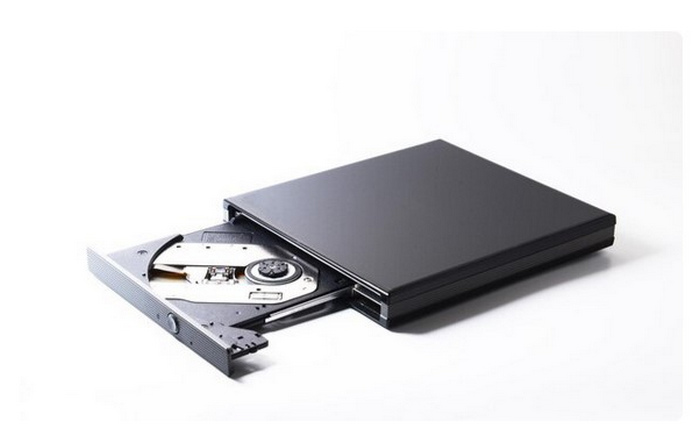
Eftersom DVD-skivor har varit en eftertanke på grund av den ökade tillförlitligheten hos digital lagring, kan vi lugnt anta att Mac-datorn du använder inte har någon inbyggd DVD-drivrutin. Om så är fallet är det ett måste att köpa en extern DVD-drivrutin för att kunna ladda DVD:n i din enhet. Men om din dator har en inbyggd drivrutin kan du hoppa över att köpa ett externt alternativ.
Rensa lagringsutrymme
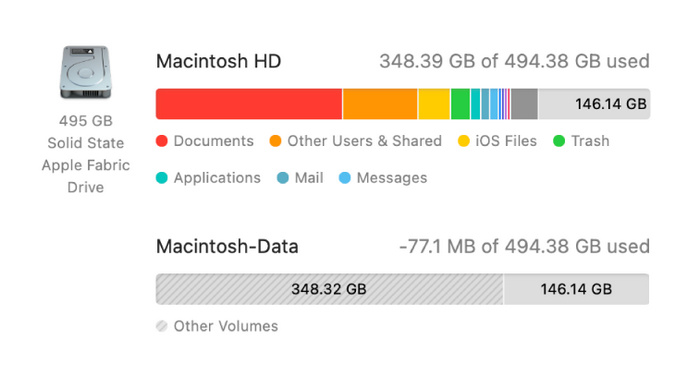
Eftersom DVD-media ofta är stora och de flesta inte är utformade för att komprimeras är det viktigt att rensa datorns lagringsutrymme innan du importerar en DVD. Detta kan säkerställa att informationen på din DVD digitaliseras och rippas helt.
Hitta en fungerande DVD-ripper
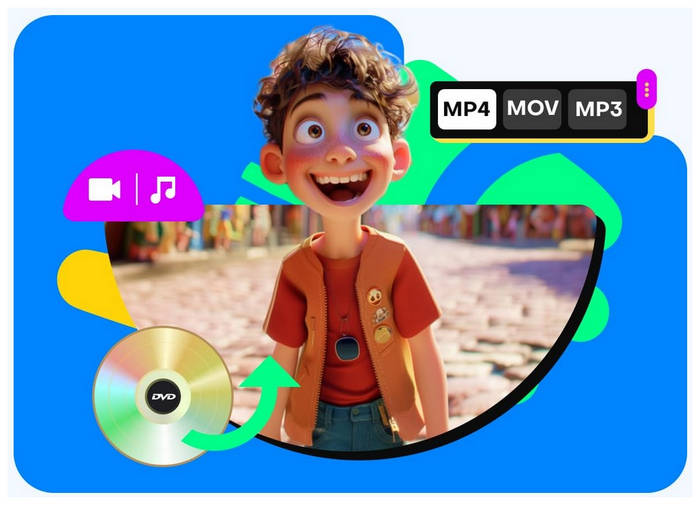
Slutligen måste du använda en fungerande och pålitlig DVD-ripper, eftersom den här programvaran utför DVD-rippningsprocessen. Du måste välja rätt programvara för att säkerställa att data som återställs från din DVD är av hög kvalitet och kan nås utan fel. Se dessutom till att kontrollera dekrypteringsfunktionerna hos det DVD-ripperverktyg du väljer. Börja med att kontrollera om din valda programvara kan hantera Content Scramble System (CSS), Advanced Access Content System (AACS) och Disney 99-titlar, vilka är bland de vanligaste krypteringsmetoderna. Som tur är behöver du bara välja bland de fem alternativ som kommer att presenteras i den här artikeln.
Sätt 1. Rippa DVD på Mac med Blu-ray Master Free DVD Ripper
Vi börjar presentera den bästa DVD-rippningsprogramvaran för Mac med det mest pålitliga gratisalternativet, inget mindre än Blu-ray Master gratis DVD RipperDetta DVD-dekrypteringsverktyg är utformat för modern användning, eftersom det är kompatibelt med Mac-datorer som kör macOS 10.12 och senare, vilket gör det till ett bra alternativ för att komma åt DVD-skivor år 2025.
Dessutom kan den bearbeta andra alternativ förutom vanliga DVD-skivor, då den kan läsa DVD-mappar och ISO-filer. Dessutom kan filer som programmet har bearbetat konverteras till över 200 video- och ljudformat, inklusive populära alternativ som MKV, MOV, MP4, MP3, ALAC, WAV med flera.
Anta dessutom att du letar efter programvara för att pålitligt redigera DVD-innehåll. I så fall kan Blu-ray Master Free DVD Ripper också göra jobbet, eftersom det erbjuder formatanpassning och viktiga videoredigeringsalternativ, inklusive utdataformat, kodare, videoupplösningsredigerare, bitrate, videokvalitet, videotrimmer, beskärare, 3D-redigerare och andra videojusteringsalternativ.
Dessa redigeringsverktyg låter dig också anpassa ditt rippade DVD-innehåll, vilket säkerställer att det är lämpligt för modern användning. Du kan använda verktyget för att ändra videons bildförhållande till det moderna 16:9 eller skala upp dess kvalitet till 4K UHD för smarta TV-apparater.
Om du är intresserad av att använda Blu-ray Master Free DVD Ripper, ladda ner programvaran via länken nedan och följ sedan vår handledning för att lära dig hur man rippar en DVD på en Mac.
Gratis nedladdning
För Windows
Säker nedladdning
Gratis nedladdning
för macOS
Säker nedladdning
Steg 1. Sätt i DVD-skivan du vill läsa i din Mac-dator. När din enhet har läst DVD-skivan öppnar du Blu-ray Master Free DVD Ripper, klickar på Ladda skiva och väljer sedan Ladda DVD-skiva.

Steg 2. När programvaran har läst DVD:n du laddade, välj den Utdataformat du vill använda för att spara DVD-mediet när det har konverterats. Om du är osäker på vilket format du ska välja är Mac-datorer optimerade för att läsa videofiler i MP4- eller MOV-format.

Steg 3. När DVD-mediet du bearbetar har optimerats, välj Spara till-fliken för att ange destinationen för den konverterade filen på din dator. Klicka slutligen på Konvertera alla för att starta DVD-rippningsprocessen.

Genom att följa den här guiden om hur man rippar från en DVD på en Mac kan du nu börja rippa DVD-media på din moderna Mac-dator. Detta gör det mycket enklare att digitalisera videor och komma åt offlinefiler som är lagrade på DVD-skivor.
Användarrecension
De flesta användare av Blu-ray Master Free DVD Ripper lovordar dess prestanda när det gäller att rippa och redigera DVD-innehåll, särskilt med tanke på att det är gratis att använda och ladda ner. Betalande användare kan också njuta av mer avancerade funktioner i sin betalda version, vilket är valfritt.
Sätt 2. Rippa DVD på Mac med HandBrake
Om du gillar öppen källkodsprogramvara och letar efter ett pålitligt alternativ för din Mac, behöver du inte leta längre än... Handbroms videokodare. Även om programmet ursprungligen utvecklades som en filformatkonverterare, inkluderade det även en funktionell DVD-ripper.
Tyvärr kräver programmet ett tredjeparts-plugin för att kringgå kopieringsskyddsmekanismerna som finns på DVD-utgåvor. Men när plugin-programmet väl är installerat kan programmet på ett tillförlitligt sätt rippa alla DVD-skivor.
Handledningen nedan förklarar hur man rippar en video från en DVD använder HandBrake på en Mac.
Steg 1. Ladda in DVD:n i din Mac och öppna sedan HandBrake när enheten har läst klart den. Klicka sedan på Källa i HandBrake och leta reda på DVD-enheten i menyn. Vänta tills programmet läser DVD:n.
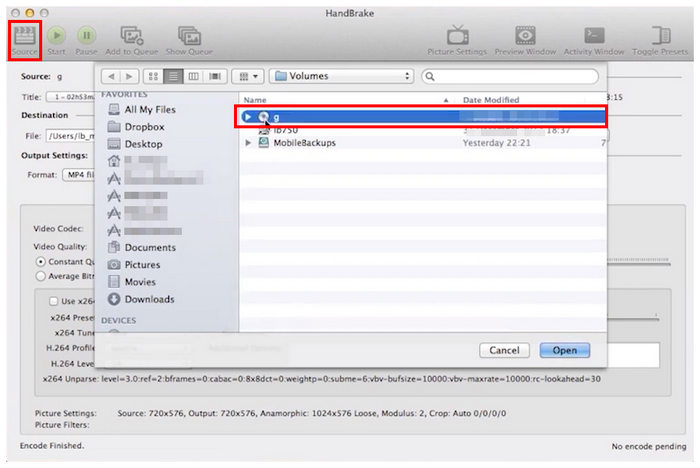
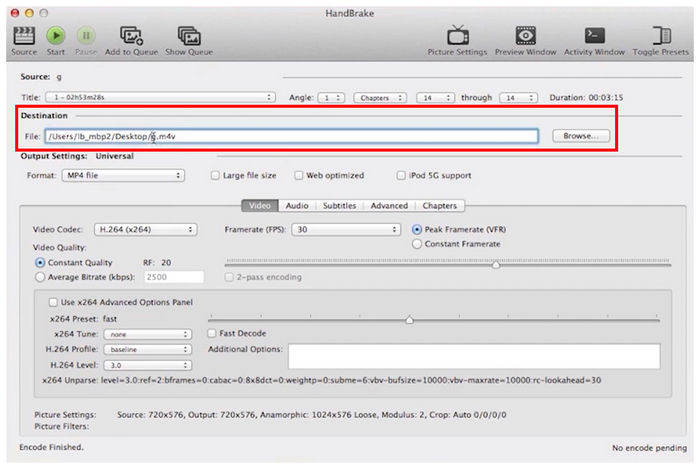
Steg 2. Innan du påbörjar DVD-avkodningsprocessen, ange destinationen för den kodade DVD-filen.
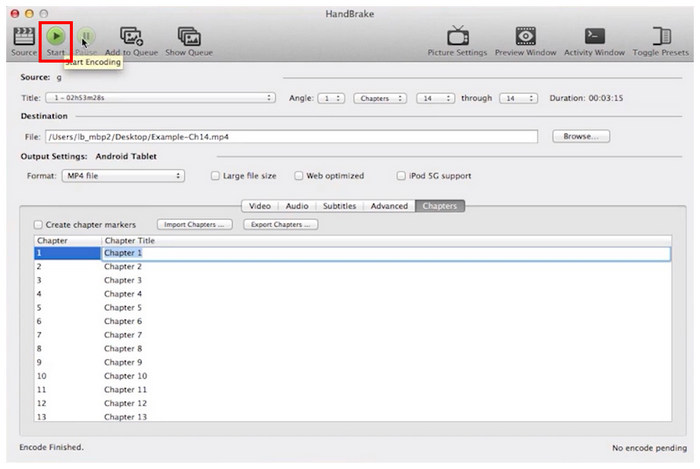
Steg 3. Slutligen, välj det DVD-innehåll som ska kodas genom att justera Kapitel inställningar. När det har ställts in kan du klicka på Starta kodning för att påbörja DVD-rippningsprocessen.
Om installationen av ett extra plugin innebär en liten uppoffring för tillförlitligheten hos verktyg med öppen källkod, kan du gärna använda HandBrake.
Användarrecension
HandBrake-användare uppskattar dess förmåga att ändra utdataformatet för videofiler. Tyvärr är dess brist på inbyggt DVD-kopieringsskydd en betydande nackdel för dess effektivitet som DVD-ripper.
Sätt 3. Rippa DVD på Mac med WinX DVD Ripper
Går vidare till officiellt stödd DVD-krypteringsprogramvara, WinX DVD Ripper är ett annat alternativ som du kan använda för att rippa DVD-media med ett lättanvänt program. Som namnet antyder utvecklades verktyget som en kapabel DVD-ripper med en rad anpassningsmöjligheter för utdata.
Bland alternativen som finns i den här artikeln är WinX DVD Ripper ett av de bästa för snabb DVD-rippning, eftersom det drivs av ett GPU-accelerationssystem integrerat med Apples moderna processorkretsar.
En kort guide till att lära sig WinX DVD Ripper finns nedan.
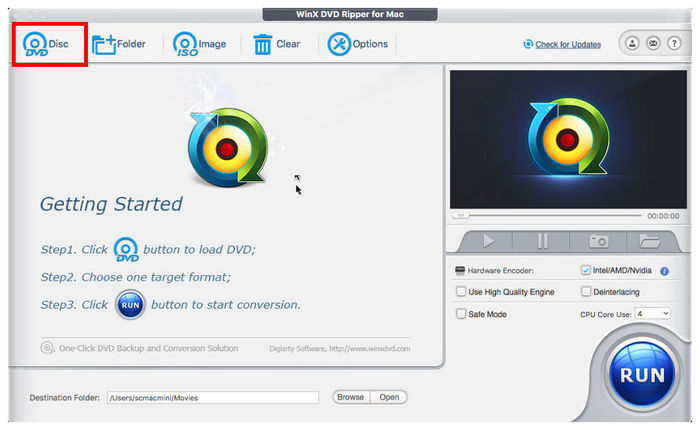
Steg 1. Ladda in DVD:n i datorn innan du öppnar WinX DVD Ripper. I programmets meny väljer du DVD-skiva knapp.
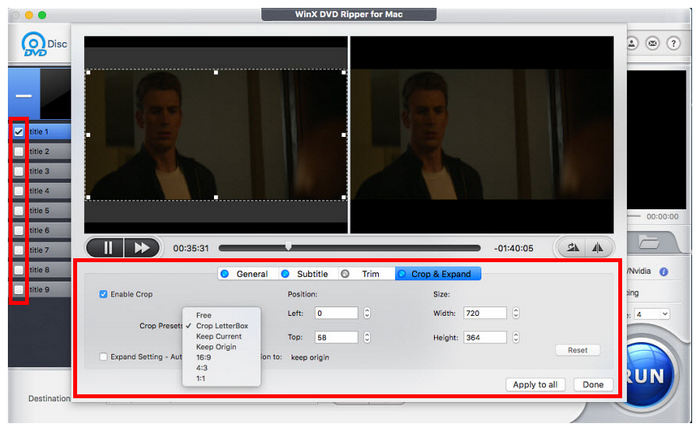
Steg 2. När programmet har öppnat DVD-innehållet, Välj mediefilerna du vill rippa från DVD:n. Du kan också börja lägga till Videoredigering alternativ för DVD-videon som ska konverteras.
Steg 3. När du har justerat DVD-konverteringsinställningarna klickar du på Springa för att starta rippningsprocessen.
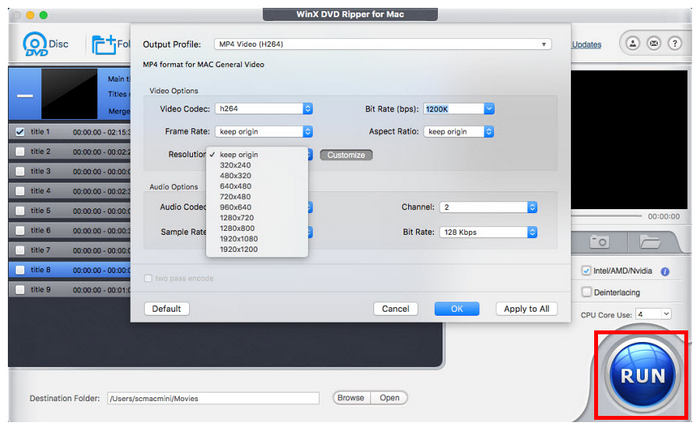
WinX DVD Ripper är ett av de enklaste alternativen för att rippa DVD-skivor på Mac.
Tyvärr är det en betaltjänst, och deras gratisversion kan bara bearbeta videor upp till 5 minuter långa.
Användarrecension
WinX DVD Ripper är ett av de mest nybörjarvänliga verktygen för att rippa DVD-skivor på Mac-datorer.
Tyvärr har dess användare ett betydande problem med programmets brist på en pålitlig gratisversion.
Väg 4. Rippa DVD på Mac med Leawo DVD Ripper
En nära konkurrent till WinX DVD Ripper, det fjärde alternativet på den här listan är Leawo DVD RipperDetta DVD-rippningsprogram kan betraktas som en nära konkurrent till det föregående alternativet, eftersom det också är optimerat för enkelhet och dess funktioner är lätta att förstå.
Leawo har dock en betydande fördel när det gäller att kringgå kopieringsskydd. Den kan kringgå vanliga integritetsåtgärder som CSS, regionala koder och grundläggande kryptering. Tyvärr är denna Mac DVD-ripper långsam när den rippar DVD-innehåll.
Med för- och nackdelarna med att använda Leawo DVD Ripper nu avklarade, har vi nedan tillhandahållit en kort handledning för att hjälpa våra läsare att lära sig hur man använder den.
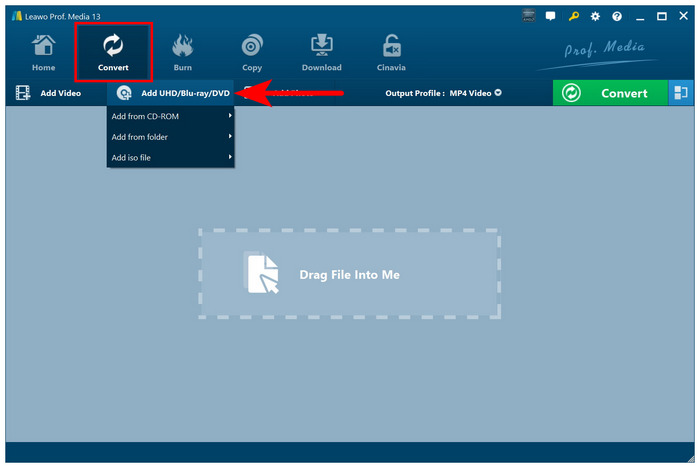
Steg 1. Ladda in DVD:n i din enhet innan du öppnar Leawo DVD Ripper. Klicka sedan på knappen Konvertera och välj Lägg till UHD/Blu-ray/DVD.
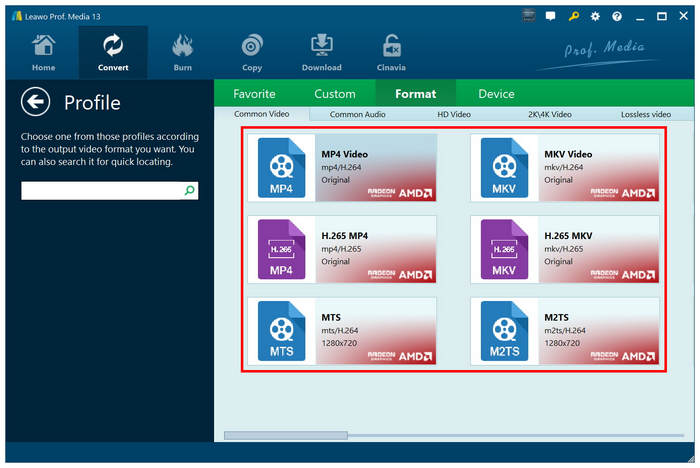
Steg 2. När DVD-mediet nu är laddat i programmet, välj Formatera du vill att dess innehåll ska konverteras till.
Steg 3. Klicka slutligen på Konvertera för att börja rippa data från den DVD du har laddat.
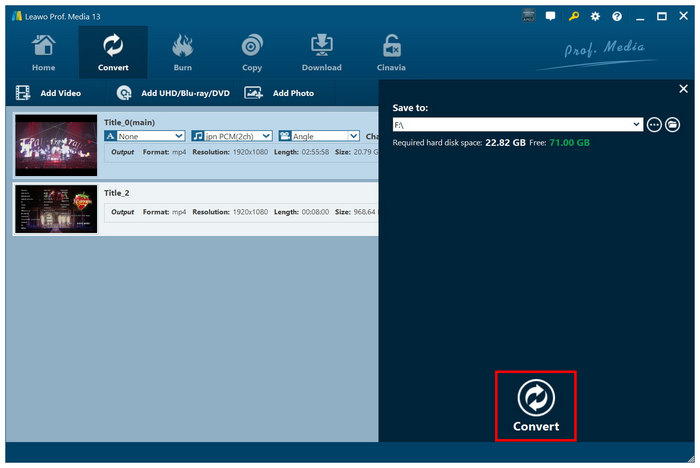
Leawo DVD Ripper är fortfarande ett användbart alternativ om du letar efter ett bra DVD-dekrypteringsverktyg för Mac. Kolla bara de andra alternativen först, eftersom det här programmet har en betydande nackdel: långsam bearbetningshastighet.
Användarrecension
De flesta användare av Leawo DVD Ripper berömmer dess intuitiva gränssnittsdesign eftersom det är otroligt nybörjarvänligt. Den långsamma bearbetningshastigheten gör det dock till ett suboptimalt val för bulkbearbetning.
Sätt 5. Rippa DVD på Mac med MakeMKV
Vi kommer att avsluta vår rekommenderade programvara med ett annat program designat av utvecklare med öppen källkod, Gör MKVSom namnet antyder är det här verktyget specifikt utformat för att konvertera DVD-utgåvor till förlustfria MKV-filer.
MKV-formatet valdes av dess utvecklare eftersom det erbjuder förlustfri kvalitet, vilket möjliggör konvertering av DVD-utgåvor av TV-program och serier till 1:1-kvalitet. På grund av denna funktion var MakeMKV det bästa valet för användare som ville digitalisera DVD-innehåll från sitcom-samlingar och liknande källor.
En kort guide till hur man använder MakeMKV kommer att finnas nedan för att hjälpa våra läsare att lära sig hur man använder det.
Steg 1. Ladda in DVD-skivan i din Mac, öppna sedan MakeMKV och vänta på den korta laddningsprocessen medan verktyget skannar DVD-data.
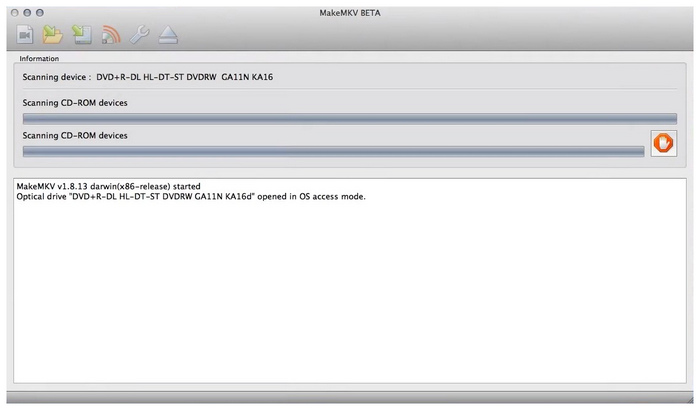
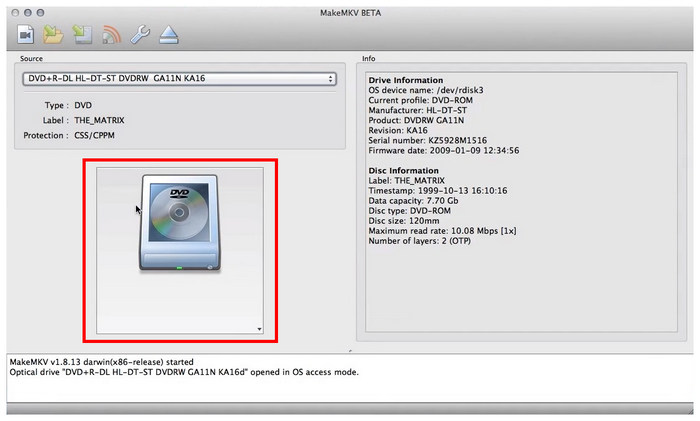
Steg 2. När programmet har läst din laddade DVD klickar du på DVD-ikon i dess meny för att komma åt dess innehåll.
Steg 3. Slutligen väljer du den mediefil som skannats från DVD:n och väljer de du vill rippa. När du har valt de alternativ du vill konvertera klickar du på Gör MKV -knappen för att starta DVD-rippningsprocessen.
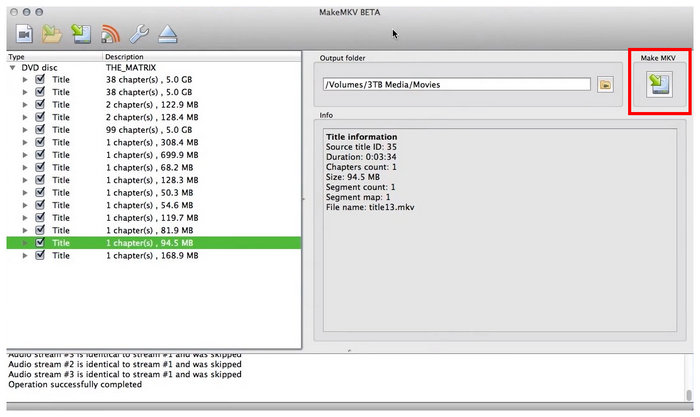
MakeMKV är det bästa valet om du vill bearbeta stora mängder DVD-data till videor i förlustfri kvalitet. Tyvärr gör MKV-formatets högre kvalitet också att filerna är större än i komprimerade format som MP4-filer.
Användarrecension
MakeMKV är ett bra alternativ om du vet att det kommer att vara bäst för den DVD-media du planerar att konvertera. Se dock till att du bara kan använda MKV-formatet, eftersom det inte erbjuder andra utdataformat.
| Felkod / Symptom | Grundorsaken | Lösning (åtgärd) |
| "Källan hittades inte" | SIP eller brist på behörigheter | Bevilja "Fullständig diskåtkomst" i Mac-systeminställningarna. |
| "Fel 13" (Handbroms) | Krypterat CSS-skydd | Installera libdvdcss eller använd en professionell dekrypterad ripper. |
| "Inga giltiga titlar" | Trick med en spellista med 99 titlar | Identifiera den längsta titeln eller använd [Din programvara]. |
Vanliga frågor Om att rippa DVD-skivor på Mac
-
Vilken är den bästa gratis DVD-rippern för Mac som faktiskt fungerar på macOS Sonoma?
Blu-ray Master Free DVD Ripper är det bästa gratisalternativet för macOS Sonoma eftersom det hittar en balans mellan funktioner och användarvänlighet. Dess inbyggda krypteringsfunktion gör det till ett mer lämpligt val än HandBrake. Rippade DVD-skivor är också mindre när de återställs av programmet, vilket gör det bättre än MakeMKV.
-
Hur installerar jag libdvdcss på en Mac med ett M2-chip för att rippa DVD-skivor?
Du måste ladda ner Homebrew. Det är nödvändigt att installera libdvdcss. Homebrew är det enklaste sättet att installera det eftersom det kan kringgå macOS-säkerhet.
-
Kan jag rippa en DVD på en Mac med QuickTime Player?
Nej, det kan du inte. QuickTime har inga DVD-rippningsfunktioner. Du kan bara använda programmet för att titta på DVD-skivor när de har rippats till digital video.
-
Varför säger HandBrake "Ingen giltig källa hittades" när jag sätter i en DVD i min Mac?
Det här betyder att DVD:n du vill öppna är krypterad. Som standard kan inte HandBrake öppna skyddade DVD-skivor, vilket utlöser detta meddelande. För att kringgå det måste du installera plugin-programmet libdvdcss.
Slutsats
Vi har gett dig fem bra alternativ för rippa DVD-skivor på MacVi hoppas att den här artikeln har hjälpt dig att besvara din fråga om hur man rippar en DVD på en Mac. Till att börja med rekommenderar vi starkt att du använder Blu-ray Master Free DVD Ripper för en pålitlig lösning för att rippa skyddade DVD-skivor på Mac. Du kan ladda ner programvaran via länken nedan. För Blu-ray-rippning erbjuder Blu-ray Master även ett dedikerat Blu-ray-rippningsalternativ.
Gratis nedladdning
För Windows
Säker nedladdning
Gratis nedladdning
för macOS
Säker nedladdning
Mer från Blu-ray Master
DVD till enheter

Snabb och gratis rippningsprogramvara för att enkelt dekryptera alla DVD-skivor till digitalt format på din dator.
100% Säker. Inget virus.
