

11 juli 2025Postat av Kevin Miller till Rippa DVD
Vill du importera DVD:n till din Final Cut Pro? Om så är fallet är du på rätt inlägg. När du läser kommer du att känna till den mest effektiva och effektiva proceduren för att få ditt önskade resultat. Bortsett från det kommer du att upptäcka den bästa rippern som hjälper dig med alla processer du behöver. Så utan något annat föreslår vi att du läser inlägget och får en inblick i hur man importerar en DVD till Final Cut Pro.
Del 1. Stöder Final Cut Pro DVD
Stöder Final Cut Pro DVD? Tyvärr stöder inte Final Cut Pro-programvaran DVD-skivor. Det betyder att det är omöjligt att extrahera video direkt från DVD-skivor när programmet används. Som vi alla vet stöder programvaran bara nästan alla populära digitala format. Så om du vill importera DVD-skivor är det bästa sättet att rippa DVD:n till andra filformat som programvaran stöder. Men innan dess, låt oss ge dig en enkel introduktion till Final Cut Pro.
Programmet är en avancerad icke-linjär videoredigeringsprogramvara skapad av Apple. Dess kärnfunktioner är redigering, import, bearbetning av filmer, tillägg av effekter och mer. Det är också perfekt för icke-linjär redigering, avancerad ljudredigering, arbetsflödesorganisation och högpresterande bearbetning. Med detta kan alla yrkesverksamma använda programmet.
Digitala format som stödsMP4, MXF, AVI, MTS, M2TS, 3GP och mer.
Så om du vill importera en DVD till Final Cut Pro är den bästa lösningen att rippa den till andra format, som MP4. Som tur är kan du lära dig rippningsproceduren genom att fortsätta till nästa avsnitt.
Del 2. Hur man rippar DVD-skivor för Final Cut Pro
Eftersom Final Cut Pro inte kan extrahera videon från skivan är det bästa sättet att först rippa DVD:n till andra format som stöds. I det här avsnittet lär vi dig hur du rippar DVD:n till MP4-filformatet med hjälp av Blu-ray Master gratis DVD RipperDetta är ett av de bästa mångsidiga offlineprogrammen som hjälper dig att enkelt rippa DVD till MP4 och andra digitala format. Dess rippningsprocess tar bara några få klick innan du får hela processen med det enkla gränssnittet. Dessutom kan rippningshastigheten vara upp till 30 gånger snabbare än andra DVD-rippare. Med det kan du lita på att den här programvaran rippar DVD-skivor snabbt. En annan bra sak här är att när den rippar kommer denna DVD-rippare inte att minska video- och ljudkvaliteten från skivan, vilket gör den till en kraftfullare ripper för dig.
Förutom DVD-rippning kan du även göra en enkel redigeringsprocess när du använder programmet. Dessutom är Blu-ray Master Free DVD Ripper tillgängligt på Windows- och Mac-operativsystem, vilket gör det mer tillgängligt för alla användare. Om du direkt vill lära dig hur man rippar DVD-skivor till MP4 och andra digitala format kan du utan vidare kolla in den enkla processen vi tillhandahåller nedan.
Steg 1.För första steget, tryck på Gratis nedladdning knapparna nedan för att komma åt Blu-ray Master Free DVD Ripper. Installera sedan programvaran och kör den på din Windows- eller Mac-dator för att fortsätta till dess huvudgränssnitt.
Gratis nedladdning
För Windows
Säker nedladdning
Gratis nedladdning
för macOS
Säker nedladdning
Steg 2.När gränssnittet redan visas, navigera till Ladda skiva alternativet och klicka på det för att lägga till DVD:n.
NoteraSe till att DVD-skivan har satts i datorn innan du följer metoden.

Steg 3.Efter att du har lagt till DVD-filen, gå till Profil valet längst ner. Välj sedan MP4 format från formatalternativen. Du kan också välja andra format som Final Cut Pro stöder, till exempel MOV, AVI, MXF med flera.
NoteraEftersom programmet har grundläggande redigeringsverktyg kan du använda det genom att klicka på funktionen Redigera. Därefter kan du redigera, beskära, rotera med mera. När du är klar klickar du på knappen Verkställ.
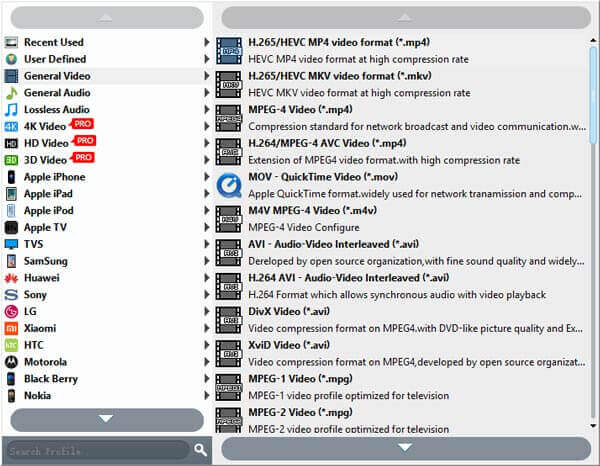
Steg 4.För att starta den slutliga rippningsprocessen, tryck på Konvertera knappen från det nedre gränssnittet.

Del 3. Hur man importerar rippad DVD till Final Cut Pro
När du har rippat DVD:n till ett digitalt format kan du börja importera den i Final Cut Pro-programmet. Att importera en rippad DVD är som att importera en vanlig videofil. Så för att lära dig hur du importerar en DVD till Final Cut Pro efter rippning, se metoderna nedan.
Steg 1.Starta först Final Cut Pro för att se dess huvudsakliga användargränssnitt. Du kan komma åt programmet från App Store om du inte har programmet ännu.
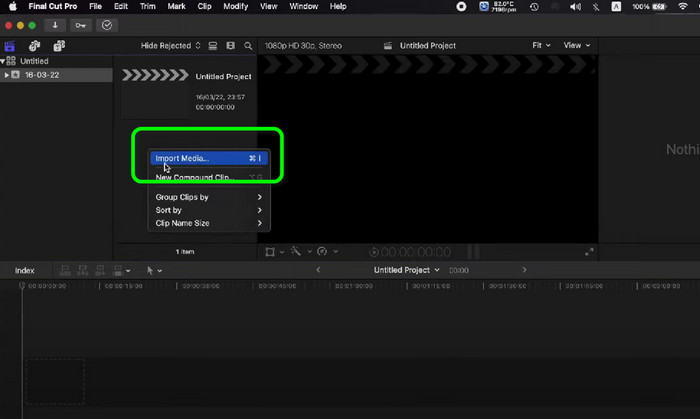
Steg 2.När huvudgränssnittet dyker upp, placera markören på det tomma vänstra gränssnittet och högerklicka. Klicka sedan på Importera media för att se olika alternativ. Välj den rippade DVD:n och klicka på Importera valda alternativ. Efter det kommer du redan att se videon från gränssnittet.
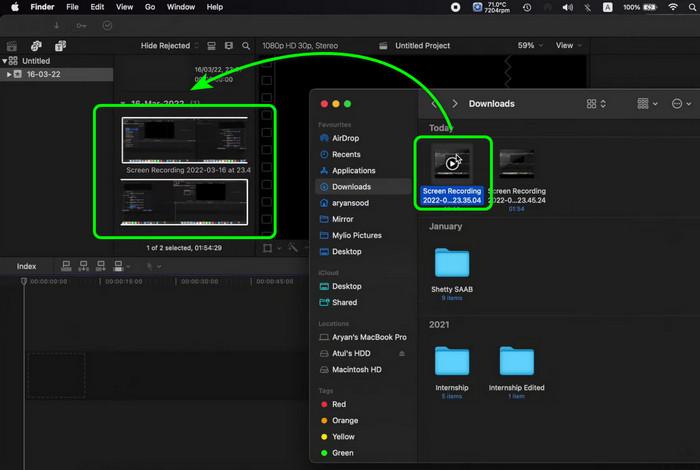
Steg 3.Ett annat sätt att importera den rippade DVD:n är dra-och-släpp-processen. För att göra det kan du öppna en mapp där du sparade den konverterade DVD:n och sedan klicka och dra den till programmets gränssnitt. När du är klar kan du redan se filen på Final Cut Pro.
Del 4. Vanliga frågor om att importera DVD-skivor till Final Cut Pro
-
Hur delar du DVD:n i Final Cut Pro?
Du behöver bara starta Final Cut Pro på din Mac för att dela. Efter det, tryck på alternativet Välj fil > Dela. När du är klar väljer du DVD:n. Sedan är den sista processen att klicka på knappen Dela i verktygsfältet och trycka på DVD. Med det kan du nå ditt mål.
-
Kan vi köpa Final Cut Pro för en livstid?
Defenitivt Ja. Du kan köpa Final Cut Pro och använda den hela livet. Programmet kostar $299.99. Med detta kan du njuta av och komma åt alla dess funktioner.
-
Finns det ett billigare alternativ till Final Cut Pro?
Ja, det finns fler program att använda som är billigare jämfört med Final Cut Pro. Det inkluderar Shotcut, HitFil Express, OpenShot och mer. Med dessa kan du fortfarande redigera och importera videor utan att spendera mycket pengar.
-
Hur konverterar du DVD-skivor till Final Cut Pro?
Det är tråkigt att säga, men du kan inte konvertera DVD-skivor till Final Cut Pro. Så för att konvertera DVD-skivor kan du använda AnyMP4 DVD Ripper. Med detta kan du vända din DVD till olika digitala format, såsom MP4, MOV, MXF, AVI och mer.
Avslutar
Inlägget lärde dig hur man importerar DVD-skivor till Final Cut ProMen för att importera en DVD till Final Cut Pro måste du först rippa den till ett filformat som stöds. Som tur är introducerades Blu-ray Master Free DVD Ripper-programvaran för en effektiv DVD-rippningsprocedur. Så du kan använda det här programmet för att enkelt och snabbt rippa DVD:n. Efter det kan du effektivt importera den rippade DVD:n till Final Cut Pro.
Mer från Blu-ray Master
- Hur man vänder video i Final Cut Pro med den detaljerade guiden
- Final Cut Pro: Ändra bildförhållandet [Med bilder]
- Guide om hur man gör fantastiska bildspel i Final Cut Pro
- Hur man konverterar DVD till H.264 snabbt (skyddad och oskyddad)
- Handledning för att importera DVD till iTunes för uppspelning på Windows och Mac
- Hur man rippa och importera DVD till iMovie för redigering på Mac
DVD till enheter
