

13 okt 2026Postat av Kevin Miller till Rippa DVD
DVD-skivor håller snabbt på att bli ett minne blott. Med moderna bärbara datorer, smarta TV-apparater och mobila enheter som slutar stödja optiska skivenheter har det blivit ett riktigt krångel att spela upp din fysiska DVD-samling. Att konvertera dina DVD-skivor till H.264 (AVC) – vanligtvis sparade i MP4- eller MKV-format – är guldstandarden för att digitalisera dina filmer. Det ger dig 100% universell kompatibilitet över praktiskt taget alla skärmar och mediaservrar för hemmabruk, som Plex.
I den här guiden introducerar vi dig till de mest pålitliga metoderna för att transkoda dina DVD-skivor till H.264 utan att förlora kvalitet.

- Förstå det viktigaste: Varför konvertera DVD till H.264
- Metod 1. Guldstandarden för användare med öppen källkod - HandBrake
- Metod 2. Hantera skyddade kommersiella skivor sömlöst - Blu-ray Master Free DVD Ripper
- Metod 3. Den snabba lösningen utan installation - VLC Media Player
- Vanliga frågor om DVD till H.264
Testad på Windows 11 och macOS Sequoia med en fysisk DVD-enhet och 3 krypterade filmskivor.
| Program | Pris | Nyckelfunktioner | Bäst för | Fördelar | Nackdelar |
| Handbroms | 100% Gratis och öppen källkod | Avancerade x264-kodarinställningar, batchkodning, anpassade RF-kvalitetsreglage, Decomb/Deinterlace-filter | Tekniskt kunniga användare som söker den bästa balansen mellan utskriftskvalitet och filstorlek | Helt gratis utan reklam/vattenstämplar; djup kontroll över videoparametrar; utmärkt stöd för alla plattformar | Brantare inlärningskurva; kan inte kringgå kommersiellt DVD-kopieringsskydd direkt utan libdvdcss |
| Blu-ray Master gratis DVD Ripper | Gratis / Freemium | Förkonfigurerade H.264-profiler, rent nybörjargränssnitt, grundläggande redigeringsverktyg (beskär/trimma), snabb skivladdning | Nybörjare som vill ha en enkel lösning med ett klick utan att behöva krångla med tekniska inställningar | Mycket lättnavigerad; snabb installationsprocess; stöder utmatning till olika populära digitala format | Gratisversionen kan ha funktionsbegränsningar eller vattenstämplar; saknar detaljerade kodningskontroller för avancerad justering |
| VLC Media Player | 100% Gratis och öppen källkod | Inbyggd mediakonverterare, grundläggande H.264/MP4-förinställningar, universell uppspelningsmotor | Användare som behöver en snabb konvertering utan att installera någon extra programvara från tredje part | Redan installerat på de flesta PC/Mac-datorer; 100% gratis utan begränsningar eller reklam | Långsamma konverteringshastigheter; icke-intuitiv konverteringsmeny; begränsade funktioner för videoredigering och kvalitetsjustering |
Förståelse Det viktigaste: Varför konvertera DVD till H.264
Det finns flera anledningar till varför du behöver konvertera DVD-skivor till H.264. Så för att lära dig några av dem föreslår vi att du läser informationen nedan. Med det kommer du att få en uppfattning om varför det är viktigt att konvertera DVD-skivor till H.264 nuförtiden.
Ökad kompatibilitet
Som vi är medvetna om blir DVD-skivor nuförtiden impopulära. Dessutom stöder nästan alla enheter inte DVD-skivor längre. Det mest effektiva sättet att få en DVD-uppspelning är att köpa en DVD-spelare. Det är dock dyrt att köpa en spelare. Med det är den bästa metoden att göra detta att konvertera DVD:n till H.264. På så sätt kan du spela upp videor på vilken plattform du vill.
Minska filstorleken
H.264 ger stor komprimeringseffektivitet jämfört med DVD. Det betyder att du kan minska filstorleken på innehållet samtidigt som den ursprungliga kvaliteten bibehålls. Konvertering kan också hjälpa dig att spara lagringsutrymme och enkelt dela videofilen.
Bevarande syften
Du måste också konvertera DVD-skivor eftersom de en dag kan försämras på grund av damm, repor och fysiska skador. Så om du vill bevara ditt innehåll är det bästa sättet att konvertera det och digitalisera det. Dessutom är H.264 ett vanligt format. Det är möjligt att hitta kompatibla plattformar jämfört med DVD-skivor.
H.264 vs. H.265 (HEVC): Varför H.264 är det smartare valet för DVD-skivor
Medan H.265 (HEVC) är utmärkt för att krympa massiva 4K-filer, är H.264 fortfarande det bästa valet för digitalisering av vanliga DVD-skivor. Eftersom DVD-skivor bara har 480p eller 576p standardupplösning, erbjuder H.265 nästan inga märkbara filstorleksbesparingar jämfört med H.264, men det tar mycket längre tid att bearbeta. Dessutom ger H.264 dig 100% universell uppspelning på äldre smarta TV-apparater, spelkonsoler, telefoner och medieservrar som Plex utan irriterande hack eller fel vid saknad codec. Enkelt uttryckt levererar H.264 den perfekta balansen mellan snabba konverteringshastigheter, små filstorlekar och sömlös enhetskompatibilitet för alla dina DVD-rippningar.
Metod 1. Guldstandarden för användare med öppen källkod – HandBrake
Handbroms är allmänt erkänt som den mest populära gratis och öppen källkodsbaserade videotranskodern i världen. I motsats till den vanliga missuppfattningen att HandBrake är för komplicerat och endast lämpligt för videoproffs, gör dess intuitiva inbyggda förinställningar det extremt lättillgängligt för nybörjare, samtidigt som det ger avancerade användare full kontroll över videokodningsparametrar. Det fungerar sömlöst över Windows, macOS och Linux.
För att hantera kopieringsskyddade DVD-skivor måste du först installera libdvdcss.
- På Windows: Ladda ner filen libdvdcss.dll och placera den direkt i din HandBrake-installationsmapp (vanligtvis C:Program FilesHandBrake).
- På macOS: Öppna Homebrew i Terminalen och kör 'brew install libdvdcss' för att installera libdvdcss. När HandBrake är installerat kommer det automatiskt att upptäcka och kringgå CSS-kopieringsskydd, vilket gör att du kan konvertera krypterade kommersiella skivor till H.264 MP4 gratis.
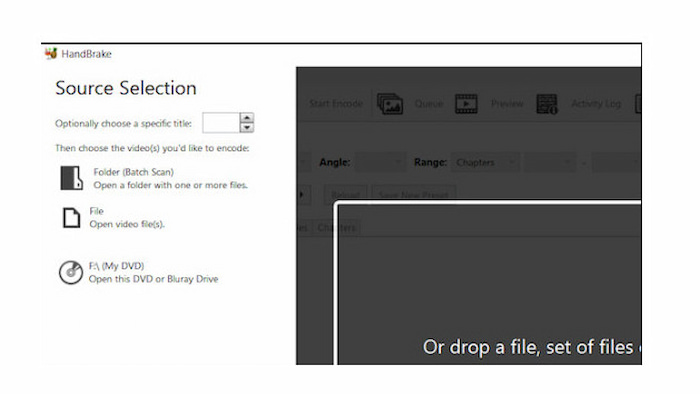
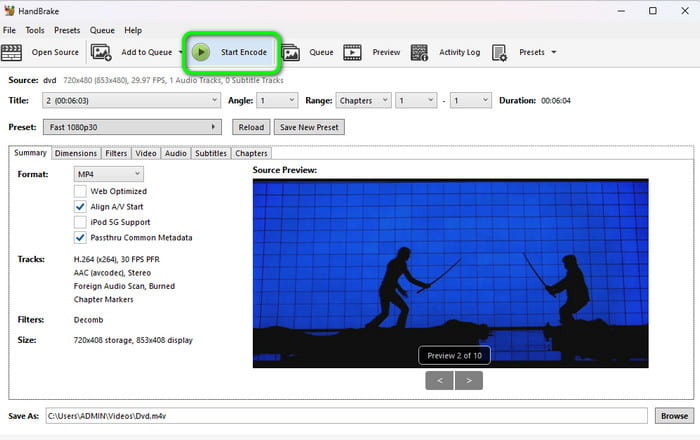
Steg 1.Sätt i din DVD i datorns optiska enhet och starta HandBrake. Under Val av källa i vänster sidofält, välj din DVD-enhet för att låta HandBrake skanna titlarna.
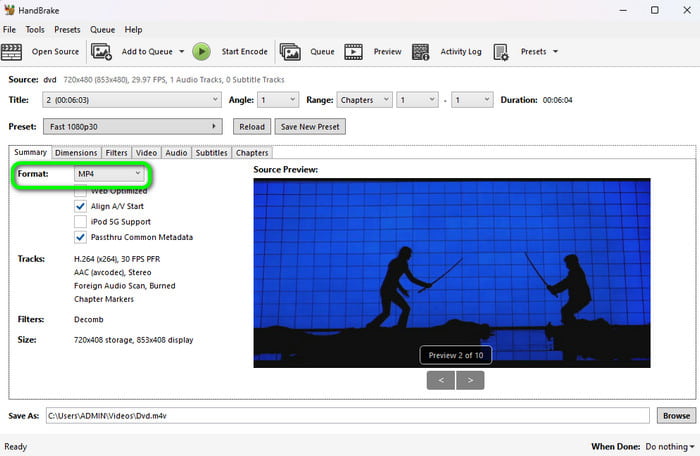
Steg 2.Gå till Sammanfattning och välj ditt föredragna containerformat: MP4 eller MKV.
- Om du vill spela upp video på flera enheter är MP4 alternativet.
- Om du vill behålla flera ljudspår på DVD, välj MKV.
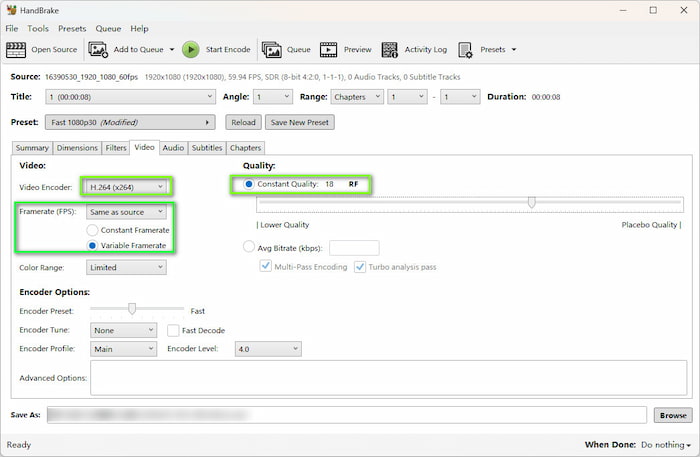
Steg 3.Byt till Video fliken. Ställ in videokodeken på H.264 (x264). Under Kvalitet, välj Konstant kvalitet och justera reglaget till RF 18 till 20 (RF 18 ger visuellt förlustfri kvalitet för DVD-video i standardupplösning). Ställ in bildfrekvensen till Samma som källan med Högsta bildfrekvens aktiverad.
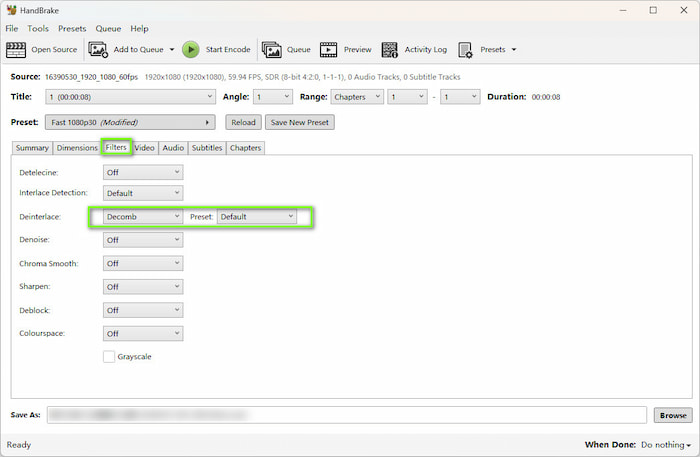
Steg 4.Navigera till Filter flik, hitta Decomb (eller Deinterlace) och ställ in den på Standard för att ta bort sammanflätade linjer.
Steg 5.Längst ner till höger, klicka Bläddra för att välja din målmapp för utdata och namnge din fil. Klicka på Starta kodning knappen i det övre verktygsfältet för att börja konvertera din DVD till H.264.
Vad användare säger:
"HandBrake är mitt absoluta första alternativ för att rippa min DVD-samling hemma. Inställningen RF 18 ger mig skarp H.264-kvalitet utan enorma filstorlekar. Det krävs lite justeringar för att ställa in Decomb-filtret för sammanflätade DVD-skivor, men när du sparar din förinställning är det helt sömlöst att batchkonvertera en hel säsong av ett TV-program."
Metod 2. Hantera skyddade kommersiella skivor sömlöst – Blu-ray Master Free DVD Ripper
Blu-ray Master gratis DVD Ripper är ett gratis och lättanvänt DVD-rippningsverktyg som är tillgängligt för Windows och Mac. Med detta offlineprogram kan du effektivt konvertera din DVD till H.264. Med det förenklade arbetsflödet kan även nybörjare använda det för att rippa DVD-skivor på bara några sekunder. Dessutom stöder det olika DVD-typer, som DVD-5, DVD-ROM, DVD-9 med flera. Förutom H.264 stöder programvaran också olika filformat, inklusive MP4, MOV, MKV, FLV, WMV med flera.
Om du vill hantera kommersiella DVD-skivor har den dekrypteringsfunktion för att bearbeta CSS, regionkoder och andra kopieringsskydd. Med GPU-acceleration skulle rippningsprocessen vara snabb och smidig.
Nu ska vi se de detaljerade stegen.
Steg 1.Ladda ner och installera Blu-ray Master Free DVD Ripper via knapparna nedan. Starta programvaran. Sätt i DVD-skivan du vill konvertera i den optiska enheten.
Gratis nedladdning
För Windows
Säker nedladdning
Gratis nedladdning
för macOS
Säker nedladdning
Steg 2.Välja Ladda DVD > Ladda DVD-skiva för att skanna och importera DVD:n. Välj Huvudtitel i läget och DVD:ns huvudtitel visas.

Steg 3.Öppna Utmatningsformat rullgardinsmenyn och välj en H.264-profil. Här väljer vi H.264 MP4 alternativ.
Tips
Du kan också klicka på kugghjulsknappen för att manuellt justera upplösning, kodare, bithastighet och andra parametrar.

Steg 4.Sist men inte minst, ange en destinationsmapp för utdatafilen och klicka på Rippa alla för att starta konverteringen.
Notera
Du kan manuellt välja vilket ljudspår och vilken undertext du vill behålla.

Vad användare säger:
"Gränssnittet är väldigt rent och nybörjarvänligt jämfört med HandBrake. Jag kunde ladda min skiva och välja H.264 MP4-förinställningen med bara två klick. Det är ett bra val om du vill ha en problemfri konvertering utan att behöva krångla med komplexa kodningsparametrar."
Metod 3. Den snabba och installationsfria lösningen - VLC Media Player
VLC är en populär mediaspelare, såväl som ett bra DVD-konverteringsverktyg. Med sin unika Konvertera/Spara-funktion kan du enkelt konvertera DVD-skivor till H.264 MP4, MKV och andra lämpliga format. Jämfört med specialiserade DVD-rippare ger den en problemfri upplevelse för att digitalisera hemma-DVD-skivor eller oskyddade skivor till standard H.264 MP4-format. Den stöder DVD-konvertering på Windows, Mac och Linux utan annonser och vattenstämplar. Om du har installerat det på din dator är det ett enkelt val.
Här är stegen som använder VLC för att konvertera DVD-skivor till H.264.
Steg 1.Om du inte har VLC än, ladda ner och installera det från dess officiella webbplats. Sätt sedan i en DVD i den optiska enheten och öppna VLC.
Steg 2.I huvudgränssnittet väljer du Media från den översta menyraden och välj Konvertera/spara alternativ.

Steg 3.I popup-fönstret väljer du Skiva avsnitt och klicka Bläddra för att ladda den isatta DVD:n. Klicka Konvertera/spara att fortsätta.
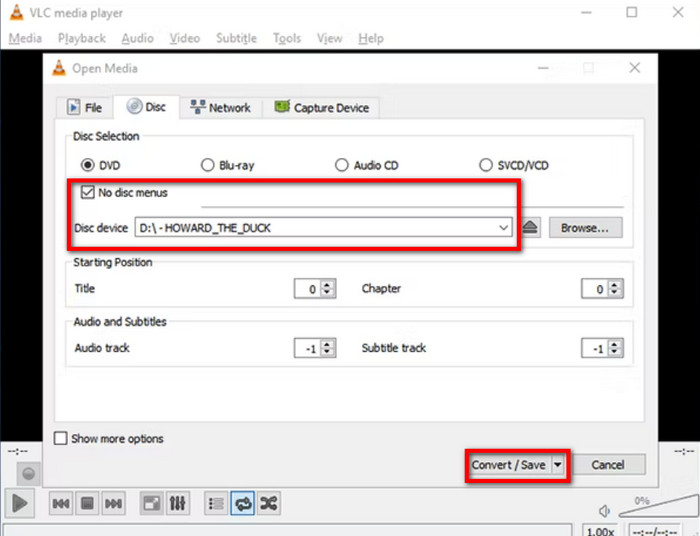
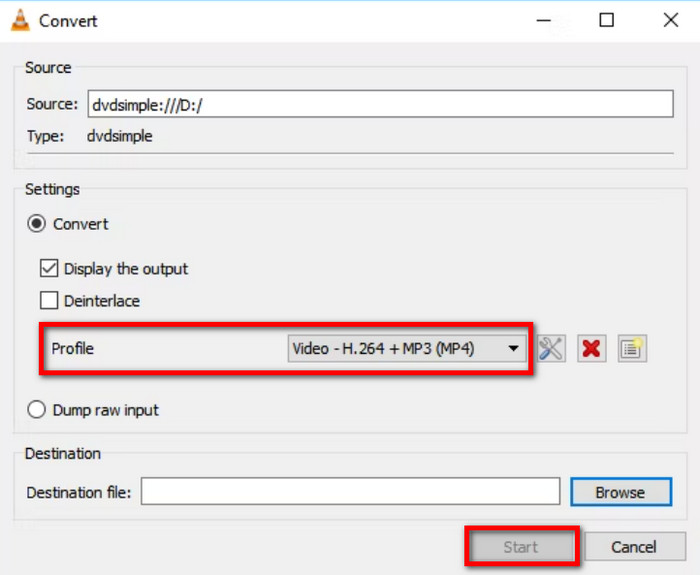
Steg 4.Slutligen, välj MP4 som utdataformat. Ange en nedladdningsmapp genom att klicka på Bläddra knappen och klicka på den nedre delen Start knappen för att starta konverteringen av DVD till H.264.
Vad användare säger:
"Jag ville inte installera någon ny programvara bara för att konvertera ett par okrypterade familje-DVD-skivor till MP4, så VLC var en livräddare. Konverteringsprocessen är enkel om du redan vet var menyalternativet är. Den är inte lika snabb som dedikerade ripprar, men som en snabb gratislösning i Windows 11 fungerar den utmärkt."
Vanliga frågor Om DVD till H.264
-
Vilka är de bästa HandBrake-inställningarna för att konvertera en DVD till H.264 utan att förlora kvalitet?
Välj MP4 eller MKV som utdataformat och ställ in Konstant kvalitet till RF 18 till 20.
-
Är det lagligt att rippa mina egna köpta DVD-skivor till H.264 för personligt bruk i USA?
I USA (DMCA) är det olagligt att kringgå DRM även för personlig säkerhetskopiering, medan Storbritannien/EU tillåter kopiering enligt fair use under vissa villkor.
-
Hur rippar jag en kopieringsskyddad kommersiell DVD till H.264 MP4 gratis?
Du kan använda HandBrake i kombination med libdvdcss-biblioteket för att dekryptera vanliga DVD-kopieringsskydd för att rippa DVD-skivor till H.264.
-
Är H.264 eller H.265 bättre när man digitaliserar gamla DVD-skivor med standardupplösning?
H.264 är bättre för DVD-rippning, vilket har god uppspelningskompatibilitet.
-
Varför ser min konverterade H.264 DVD-video pixelerad ut eller har horisontella linjer (sammanflätning)?
DVD lagrar video i sammanflätat skanningsformat, vilket består av alternerande udda och jämna fält. Om avinterlacingfiltret inte är aktiverat under konverteringen kan ojämna horisontella linjer uppstå i rörliga scener. Om bithastigheten eller inställningen för konstant kvalitet (RF) är inställd för lågt kan pixelering uppstå.
-
Kan VLC Media Player konvertera en DVD till H.264 i Windows 11?
Ja. Med VLCs funktion Konvertera/Spara kan du enkelt konvertera en DVD till H.264 i Windows 11.
-
Hur man fixar HandBrake "Ingen giltig källa eller ti"filer som hittas när man läser en DVD?
Den här situationen innebär vanligtvis att DVD:n är kopieringsskyddad. Du kan installera libdvdcss på HandBrake eller använd andra DVD-rippningsverktyg med dekrypteringsfunktion för att bearbeta den.
Slutsats
Till konvertera DVD-skivorna till H.264, du har nu lärt dig 3 enkla metoder i den här artikeln. Konvertering från DVD till H.264 möjliggör smidig DVD-videouppspelning på olika enheter. Om du föredrar att konvertera dina filer med en gratis konverterare med en problemfri metod, använd Blu-ray Master Free DVD Ripper. HandBrake med libdvdcss låter dig kontrollera videokvalitet, deinterlacing-filter och avancerade ljudinställningar. VLC är idealiskt för personer som vill ha ett enkelt sätt utan installation. Du kan välja en av dem efter dina behov.
Mer från Blu-ray Master
Rippa DVD-skivor till digitalt format
