

31 juli 2026Postat av Kevin Miller till Spela DVD
Snabb sammanfattning
Innan du lär dig hur man spelar DVD-skivor i Windows, observera att moderna enheter kräver ytterligare utrustning för att spela dem. Denna utrustning kommer vanligtvis från externa enheter, programvaruavkodare eller genom att konvertera ditt DVD-innehåll till ett digitalt format.
Har du stött på en nostalgisk eller sällsynt DVD-samling hemma, men din eleganta, moderna bärbara dator är inte utrustad med en extern enhet och multimediaspelare för att öppna DVD-skivor? Detta är ett vanligt problem bland moderna datorer, eftersom inbyggda drivrutiner har utgått i takt med att system har övergått till portabilitet och elegant design. Som ett resultat saknar inbyggda mediaspelare också inbyggt DVD-stöd. I den här artikeln kommer vi att ge en lösning på detta problem så att du inte behöver kasta dina skivor, eftersom vi kommer att granska tre beprövade alternativ som hjälper dig att lära dig. hur man spelar en DVD på moderna bärbara datorerFör att lära dig hur du använder sådana program, se till att läsa vår guide nedan.
Innehållsförteckning
Som Vägen är den bästa
För att få objektiva resultat för de tre DVD-spelarprogrammen vi granskade testade vi dem på olika bärbara datorer med Windows 10 eller 11. Eftersom moderna datorer inte längre har inbyggda DVD-enheter använde vi även plug-and-play USB DVD-enheter för att komma åt fysiska DVD-media.
Under våra tester fokuserade vi på att observera varje metods användarvänlighet, kostnadseffektivitet eller värde, smidighet vid videouppspelning och hårdvarusäkerhet när den används på din dator. För att säkerställa att våra produkter för granskning är säkra har vi sett till att våra utvalda program laddas ner från officiella webbplatser och är fria från skadlig kod.
För en snabb jämförelse av programmen, kolla in vår tabell nedan.
| DVD-spelare | Enkel användning | Uppspelningskvalitet | Uppspelningskontroll | Redigering av ljudspår och undertexter |
| VLC Media Player | Måttlig | Excellent | ●DVD-meny ● Kapitelnavigering ● Uppspelningshastighet ● Videoupprepning | ●Växlingsbart ljudspår och undertexter ●Laddar externa undertexter ●Synkroniseringsjustering ●Anpassningsbart utseende på undertexter |
| Blu-ray Master gratis Blu-ray-spelare | Mycket enkelt | Excellent | ●DVD-meny ● Kapitelnavigering ● Justering av uppspelningshastighet ●Skärmdump ●Skapande av spellistor | ● Flera ljudspår ● Externa undertexter ● Synkronisering av undertexter ● Anpassning av undertextvisning |
| Mediaspelare Klassisk Hemmabio | Lätt | Excellent | ●Avancerad uppspelningskontroll ● Kapitelnavigering ● Ramsteg ● Uppspelningshastighet ● Redigering av undertexter | ● Flera ljudspår ● Externa undertexter ● Synkronisering av undertexter ●Rendering av undertexter |
Metod 1: Guldstandarden (VLC-mediaspelare)
Vi börjar den här guiden med att gå igenom den säkraste metoden för att spela DVD-skivor med VLC Media Player, en av de vanligaste tredjeparts multimediaspelarna. Förutom att spela digitala filer kan den här programvaran även spela externa DVD-skivor på din moderna dator.
Detta gör programmet till ett bra alternativ om du letar efter en övergripande medielösning som är gratis och öppen källkod. Dessutom kommer det förpaketerat med praktiskt taget alla ljud- och videokodekar, vilket helt kringgår bristen på inbyggt MPEG-2-stöd på moderna bärbara datorer.
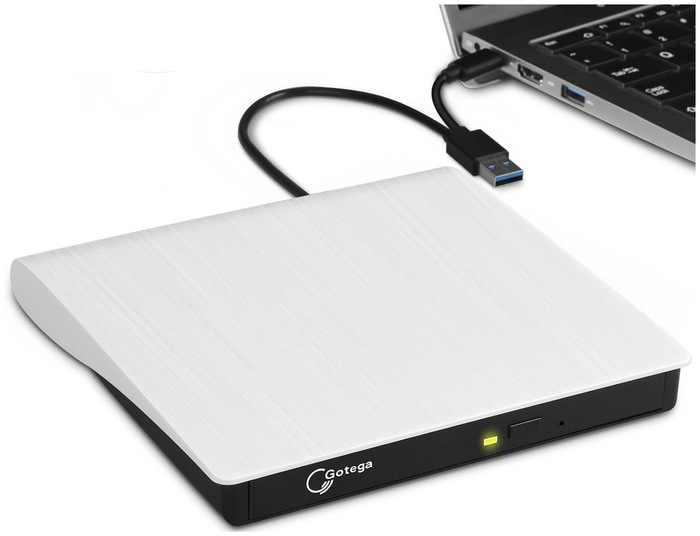
Steg 1. Anslut den externa hårddisken och sätt i DVD-skivan.
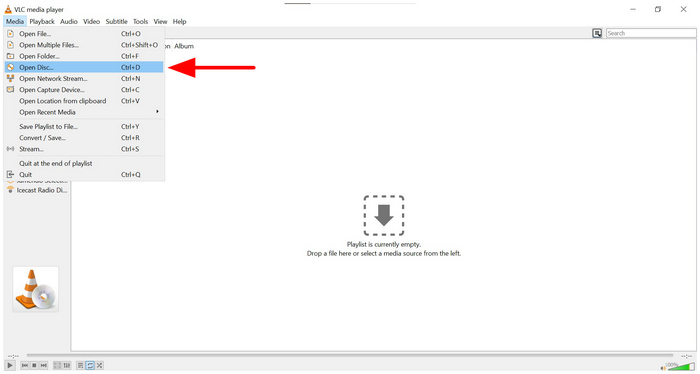
Steg 2. När DVD:n har laddats, öppna VLC Media Player och välj Media fliken. Klicka sedan på Öppna skiva i rullgardinsmenyn som visas.
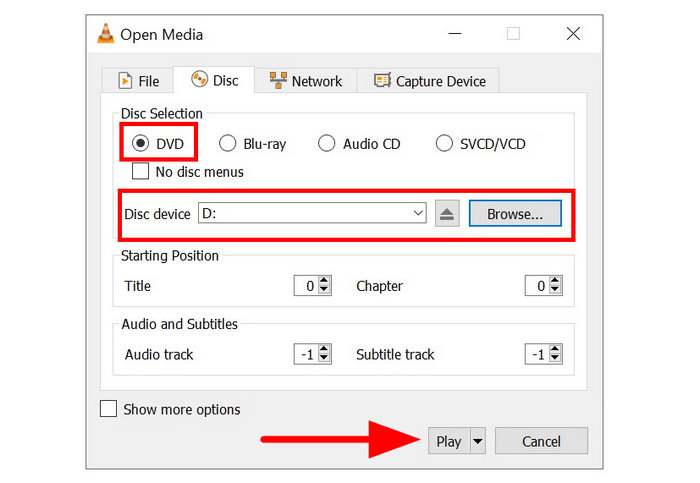
Steg 3. I menyn Öppna media väljer du dvd. Klicka sedan Bläddra för att välja den DVD du laddade på datorn. Klicka slutligen på Spela för att börja titta på DVD-innehållet.
VLC kan hantera de flesta interaktiva DVD-menyer felfritt. Detta ger användarna känslan av att använda en traditionell DVD-spelare på TV-apparater. Tyvärr spelar VLC bara upp dina DVD-media och inget mer. Den är inte utrustad med avancerade alternativ som AI-videouppskalning och andra förbättringar av livskvaliteten.
Metod 2: Premiumbioupplevelse (Blu-ray Master gratis Blu-ray-spelare)
Med den öppna källkodslösning som nu diskuterats, låt oss gå vidare till det mer premiumalternativet som erbjuder avancerad audiovisuell förbättring och problemfri kringgåelse av regionkod, inget mindre än Blu-ray Master gratis Blu-ray-spelare.
Den här programvaran är kompatibel med Windows 10/11 och macOS 10.9 eller senare och är ett utmärkt alternativ för plattformsoberoende användare. Den stöder även uppspelning av DVD-skivor från olika källor, inklusive vanliga DVD-skivor, DVD-mappar och rippade ISO-bilder.
Dessutom utmärker den sig vid hantering av moderna kommersiella skivor, eftersom den kan kringgå komplexa kopieringsskydd, kommersiella krypteringar och regionkodsbegränsningar. För att hålla jämna steg med moderna standarder stöder den även uppskalning i 4K-kvalitet och Dolby Digital/DTS-ljudsystem för en riktig hemmabioupplevelse direkt från din eleganta bärbara dator.
Eftersom den även kan användas som en digital multimediaspelare är den utrustad med fördelar som finns i sådana program. Du kan lägga till externa undertexter för en bättre tittarupplevelse, justera gränssnittstema och uppspelningsinställningar och konfigurera andra avancerade parametrar.
För att lära dig mer om programmet, se till att läsa vår trestegsguide för att använda det. Glöm inte att ladda ner den för att enkelt följa vår handledning.
Gratis nedladdning
För Windows
Säker nedladdning
Gratis nedladdning
för macOS
Säker nedladdning
Steg 1. Ladda in den DVD-skiva du vill spela på din externa enhet. Öppna sedan Blu-ray Master Free Blu-ray Player och välj den Öppna skiva alternativ.

Steg 2. I menyn Öppna skiva navigerar du till dina filer och väljer den DVD du laddade på din dator. När du har valt det klickar du på OK att bekräfta.

Steg 3. När DVD-mediet spelas upp, välj Spela upp-knappen för att starta oavbruten uppspelning med Hi-Fi-ljud.

Bland alternativen i den här artikeln är Blu-ray Master Free Blu-ray Player det enklaste sättet att hjälpa användare att lära sig spela DVD-skivor på sina bärbara datorer. Detta bör dock förväntas, eftersom programmet är utformat exklusivt för denna funktion. De andra två metoderna är däremot främst utformade som multimediaspelare, med DVD-uppspelning som en extra funktion.
Metod 3: Det minimalistiska och lätta alternativet (MPC-HC)
För Windows-användare som vill veta om de kan spela en DVD på sin bärbara dator med ett Windows-alternativ kan Media Player Classic Home Cinema (MPC-HC) vara vad de letar efter.
Denna klassiska Windows-mediaspelare var ett av de mest populära alternativen från början av 2010-talet fram till dess att den lades ner 2017. Den är dock fortfarande ett av de bästa valen för äldre och lägre specifikationer för bärbara datorer där batteribesparing och låg resursförbrukning är högsta prioritet.
Den har ett otroligt lätt format som inte får dina bärbara datorfläktar att arbeta dubbelt så mycket. Den är också helt fri från bloatware och fokuserar helt på laggfri, hårdvaruaccelererad uppspelning.
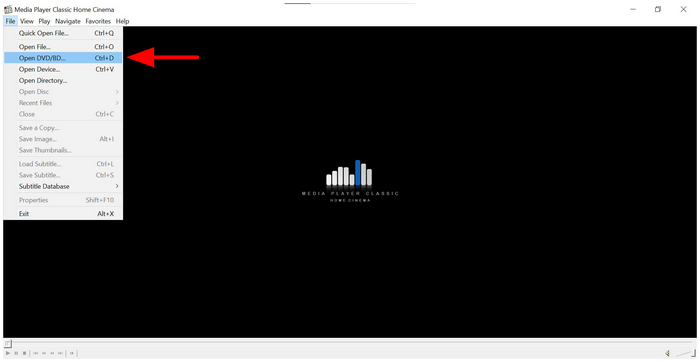
Steg 1. Sätt i DVD:n i din externa enhet. Öppna MPC-HC och välj Filoch välj sedan Öppna DVD/BD.
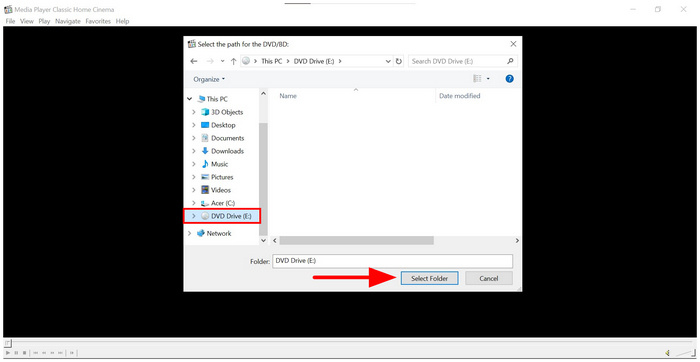
Steg 2. I menyn som öppnas väljer du laddad DVD i din filhanterare och välj sedan Välj mappAlternativt kan du dra DVD:n till MPC-HC-fönstret.
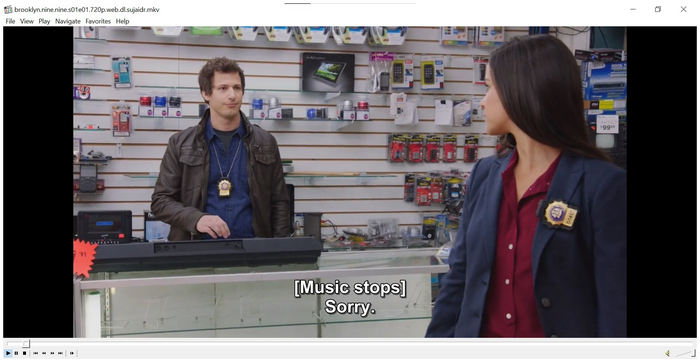
Steg 3. När du har valt DVD:n kan du titta på dess innehåll på din dator.
Eftersom den fungerar på liknande sätt som VLC Media Player är MPC-HC ett bra alternativ. Det hjälper också att denna Media Player Classic är lätt och en pålitlig gratis DVD-spelare, vilket gör den effektivare än vår första presenterade metod.
Kritisk Information du behöver veta
Regionkodens mardröm
Regionkoder är upphovsrättsbegränsningar för DVD-media som fungerar genom att begränsa om en DVD kan spelas i en DVD-spelare. Totalt finns det sex regionkoder. Därför kan en DVD bara spelas i en spelare med samma regionkod. Lyckligtvis är de flesta moderna externa enheter och DVD-spelarprogramvara utrustade med inbyggd regionkodsförbikoppling.
Varning för strömförsörjning
Eftersom det krävs en extern hårddisk och mer resurser för att spela DVD-skivor på moderna bärbara datorer än digitala videor, kan du förvänta dig att batteriet i din bärbara dator laddas ur snabbt. För att åtgärda problemet är det lämpligt att titta på DVD-skivor medan enheten är inkopplad. Dålig strömförsörjning kan orsaka oönskade problem, till exempel dålig uppspelningskvalitet eller svartvit DVD-uppspelning, vilket kan förekomma sällan.
Kommersiellt kopieringsskydd
För moderna kommersiella utgåvor av uppmärksammade filmer (Disney, Marvel, etc.) finns det vanligtvis ett starkt DRM-skydd. Detta förhindrar att du kan utföra enkel DVD-rippning och kräver avancerad programvara för att läsa. Lyckligtvis kan metoderna vi föreslår i den här guiden alla hantera dessa moderna utgåvor.
Vanliga frågor Om DVD-spelare för Windows
-
Varför spelar inte min bärbara dator med Windows 11 upp min DVD automatiskt?
Windows 11 har ingen inbyggd mediaspelare som stöder DVD-skivor. Du måste använda tredjepartsalternativ för att spela upp dessa filer. Blu-ray Master Free Blu-ray Player och VLC kan spela DVD-skivor på Windows 11.
-
Kan jag använda en Apple USB SuperDrive med en Windows-bärbar dator?
Ja, det kan du. Du måste dock ansluta den direkt till Windows-porten. Du måste också installera Apple Boot Camp-drivrutinerna manuellt.
-
Är det lagligt att rippa mina personliga DVD-skivor till min bärbara dator?
Nej, det är det inte. Att rippa personliga DVD-skivor för att göra dem digitala är inte olagligt. Detta är dock olagligt om du gör det på kommersiella DVD-skivor. Du kan säkert rippa DVD-skivor till H.265, H.264 eller något modernt videoformat.
-
Vilken är den bästa gratis DVD-spelaren för en bärbar dator?
Alla alternativen i den här artikeln är solida gratis DVD-spelare. För att titta på film i premiumkvalitet är Blu-ray Master Free Blu-ray Player bra. Men om allt du vill är att spela DVD:n är VLC ett bra alternativ.
-
Hur spelar jag upp en DVD på en bärbar dator utan en extern hårddisk?
Du måste använda en bärbar dator med en inbyggd drivrutin. Alternativt kan du använda rippade ISO-avbildningar och spela upp dem som DVD-skivor. Det enda alternativet att spela DVD-skivor på moderna bärbara datorer är via externa hårddiskar.
Slutsats
Även om moderna bärbara datorers konstruktion och funktioner har förändrats, borde din tillgång till dina favoritmedier inte behöva göra det. Lyckligtvis är det viktigt att lära sig hur man spelar DVD-skivor på bärbara datorer är inte så komplicerat som de flesta nybörjare tror. Med det i åtanke rekommenderar vi VLC för långsiktig bekvämlighet på moderna bärbara datorer. Å andra sidan är det ett bättre alternativ att använda Blu-ray Master Free Blu-ray Player om du föredrar bättre videokvalitet. För att njuta av att titta på klassiska DVD-utgåvor i modern videokvalitet, se till att ladda ner Blu-ray Masters exklusiva alternativ.
Mer läsning
Spela DVD-filmer

Spela enkelt Blu-ray-skivor, DVD-skivor och olika video-/ljudformat med omfattande uppspelningsfunktioner.
100% Säker. Inget virus.
