

27 augusti 2026Postat av Kevin Miller till Spela DVD
Snabb sammanfattning
Eftersom DVD-skivor inte kan spelas på moderna Windows 11-datorer med inbyggda verktyg är DVD-spelare från tredje part det rätta valet. Därför rekommenderar vi följande program för att spela DVD-media på moderna Windows-datorer:
- Bästa gratislösningen: Blu-ray Master gratis Blu-ray-spelare
- Mest använda multimediaspelare: VLC Media Player
- Premiumalternativet: DVDFab PlayerFab
Om du använder moderna Windows-datorer innebär det ytterligare hinder att spela DVD-skivor idag, eftersom Microsoft har slutat använda inbyggda DVD-uppspelningsverktyg från och med Windows 10. Därför är det inte möjligt att ladda DVD-skivor som standard, och du kan inte komma åt dem utan att först köpa dyra appar från Microsoft Store. I den här artikeln kommer vi att granska tre av de mest pålitliga och gratis tredjepartsprogramvarorna du kan använda för att lära dig... hur man spelar en DVD i Windows 11 datorer. Vi kommer att ge en fullständig handledning om vårt mest rekommenderade verktyg, Blu-ray Master Free Blu-ray Player, samt erbjuda ytterligare två alternativ.
Innehållsförteckning
- Del 1. Varför spelar inte Windows 11 upp DVD-skivor automatiskt
- Del 2. Den bästa gratislösningen: Blu-ray Master gratis Blu-ray-spelare
- Del 3. Två andra metoder för att spela DVD-skivor på Windows 11
- Del 4. Felsökning av vanliga problem med DVD i Windows 11
- Del 5. Vanliga frågor om att spela DVD-skivor i Windows 11
Del 1. Varför spelar inte Windows 11 upp DVD-skivor automatiskt
Innan vi går vidare till de DVD-spelarverktyg från tredje part som du kan använda i Windows 11, låt oss först diskutera varför moderna Windows-versioner inte automatiskt stöder olika DVD-typer för uppspelning. På den tiden kunde DVD-skivor spelas upp med standardspelaren i Windows, till exempel Windows Media Center i Windows 7. Men sedan övergången till Windows Media Player har stödet för DVD-uppspelning upphört.
Men om du letar efter en officiell DVD-spelare från Windows kan du ladda ner Windows DVD Player-appen från Microsoft Store. Tyvärr är det inte gratisprogram och kostar $15. Feedbacken för programmet är också bristfällig, med blandade användarrecensioner.
Om du vill lära dig att spela upp DVD-skivor på ett tillförlitligt sätt i Windows 11 rekommenderar vi att du använder vårt program nedan, tillsammans med de två alternativen. Dessa program är alla utformade som pålitlig gratis programvara för att spela upp fysiska DVD-skivor.
Del 2. Den bästa gratislösningen: Blu-ray Master gratis Blu-ray-spelare
För att komma igång med våra rekommendationer för att lära sig spela en DVD i Windows 11, börjar vi med att beskriva funktionerna i den bästa gratislösningen på marknaden: Blu-ray Master Gratis Blu-ray-spelare.
Bland alternativen på den här listan fungerar det här verktyget bäst, eftersom det är 100%-fritt och optimerat för att vara säkert att använda, både för användarnas integritet och installationssäkerhet. Dessutom är det tillräckligt mångsidigt. Förutom DVD-skivor, Blu-ray-skivor och ISO-filer spelar programvaran även digitala videoformat som MP4 och MKV.
För att ge upplevelsen av att spela moderna fysiska medier stöder programmet högkvalitativ ljud- och videouppspelning med Dolby, DTS och HD-video. Alla dessa är utformade för att programmet ska kunna utnyttja kvaliteten på DVD- och Blu-ray-uppspelning fullt ut.
Utöver dessa premiumfunktioner är programvaran fortfarande utvecklad för att vara lättillgänglig. Den har ett användarvänligt gränssnitt och välmärkta knappar, som alla är perfekta för nybörjare.
För att lära dig hur du använder Blu-ray Master Free Blu-ray Player, se till att läsa vår installationsguide nedan.
Steg 1.Ladda ner och installera Blu-ray Master Free Blu-ray Player med hjälp av nedladdningslänken nedan.
Gratis nedladdning
För Windows
Säker nedladdning
Gratis nedladdning
för macOS
Säker nedladdning
Steg 2.Sätt i DVD-skivan du vill spela i din externa DVD-enhet och välj sedan Öppna skiva i programvaran. Välj sedan det laddade DVD-mediet.

Steg 3.När DVD-innehållet har laddats kan du titta på det med hjälp av den fullständiga navigeringsmenyn i Blu-ray Master Free Blu-ray Player.

Eftersom den designades uteslutande som en Blu-ray- och DVD-spelare, optimerades programmets gränssnitt och design för att hantera sådana systemintensiva uppgifter. Detta gör Blu-ray Master Free Blu-ray Player till vår mest rekommenderade lösning för att spela DVD-skivor på moderna Windows 11-datorer.
Del 3. Två andra metoder för att spela DVD-skivor på Windows 11
Utöver vår utvalda DVD-spelare i Blu-ray Master-programmet för Windows 11, rekommenderar vi ytterligare två metoder för att spela fysiska DVD-media i den senaste versionen av Windows. Båda dessa alternativ är bra lösningar för att lära sig spela DVD-filer i Windows 11.
Alternativ 1: VLC-mediaspelare
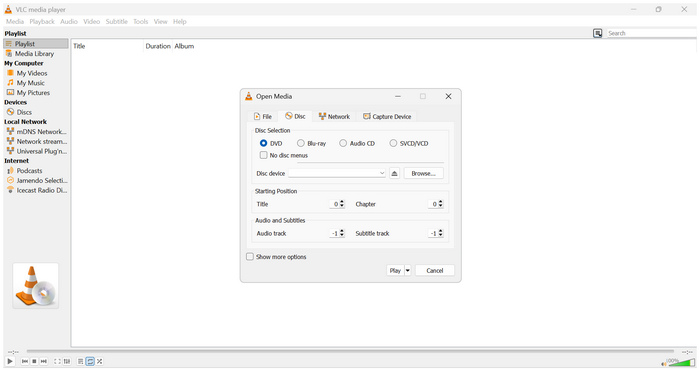
Om du gillar multimediaspelare med öppen källkod är det troligt att du använder dem. VLC Media Player som din primära videospelare. I så fall har du tur, eftersom det här programmet har en direkt DVD-laddningsfunktion, vilket gör det till en fungerande DVD-spelare för datorer.
Därför kan du använda verktyget för att spela DVD-skivor med grundläggande skyddssystem. Tyvärr kan moderna fysiska medier med högre krypteringssystem inte nås av VLC. Regionkoder är vanligtvis det största hindret som hindrar programvaran från att spela.
Som tur är kan du lägga till plugin-programmet libdvdcss i programmet för att lösa detta krypteringsproblem. Om du har de tekniska kunskaperna för att konfigurera VLC är det ett bra alternativ till dedikerad DVD-spelarprogramvara.
För att lära dig hur man spelar DVD-skivor i VLC, läs vår snabba trestegsguide nedan:
Steg 1.Ladda in DVD:n du vill spela upp i VLC på din dator via en extern eller inbyggd drivrutin. Öppna VLC Media Player och välj sedan Media. Välj sedan Öppna skiva.
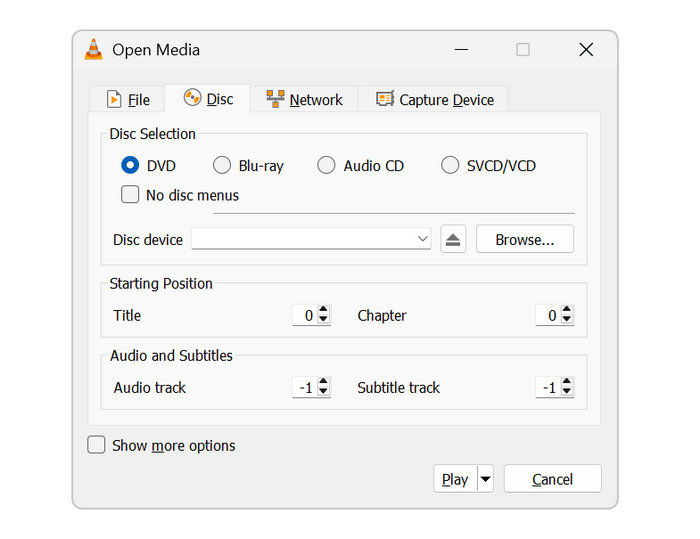
Steg 2.På fliken Öppna media väljer du DVD i Skivval, Klicka sedan Skivenhet för att välja den DVD-skiva som är laddad på din dator.
Steg 3.Klick Spela när DVD-skivan har valts för att börja titta på din laddade DVD-media.
Om du planerar att använda VLC Media Player som din huvudsakliga DVD-spelare i Windows 11, förvänta dig inte att den ska vara lika stabil eller smidig som dedikerade DVD-spelare. Den kanske får jobbet gjort, men hackighet och mindre visuella fel kan uppstå eftersom programmet förbrukar betydande systemresurser.
Alternativ 2: DVDFab PlayerFab
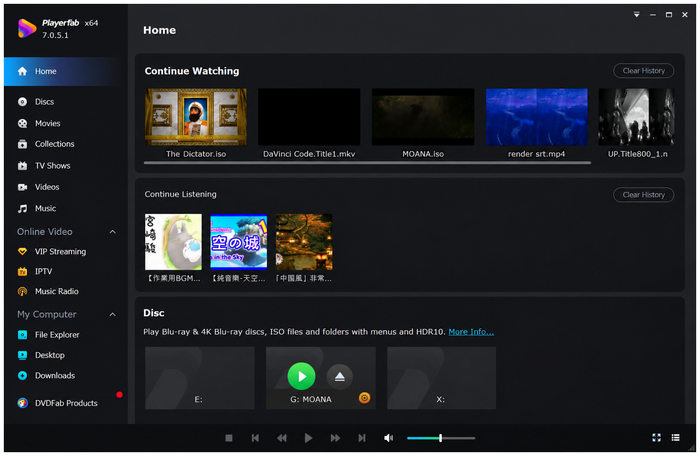
När vi går vidare till den mer premiumversionen har vi DVDFab PlayerFab programvara. I likhet med Blu-ray Masters programvara är detta verktyg specifikt utformat för DVD-uppspelning. Detta gör att verktyget även stöder Blu-ray, ISO-bilder, 4K Blu-ray, DVD-mappar och digitala videofiler.
Tyvärr lider det av en betydande hög resursförbrukning. Detta gör programmet inte till den bästa lösningen för användare med enheter i instegs- till mellansegmentet, eftersom uppspelning av ultra HD-videor förbrukar betydande resurser.
Trots dessa begränsningar är det fortfarande möjligt att använda verktyget som lösning för användare som vill spela DVD-skivor från en extern enhet i Windows 11. Se dock till att du använder en kraftig dator som kan hantera programmets höga resursanvändning för att förhindra fel.
Lär dig grunderna i att titta på DVD-skivor på DVDFab PlayerFab med vår handledning nedan:
Steg 1.Sätt i DVD-skivan du vill spela på din dator. Öppna sedan DVDFab PlayerFab-programvaran och vänta tills den automatiskt identifierar din DVD.
Steg 2.Välj Menyläge för att komma åt hela DVD-innehållet. Annars klickar du på Enkelt läge för att titta på huvudfilmfilen direkt.
Steg 3.När du har valt hur du vill komma åt DVD-innehållet kan du titta på det.
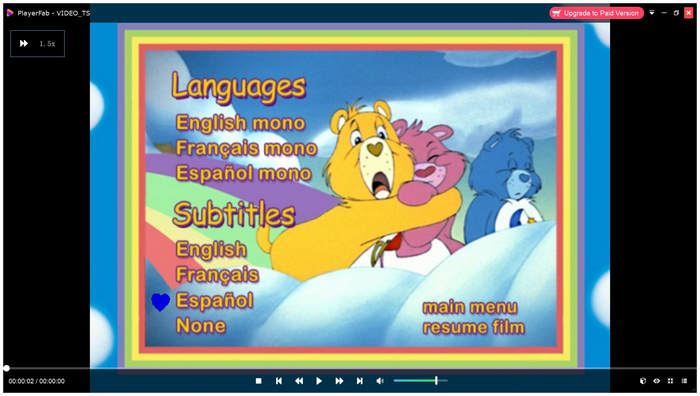
För användare som prioriterar användarvänlighet och direkt DVD-visning kan det vara värt att betala för premiumversionen och använda DVDFab PlayerFab. Dess alternativ för enkelt läge gör att det känns mer som att öppna digitala videor när man tittar på DVD-skivor.
Del 4. Felsökning av vanliga problem med DVD i Windows 11
Problem 1: DVD-enheten känns inte igen av Windows 11
När man stöter på sådana problem är den vanligaste orsaken att enheten kanske inte är korrekt ansluten eller att drivrutinen är föråldrad. För att åtgärda problemet, dubbelkolla anslutningen av din externa DVD-enhet till datorn. Kontrollera sedan Enhetshanteraren och leta efter DVD/CD-ROM-enheterna för att kontrollera om det finns en uppdatering.
Problem 2: Regionkodsfel
Regionkodsfel uppstår om din DVD-spelare och den DVD du kör har inkompatibla regionkoder. Lyckligtvis är detta inte ett problem för moderna digitala DVD-spelare som är utformade för att kringgå kopieringsskydd. Bland programmen på den här listan erbjuder Blu-ray Master Free Blu-ray Player den bästa lösningen eftersom den kan spela vilken DVD eller Blu-ray som helst oavsett deras regionkod.
Problem 3: Skivan är repig eller smutsig
När du försöker spela gamla DVD-skivor är risken oundviklig att det fysiska mediet repas eller blir smutsigt. För att rengöra din DVD på ett säkert sätt och förhindra ytterligare repor, använd en mjuk mikrofiberduk och några sprayningar isopropylalkohol. För att förhindra ytterligare skador, se till att din DVD förvaras korrekt.
Del 5. Vanliga frågor om att spela DVD-skivor i Windows 11
-
Varför spelar inte Windows Media Player upp min DVD automatiskt i Windows 11?
Windows 11 har inte längre en inbyggd spelare som stöder DVD-skivor. Den sista DVD-spelaren för Windows som kunde hantera DVD-skivor som standard har utgått sedan Windows 10. Du kan dock fortfarande använda den officiella Windows DVD-spelaren genom att köpa den från Microsoft Store.
-
Måste jag betala för den officiella Windows DVD Player-appen i Microsoft Store?
Ja, det gör du. Den officiella Windows DVD Player-appen är inte inbyggd programvara. Den har en prislapp på $15.00.
-
Varför kopplas min externa DVD-enhet bort eller klickar på min bärbara dator hela tiden?
Kontrollera den fysiska anslutningen mellan drivrutinen och din bärbara dators uttag. Du kan också kontrollera Enhetshanteraren för uppdateringar. Det här är vanliga orsaker till att DVD-enhetens anslutning är instabil.
-
Hur kan jag ändra DVD-regionskoden i Windows 11 om min film inte laddas?
Öppna Enhetshanteraren. Gå sedan till DVD/CD-ROM-enheterna. Högerklicka och välj Egenskaper för att redigera fliken Region. För en enklare lösning kan du använda regionfria multimediaspelare, till exempel Blu-ray Master Free Blu-ray Player.
-
Är det bättre att spela fysiska DVD-skivor eller att rippa dem till MP4 för lagring i Windows 11?
Om du är intresserad av lagring är det bättre att spela fysiska DVD-skivor. Annars är det bättre att rippa dem till MP4 eftersom rippade DVD-skivor är mycket mer tillgängliga. Digitala videor kommer alltid att vara bättre för moderna enheter.
Slutsats
Även om Windows 11 inte stöder uppspelning av DVD-skivor direkt med inbyggda mediaspelare, är det snabbt och helt gratis att åtgärda problemet. Du har flera alternativ för... spela DVD-skivor i Windows 11Bland dem är den mest pålitliga Blu-ray Master Free Blu-ray Player, som erbjuder en problemfri och smidig tittarupplevelse. Om du har frågor till användare av programmet, se till att lämna kommentarer nedan eller dela helt enkelt dina favorit-DVD-filmer att titta på i Blu-ray Masters program.
Mer från Blu-ray Master
Spela DVD-filmer

Spela enkelt Blu-ray-skivor, DVD-skivor och olika video-/ljudformat med omfattande uppspelningsfunktioner.
100% Säker. Inget virus.
