

3 sep 2026Postat av Kevin Miller till Spela DVD
Snabb sammanfattning:
Medan moderna Mac-datorer saknar inbyggda skivenheter kan du enkelt spela DVD-skivor genom att ansluta en extern USB-optisk enhet. Genom att använda robusta tredjepartsmediaspelare som Blu-ray Master, VLC eller inbyggd macOS Apple DVD Player kan du njuta av dina DVD-samlingar.
För att spara fysiskt utrymme, minska enheternas vikt och övergå till internetbaserade digitala medier tog Apple bort den interna DVD-enheten från Mac-datorer för flera år sedan. Om du vill spela DVD-skivor på en modern Mac (inklusive de senaste M1-, M2- och M3-modellerna) nu måste du förbereda en specifik kombination av hårdvara och mjukvara. Lyckligtvis är lösningen enkel. Även om moderna Mac-datorer saknar inbyggda skivenheter kan du enkelt spela DVD-skivor genom att ansluta en optisk USB-enhet och använda pålitliga mediaspelare. Den här guiden presenterar tre sätt att... spela DVD-skivor på Mac för att hjälpa dig att överbrygga den klyftan sömlöst.
Innehållsförteckning
- Den preliminära kontrollen: Hårdvaran "saknad länk"
- Metod 1: Den bästa kostnadsfria allroundspelaren – Blu-ray Master gratis Blu-ray-spelare
- Metod 2: Kraftpaketet med öppen källkod – VLC Media Player
- Metod 3: Den ursprungliga (men dolda) vägen – Apple DVD Player-appen
- Går lite djupare: Regionkoder och digital rippning
- Vanliga frågor om DVD-uppspelning på Mac
Den preliminära kontrollen: Hårdvaran "Saknad länk"
Sedan Apple slopade inbyggda CD/DVD-enheter för flera år sedan kan man uppenbarligen inte bara skjuta in en skiva i en modern Mac. Innan vi ens pratar om appar måste du reda ut hårdvaran: en extern USB-DVD-enhet.
1. Vilken typ av hårddisk behöver du?
Du behöver inte köpa Apples officiella SuperDrive. I stort sett vilken plug-and-play USB DVD-enhet som helst från märken som LG eller ASUS fungerar bra.
• Mitt råd: Om du har en nyare MacBook, skaffa bara en hårddisk som redan har en USB-C-kabel. Det sparar dig huvudvärken med att använda donglar.
2. Maktfällan (Varför hårddiskar börjar klicka)
Här är ett misstag som många gör: att ansluta DVD-enheten till en billig, strömlös USB-hubb.
Att snurra en fysisk skiva kräver en hel del ström. Om enheten inte får tillräckligt med ström kommer den att ge ifrån sig konstiga klickljud, frysa eller bara fortsätta spotta ut skivan igen.
• Lösningen: Anslut alltid hårddisken direkt till din Macs port. Om du måste använda en hubb eller docka, se till att det är en som ansluts till vägguttaget för egen strömförsörjning.
3. Varför visas det inte på mitt skrivbord?
Få inte panik om du ansluter hårddisken och ingenting händer på skärmen. Mac-datorer visar vanligtvis inte en ikon för en tom hårddisk.
När du väl har satt i en DVD bör den starta och visas på skrivbordet efter några sekunder – redo för vilken spelarapp du vill använda.
Metod 1: Den bästa allround-spelaren utan kostnad – Blu-ray Master Gratis Blu-ray-spelare
Blu-ray Master gratis Mac Blu-ray-spelare är en kraftfull mediaspelare som körs på Mac OS X 10.9 eller senare system. Den kan spela Blu-ray-skivor, DVD-skivor och olika video-/ljudformat sömlöst. För att använda den för att spela DVD-skivor på Mac kan den kringgå DVD-regionkoder och hantera olika DVD-kopieringsskydd som CSS, vilket ger dig friheten att uppleva vilken DVD som helst. Tack vare GPU-accelerationen visar den en smidig och sömlös DVD-uppspelningsprestanda utan irriterande hack eller fördröjningar. Dessutom, för enkel uppspelning, erbjuder den flexibla kontroller för att förbättra din tittarupplevelse.
Nu, låt oss följa oss för att se hur man spelar DVD-skivor på Mac med hjälp av den.
Steg 1. Ladda ner och installera Blu-ray Master Free Mac Blu-ray Player på din dator. Starta programvaran så ser du de två knapparna i mitten: Öppna skiva och Öppna fil.
Gratis nedladdning
För Windows
Säker nedladdning
Gratis nedladdning
för macOS
Säker nedladdning

Steg 2.Anslut din externa hårddisk och sätt i skivan i den.
Klicka på Öppna skiva knappen, så dyker ett fönster upp där du kan välja Öppen mapp för att ladda DVD-mappen, eller välj din isatta DVD.
Du kan också klicka Öppna fil för att importera en DVD ISO-fil eller andra videofiler.

Steg 3.Sedan kan du spela DVD-skivor på den och enkelt styra uppspelningen med olika inställningar.
Tips
Vi gillar verkligen menyfunktionen som låter oss hoppa direkt till specifika DVD-titlar eller kapitel, vilket är bekvämt för att hoppa över den påtvingade studion.

Steg 4.Du kan utforska de olika inställningarna för att justera dina videoeffekter, inklusive att lägga till externa ljudspår/undertexter och annat.

Tips
"Jag älskar verkligen hur den här programvaran låter dig hoppa direkt till specifika DVD-titlar eller kapitel direkt från den översta navigeringsmenyn – det är superpraktiskt när jag bara vill hoppa över alla tvingade studioförhandsvisningar och komma direkt till huvudfunktionen!"
Det är en enkel och elegant lösning som perfekt balanserar professionell avkodningskraft med absolut enkelhet för dina vardagliga filmkvällar. Det är enkelt och intuitivt för de flesta att spela DVD-skivor på Mac-datorer. Med GPU-acceleration och avancerad dekrypteringsteknik kan du njuta av dina DVD-samlingar utan begränsningar. Gratisversionen är begränsad till att spela HD-videor, men för vanlig DVD-uppspelning är det okej.
Metod 2: Kraftpaketet med öppen källkod – VLC Media Player
VLC Media Player är alltid ett kraftpaket med öppen källkod för många att välja att spela olika mediefiler, inklusive DVD-skivor. Den har god systemkompatibilitet så att du enkelt kan använda den för att spela DVD-skivor på Mac. Med de inbyggda dekrypteringsprogrammen kan den kringgå tuffa DVD-region koder och DVD-kopieringsskydd för att spela upp dem korrekt utan att ladda ner extra tredjepartsplugins. Under de senaste 10 åren har gränssnittet inte förändrats mycket, och det känns lite klumpigt på moderna macOS, men det är en absolut livräddare för äldre, repiga eller kraftigt nedlåsta internationella fysiska medier.
Här är en detaljerad guide om hur man använder VLC för att spela DVD-skivor.
Steg 1.Öppna VLC på din Mac-dator. Klicka. Fil > Öppna skiva för att fortsätta. Sätt i en DVD-skiva i den externa enheten.

Steg 2.I popup-fönstret väljer du den insatta DVD-skivan under Skiva-sektionen. Klicka sedan på den nedre Spela knappen för att fortsätta.

Steg 3.Sedan kan du njuta av den underbara DVD-filmen på din Mac-dator. Du kan använda de olika inställningarna för att styra uppspelningen.

Personlig anteckning: Att navigera i äldre DVD-menyer med en mus i VLC kan ibland haka upp sig eller hoppa över animationer. Jag har märkt att det fungerar mycket smidigare att använda piltangenterna på tangentbordet och trycka på "Enter" när man försöker klicka på "Spela upp film" på en kräsen skiva.
Den ultimata, pålitliga arbetshästen med öppen källkod som offrar ett snyggt gränssnitt för en oöverträffad förmåga att spela komplexa, regionlåsta eller krypterade skivor.
Metod 3: Den ursprungliga (men dolda) vägen – Apple DVD Player-appen
Du kanske inte är medveten om att din Mac fortfarande har en inbyggd Apple DVD-spelare så att du kan njuta av DVD-filmer på din Mac. Den här inbyggda metoden är otroligt lätt och ger den där klassiska, sömlösa Apple-upplevelsen utan att du behöver installera något från tredje part. Den är starkt optimerad för batteritid och fungerar felfritt, även om den strikt föredrar enkla okrypterade skivor och vanligtvis avvisar kommersiell import från andra regioner.
Se följande steg för att titta på DVD-skivor direkt.
Steg 1.Anslut en extern optisk enhet till din Mac-dator. Sätt sedan i en DVD-skiva i den.
Steg 2.Öppna Apple DVD-spelaren. Du kan använda kortkommandona Kommando + Mellanslag för att öppna Spotlight och skriv DVD-spelare för att öppna den.
Steg 3. tryck på Mellanslagstangenten om skivan inte startar direkt, eller använd uppspelningskontrollerna på skärmen.
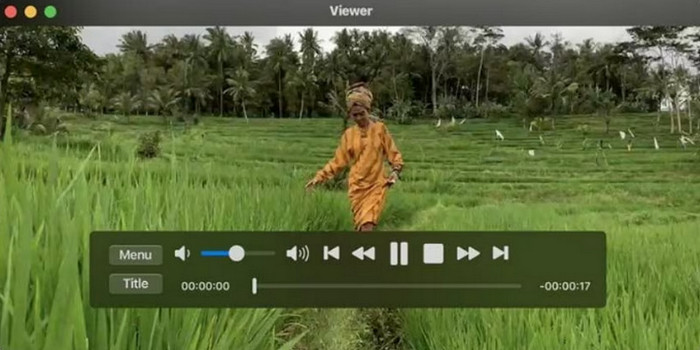
Om du sätter i en vanlig hemmafilms-DVD eller en oskyddad skiva, aktiveras den här appen vanligtvis automatiskt ändå! Tänk bara på att om du försöker mata den med en konstigt bränd skiva som inte följer strikta DVD-videokatalogstrukturer, kommer den troligtvis bara att spotta ut den igen utan någon större förklaring.
En helt dold, inbyggd macOS-pärla som ger en ren och batterieffektiv tittarupplevelse för vanliga skivor i samma region utan extra nedladdningar.
Går lite djupare: Regionkoder och digital rippning
Regionkodmardrömmen: Varför går det inte att spela upp en DVD från Storbritannien på en amerikansk Mac? Det beror på RPC-2-regionlåsning för enheter. I grund och botten är DVD-enheter hårdkodade för att bara acceptera skivor från en specifik geografisk region. Programvaruemulering (som VLC) kan ibland kringgå det, men det är lite av en katt-och-råtta-lek.
Det digitala alternativet (den långsiktiga lösningen): Istället för att ständigt koppla in hårdvara kanske du så småningom vill rippa dina fysiska DVD-skivor till digitala MP4/MKV-filer med hjälp av programvara som Handbrake. Detta är ett utmärkt sätt att lagra dem permanent på din Mac eller i iCloud.
Vanliga frågor om DVD-uppspelning på Mac
-
Varför känner inte min Mac igen min externa DVD-enhet?
Vanligtvis är det ett strömproblem. När du använder den, se till att din USB-hubb ger tillräckligt med ström, eller anslut hårddisken direkt till Mac-datorn.
-
Kan jag spela en DVD på en Mac med en Apple SuperDrive utan en adapter?
Endast om du har en äldre Mac med USB-A-portar. För moderna MacBooks med endast USB-C behöver du absolut en dongel eller adapter.
-
Hur ändrar jag DVD-regionkoden på en MacBook?
När du sätter i en DVD med en annan region uppmanas du vanligtvis av macOS att ändra region. Var dock försiktig – du kan bara ändra den här inställningen upp till 5 gånger innan enheten är permanent låst!
-
Finns det en helt gratis DVD-spelare för Mac som hoppar över annonser och varningar?
Ja. VLC är alltid ett bra gratisval för att spela DVD-skivor på Mac utan reklam.
-
Varför saknas den inbyggda DVD-spelaren i min programmapp?
Apple gömde den i mappen /System/Library/CoreServices/Applications/ för att rensa ut huvudvyn för appen, men den finns fortfarande där!
Slutsats
Nu har du lärt dig de 3 enkla sätten att spela DVD-skivor på Mac gratis. Med dessa kraftfulla sätt kan du njuta av dina DVD-samlingar mer bekvämt. Att hitta en pålitlig DVD-spelare för Mac är enklare än det verkar. Var och en av de tre verktygen erbjuder ett tydligt gränssnitt och en smidig DVD-uppspelningsupplevelse. Välj ditt verktyg och få en uppslukande upplevelse på lördagskvällen.
Mer från Blu-ray Master
Spela DVD-filmer

Spela enkelt Blu-ray-skivor, DVD-skivor och olika video-/ljudformat med omfattande uppspelningsfunktioner.
100% Säker. Inget virus.
