Del 1. Spela Blu-ray/DVD-skiva
Steg 1. Ladda ner och installera den kostnadsfria Blu-ray-spelaren på din dator. Öppna sedan programvaran och sätt i en Blu-ray- eller DVD-skiva i Blu-ray-enheten.

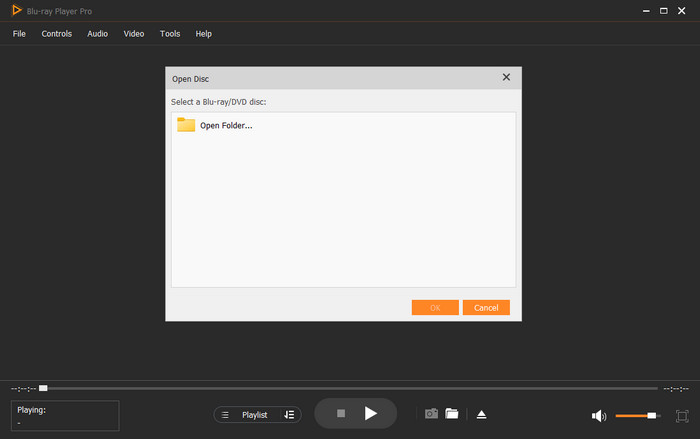
Steg 2. Klick Öppna skiva i huvudgränssnittet och klicka på Öppna mapp för att välja en Blu-ray- eller DVD-mapp du vill spela upp.
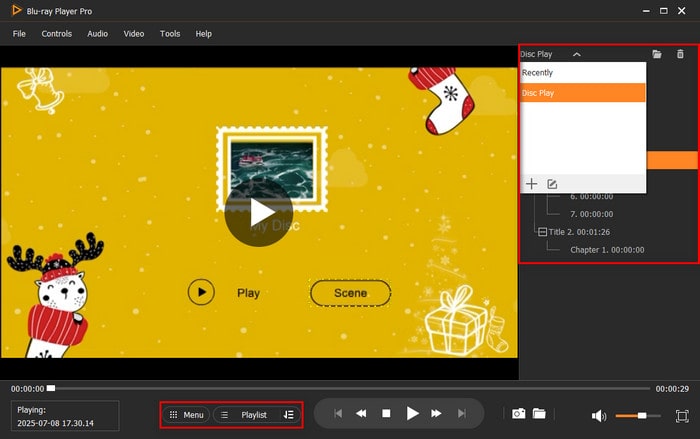
Steg 3. Klicka på den triangulära uppspelningsknappen (eller använd mellanslagstangenten) för att spela upp eller pausa Blu-ray/DVD-skivan. Du kan också spola framåt eller bakåt på Blu-ray/DVD-skivan genom att klicka på de två knapparna bredvid uppspelningsknappen.

Bredvid uppspelningsknappen finns även en menyknapp och en spellistaknapp.
De Meny knappen tar dig till skivans ursprungliga navigeringsmeny (inklusive alternativ som scen och titel).
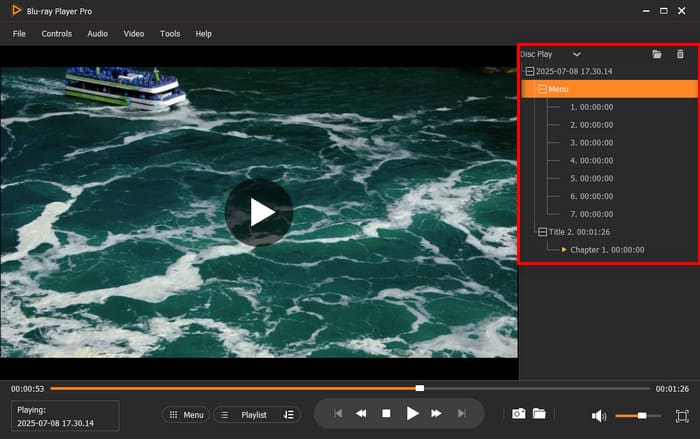
Medan Spellista knappen visar den aktuella skivans uppspelningslista, där du kan välja specifika segment att spela upp från den högra panelen. Du kan också visa nyligen spelade videor eller skivor i den här panelen.
Del 2. Spela upp videofiler
Steg 1. Ladda ner och installera den kostnadsfria Blu-ray-spelaren på din dator.
Steg 2. Öppna programvaran och klicka på Öppna fil för att ladda upp videofilen du vill spela upp.

Steg 3. Klicka på den triangulära uppspelningsknappen eller använd mellanslagstangenten för att spela upp och pausa videon. Högerklicka vid behov för att beskära eller ändra bildförhållande, titel, kapitel, ljudspår och undertextspår.

Del 3. Uppspelningsinställningar
Justera effekter
Det finns sex alternativ högst upp i huvudgränssnittet, och navigera till Verktyg flik. Klicka sedan på Effekter -knappen för att ändra nyans, ljusstyrka, kontrast, mättnad och gamma för att skapa en ny visuell effekt.

Justera video
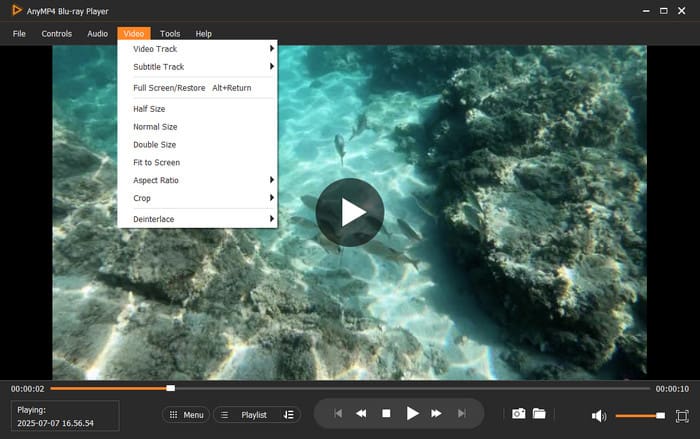
Navigera till Video fliken bland de sex givna alternativen i den översta menyn och klicka på den för att gå till helskärm, anpassa till skärmen, beskära eller ändra videospår, undertextspår, videostorlek, bildförhållande och avsammanflätning.
Justera ljud
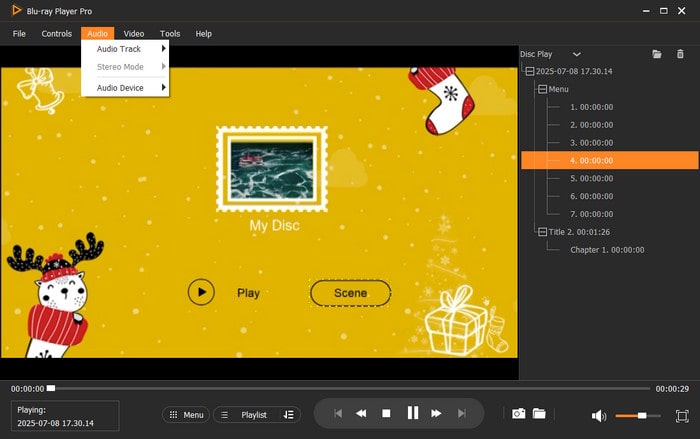
På samma sätt navigerar du till Audio fliken av de sex givna alternativen i den översta menyn och klicka på fliken Ljud för att ändra ljudspår, ljudenhet och stereoläge.
Justera kontrollinställningar
Klick Kontroller i toppmenyn. Sedan kan du pausa, stoppa, spola framåt eller bakåt i uppspelning, höja volymen, sänka volymen, visa spellista, dölja spellista. Du kan också se hela titlar och kapitel.
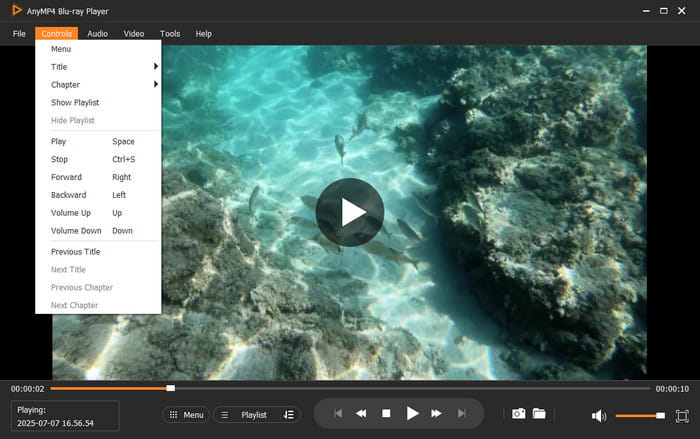
Justera spellista
Klicka på Spellista knappen längst ner kan du visa alla spelbara klipp och titlar på den aktuella skivan på den högra panelen. Den stöder följande funktioner:
• Spela in uppspelningssekvensen.
• Förhandsgranska innehållet i ett enskilt segment.
• Ställ in en loop för att spela upp ett specifikt segment.
• Markera kapitel för att få snabb åtkomst.
• Kontrollera de senaste uppspelningarna och ändra sorteringen.
• Stöd för återupptagning av uppspelning.


 Blu-ray spelare
 Blu-ray Ripper
 Blu-ray Copy Platinum
 DVD Creator


