Gratis Blu-ray-spelareGratis Blu-ray Ripper
Användarguide
  • Del 1. Förberedelse
    1. Nedladdning och installation
    2. Uppdatering
    3. Inställningar
  • Del 2. Rippa Blu-ray
  • Del 3. Redigera Blu-ray-video
    1. Klipp video
    2. Förbättra video
    3. Redigera mediemetadata
    4. Rotera och beskär video
    5. Lägg till effekt och filter
    6. Lägg till en vattenstämpel
    7. Redigera ljud
    8. Redigera undertexter
  • Del 4. Fler verktyg
    1. Media Metadata Editor
    2. Videokompressor
    3. GIF Maker
    4. 3D Maker
    5. Video Enhancer

Del 1. Förberedelse

Nedladdning och installation

Gå till den officiella webbplatsen för att ladda ner Free Blu-ray Ripper och installera det på din dator genom att följa instruktionerna på skärmen. Öppna sedan programvaran.

Uppdatering

Klicka på menyknappen längst upp till höger för att välja alternativet Kontrollera uppdateringar för att kontrollera den senaste versionen. Följ sedan instruktionerna för att uppdatera programvaran.
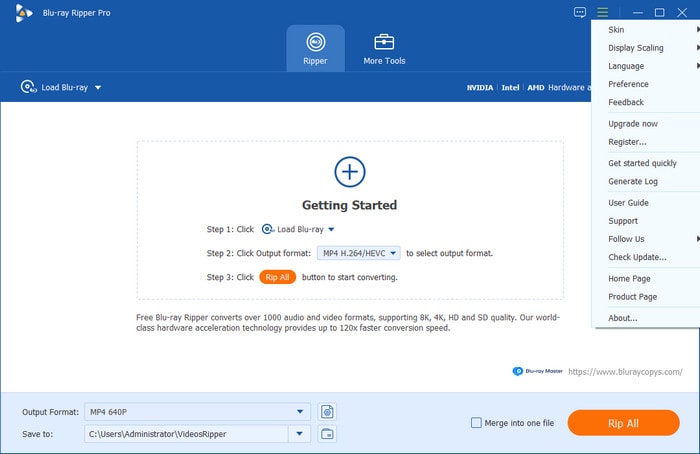
Uppdatering

Inställningar

Innan du rippar Blu-ray-skivor kan du justera inställningarna baserat på dina vanor genom att klicka på Preferens knappen under menyalternativet. Inställningsinställningarna låter dig ändra allmänna inställningar, ripper-inställningar, verktygslådeinställningar och schemaläggningsinställningar.

Allmän: Navigera till Allmän fliken, där du kan välja språk för undertexter, ljudspråk och tillfällig mapp. Den låter dig också aktivera hårdvaruacceleration, söka efter uppdateringar automatiskt och återställa alla dialogvarningar.
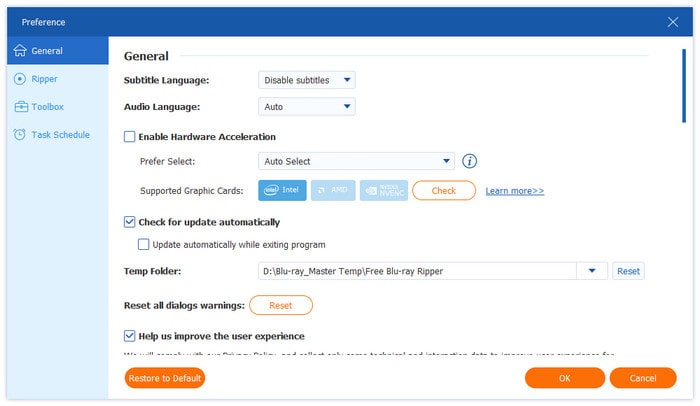
Allmänna inställningar

Rivare: Navigera till Ripper fliken, där du kan välja standardtitellista, utdatamapp, snapshot-mapp, snapshot-format och inställningar när du lägger till undertexter och ljud, samt om du vill ta bort källfilen efter konvertering och mata ut skivan efter rippning.
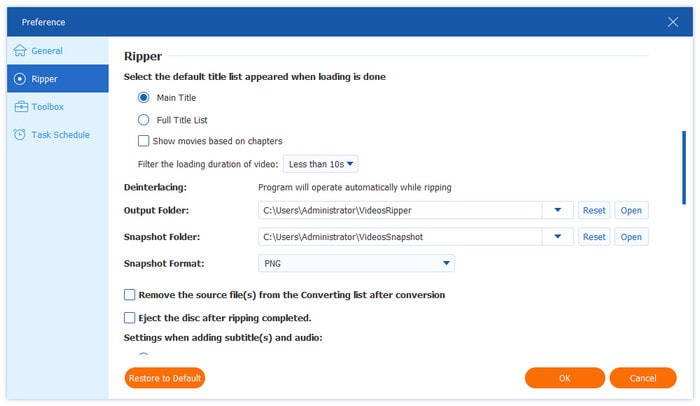
Ripper-inställningar

Verktygslåda: De Verktygslåda Med fliken kan du justera komprimeringsmappen, video till GIF-mappen, 3D-utdatamappen, förbättrarmappen och bilder till GIF-mappen. Du kan bestämma om automatisk uppspelning ska ske efter att filer har lagts till och om källfilens skapandedatum ska behållas.
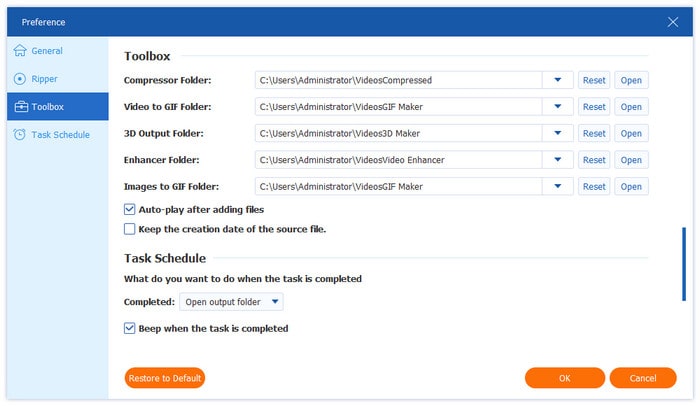
Inställningar för verktygslådan

Uppgiftsschema: De Uppgiftsschema Fliken erbjuder flera alternativ för vad du vill göra efter att uppgiften är klar: öppna utdatamappen, stänga av datorn, försätta datorn i viloläge, avsluta programmet eller inte göra någonting. Och du kan välja om du vill pipa när uppgiften är klar.
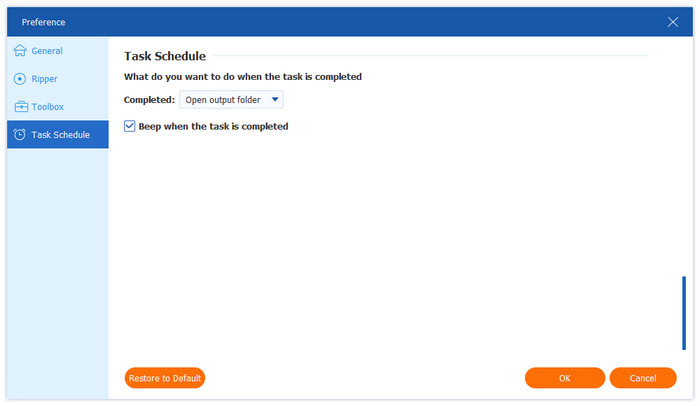
Inställningar för aktivitetsschema

Del 2. Rippa Blu-ray

Steg 1. Ladda Blu-ray-filer

Klicka på Ladda Blu-ray för att öppna rullgardinsmenyn och välj sedan Ladda Blu-ray-skiva, Ladda Blu-ray ISO, Ladda Blu-ray-mapp, Ladda AVCHD-skiva eller Ladda AVCHD-mapp. Du kan också klicka på + ikonen för att ladda upp de Blu-ray-filer du vill rippa.

Notera: Om det är en Blu-ray-skiva, kom ihåg att sätta i Blu-ray-skivan i din dator.

Ladda Blu Ray

Steg 2. Välj titlar

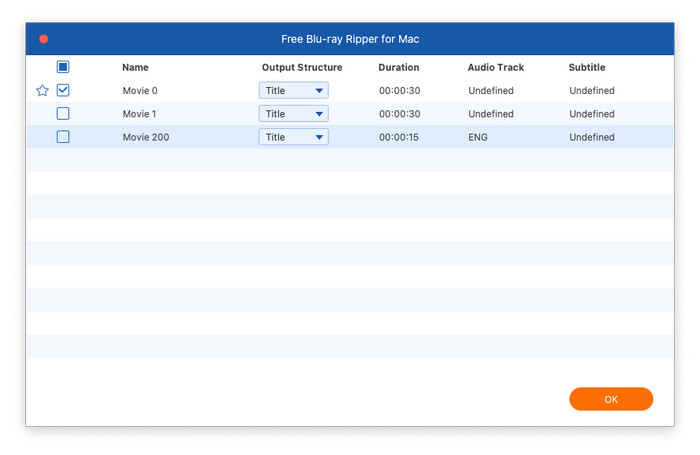
Därefter visas ett popup-fönster om Blu-ray-filernas primära titlar, där du kan välja att visa huvudtitel eller fullständig titellista och sedan klicka på OK.
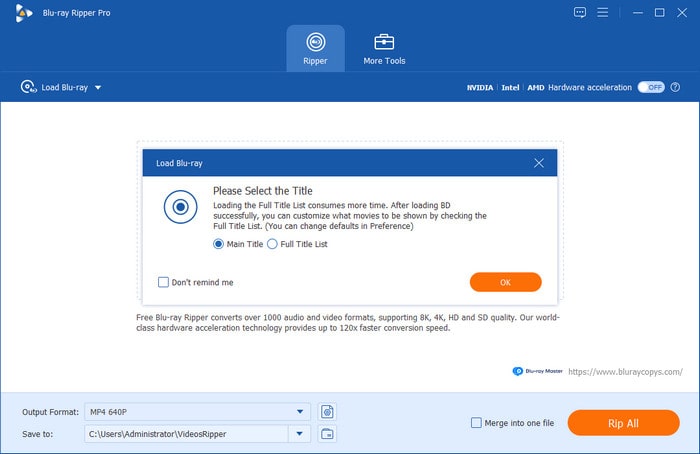
Ladda fullständig titellista

Klicka antingen på Fullständig filmlista för att välja de titlar du vill lägga till och klicka sedan på OK för att fortsätta.
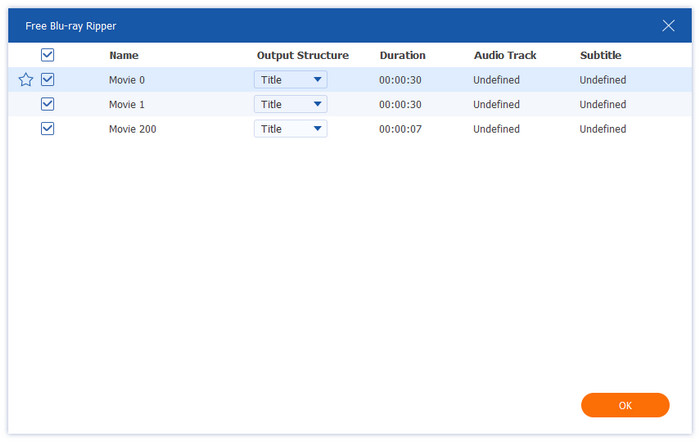
Välj titel

Steg 3. Välj utdataformat

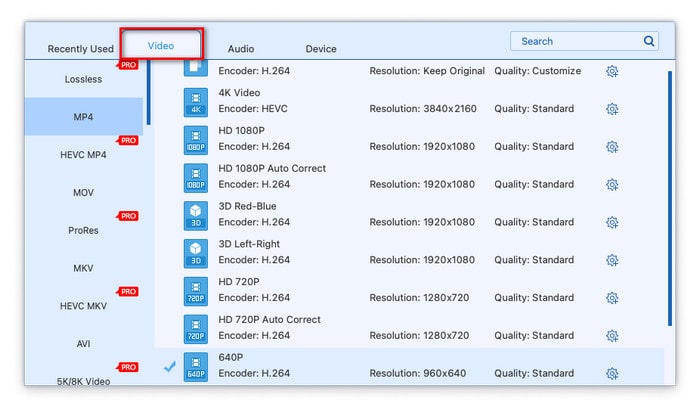
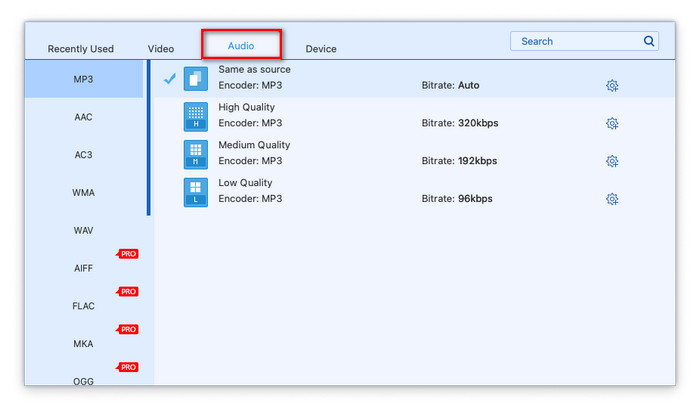
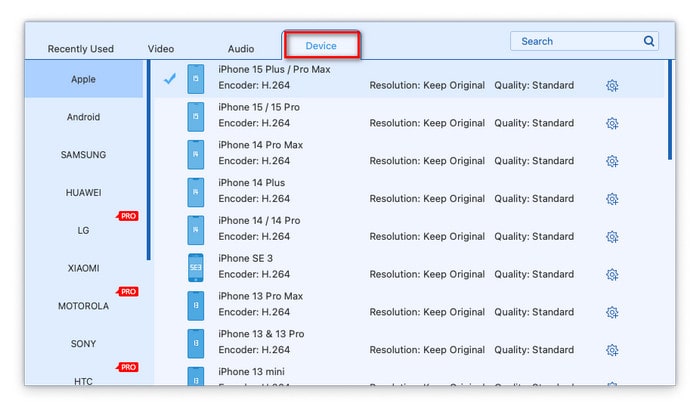
Klicka på Utmatningsformat knappen längst ner till vänster för att välja ett lämpligt utdataformat. Det finns 3 typer av format tillgängliga.

Videoformat: Navigera till Video fliken, där du kan välja mellan många videoformat, till exempel MP4, MOV, MKV, AVI och M4V. Och den visar relevant kodare, upplösning och kvalitet.

Videoformat

Ljudformat: Klicka på Audio för att välja önskat ljudformat, inklusive WAV, WMA, FLAC, AAC, AC3, etc. Du kan också se kodaren och bithastigheten.
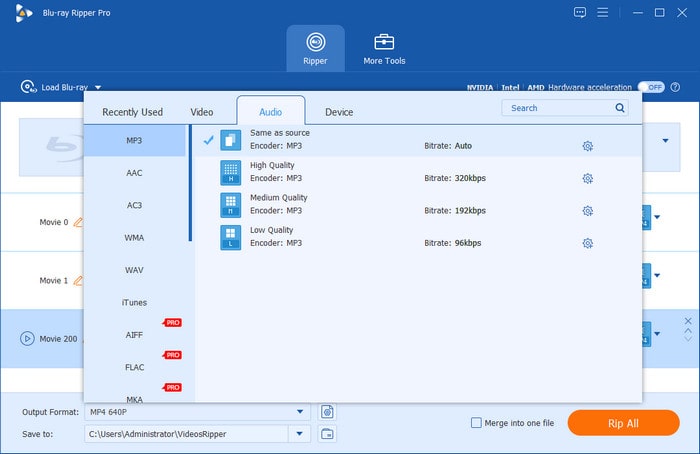
Ljudformat

Format baserade på enhet: Navigera till fliken till höger, där du direkt kan välja format som är kompatibelt med olika enheter, till exempel Samsung, Apple, Sony, Android och så vidare.
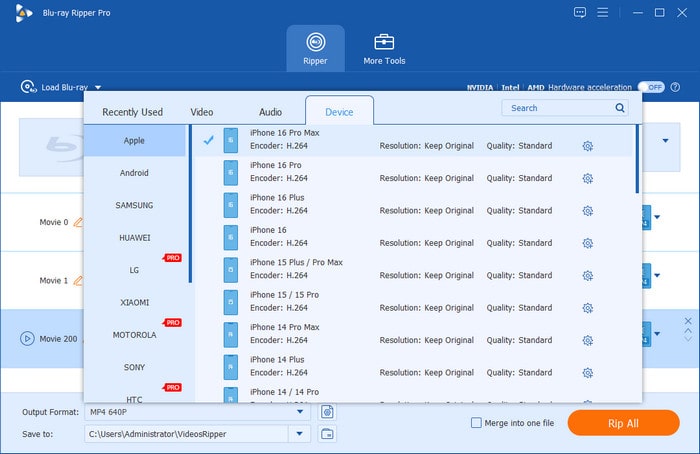
Format baserade på enhet

Klicka sedan på Utdataformatinställningar knappen för att öppna fönstret Redigera profil.

Öppna inställningar för utdataformat

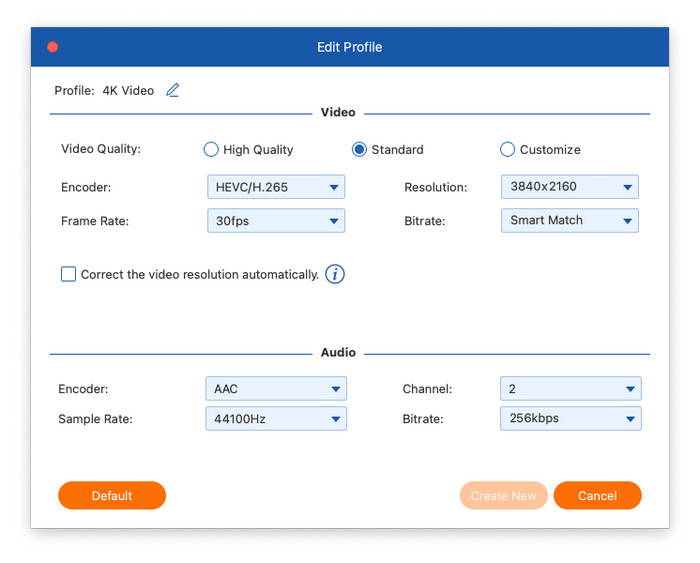
Här kan du redigera videoprofilen, inklusive videokvalitet, kodare, upplösning, bildhastighet och bithastighet. Du kan också justera ljudkodare, kanal, samplingshastighet och bithastighet.

Redigera profil

Steg 4. Rippa Blu-ray

När du har slutfört ovanstående steg klickar du på Spara till alternativ för att välja destinationsfilen. Klicka slutligen på Rippa alla knappen för att rippa din Blu-ray. Efter några sekunder är rippningsprocessen klar. Klicka sedan på Öppna utdatamappen knappen för att hitta den rippade filen.

Rippa Blu-ray

Del 3. Redigera Blu-ray-video

Gratis Blu-ray Ripper erbjuder en mängd olika redigeringsverktyg för att redigera Blu-ray-videor innan de rippas till digitala format.

Klipp video

Klicka på saxikonen för att använda klippverktygen. Den låter dig klippa videon i flera segment genom att klicka på Lägg till segment knapp. Du kan också klicka på Snabb split -knappen för att jämnt dela en videofil i flera segment genom att ställa in genomsnittlig tid eller antal filer.
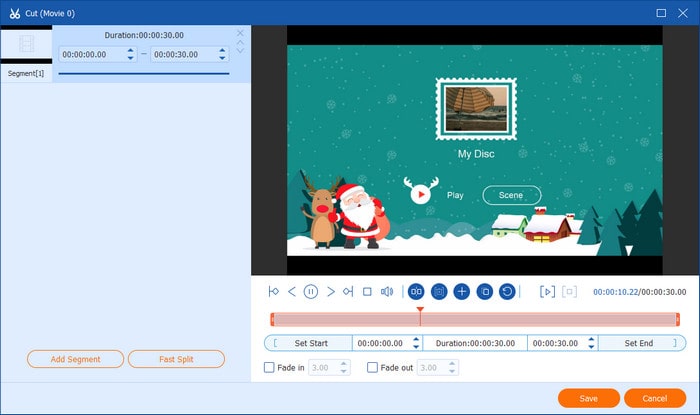
Klipp video

Förbättra video

Klicka på knappen Förbättra video för att öppna videoförbättringsprogrammet. Det erbjuder fyra alternativ för att förbättra videoeffekterna: Uppskala upplösning, Optimera ljusstyrka och kontrast, Ta bort videobrus och Minska videoskakningar. När du har valt alternativen efter dina behov kan du förhandsgranska effekterna genom att klicka på Förhandsvisning knapp.
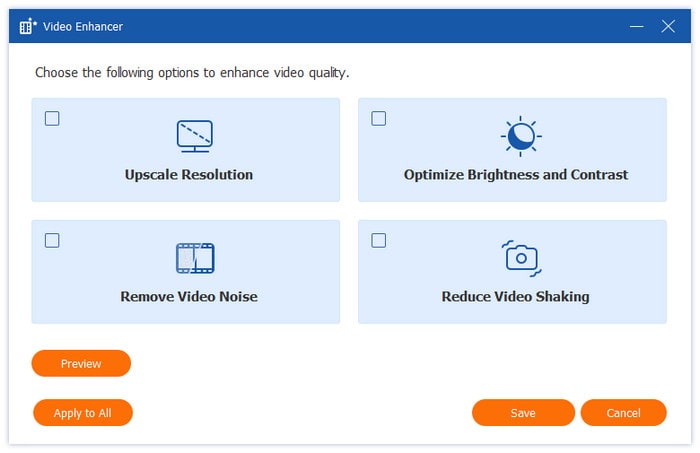
Förbättra video

Redigera mediemetadata

Klicka på Redigera mediemetadata knappen för att komma åt metadataredigeraren. Här kan du lägga till videominiatyren och redigera diverse detaljer, inklusive titel, artist, album, kompositör, genre, år, spår och kommentarer.
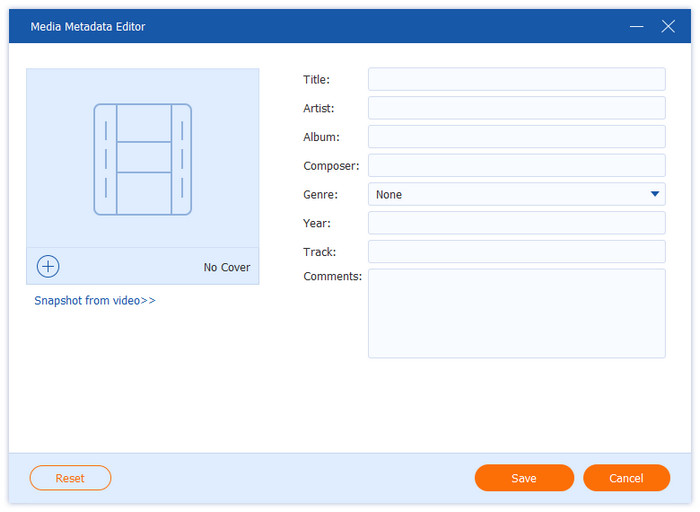
Redigera mediemetadata

Rotera och beskär video

Välj Rotera&Beskär fliken efter att du klickat på knappen Redigera. Videor kan vändas vertikalt eller horisontellt genom att rotera dem 90, 180 eller 270 grader. Dessutom kan du beskära videon genom att dra musen direkt eller genom att välja beskärningsområdet. Dessutom kan du ändra zoomläget och bildförhållandet.
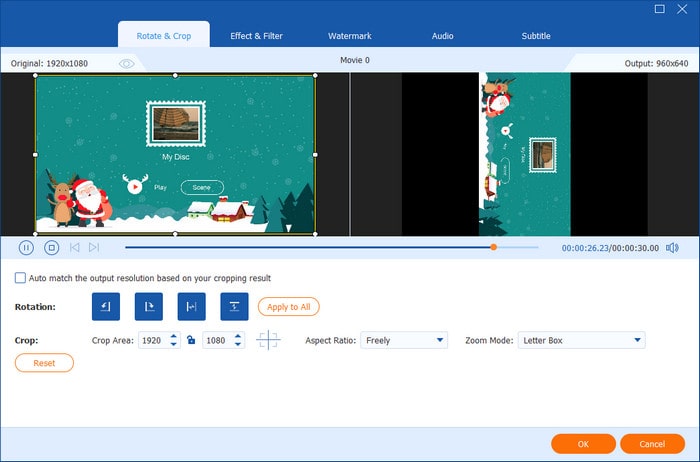
Rotera och beskär video

Lägg till effekt och filter

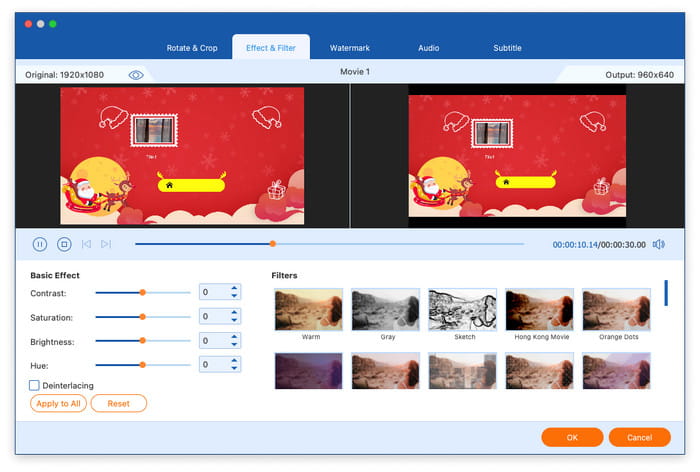
Gå till Effekt och filter efter att du klickat på knappen Redigera. Justera sedan kontrast, mättnad, ljusstyrka och nyans i den vänstra sektionen och välj filtret i den högra sektionen.
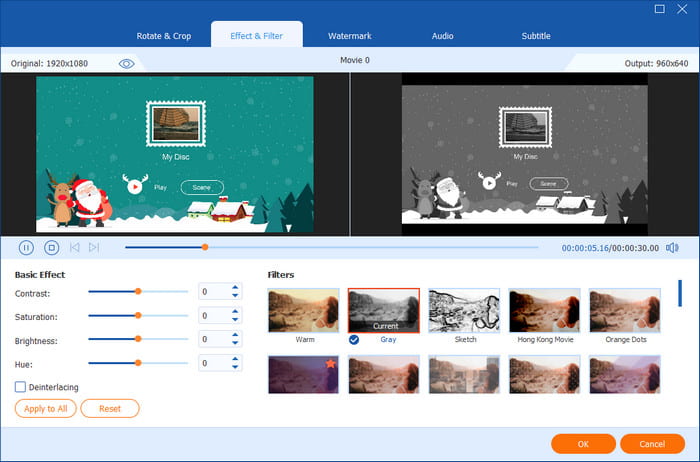
Lägg till effekt och filter

Lägg till en vattenstämpel

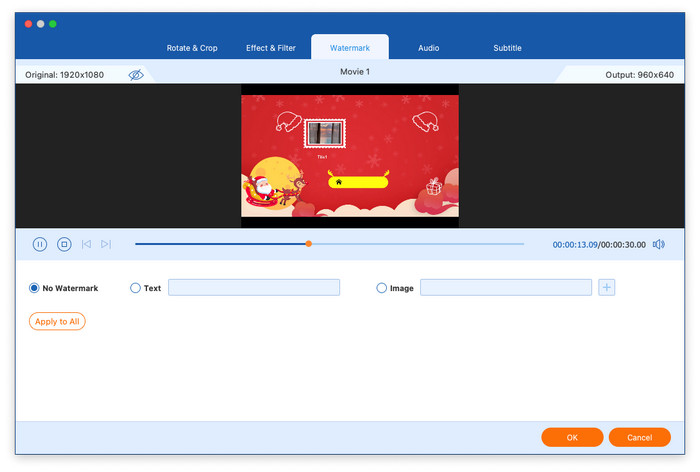
Klicka på knappen Redigera och navigera sedan till Vattenstämpel fliken. Därefter kan du lägga till text eller bild som vattenstämpel i din video genom att klicka på den främre cirkeln för Text eller Bild. Dessutom kan du ändra vattenstämpelns storlek, färg, opacitet och position.
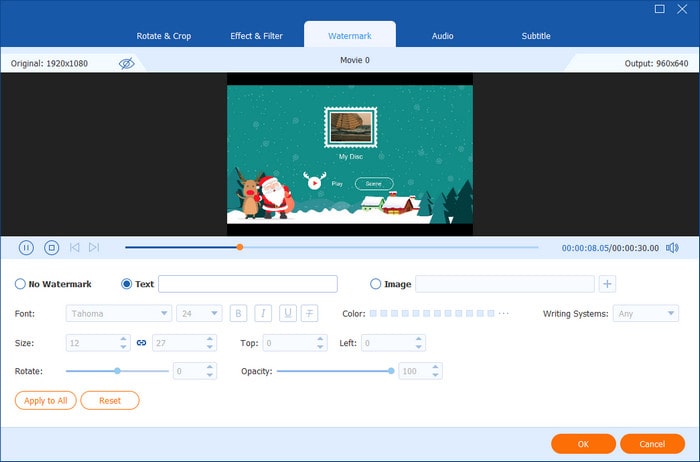
Lägg till vattenstämpel

Redigera ljud

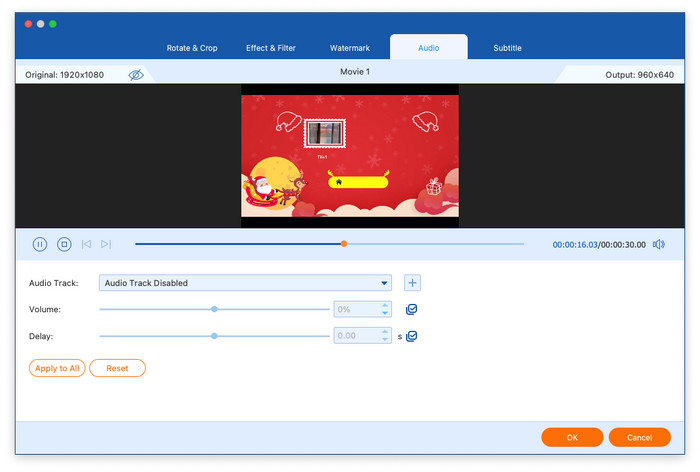
Klicka på samma sätt på knappen Redigera för att gå till fliken Ljud, där du kan lägga till ett ljudspår, justera volymen och ändra fördröjningstiden.
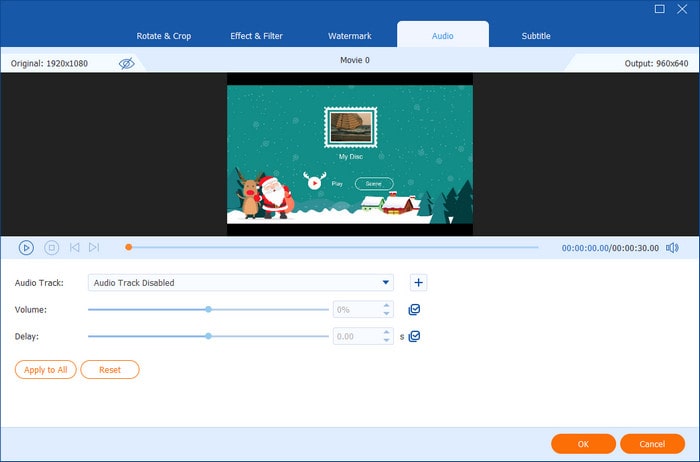
Redigera ljud

Redigera undertexter

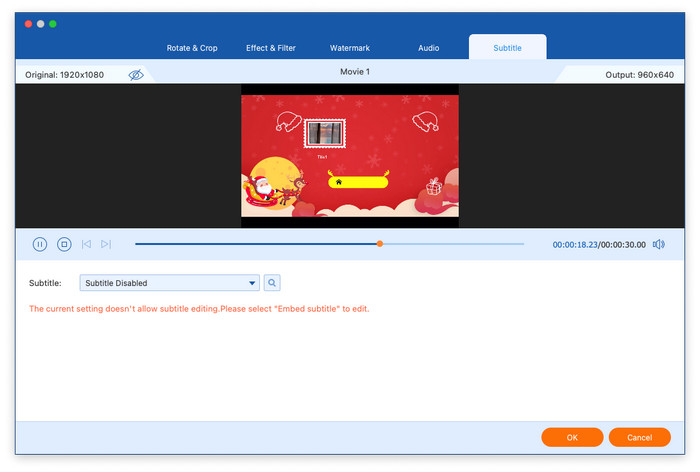
Välj den sista fliken, Texta, för att ändra inställningarna för undertexter. Det finns fyra alternativ för undertexter: exportera undertextfilen, behålla undertextspår, bädda in undertexter eller inaktivera undertexter. Välj det lämpligaste alternativet baserat på dina behov.
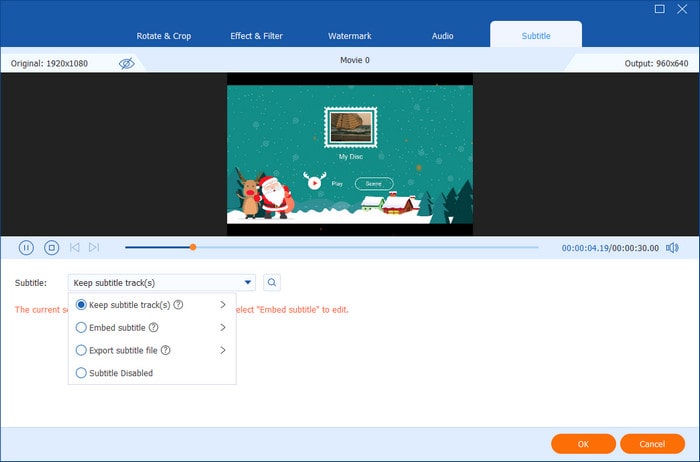
Redigera undertexter

Del 4. Fler verktyg

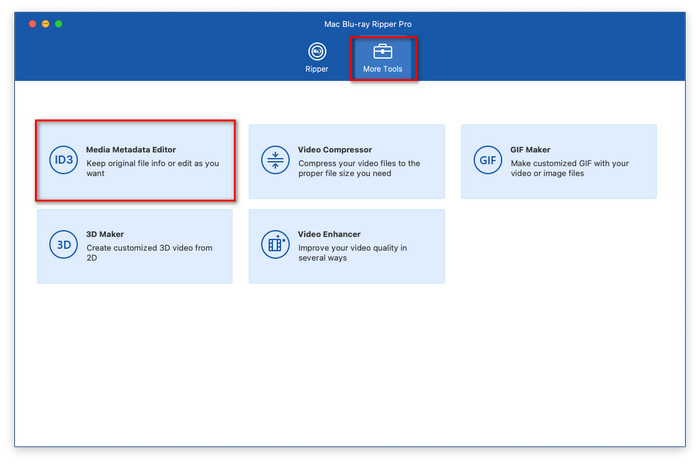
Klicka på Fler verktyg -knappen i huvudgränssnittet för att komma åt ytterligare funktioner, inklusive Media Metadata Editor, Video Compressor, GIF Maker, 3D Maker och Video Enhancer.
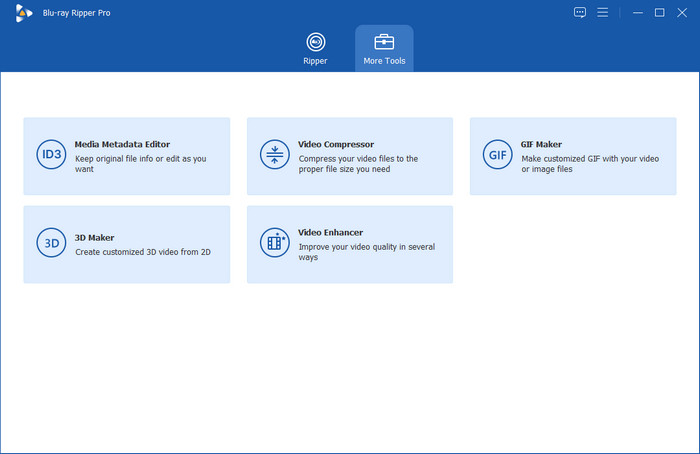
Fler verktygsgränssnitt

Media Metadata Editor

Steg 1: Öppna Media Metadata Editoroch lägg till videofilen du vill redigera.
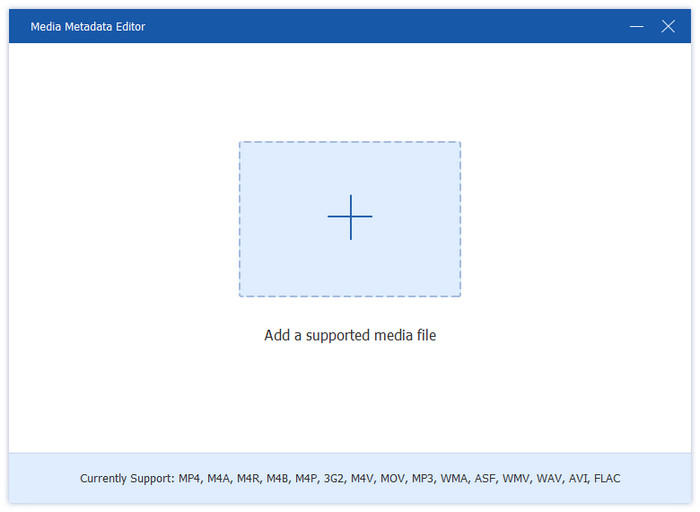
Media Metadata Editor Lägg till videofil

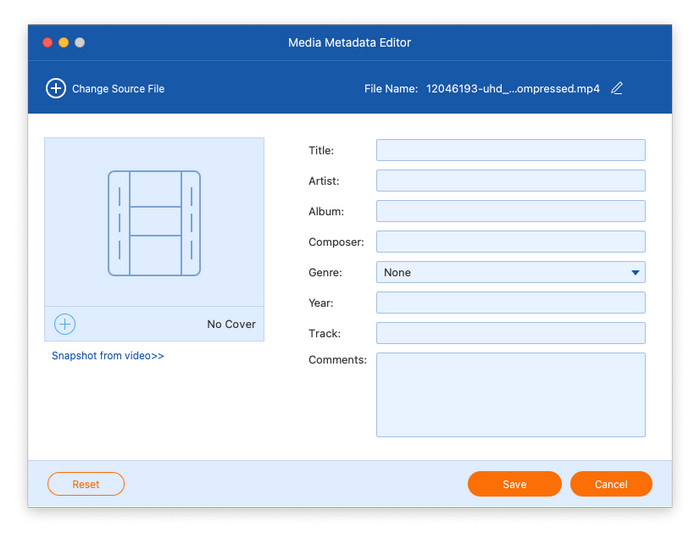
Steg 2: Efter inläsningen kan du redigera diverse metadatainformation, inklusive omslagsbild, titel, artist, albuminformation, kompositör, genre, år, spår och eventuella ytterligare kommentarer.
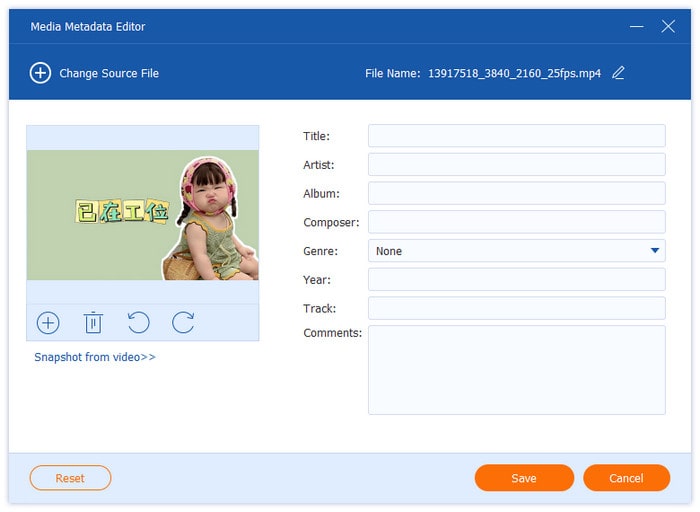
Media Metadata Editor Redigera videoinformation

Videokompressor

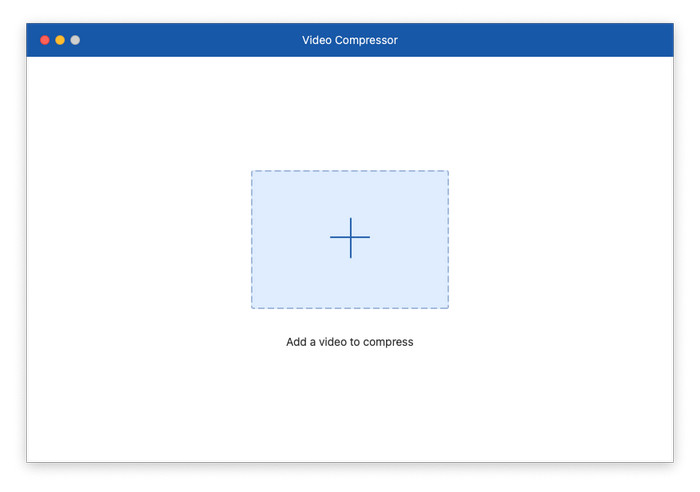
Steg 1: Öppna Videokompressoroch lägg till en video som behöver komprimeras.
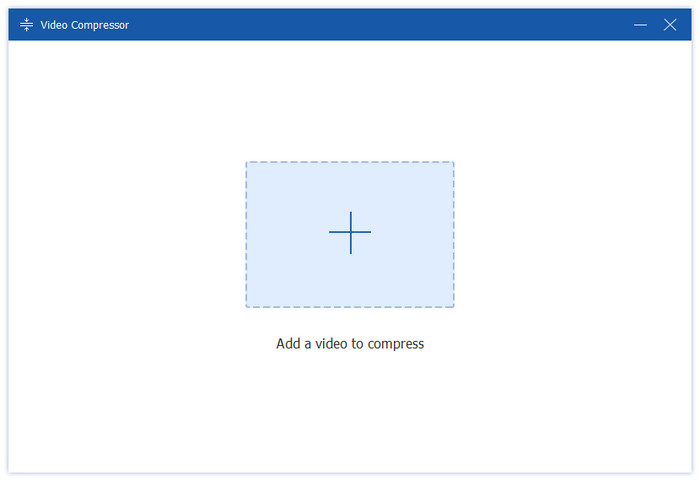
Videokompressor Lägg till videofil

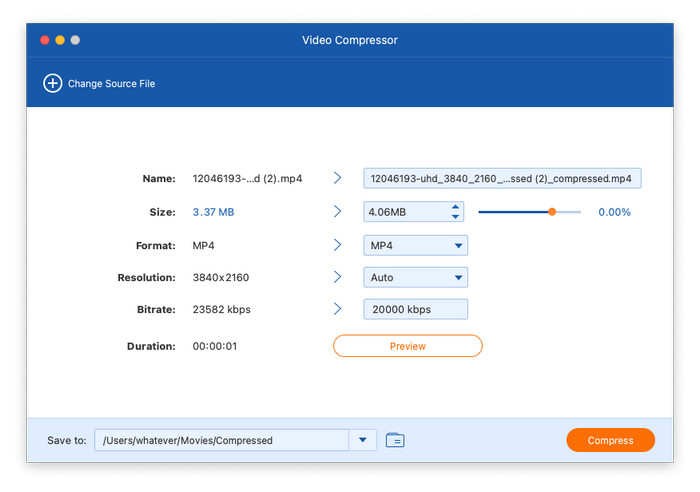
Steg 2: Välj storlek, format, upplösning och bithastighet för den komprimerade videon. Det stöder även namnbyte av utdatafilen. Klicka sedan på Komprimera knappen för att starta komprimeringsprocessen.
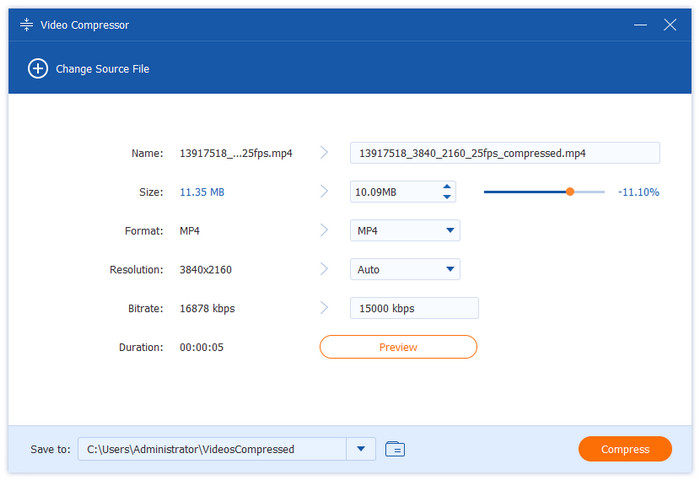
Videokompressor Komprimera videofil

GIF Maker

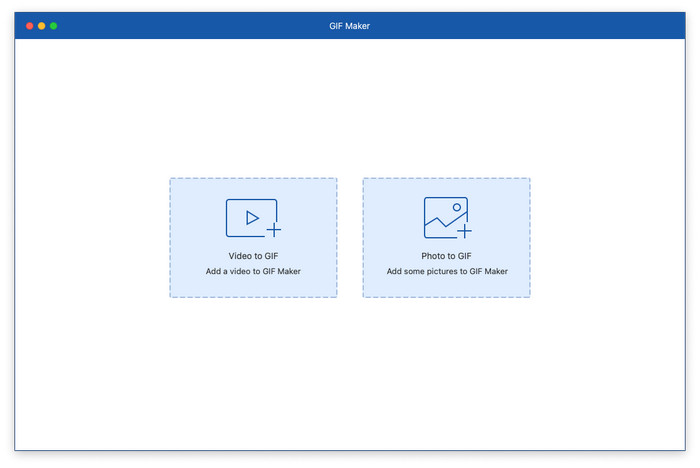
Steg 1: Välj GIF Maker i Verktygslådan och klicka på alternativet Video till GIF eller Foto till GIF för att ladda upp en video- eller fotofil.
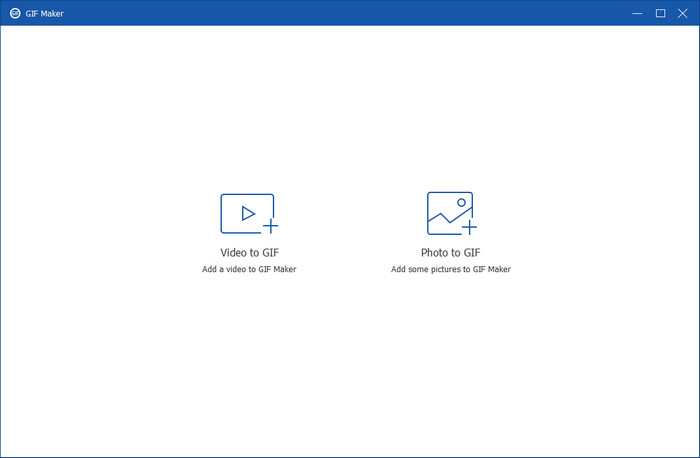
Gif Maker Lägg till fil

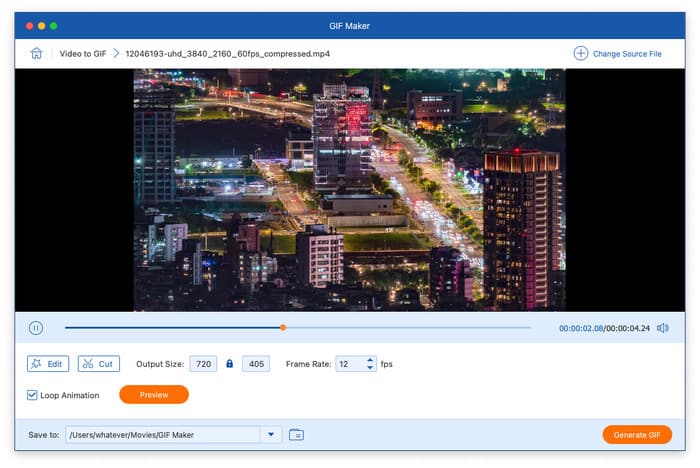
Steg 2: Konvertera video till GIF: Du kan redigera videon genom att klicka på knappen Redigera, inklusive att ändra kontrast, mättnad, ljusstyrka, nyans och lägga till ett filter. Klicka sedan på Skära knappen för att klippa videon. Du kan också ställa in utmatningsstorlek, bildfrekvens och loopanimering. Klicka slutligen på knappen Generera GIF för att slutföra processen.
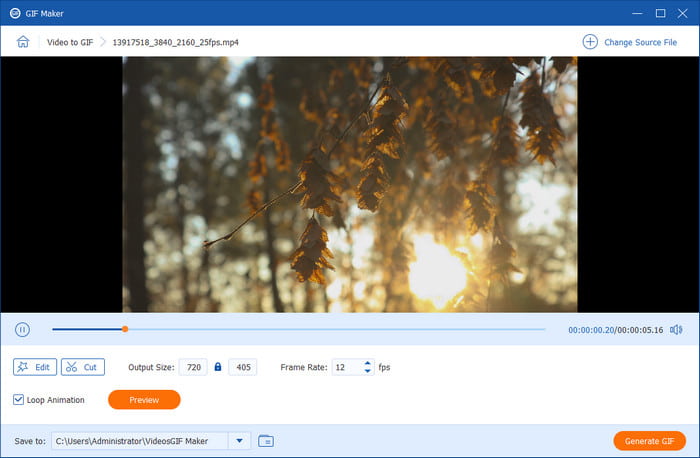
Gif-skapare Förvandla video till Gif

Steg 3: Förvandla foto till GIF: När du har laddat upp ett foto, ändra upplösning, bildfrekvens och zoomläge om det behövs. Klicka sedan på Exportera knappen för att skapa en GIF.
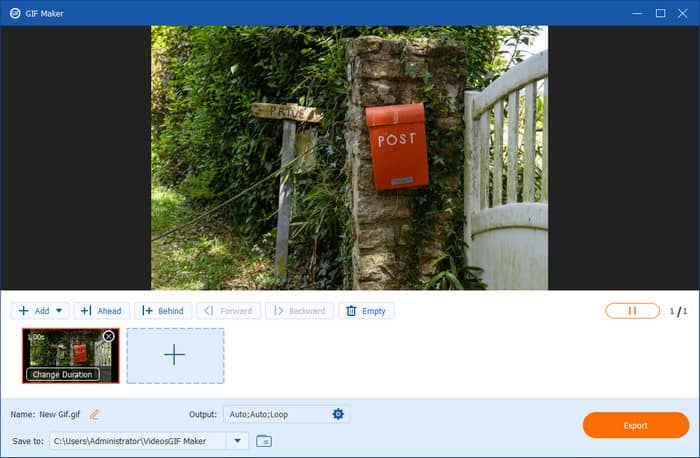
Gif-skapare Förvandla foto till Gif

3D Maker

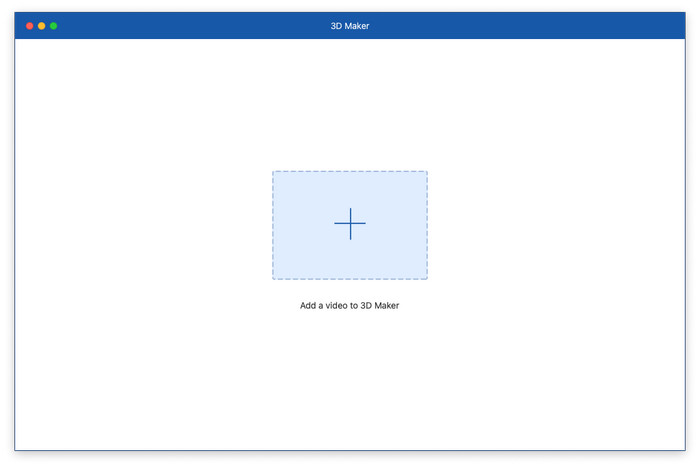
Steg 1: Klicka på 3D Makeroch lägg till en videofil i 3D Maker.
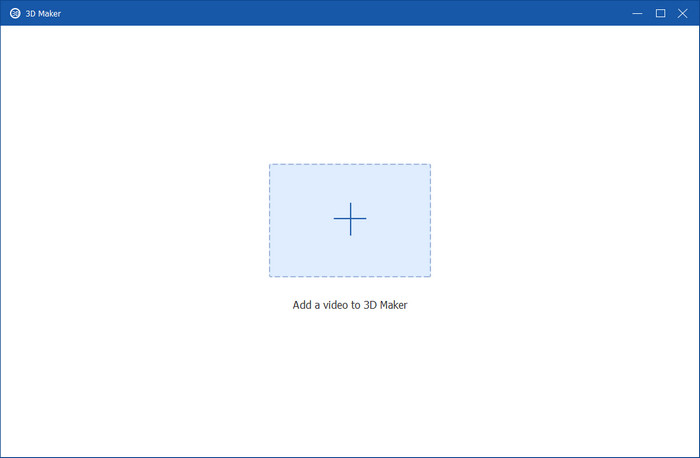
3D Maker Lägg till videofil

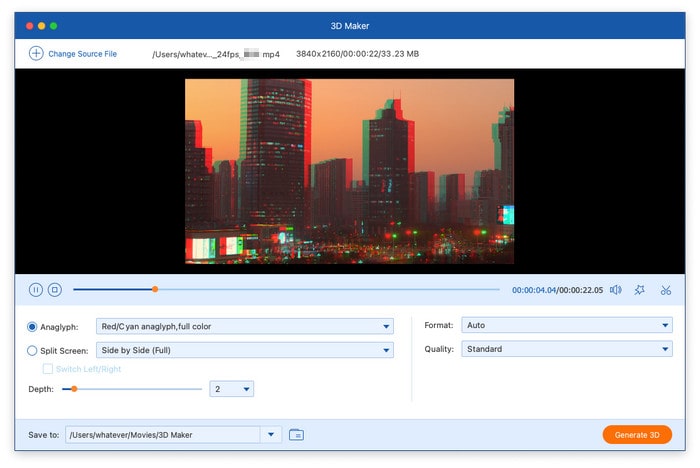
Steg 2: När du har laddat filen kan du antingen använda funktionen för delad skärm eller välja en anaglyf från de förinställda mallarna. Välj slutligen önskat utdataformat och kvalitet och klicka sedan på Skapa 3D för att producera din anpassade 3D-video.
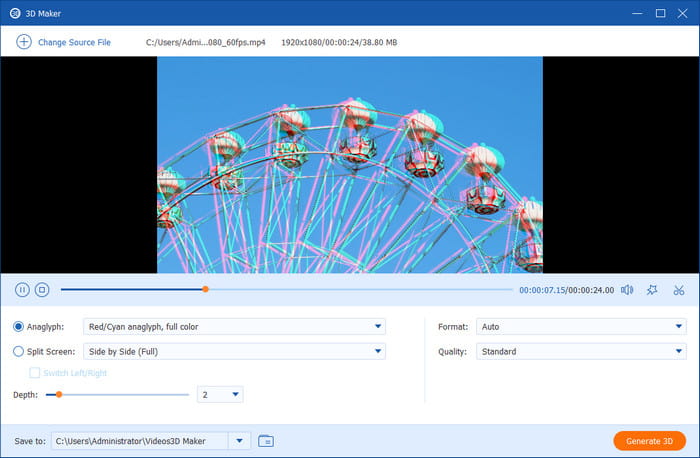
3D-skapare Skapa video

Video Enhancer

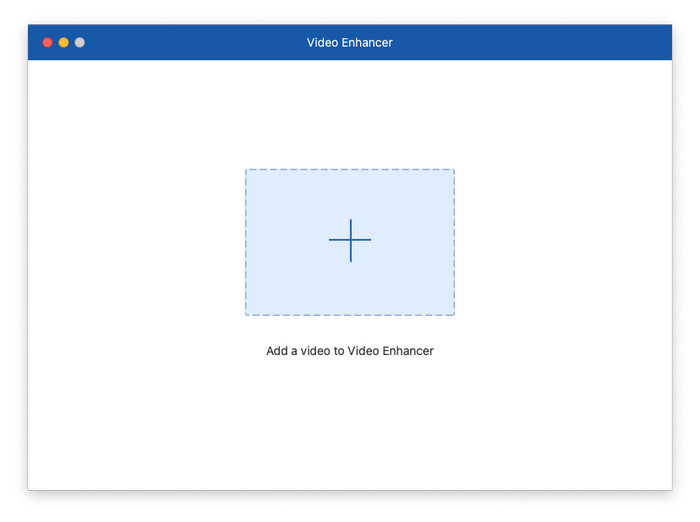
Steg 1: Öppna Video Enhanceroch lägg till en videofil som behöver förbättras.
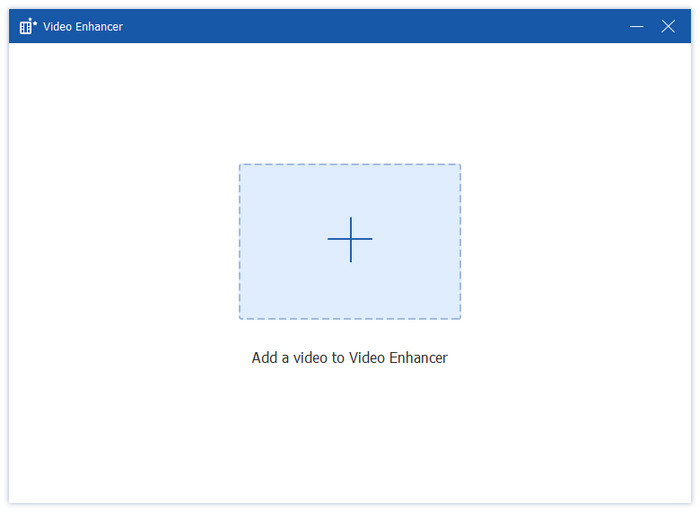
Videoförbättrare Lägg till videofil

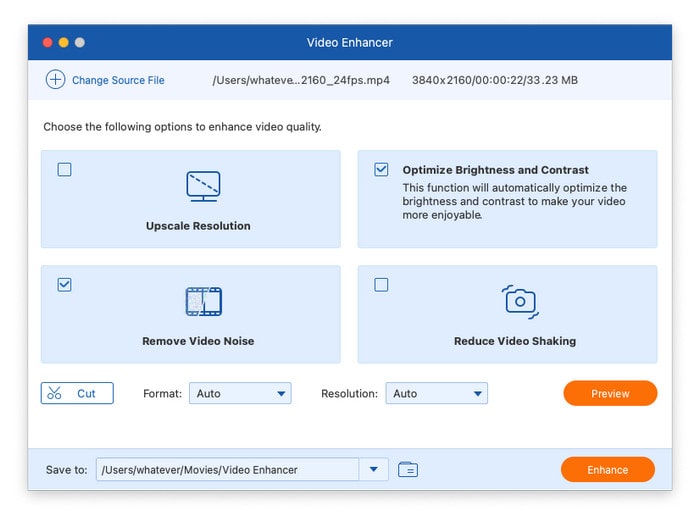
Steg 2: Det finns fyra alternativ för att förbättra din videokvalitet: Uppskala upplösning, Optimera ljusstyrka och kontrast, Ta bort videobrus och Minska videoskakningar. Du kan välja några av dem för att förbättra din videokvalitet. Det stöder även klippning av video och val av utdataformat och upplösning. Klicka sedan på Förbättra knappen för att starta förbättringsprocessen.
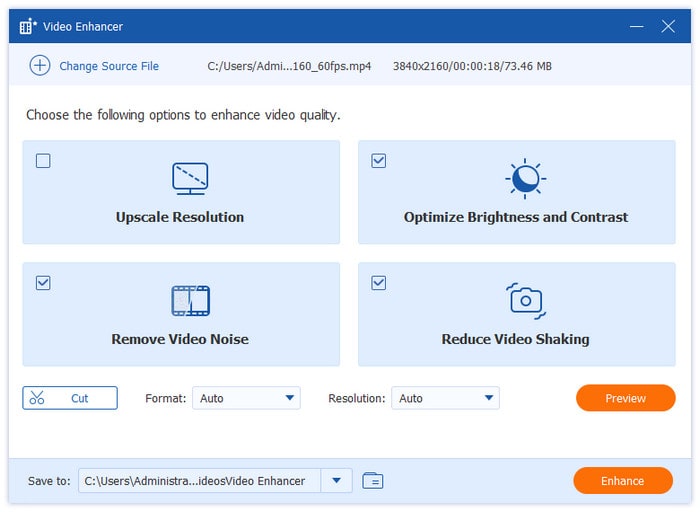

Alternativ för videoförbättring
Användarguide
  • Del 1. Kom igång
    1. Ladda ner och installera
    2. Preferens
  • Del 2. Hur man använder Blu-ray Ripper
  • Del 3. Hur man redigerar Blu-ray-video innan rippning
    1. Redigera video
    2. Klipp video
    3. Redigera mediedatabas
    4. Förbättra video
    5. Sammanfoga utdatavideo
  • Del 4. Hur man använder verktygslådan
    1. Media Metadata Editor
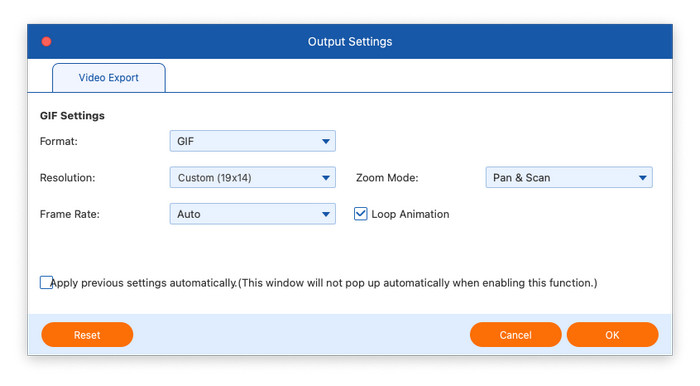
    2. Videokompressor
    3. GIF Maker
    4. 3D Maker
    5. Video Enhancer

Del 1. Komma igång

Ladda ner och installera

Ladda ner Blu-ray Master Free Mac Blu-ray Ripper från den officiella Blu-ray Master-webbplatsen och installera det sedan på din Mac-dator.

Ladda ner och installera

Preferens

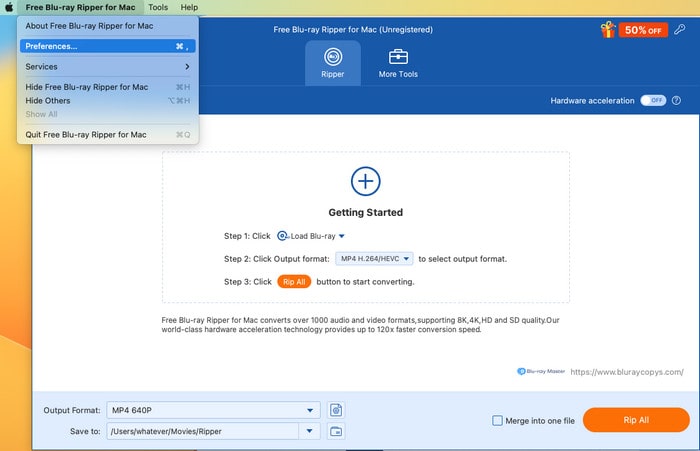
Du kan klicka på programnamnet i det övre vänstra hörnet av datorskärmen och sedan välja Inställningar för att öppna Preferens fönster.

Öppna inställning

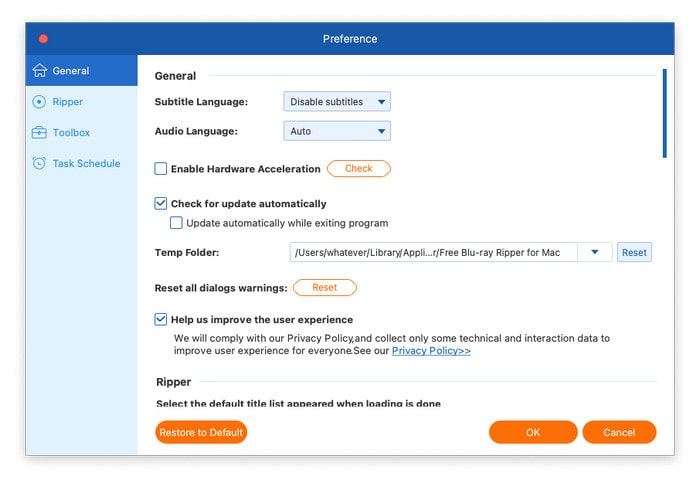
Allmän

Under Allmän I avsnittet kan du manuellt justera textnings- och ljudspråket. Du kan också välja accelerationsmetod. Dessutom kan du ställa in programvaran så att den söker efter uppdateringar automatiskt eller inte.

Allmänna preferenser

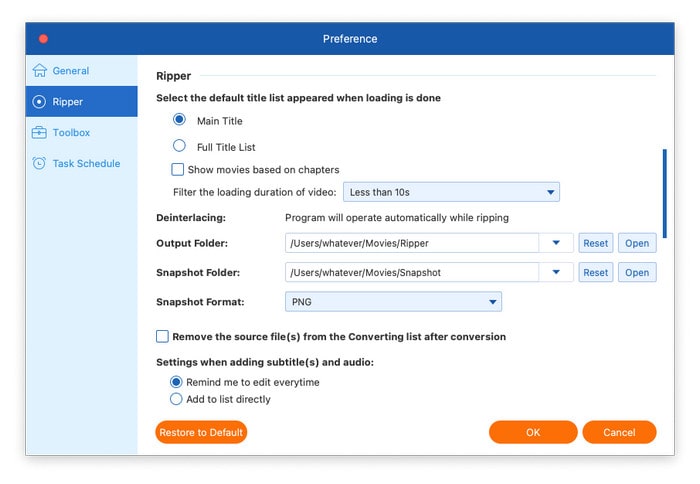
Ripper

I det här avsnittet kan du ställa in standardkopieringsläget för Blu-ray och välja utdatamapp, ögonblicksbildsmapp och ögonblicksbildsformat.

Preferensripper

Verktygslåda

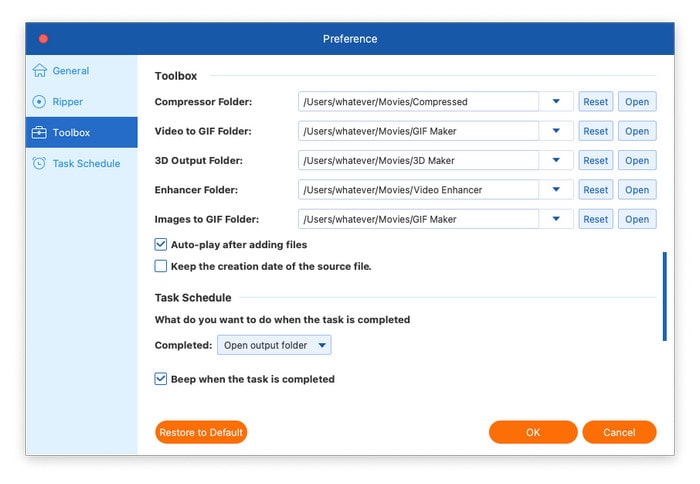
Du kan ange var varje verktyg ska sparas i Verktygslåda här.

Inställningsverktygslåda

Uppgiftsschema

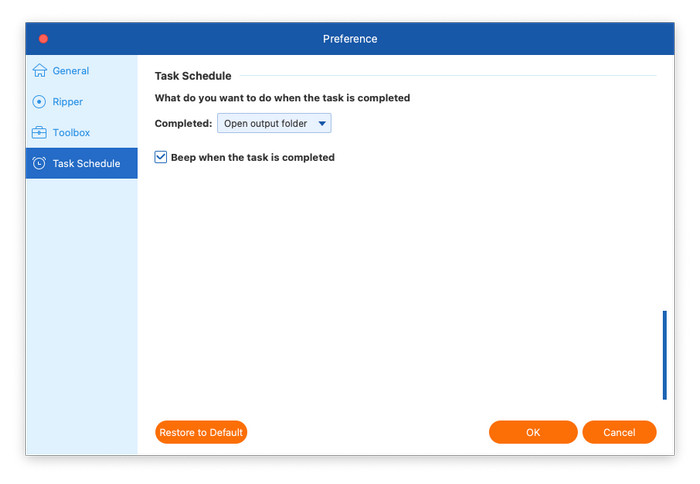
Det här avsnittet är till för att du ska ställa in vad du vill göra när programvaran har slutfört konverteringsuppgiften.

Schema för preferensuppgift

Del 2. Hur man använder Blu-ray Ripper

Steg 1. Öppna programvaran och ladda en DVD

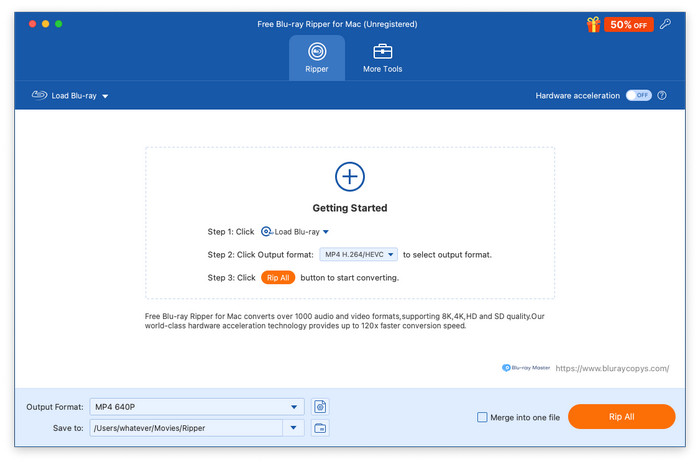
Dubbelklicka på ikonen för Blu-ray Master Free Mac Blu-ray Ripper för att starta den.

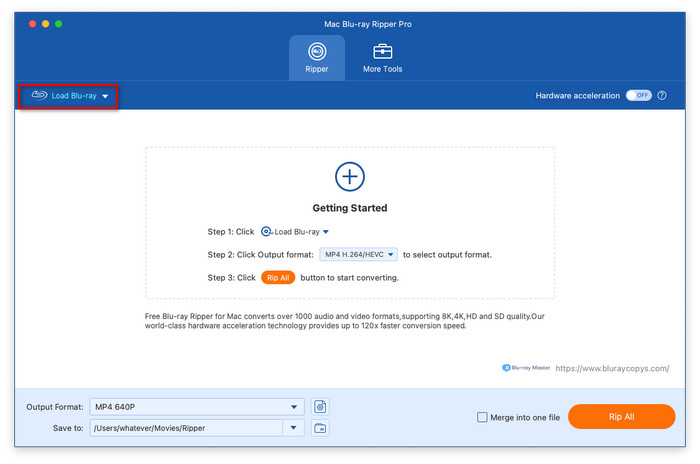
Välj sedan Ladda Blu-ray > Ladda Blu-ray-skiva för att lägga till en Blu-ray-skiva som du vill rippa.

Notera: Om det är en Blu-ray-skiva, kom ihåg att sätta i Blu-ray-skivan i din dator.

Ladda Blu Ray

Steg 2. Välj ett rippningsläge och välj titlar

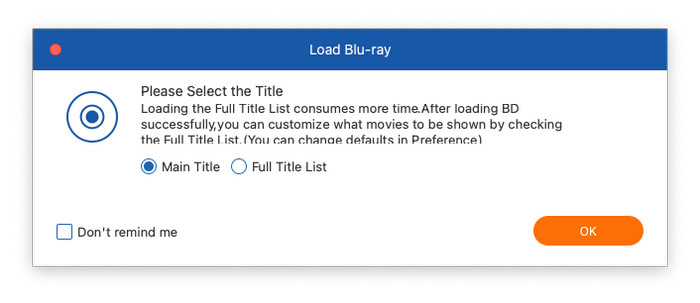
Välj en från Huvudtitel eller Fullständig titellista, och klicka OK att fortsätta.

Välj kopieringsläge

Oavsett om du väljer vilket rippningsläge du vill, kan du klicka på Fullständig filmlista ikonen i profilpanelen för att välja de titlar du vill konvertera.

Välj titel

Steg 3. Välj utdataprofil

Navigera till Utmatningsformat, klicka på den så finns det flera digitala profiler med olika parametrar att välja mellan.

Video: Välj den Video knappen, så ser du en mängd olika videoformat till vänster. Välj ett format, så visas olika profiler för olika parametrar i den högra sektionen, som upplösning, kodare etc., som kan passa dina olika behov.

Välj utmatningsvideo

Audio: Välja Audio, och det finns flera ljudformat med olika profiler.

Välj utmatningsljud

Anordning: Om du väljer Enhet I avsnittet ser du ett brett utbud av profiler som är direkt kompatibla med olika enheter, inklusive Apple, Android, HUAWEI, XIAOMI, etc.

Välj utmatningsenhet

Anpassning: På varje profil ser du en kugghjulsikon som gör att du kan anpassa parametrarna för utdatafilen, till exempel kodare, upplösning, bildfrekvens, kanal med mera.

Välj anpassning av utdata

Steg 4. Starta Blu-ray-konvertering

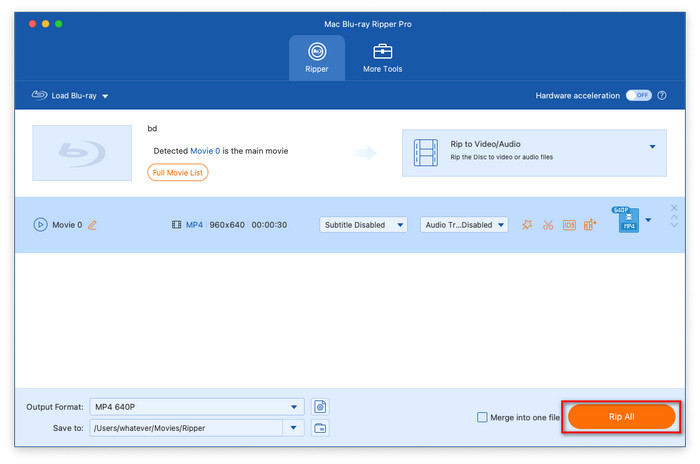
Klicka slutligen på mappikonen bredvid Spara till alternativ för att ställa in nedladdningsmappen och klicka på Rippa alla längst ner till höger för att starta konverteringsprocessen.

Starta konvertering

Del 3. Hur man redigerar Blu-ray-video innan rippning

Innan du börjar konvertera Blu-ray-skivor till digitala medier kan du använda redigeringsverktygen för att förbättra videoeffekterna.

Redigera video

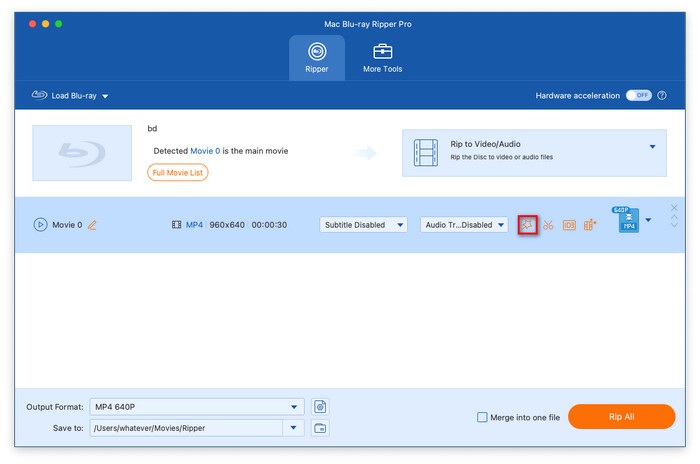
I huvudgränssnittet klickar du på Redigera ikonen för att öppna det nya fönstret för att redigera videor.

Välj Redigera

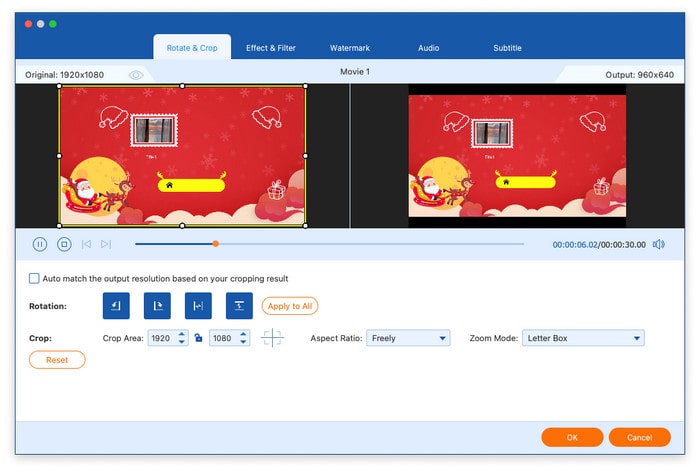
De Rotera & Beskär I avsnittet kan du rotera videon och justera beskärningsområdet, bildförhållandet och zoomläget.

Välj Redigera Rotera och beskär

De Effekt & Filter I avsnittet kan du tillämpa olika filter och ställa in effektdata.

Välj Redigera effekt och filter

Du kan välja Inget vattenmärke i Vattenstämpel Dessutom kan du manuellt lägga till text- eller bildvattenmärket i videorna och justera vattenmärkeseffekterna, som storlek, opacitet med mera.

Välj Redigera vattenstämpel

De Audio I avsnittet kan du välja ett ljudspår och till och med lägga till externa ljudspår i programvaran. Dessutom kan du justera Volym genom att ställa in procenten av den ursprungliga volymen. Du kan också tillämpa Dröjsmål effekter och ställ in den specifika fördröjningstiden.

Välj Redigera ljud

De Texta avsnittet låter dig välja mellan Behåll textspåret, Inbäddad undertext, Exportera undertextfil, och Undertexter inaktiveradeDessutom kan du lägga till externa undertextfiler till programvaran för att förbättra din tittarupplevelse.

Välj Redigera undertext

Klipp video

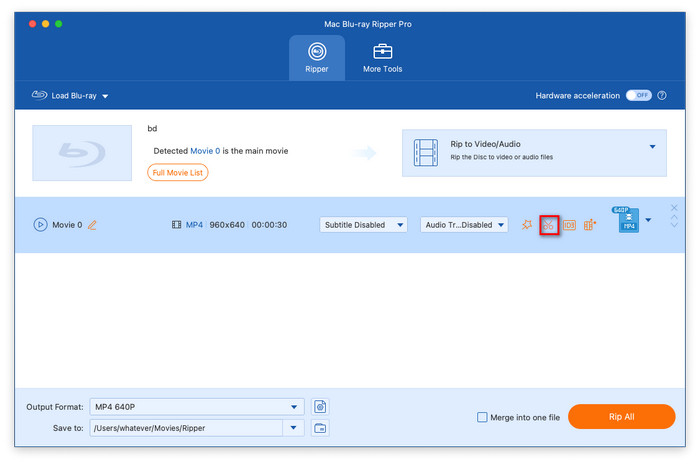
Klicka på Skära ikonen i huvudgränssnittet för att öppna klippfönstret.

Välj klipp

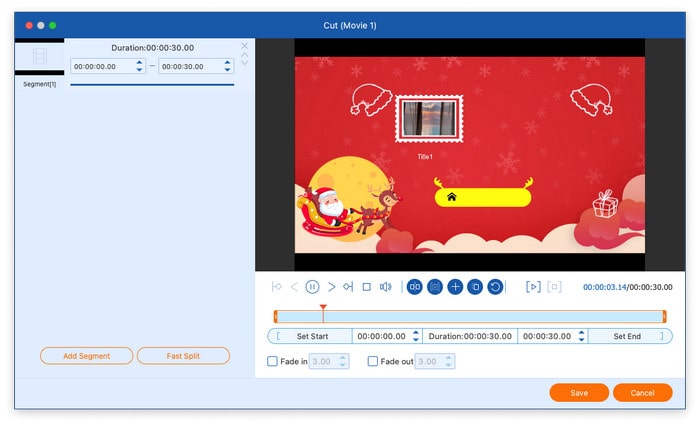
Du kan lägga till ett segment i videon, dela upp videon snabbt och ställa in fade-in/out-effekten för videon.

Välj Klipp ut Justera video

Redigera mediedatabas

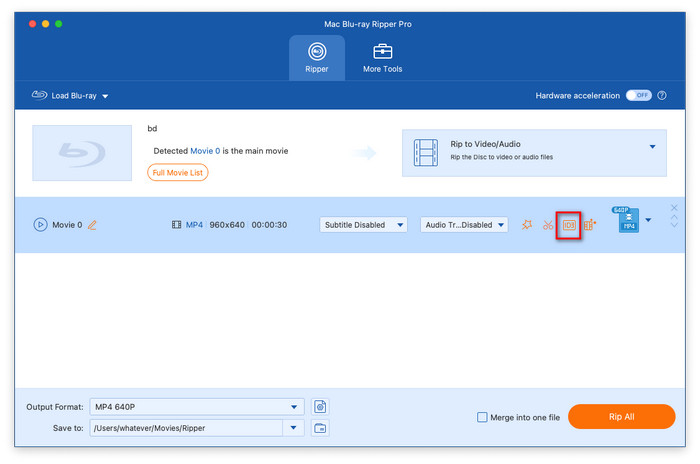
När du klickar på Redigera mediedatabas, kommer du till redigeraren för mediemetadata.

Välj Redigera mediedatabas

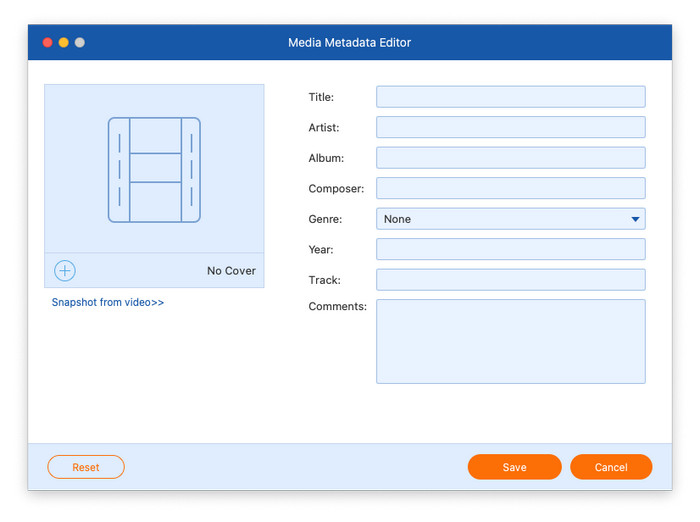
Du kan ställa in Titel, Konstnär, Album, Kompositör, Genre, etc.

Välj Redigera mediedatabas Justera data

Förbättra video

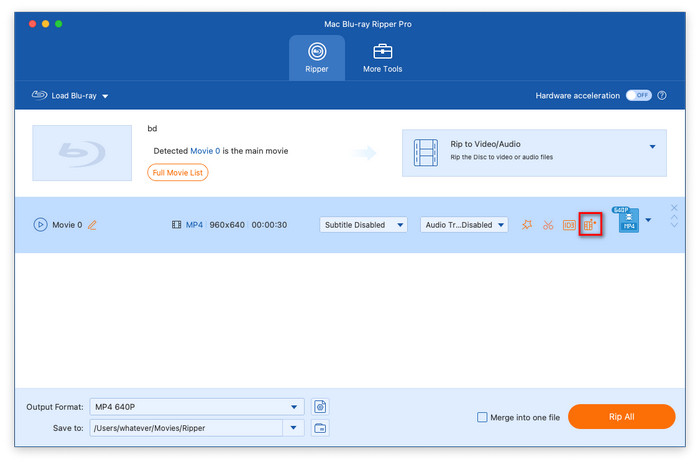
Klicka på Förbättra video ikonen för att öppna fönstret Video Enhancer.

Välj Förbättra video

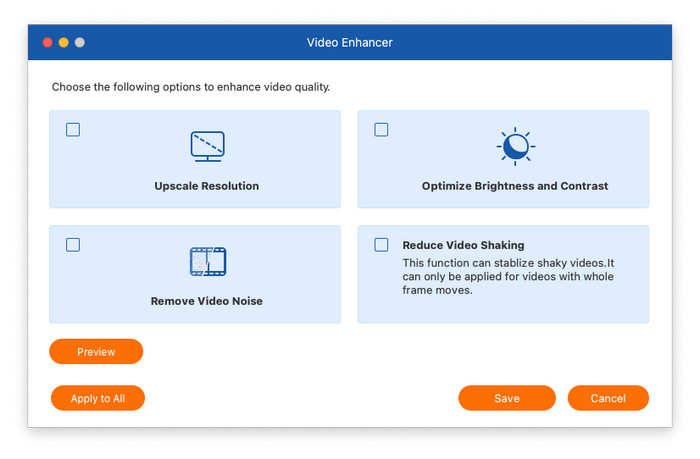
Det finns fyra funktioner: Exklusiv upplösning, Optimera ljusstyrka och kontrast, Ta bort videobrus, och Minska videoskakning, som du kan välja för att förbättra videokvaliteten.

Välj Förbättra video Välj funktion

Sammanfoga utdatavideo

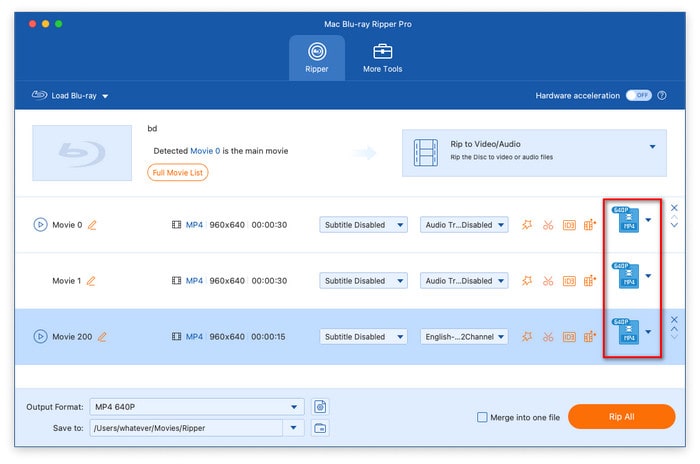
Om din Blu-ray-skiva har olika titlar kan du mata ut dem i olika format genom att redigera varje titel.

Välj utdataformat för varje titel

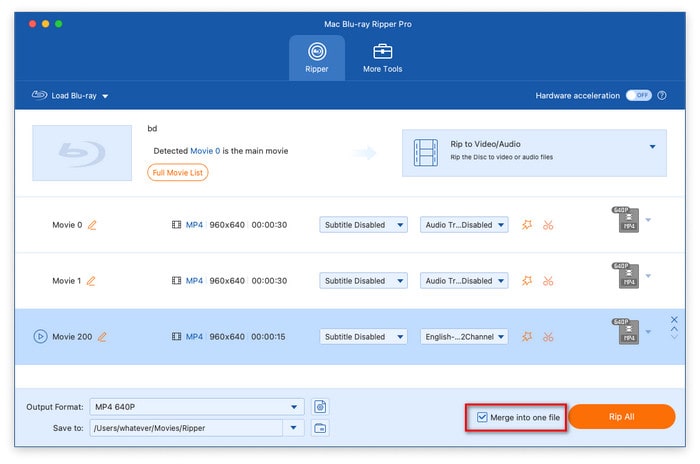
Om du vill mata ut dem till en enda videofil kan du kontrollera Slå samman till en fil, som finns i det nedre högra hörnet. Sedan måste du välja ett slutgiltigt utdataformat under Utmatningsformat rullgardinsmeny.

Sammanfoga utdatavideo och välj utdataformat

Del 4. Hur man använder verktygslådan

För att ytterligare förbättra din videokvalitet tillhandahåller den en Fler verktyg avsnitt så att du kan använda andra avancerade verktyg.

Media Metadata Editor

Steg 1: Gå till Fler verktyg avsnitt och välj Media Metadata Editor.

Välj redigeraren för mediemetadata

Steg 2: Klicka på den stora plusknappen för att ladda de filer du vill redigera. Sedan kan du ange titel, artist, album etc. och klicka på Spara för att slutföra justeringen.

Media Metadata Editor Redigera videodata

Videokompressor

Steg 1: Under Fler verktyg avsnitt, välj Videokompressor. Klicka på + ikonen för att importera en fil som du är redo att komprimera.

Välj videokompressor

Steg 2: I den Videokompressor I fönstret kan du justera videostorleken, välja utdataformat och önskad upplösning. Klicka sedan på Komprimera i hörnet för att starta komprimeringen.

Notera: Du kan klicka på Förhandsvisning -knappen för att se videoeffekterna före konvertering.

Videokompressor Komprimera video

GIF Maker

Steg 1: Efter att ha valt GIF Maker Under avsnittet Fler verktyg ser du ett popup-fönster och du kan välja Video till GIF eller Foto till GIF.

Välj Gif-skapare

Steg 2: Välja Video till GIF och välj en video att importera till programvaran. Du kan klicka på Redigera och Skära för att justera videoeffekter. Dessutom kan du justera utmatningsstorlek och bildfrekvens.

Välj video till GIF

Välja Foto till GIF för att ladda en eller flera bilder du vill redigera. Du kan klicka på kugghjulsikonen för att redigera upplösning, zoomläge och bildfrekvens.

Välj foto till GIF

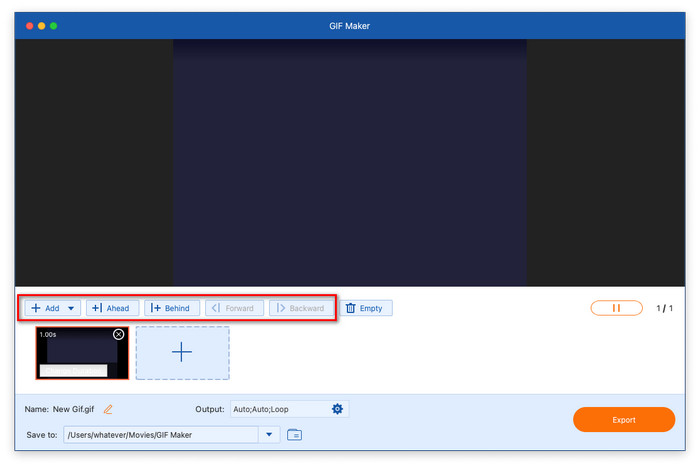
De Lägg till alternativet låter dig lägga till fler bilder för att skapa en GIF.

De Framåt och Bakom alternativen låter dig lägga till bilder på en specifik position.

De Fram och Bakåt alternativen låter dig justera bildernas positioner.

Video till GIF Justera fotoposition

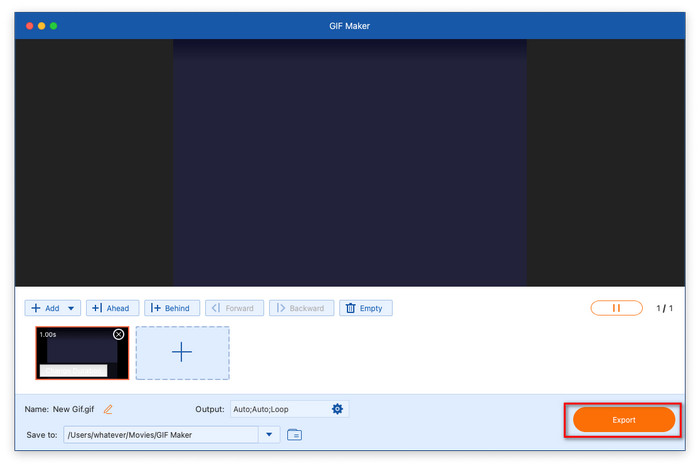
Steg 3: Klicka slutligen på mappikonen för att ange en nedladdningsmapp och välj Skapa GIF eller Exportera att börja generationen.

Utdata-GIF

3D Maker

Steg 1: Välja 3D Maker och klicka på + ikonen för att lägga till en videofil. Då ser du 3D Maker-fönstret.

Välj 3D-skapare

Steg 2: Det finns flera Anaglyph alternativ för dig att välja mellan. Du kan också välja olika Delad skärm lägen. Dessutom kan du välja utdataformat och kvalitet.

Utmata 3D-video

Video Enhancer

Steg 1: Välj Video Enhancer och klicka på + ikonen i mitten för att importera en videofil till programvaran.

Välj videoförbättringsprogram

Steg 2: Det finns fyra funktioner du kan tillämpa: Exklusiv upplösning, Optimera ljusstyrka och kontrast, Ta bort videobrus, och Minska videoskakningDu kan välja en eller alla av dem för att optimera din video. Klicka sedan på Förbättra för att börja optimera videon.

Notera: Det ger en Förhandsvisning funktion så att du kan se videoeffekter i förväg. Du kan också ställa in utdataformat och upplösning.

Videoförbättrare Förbättra videokvaliteten

Hem > Gratis Blu-Ray Ripper > Användarhandbok