Del 1. Förberedelse
Installation
Besök den officiella webbplatsen för att ladda ner Free DVD Ripper för Mac och installera det sedan på din Mac genom att följa den medföljande steg-för-steg-guiden på skärmen. Öppna sedan programvaran.
DVD-insättning
Om din Mac-version är äldre (före 2012) har den en inbyggd DVD-enhet. Därför behöver du bara sätta i DVD-skivan i enheten.
Men om din Mac inte har en inbyggd enhet bör du skaffa en kompatibel USB DVD-enhet, till exempel Apple USB SuperDrive eller en från tredje part. Sätt sedan in DVD-skivan i enheten och anslut den externa enheten till din Mac.
Inställningar
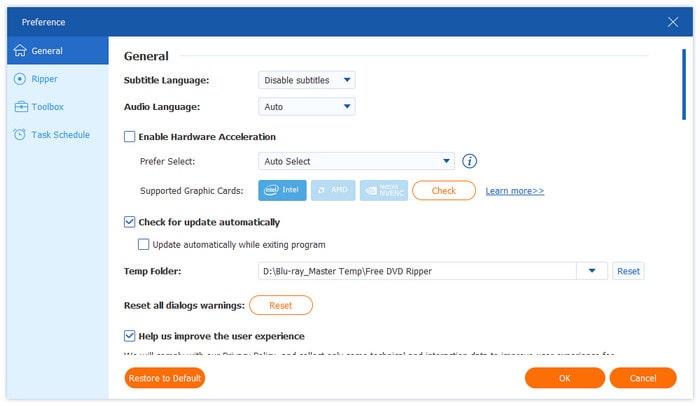
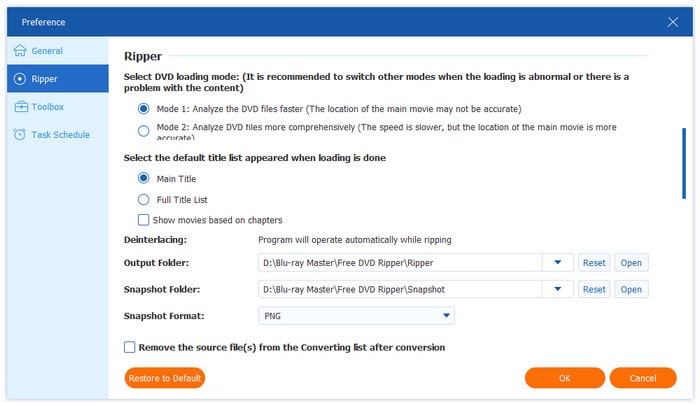
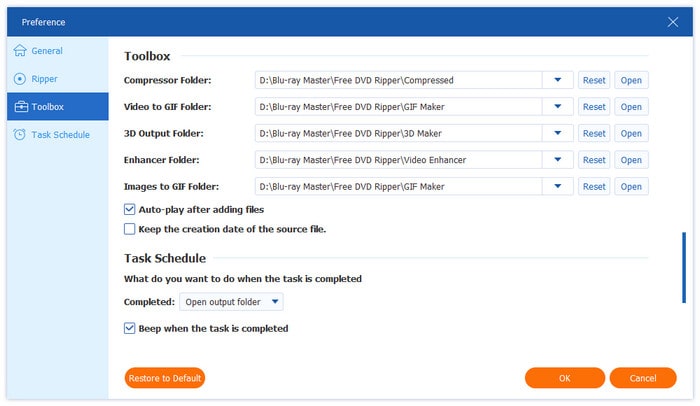
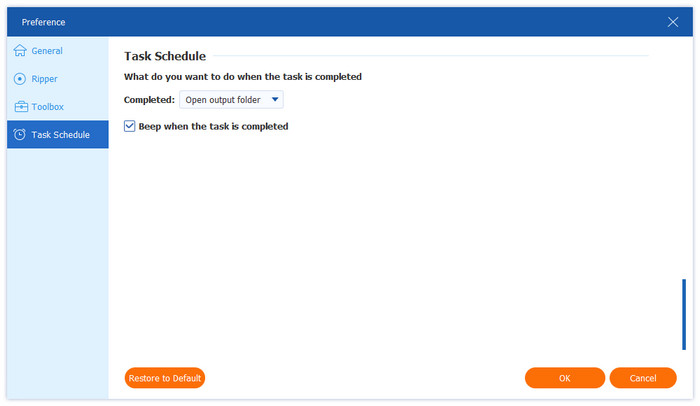
För att justera inställningarna klickar du på Gratis DVD-ripper för Mac knappen i det övre vänstra hörnet och välj InställningarSedan visas en konfigurationspanel som innehåller fyra distinkta flikar: Allmänt, Ripper, Verktygslåda och Aktivitetsschema.
• Allmän: Fliken Allmänt innehåller grundläggande programkonfigurationer. Här kan du välja önskade språk för undertexter och ljud, aktivera hårdvaruacceleration för att förbättra prestanda och ställa in automatiska programuppdateringar. Dessutom låter det här avsnittet dig välja den tillfälliga mappen och återställa alla dialogrutor.
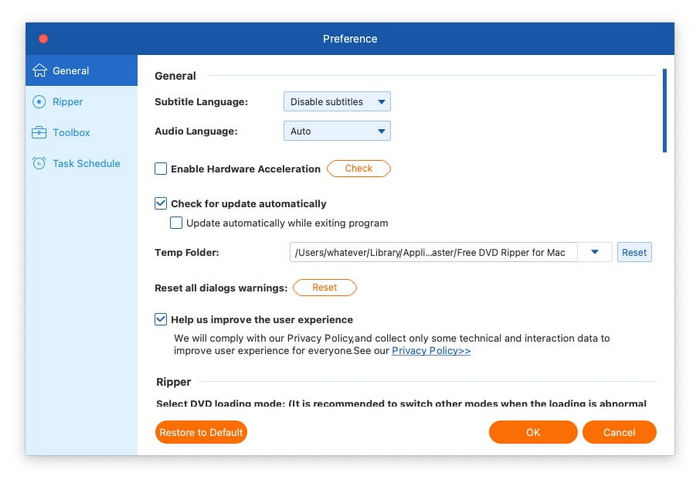
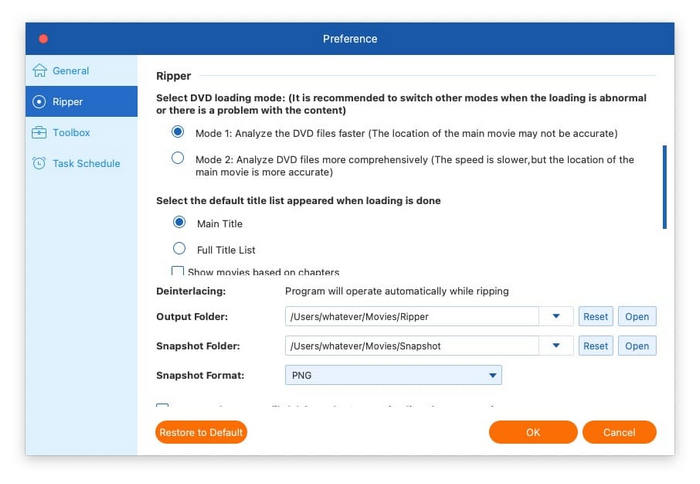
• Rivare: På fliken Ripper kan du välja mellan olika DVD-laddningslägen, ställa in ett standardvisningsformat för titellistan och konfigurera utdatamappen för konverterade filer och ögonblicksbilder. I det här avsnittet kan du också justera inställningar för undertexter och ljud, aktivera automatisk borttagning av källfiler efter konvertering och ställa in enheten så att den matar ut skivor när rippningen är klar.
• Verktygslåda: Fliken Verktygslåda innehåller anpassningsalternativ för olika verktygsfunktioner. Du kan definiera separata utdatamappar för olika verktyg, inklusive komprimeringsmappen, video till GIF-mappen, 3D-utdatamappen, förbättringsmappen och bilder till GIF-mappen. Andra tillgängliga alternativ inkluderar att aktivera automatisk uppspelning av importerade filer och bevara de ursprungliga skapandedatumen för källfilerna.
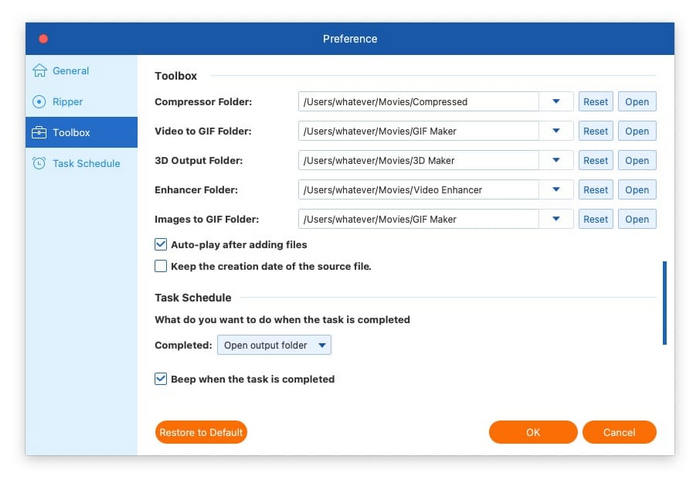
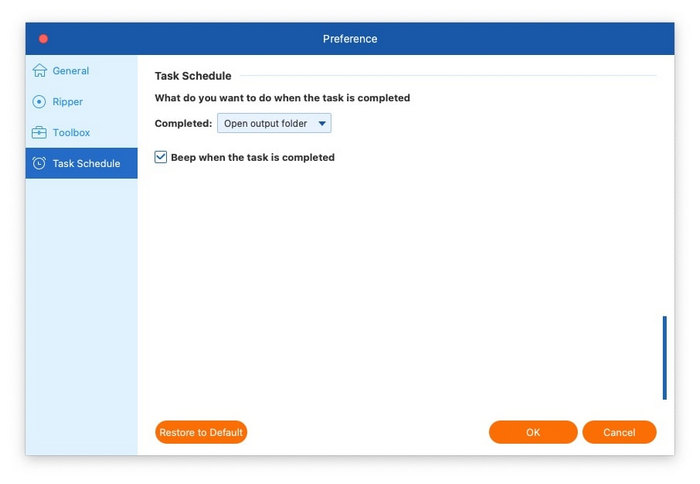
• Uppgiftsschema: Den sista fliken innehåller flera alternativ för vad du vill göra när uppgiften är klar, inklusive om du vill pipa när uppgiften är klar, öppna utdatamappen, stänga av datorn, försätta datorn i viloläge, avsluta programmet eller inte göra någonting.
Del 2. Rippa DVD
Steg 1. Ladda DVD-filer
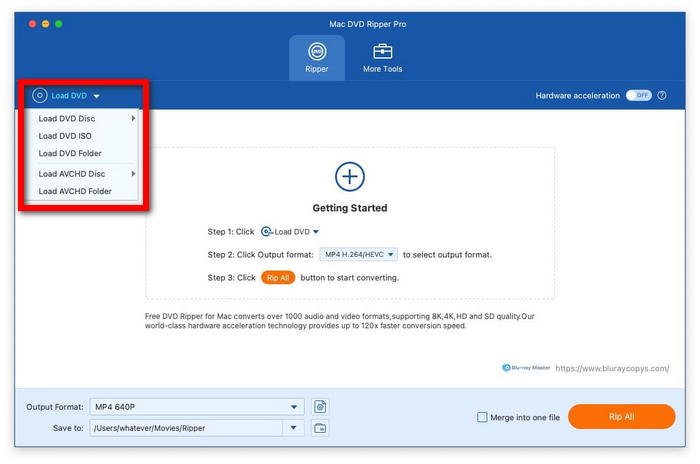
För att börja, klicka på Ladda DVD rullgardinsmenyn i det övre vänstra hörnet. Du kommer att se flera alternativ: Ladda DVD-skiva, Ladda DVD ISO, Ladda DVD-mapp, Ladda AVCHD-skiva och Ladda AVCHD-mapp. Välj sedan rätt DVD-format du vill rippa.
Steg 2. Välj titlar
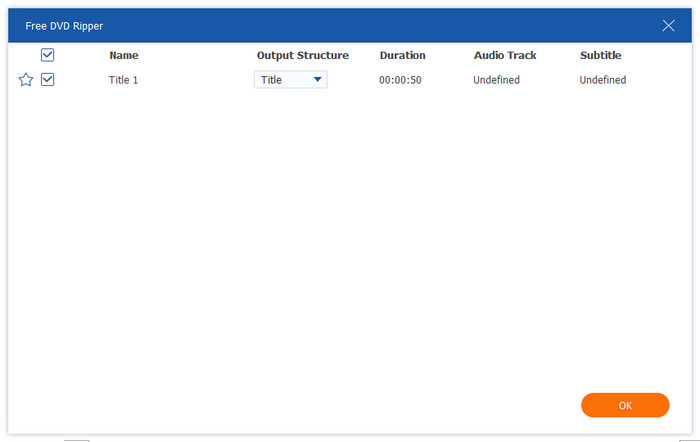
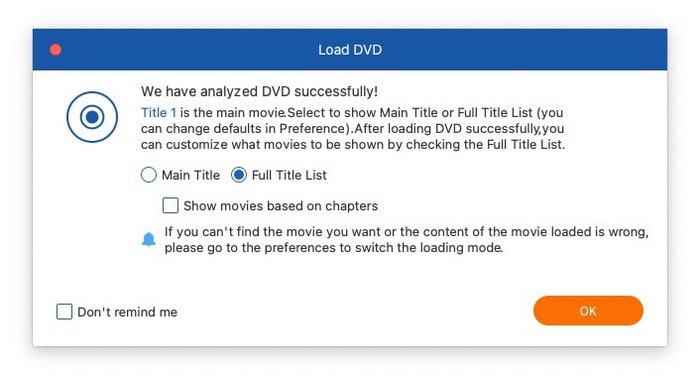
När DVD-skivan har laddats kommer programvaran automatiskt att skanna och identifiera huvudtiteln. Du kan välja att visa mellan huvudtiteln och den fullständiga titellistan och klicka på OK för att fortsätta.
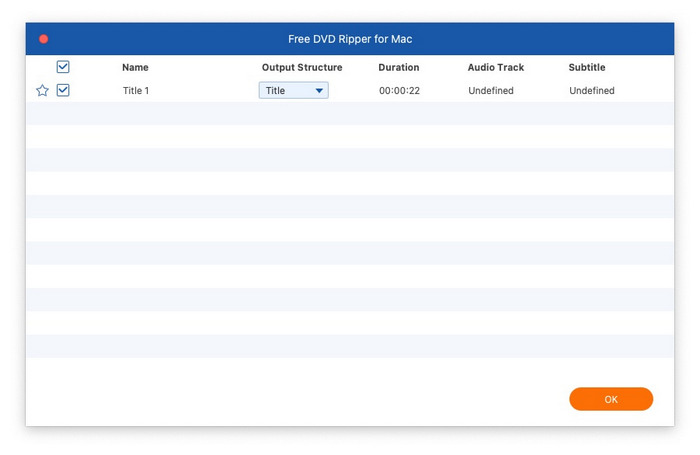
Programmet visar sedan en komplett lista över alla tillgängliga titlar. Du behöver bara klicka i kryssrutan bredvid varje önskad titel och sedan klicka på Ok för att bekräfta.
Steg 3. Välj utdataformat
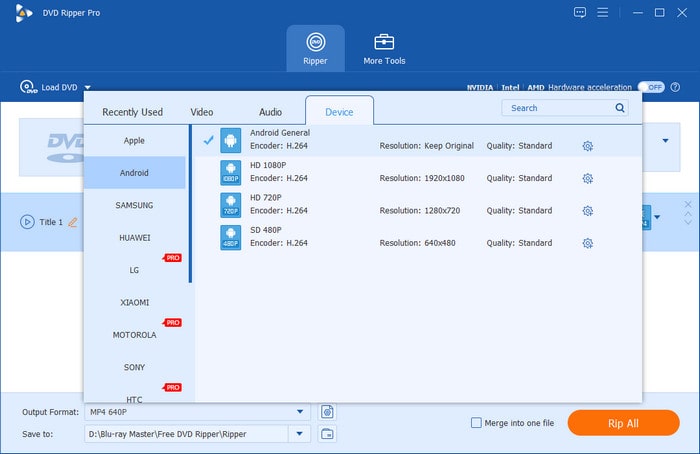
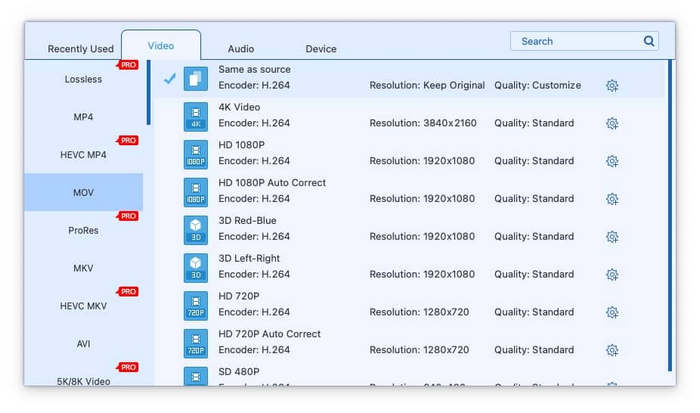
Klicka på knappen Utdataformat i det nedre vänstra hörnet för att välja önskat digitalt format. Programvaran erbjuder tre kategorier av utdataalternativ:
• Videoformat: Växla till Video fliken för att bläddra bland videoformat som stöds, till exempel MP4, MOV, MKV, AVI och M4V. När du klickar på ett format ser du dess kodartyp, upplösning och kvalitet.
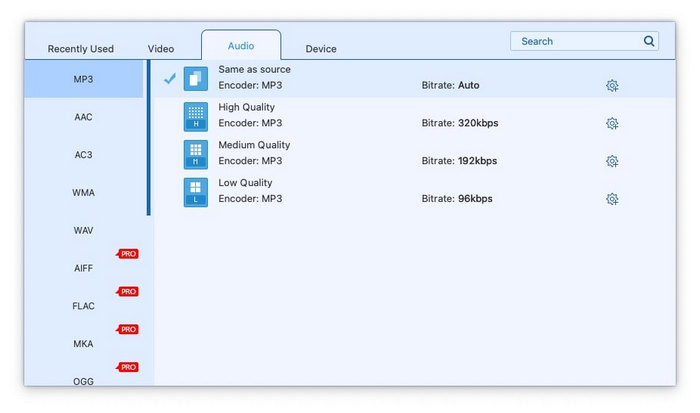
• LjudformatNavigera till Audio för att välja mellan olika ljudformat, inklusive WAV, WMA, FLAC, AAC och AC3. Detta är ett idealiskt alternativ om du bara behöver extrahera ljudspåret från din DVD.
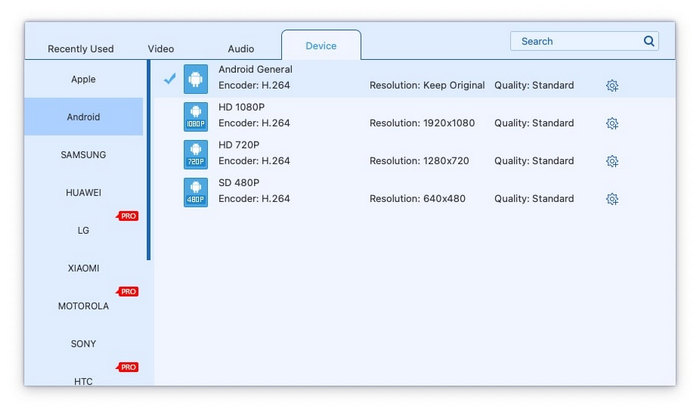
• Format baserade på enhetFör optimerad uppspelning, gå till fliken Enhet, där du kan välja format som är anpassade för populära enheter som Samsung, Apple, Sony och Android-enheter. Detta säkerställer kompatibilitet utan manuella justeringar.
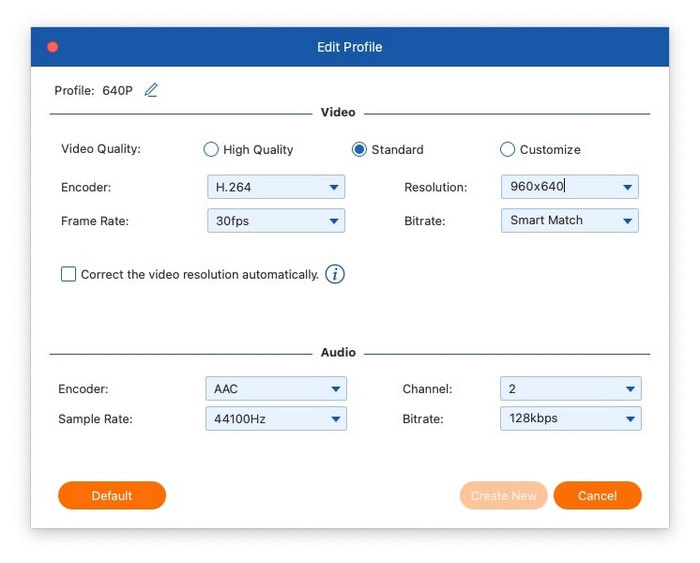
Om du vill ställa in dina specifikationer för utdatafilen ytterligare klickar du på Utdataformatinställningar knappen efter att du valt ditt önskade format, vilket gör att du kan finjustera olika parametrar för både video- och ljudutgång.
För videoutgång kan du justera videokvalitet, kodare, upplösning, bildhastighet och bithastighet. För ljudutgång kan du ändra ljudkodare, kanal, samplingshastighet och bithastighet.
Steg 4. Rippa DVD
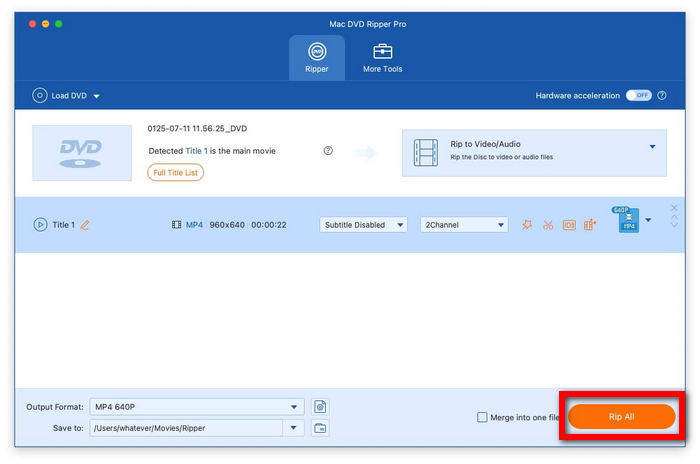
Klicka bara på Rippa alla för att börja konvertera din DVD. När du är klar kan du komma åt dina konverterade filer genom att klicka på Öppna utdatamappen knappen, där allt framgångsrikt rippat innehåll listas.
Del 3. Redigera DVD
Innan du börjar rippningsprocessen kan du göra justeringar av ditt DVD-innehåll direkt från huvudgränssnittet.
Trimma och dela video
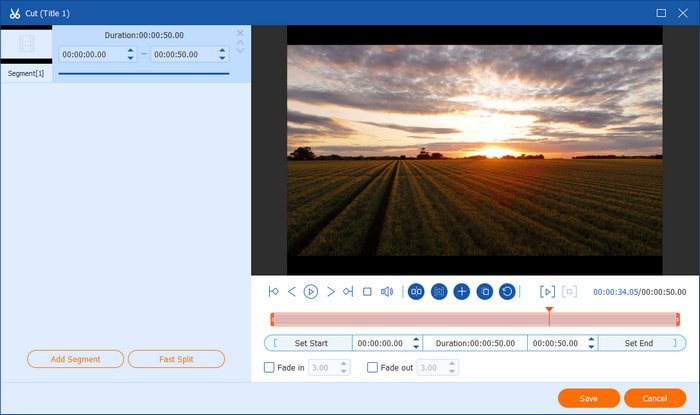
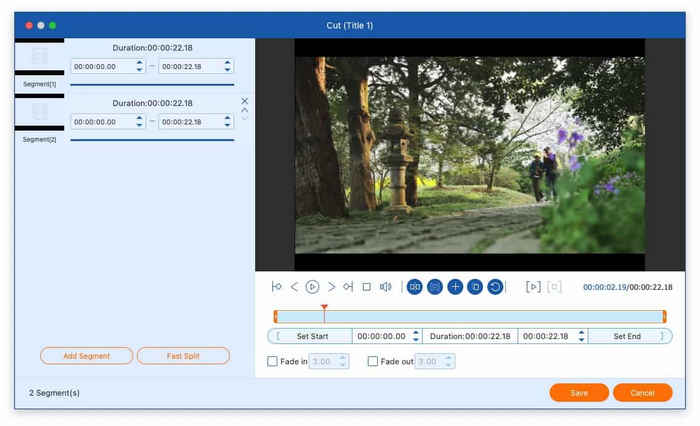
För att dela ditt videoinnehåll, klicka på saxikonen och välj Lägg till segment för att dela upp videon i flera delar. Den erbjuder också en automatisk delningsfunktion som kan fördela segment jämnt genom att antingen ange längdintervall eller välja ett fast antal avsnitt.
Redigera mediemetadata
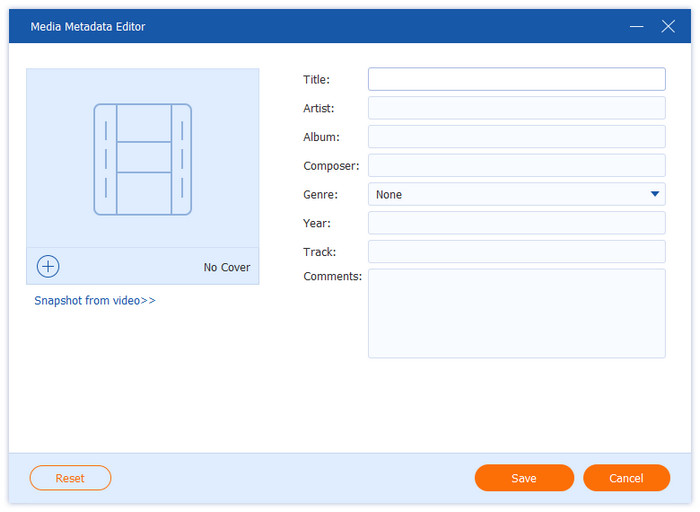
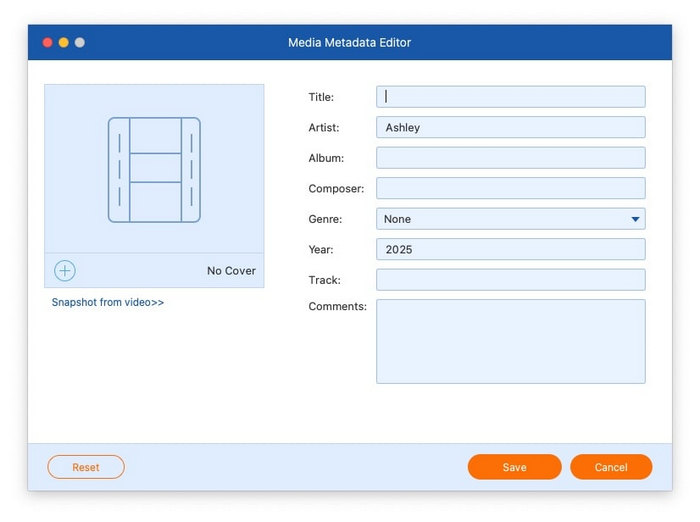
Klicka på knappen bredvid saxikonen för att komma åt metadataredigeraren. Här kan du lägga till videominiatyren och redigera diverse detaljer, inklusive titel, artist, album, kompositör, genre, år, spår och kommentarer.
Förbättra video
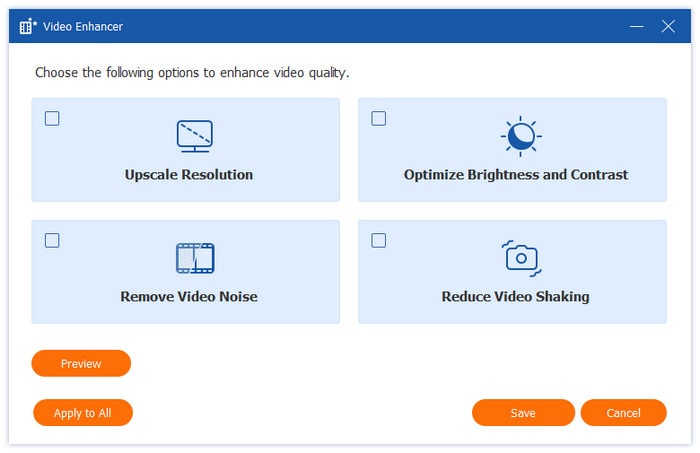
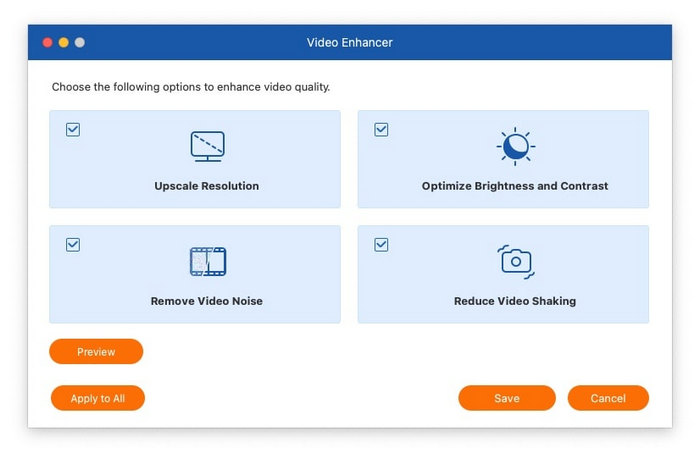
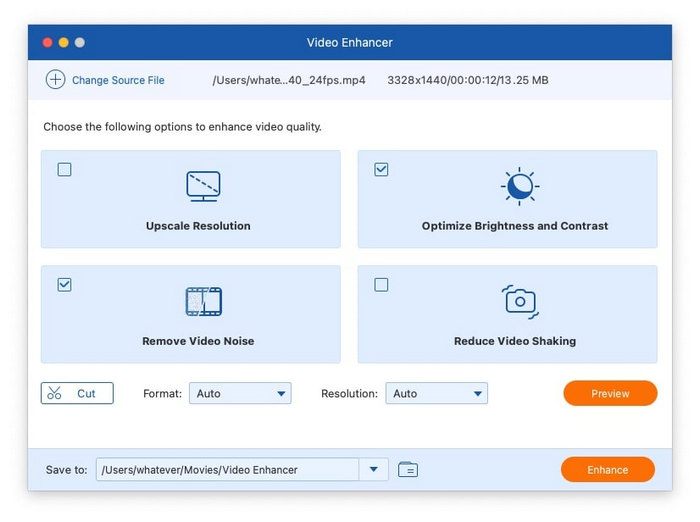
Klicka på den sista orange knappen för att komma åt videoförbättringsverktyget. Den här funktionen erbjuder fyra justeringsalternativ: Uppskala upplösning, Optimera ljusstyrka och kontrast, Ta bort videobrus och Minska videoskakningar. När du har valt önskade förbättringar använder du Förhandsvisning knappen för att granska förbättringarna.
Rotera och beskär video
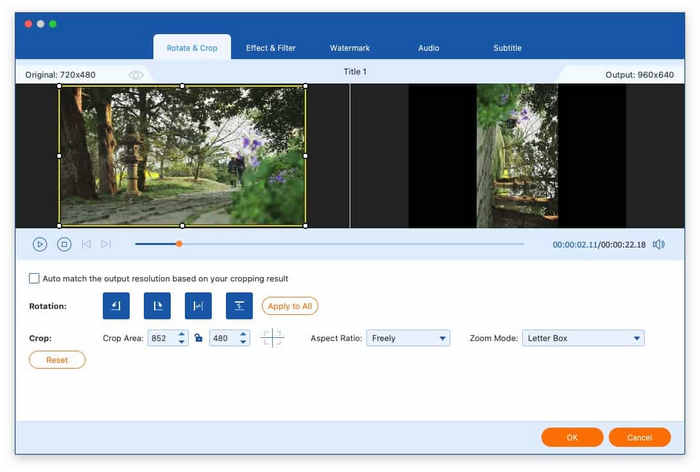
Klicka på den första orangea knappen och välj Rotera&Beskär fliken. I det här avsnittet kan du rotera klipp 90, 180 eller 270 grader och använda horisontella/vertikala vändningar. Du kan också manuellt välja beskärningsområden genom att dra med musen eller välja fördefinierade bildförhållanden och zoomlägen.
Lägg till effekt och filter
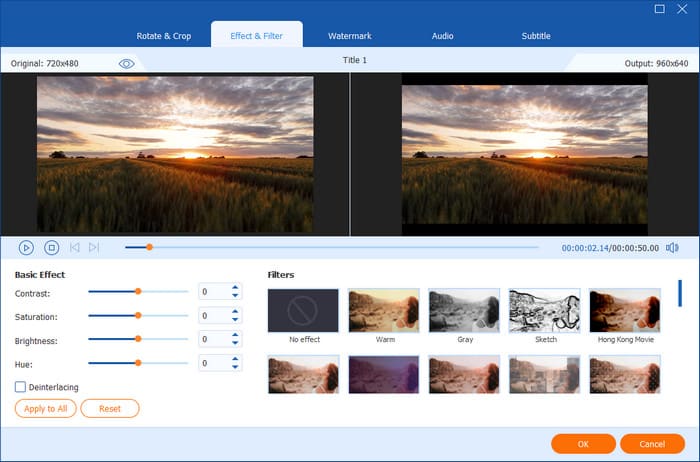
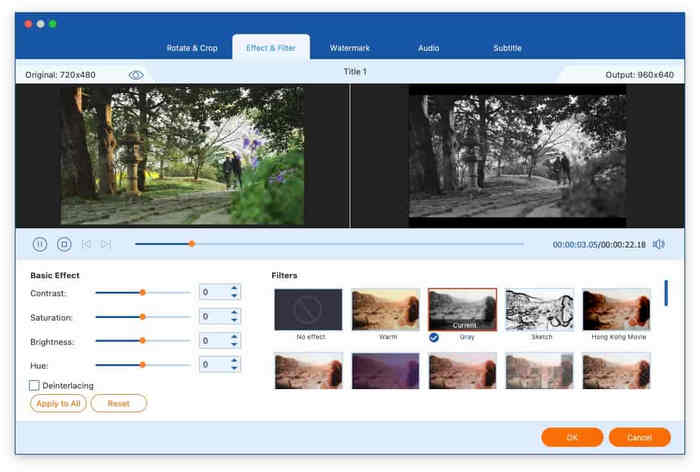
För att tillämpa visuella justeringar på din video klickar du på den första orangea knappen och går till Effekt och filter fliken. I den vänstra panelen kan du finjustera olika parametrar, inklusive kontrast, mättnad, ljusstyrka och nyans. Den högra panelen erbjuder ett urval av filter för att förbättra din videos utseende med olika visuella stilar.
Lägg till en vattenstämpel
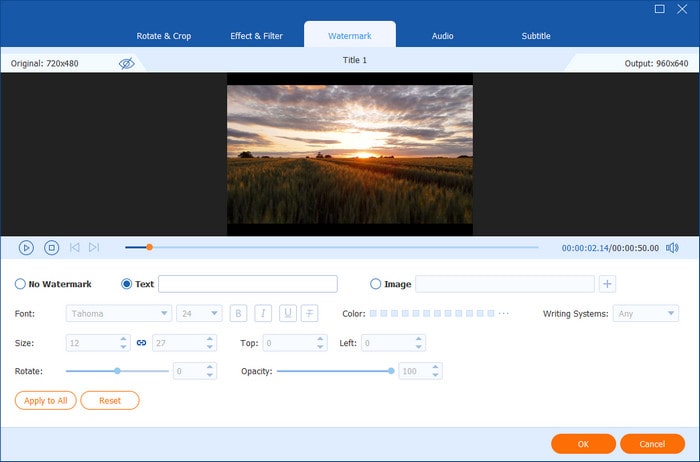
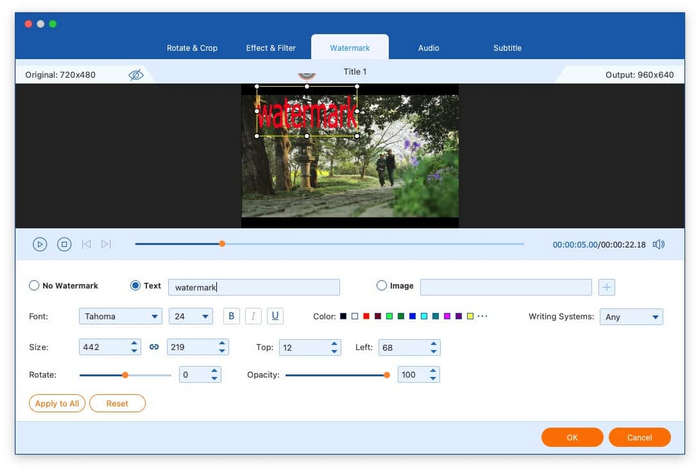
Få tillgång till Vattenstämpel fliken efter att du klickat på den första orangea knappen. Klicka sedan på cirkeln Text eller Bild för att infoga en text eller en bild som din videovattenstämpel. Och du kan ändra vattenstämpelns position, färg, storlek och opacitet.
Redigera ljud
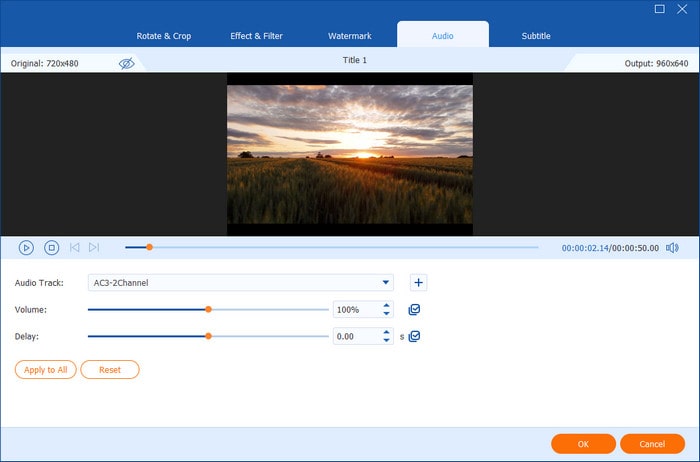
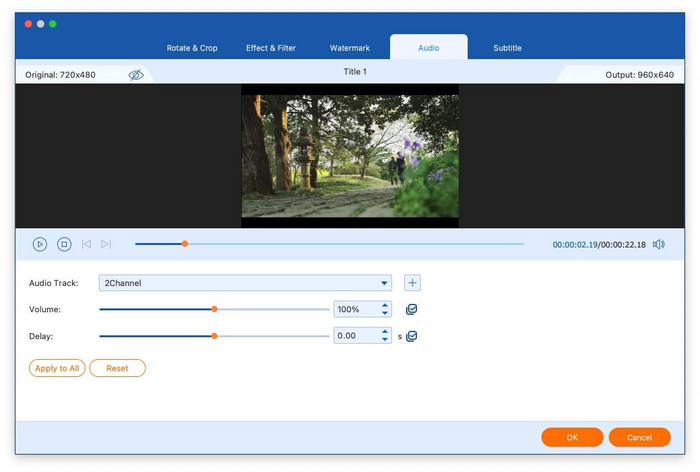
Klicka på den första orangea knappen och få tillgång till Audio fliken, där du kan justera ljudspår, volymnivå och fördröjning.
Redigera undertexter
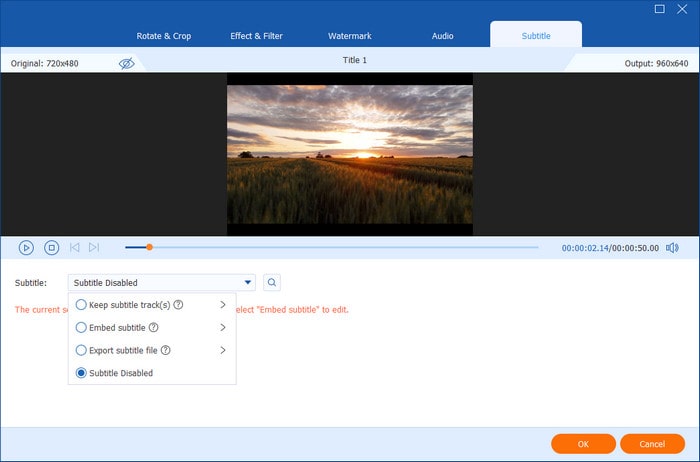
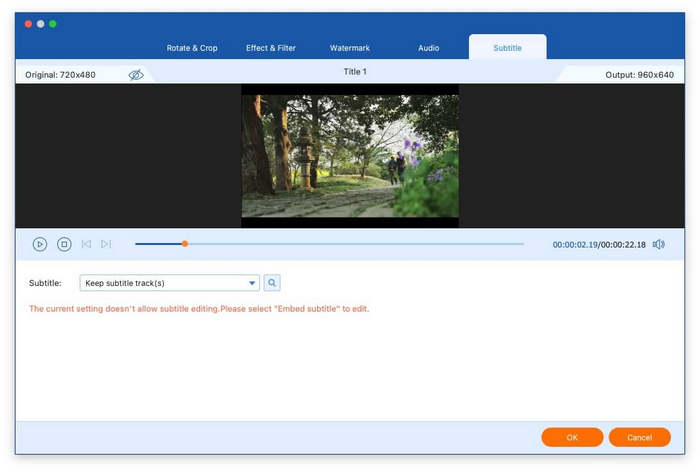
Klicka på den första orangea knappen och gå till Texta fliken. Här hittar du fyra konfigurationsalternativ: exportera textningsfiler, behålla textningsspår, bädda in textning eller inaktivera textning.
Del 4. Fler verktyg
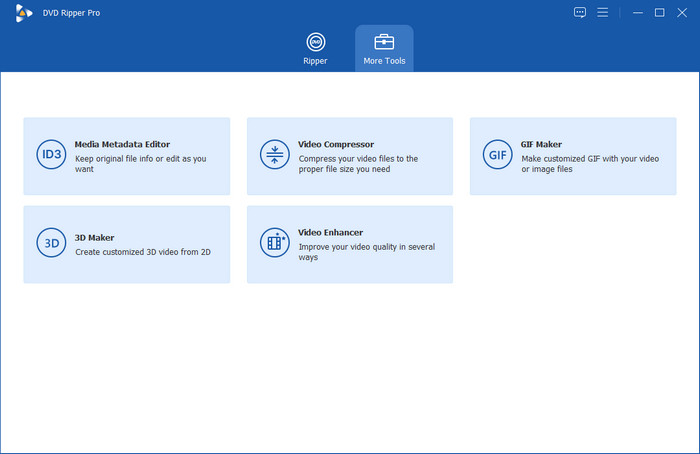
Programvaran innehåller en mångsidig Fler verktyg avsnitt som utökar dess funktionalitet utöver grundläggande DVD-rippning. Den här funktionen låter dig komprimera stora videofiler, redigera mediametadata, konvertera 2D-videor till anpassade 3D-videor, skapa GIF-filer från videor och förbättra kvaliteten på dina videor. Avsnittet ger också tillgång till fyra specialiserade DVD- och Blu-ray-program som finns tillgängliga för separat nedladdning, och erbjuder ytterligare funktioner vid behov.
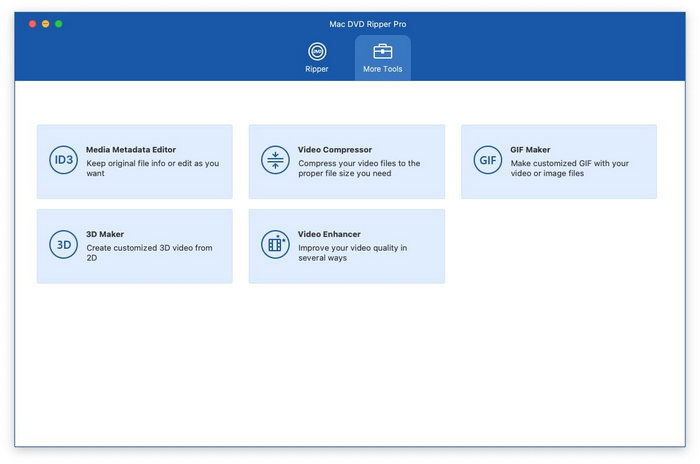
Media Metadata Editor
Med redigeraren för mediametadata kan du antingen ändra eller bevara befintliga fildetaljer för dina videor.
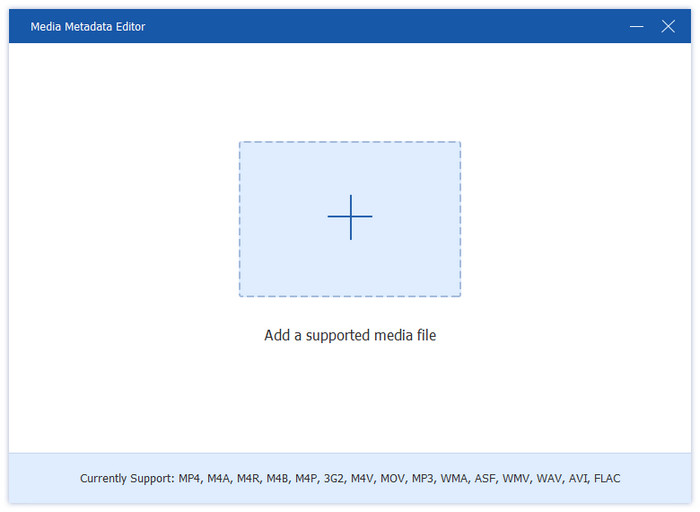
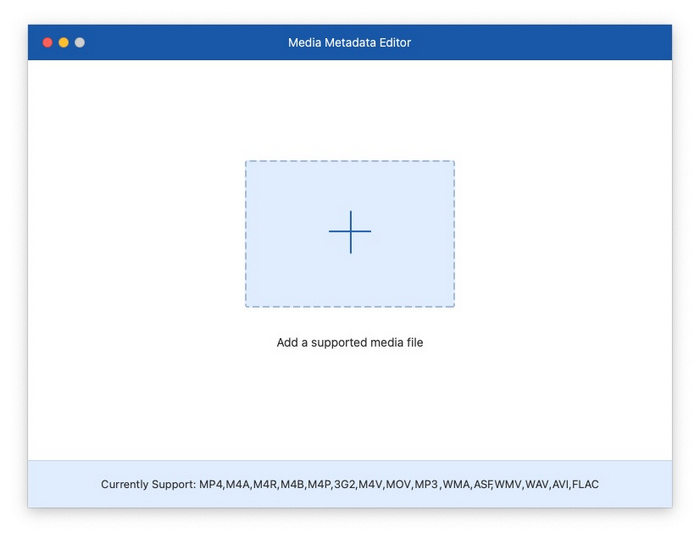
Steg 1. Öppna Media Metadata Editoroch lägg till videofilen du vill redigera.
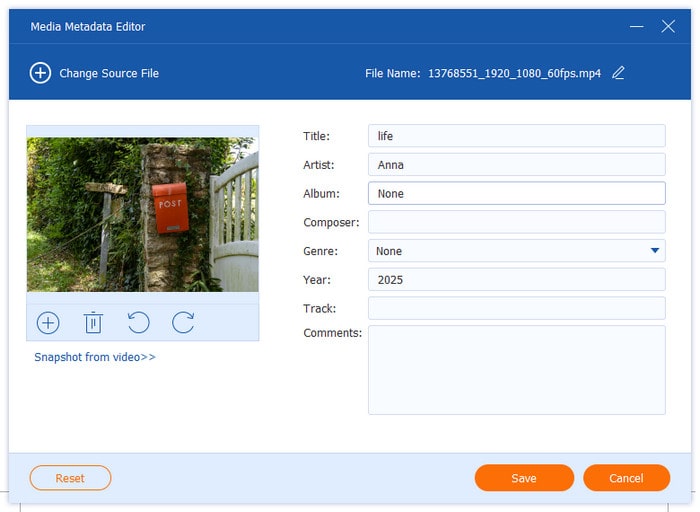
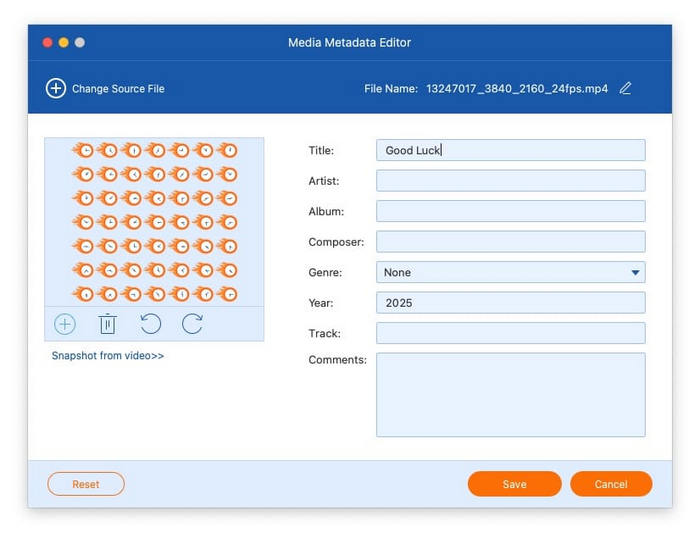
Steg 2. När den är laddad kan du redigera olika metadatafält, inklusive omslagsbild, titel, artistnamn, albuminformation, kompositör, genre, år, spår och eventuella ytterligare kommentarer.
Videokompressor
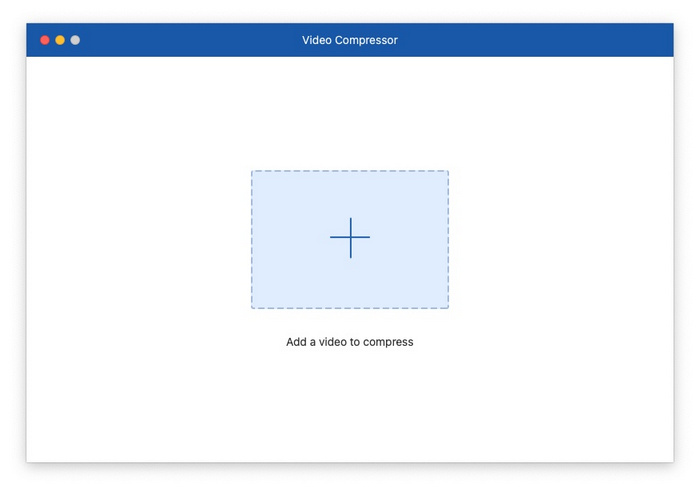
Gratis DVD Ripper för Mac har kraftfulla videokomprimeringsfunktioner för att reducera dina videofiler till önskad storlek.
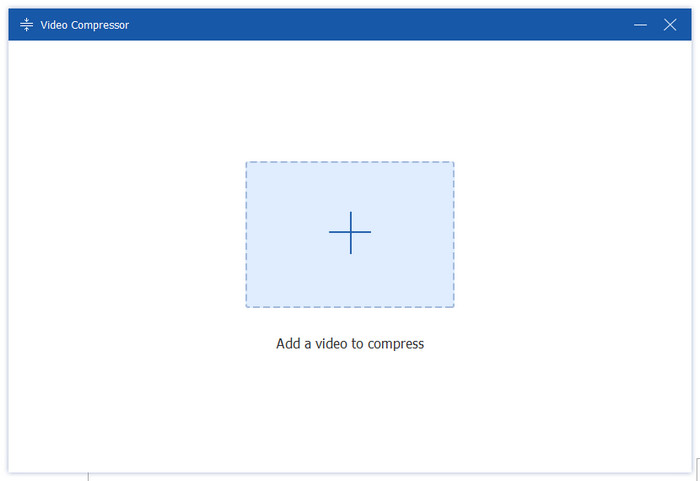
Steg 1. Öppna Videokompressoroch lägg till en video som behöver komprimeras.
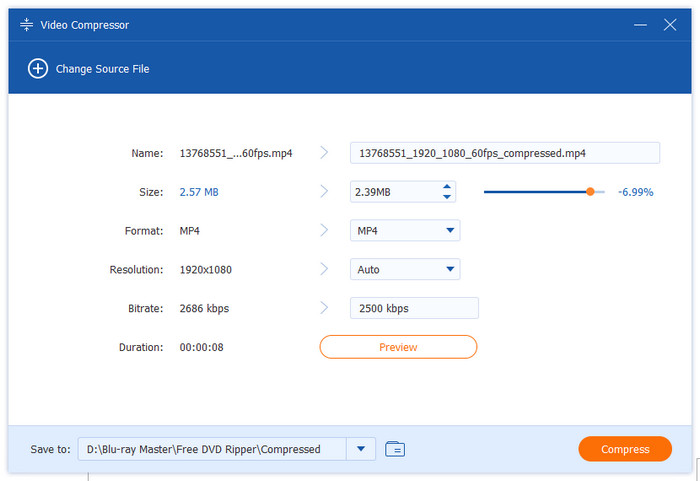
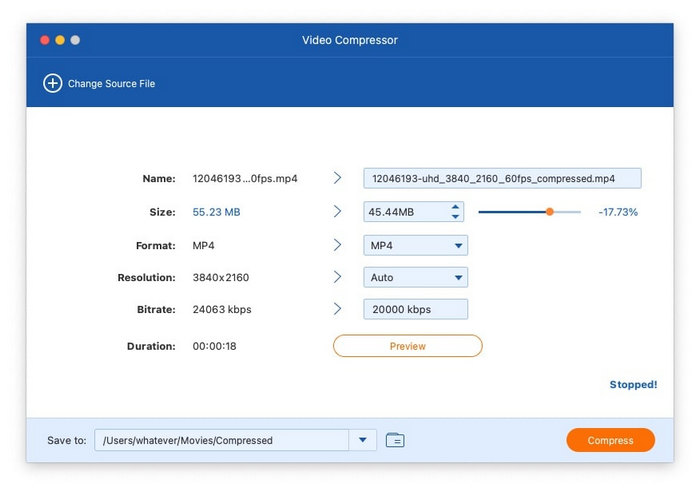
Steg 2. När den är laddad kan du välja önskad utdatastorlek, filformat, upplösning och bithastighet. Komprimeringsverktyget låter dig också byta namn på utdatafilen.
GIF Maker
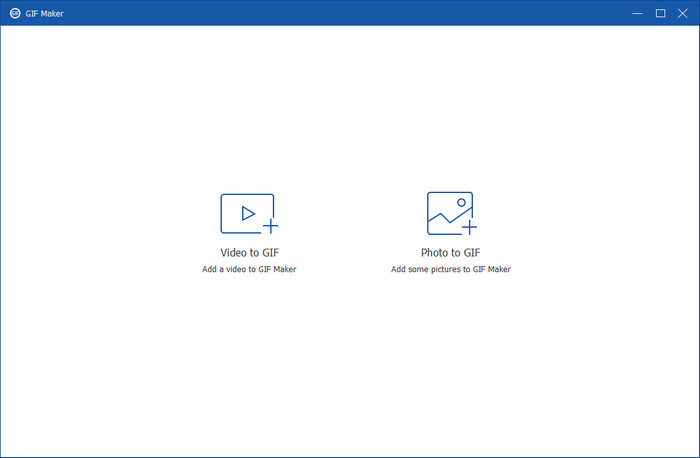
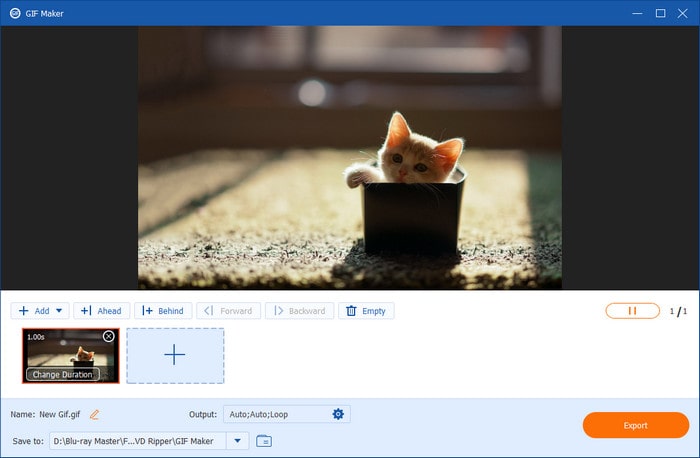
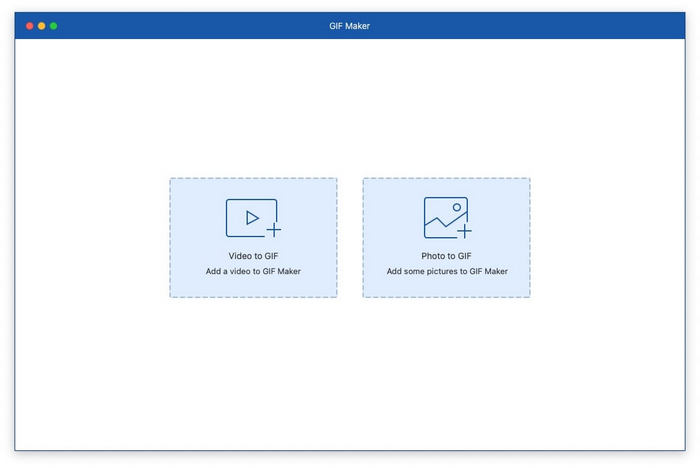
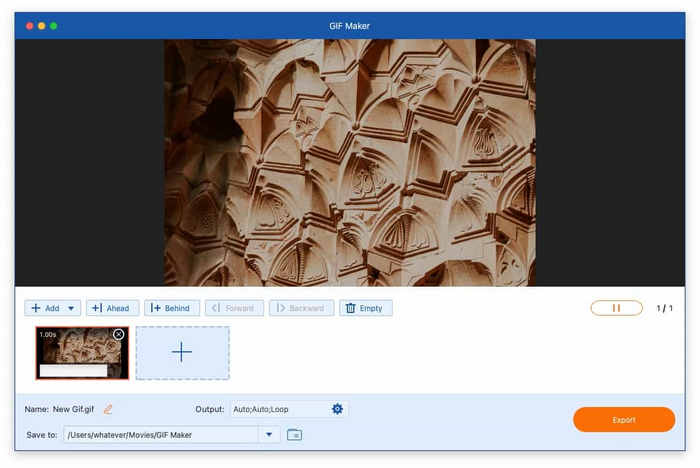
Gratis DVD Ripper för Mac har en inbyggd GIF-skapare som låter dig konvertera både videor och foton till animerade GIF-filer med bara några få klick.
Steg 1. För att komma igång, starta GIF Maker verktyget och importera din källvideofil eller ditt foto.
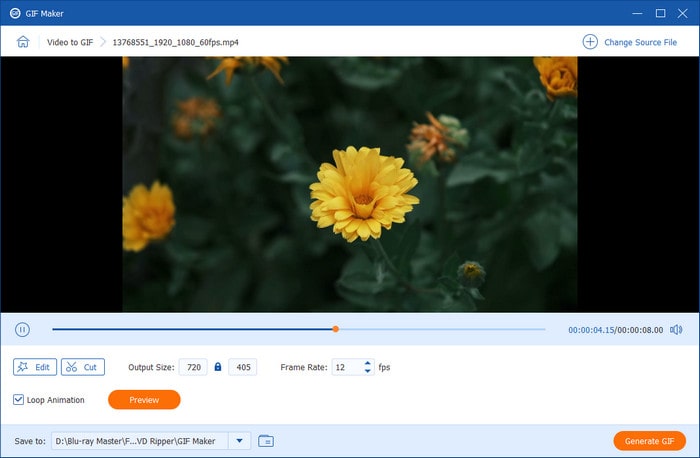
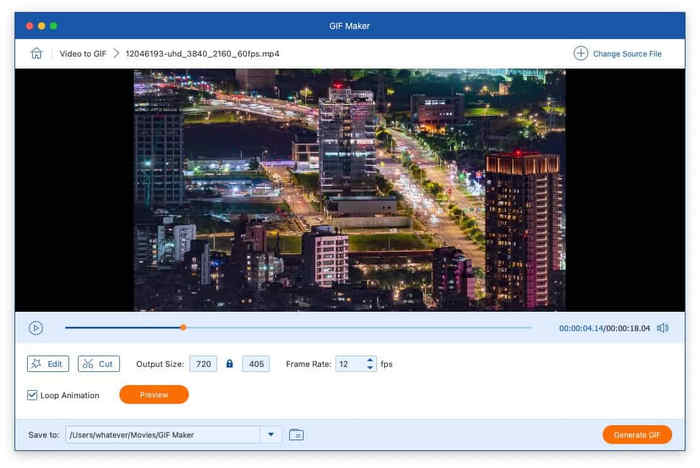
Steg 2. Konvertera video till GIF: Klick Redigera och Skära för att ändra videoeffekter och ta bort onödiga delar. Därefter kan du börja omvandla videofilen till en GIF genom att justera utdatastorlek, bildfrekvens och loopanimering.
Steg 3. Förvandla foto till GIF: Klick Lägg till foto till GIF för att lägga till en bild. Sedan kan du ändra upplösning, bildfrekvens och zoomläge. Klicka slutligen på Exportera för att avsluta processen.
3D Maker
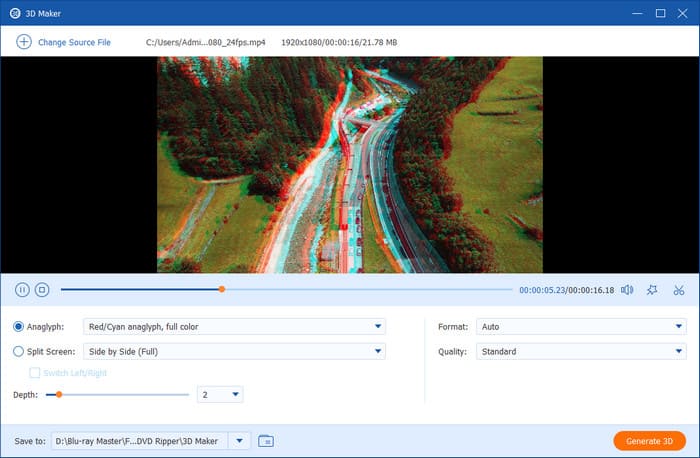
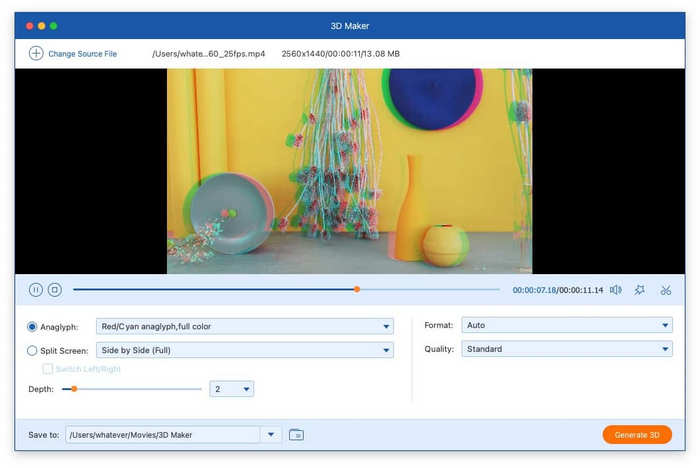
Med 3D Maker-verktyget kan du skapa snygga 3D-videor med flera visuella effektalternativ.
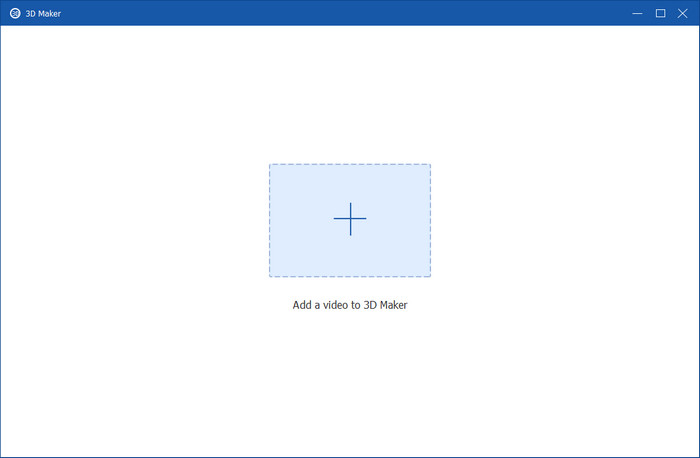
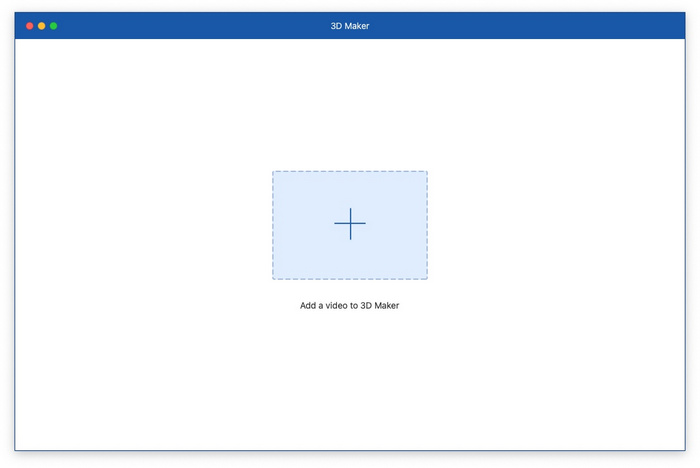
Steg 1. Starta 3D Maker och importera önskad videofil.
Steg 2. När du har laddat filen kan du antingen använda funktionen för delad skärm eller välja en anaglyf från de förinställda mallarna. Välj slutligen önskat utdataformat och kvalitet och klicka sedan på Generera 3D för att producera din anpassade 3D-video.
Video Enhancer
Funktionen Video Enhancer erbjuder flera metoder för att avsevärt förbättra din videokvalitet.
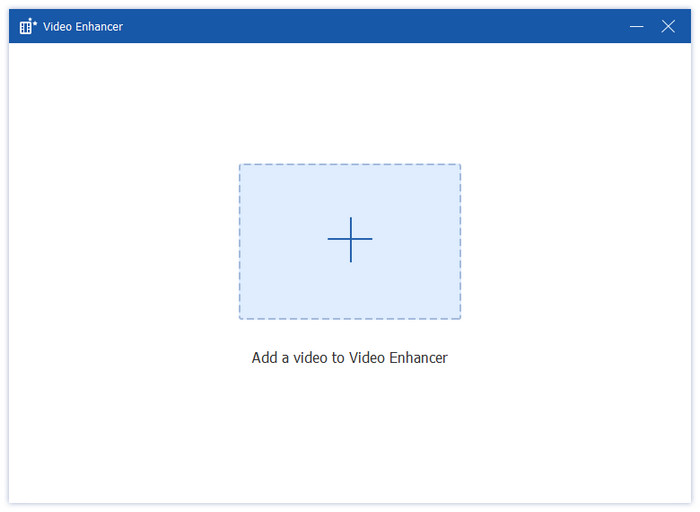
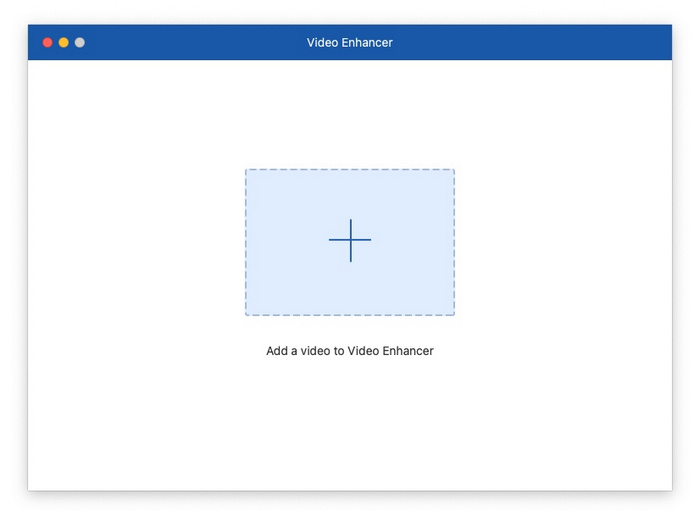
Steg 1. Öppna Video Enhancer och lägg till en videofil.
Steg 2. Förbättringsalternativen inkluderar: Uppskala upplösning, Optimera ljusstyrka och kontrast, Ta bort videobrus och Minska videoskakningar. Välj önskade förbättringar och välj sedan ditt föredragna utdataformat och upplösning.


 Blu-ray spelare
 Blu-ray Ripper
 Blu-ray Copy Platinum
 DVD Creator