Del 1. Spela Blu-ray-skivor
Steg 1. Installation och installation: Ladda ner och installera den kostnadsfria Blu-ray-spelaren för Mac på din Mac. Starta sedan programvaran.

Steg 2. Sätta i skivan: Eftersom många moderna Mac-datorer inte har en inbyggd skivenhet behöver du en extern USB Blu-ray-enhet. Anslut enheten till din Mac och sätt sedan in din Blu-ray-skiva i den.
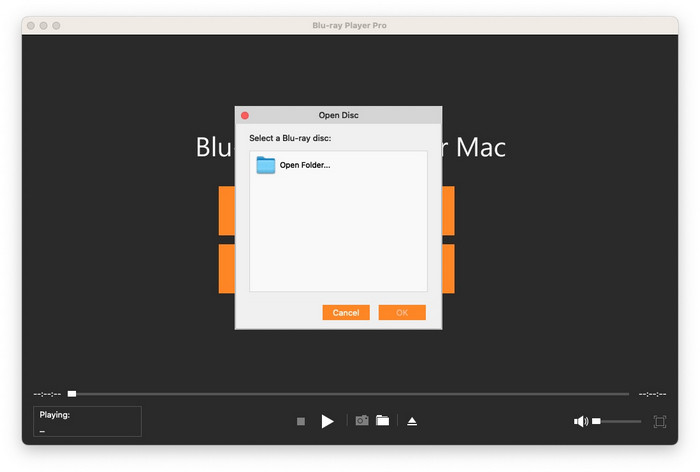
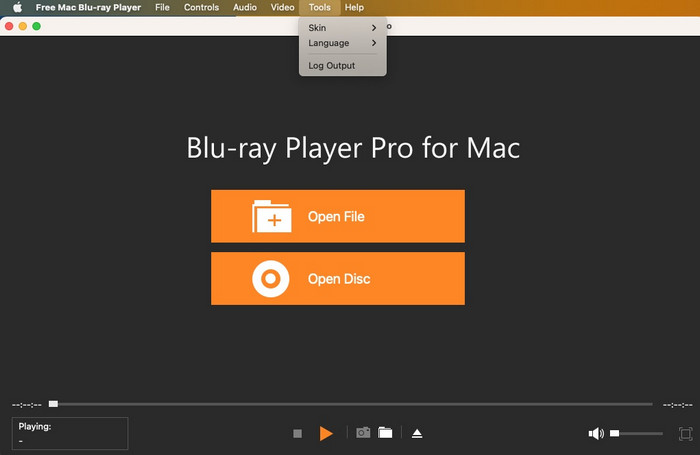
Steg 3. Laddar innehåll: Från spelarens huvudgränssnitt, välj Öppna skiva alternativ. Klicka sedan Öppen mapp och navigera till önskad Blu-ray-mapp. Den kommer att identifiera din skiva inom några sekunder. Du får alternativ för att spela upp en film, välja ett kapitel, ljud, undertexter etc.
Dricks: Den stöder inte bara användare som spelar Blu-ray-skivor och Blu-ray-mappar på Mac, utan stöder även ISO-bildfiler.
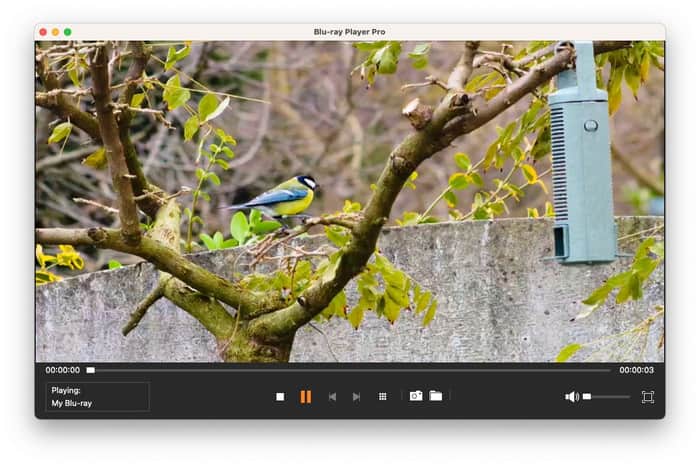
Steg 4. Uppspelningskontroller: Klicka på den triangulära knappen (eller tryck på mellanslagstangenten) för att starta eller pausa uppspelningen. Det finns två knappar bredvid den triangulära uppspelningsknappen, som du kan använda för att spola framåt och bakåt genom Blu-ray-skivan genom att klicka på dem.
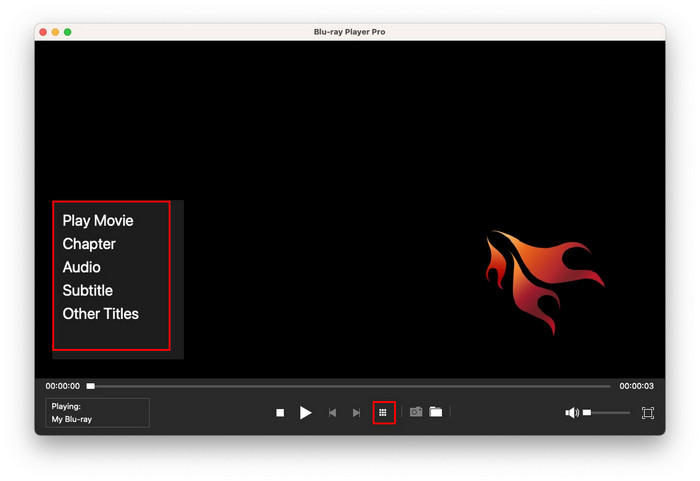
Notera: Förutom knapparna ovan finns det en fyrkantig knapp för spellistan. Du kan komma åt skivans ursprungliga navigeringsmeny, som inkluderar uppspelning av film, kapitel, ljud, undertexter och andra titlar.
Del 2. Spela upp videofiler
Steg 1. Ladda ner och installera gratis Mac Blu-ray-spelare på din Mac. Det tar bara några minuter att slutföra installationsprocessen, vilket är enkelt och snabbt.
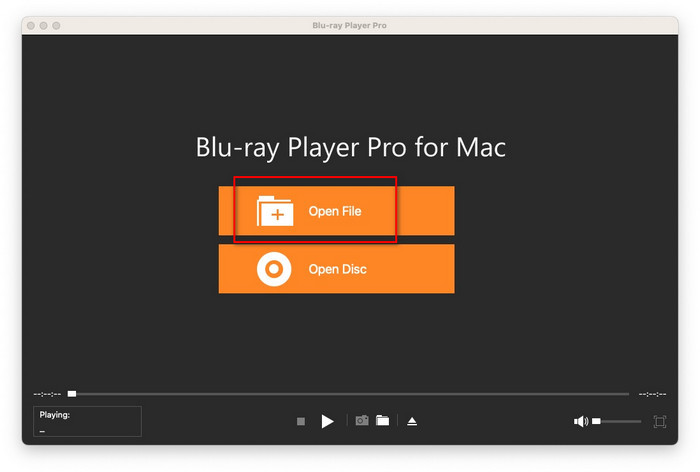
Steg 2. Starta programvaran efter installationen. Klicka sedan på i huvudgränssnittet Lägg till fil för att bläddra i din dator och välja den videofil du vill spela. Den är kompatibel med alla populära SD-videor eller 1080p HD-videor, som MTS, TS, FLV, MP4, MOV, M4V, AVI, WMV, MKV, etc.

Steg 3. Börja titta på din video genom att klicka på uppspelningsknappen eller helt enkelt trycka på mellanslagstangenten. Du kan också pausa videon på samma sätt.

Steg 4. Om det behövs, högerklicka var som helst på videon för att beskära, för att justera bildförhållandet, titeln, kapitlet, ljudspåret och undertextspåret.

Del 3. Spela upp ljudfiler
Steg 1. Ladda ner och installera den senaste versionen av Free Mac Blu-ray Player från vår officiella webbplats, vilket bara tar 1-2 minuter.
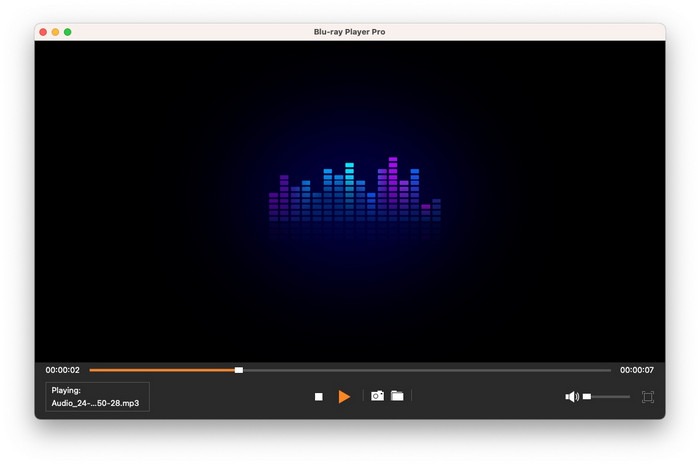
Steg 2. När du har startat programvaran klickar du bara på den framträdande Öppna fil knappen för att välja och ladda upp din ljudfil. Den stöder ett stort antal videoformat, som FLAC, WAV, WMA, MP3, MP2, AAC, AC3, AIFF och M4A.
Steg 3. Klicka på den triangulära knappen (eller använd mellanslagstangenten) för att starta eller pausa uppspelningen. Om du vill spola framåt eller bakåt i ljudet klickar du på de två knapparna bredvid uppspelningsknappen.
Del 4. Uppspelningsinställningar
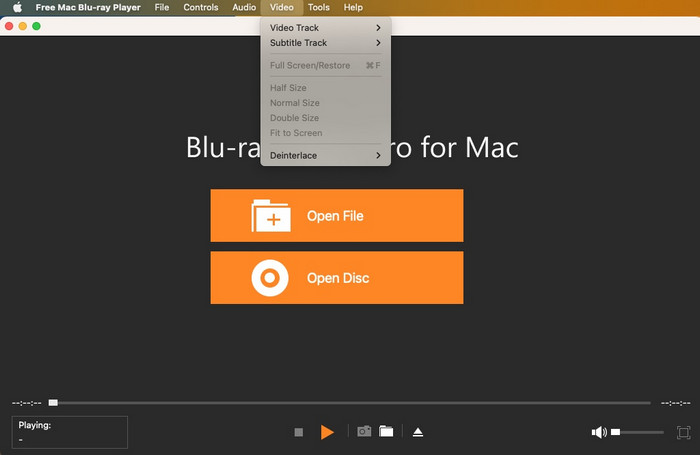
Justera video
Klicka på Video alternativet i de översta menyn, så att du kan ändra videospår, undertextspår, videostorlek, bildförhållande, avsammanflätning och justera skärmvisningen (helskärm eller anpassning till skärmen).
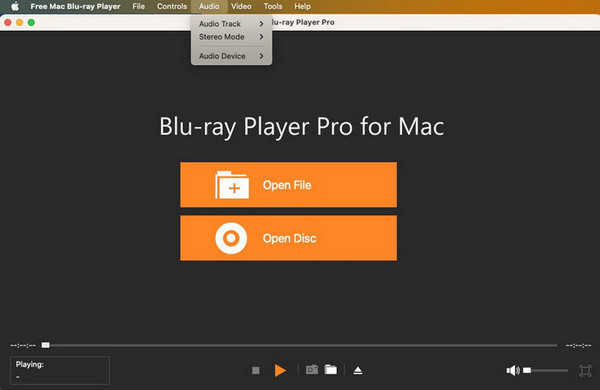
Justera ljud
För att anpassa din ljudupplevelse, välj Audio fliken från de sex huvudmenyalternativen högst upp i gränssnittet, vilket låter dig välja ljudspår, stereoläge och ljudenhet.
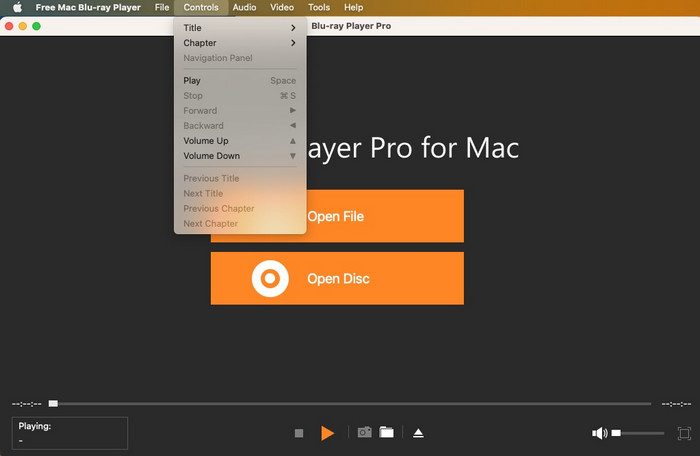
Justera kontrollinställningar
Navigera till Kontroller fliken av de sex givna alternativen i den översta menyn och öppna den för att hantera uppspelningen med dessa funktioner:
• Grundläggande kontroller: spela upp, pausa, stoppa, snabbspola framåt eller bakåt.
• Ljudjustering: volym upp/ner.
• Navigeringsfunktioner: visa fullständiga titlar och kapitel.
Verktygsinställningar
Det finns en Verktyg knappen längst ner i uppspelningsgränssnittet, med vilken du kan ändra utseende, välja språk och logga utdata.


 Blu-ray spelare
 Blu-ray Ripper
 Blu-ray Copy Platinum
 DVD Creator


