

16 okt 2026Postat av Kevin Miller till Spela Blu-ray
Snabb sammanfattning:
När du vill öppna och spela upp BDMV visas alltid felet "Formatet stöds inte". BDMV är en komplex Blu-ray-mappstruktur. För att spela upp dem korrekt kan du prova Blu-ray Master Free Blu-ray Player eller VLC Media Player. Annars kan du använda Blu-ray-rippningsverktygen för att konvertera BDMV-mappar till mer kompatibla videoformat.
Om du har försökt säkerhetskopiera dina Blu-ray-samlingar till digitala medier kan du ha hamnat med en enorm mapp som heter BDMV. När du dubbelklickar på den ser du överraskande nog meddelandet "Formatet stöds inte" i Windows Media Player eller QuickTime. Vad är BDMV? Hur spelar man upp det på datorer?
BDMV är inte en enda fil som du kan öppna och spela upp med ett enda klick. Du måste använda den specifika videospelaren för att avkoda och titta på den. Den här guiden syftar till att förklara hur man spelar BDMV mappen flytande och smidigt. Följ oss för att se detaljerna.

- Del 1. Vad är BDMV-fil
- Metod 1 - Spela BDMV direkt med Blu-ray Master Free Blu-ray-spelare
- Metod 2 - Använd VLC Media Player (gratis, öppen källkod)
- Metod 3 - Konvertera BDMV till MP4 för universell uppspelning
- Del 5. Vanliga frågor om BDMV-filer
Del 1. Vad är BDMV-fil
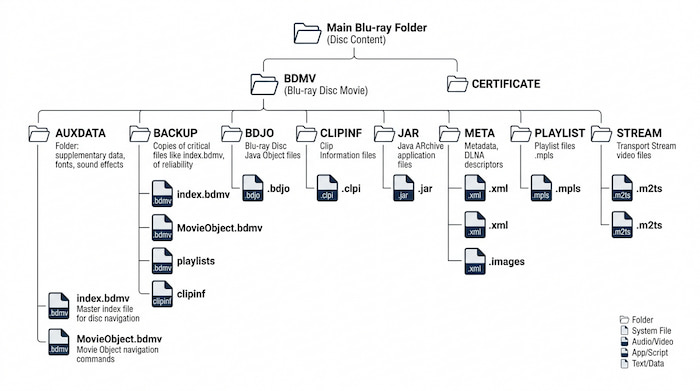
BDMV är en katalogbehållare som lagrar all metadata, menylayouter, ljudströmmar och mappstruktur som krävs för att köra en Blu-ray-skiva. Den spelar därför en avgörande roll för att lagra och organisera innehåll, kompatibilitet och navigering. Dessutom har en BDMV-fil vanligtvis index.bdmv som tillhandahåller titlarna och MovieObject.bdmv för filmmetadata för Blu-ray-skivan.
Eftersom BDMV använder denna strikta kataloglayout, försök aldrig att öppna enskilda .bdmv-filer separat. För att kunna spela upp filmen måste du alltid importera eller dra hela Blu-ray-mappen (den överordnade mappen som innehåller BDMV-mappen) till din mediaspelare.
Blu-ray Master gratis Blu-ray-spelare är en professionell mediaspelare som stöder uppspelning av Blu-ray BDMV-mappar. Det är ett lätt verktyg med kraftfulla dekrypteringsfunktioner. Utan någon komplex konfiguration kan du njuta av dina BDMV-mappar, inklusive kommersiella. Det som gör det effektivt för BDMV är dess användarvänliga gränssnitt, utrustat med kontroller för en sömlös upplevelse. Dessutom har det specialfunktioner att erbjuda, inklusive infogning av undertexter, flexibel skärmstorleksändring och mer. Detta verktyg är lämpligt för personer som vill ha en enkel plug-and-play-lösning för att spela BDMV-mappar.
Metod 1 - Spela BDMV direkt med Blu-ray Master Free Blu-ray-spelare
Blu-ray Master gratis Blu-ray-spelare är en professionell mediaspelare som stöder uppspelning av Blu-ray BDMV-mappar. Det är ett lätt verktyg med kraftfulla dekrypteringsfunktioner. Utan någon komplex konfiguration kan du njuta av dina BDMV-mappar, inklusive kommersiella. Det som gör det effektivt för BDMV är dess användarvänliga gränssnitt, utrustat med kontroller för en sömlös upplevelse. Dessutom har det specialfunktioner att erbjuda, inklusive infogning av undertexter, flexibel skärmstorleksändring och mer. Detta verktyg är lämpligt för personer som vill ha en enkel plug-and-play-lösning för att spela BDMV-mappar.
- Spela upp Blu-ray-filmer professionellt i HD-kvalitet.
- Skapa en anpassad spellista för kontinuerlig streaming.
- Stöder olika videor som MP4, WMV, MOV, etc., till och med 4K-videor.
- Inbyggda filter för att ändra videons ljusstyrka, kontrast, etc.
Gratis nedladdning
För Windows
Säker nedladdning
Gratis nedladdning
för macOS
Säker nedladdning
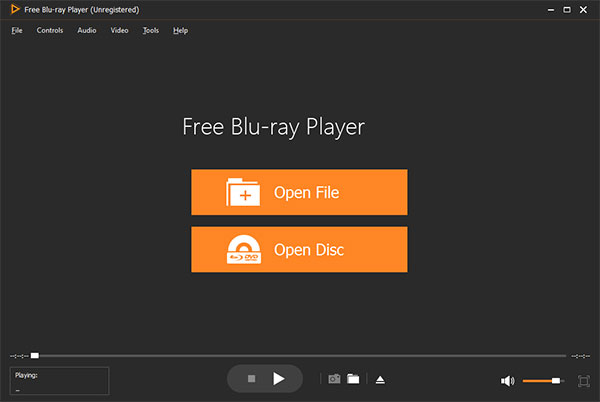
Steg 1. När du har laddat ner och installerat den, starta Blu-ray Player på din dator. Klicka på Öppna filer och bläddra efter BDMV-filen du vill spela.
Steg 2. Naturligtvis spelas videon automatiskt upp när du klickar på den. Ändra storlek på skärmen eller justera volymnivån som du vill.
Steg 3. Med Blu-ray-spelare kan du också justera några inställningar för din video från toppmenyn. Du kan ändra språkinställningen och lägga till undertexter och effekter.
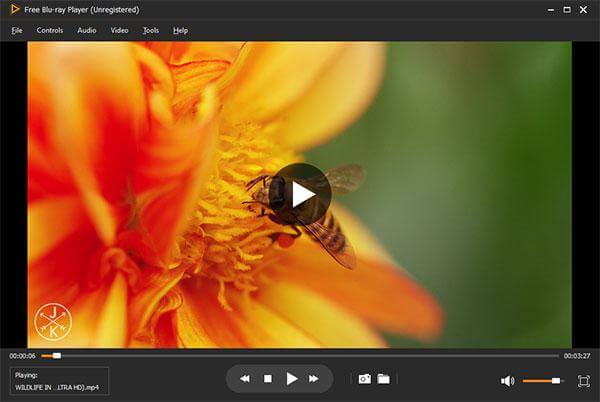
Blu-ray Master Free Blu-ray Player erbjuder ett gratis och smidigt sätt att öppna och spela BDMV-mappar. Utan komplicerade konfigurationer kan du njuta av högkvalitativ videouppspelning. Dessutom har den fullständig menynavigering, kapitelval och flerspråkiga ljudspår. Detta verktyg är idealiskt för personer som vill ha en plug-and-play, pålitlig lösning för att njuta av premium Blu-ray-innehåll på Windows eller Mac utan teknisk felsökning.
Metod 2 - Använd VLC Media Player (gratis, öppen källkod)
Det är möjligt att spela BDMV på VLC. Som du kanske vet är VLC en av de bästa videospelare för Mac, Windows och Linux. Det blev populärt på grund av dess gratistjänst, komplexa inställningar och tillgänglighet. Naturligtvis är dess breda utbud av filtyper som stöds en av de bästa funktionerna den kan erbjuda eftersom den stöder Blu-ray, DVD och vanliga videor som MKV, AVI, FLV och mer.
Fördelar
- Spela nästan alla typer av video, ljud och bilder.
- Öppen källkod, vilket gör den öppen för modifiering.
Nackdelar
- För många rapporter om fel vid uppspelning av BDMV-filer.
Steg 1.För att spela upp krypterade BDMV-mappar med VLC måste du först installera två filer. Gå till en betrodd AACS-nyckeldatabas med öppen källkod, som vlc-bluray.whoknowsmy.name, för att ladda ner KEYDB.cfg och libaacs.dll (libaacs.dylib för macOS).
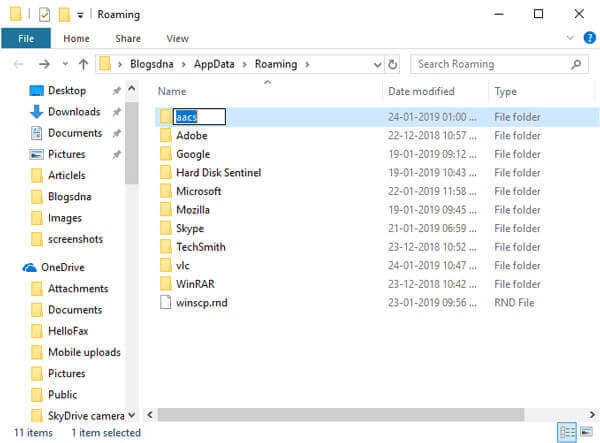
Steg 2.I Windows, tryck Vinna + R, typ %APPDATA%, Tryck Stiga på, skapa en ny mapp med namnet aacs, och du kan klistra in KEYDB.cfg inuti (C:Användare
För Mac-användare, lägg in KEYDB.cfg i ~/Bibliotek/Inställningar/aacs/ (skapa mappen om den inte finns).
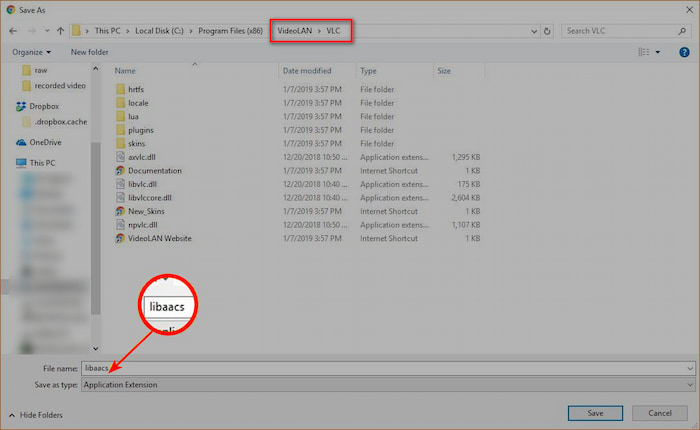
Steg 3.Sedan behöver du placera libaacs i VLC-installationskatalogen. I Windows kan du kopiera libaacs.dll direkt till din huvudsakliga VLC-installationsmapp (vanligtvis C:Program FilesVideoLANVLC). Om du använder en Mac-dator högerklickar du på VLC-appikonen och väljer Visa paketets innehåll, och flytta libaacs.dylib till Innehåll/MacOS/lib/.
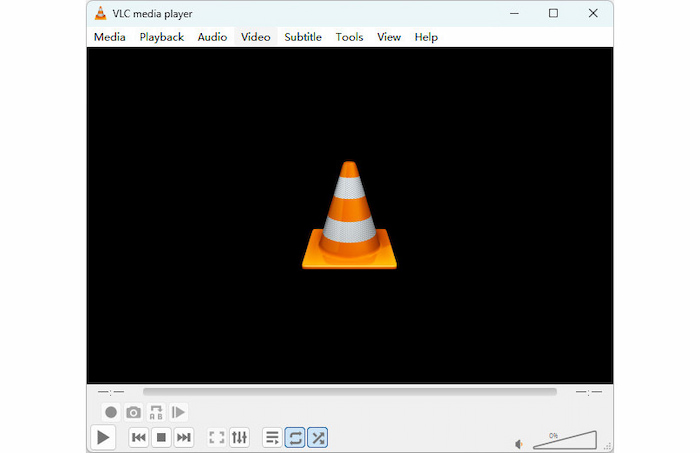
Steg 4. Ladda ner och installera VLC från dess officiella webbplats. När du är klar dubbelklickar du på appikonen för att öppna den.
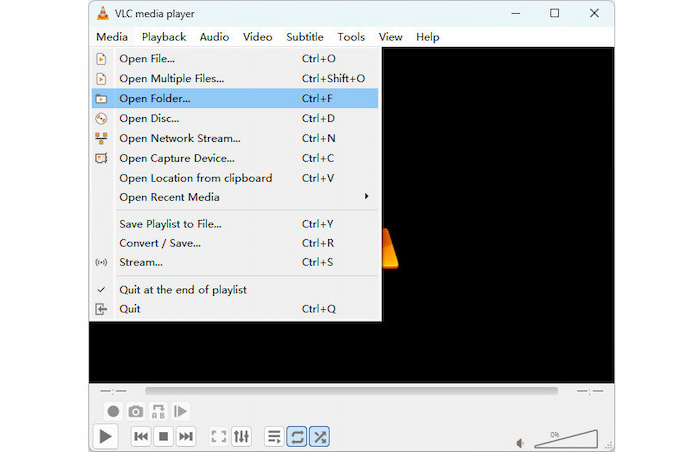
Steg 5. I huvudgränssnittet går du till den översta menyraden och klickar på MediaI rullgardinsmenyn väljer du Öppna fil för att öppna BDMV-mappen du vill titta på.
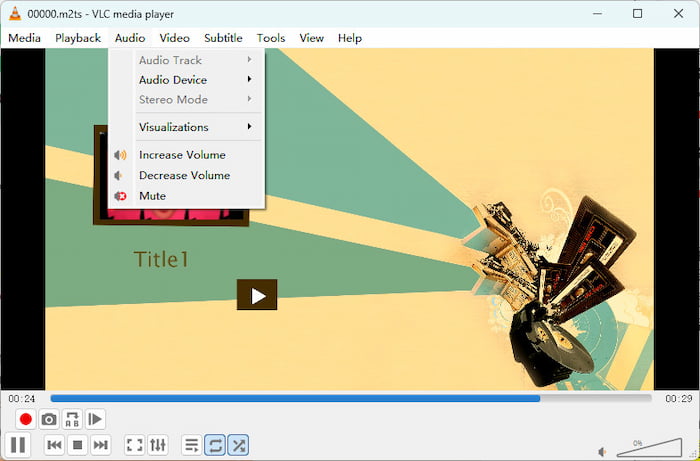
Steg 6. Den erbjuder olika inställningar för att justera videouppspelning. Välj och justera efter behov.
VLC är ett globalt betrott, fritt alternativ för att spela BDMV-mappar på Windows, Mac och Linux. Även om det kan spela BDMV-mappar måste du manuellt ladda ner och konfigurera en tredjepartsnyckeldatabas och ett dynamiskt AACS-bibliotek i dina systemkataloger för att hantera skyddade filer. Observera att VLC inte kan hantera de senaste släppta Blu-ray-skivorna/BDMV-mapparna. Om du har en begränsad budget är det här verktyget bra för att titta på äldre, oskyddade BDMV-mappar.
Metod 3 - Konvertera BDMV till MP4 för universell uppspelning
Vid vissa tillfällen kanske det inte fungerar att använda en mediaspelare, eftersom du kan behöva öppna .BDMV-mappar på dina andra enheter som iPhone, iPad, TV, etc. För det behöver du digitalisera dina BDMV-filer och spara dem i ett populärt format som MP4 eller MOV. Det är därför Gratis Blu-ray Ripper kommer.
Med den här skrivbordsprogramvaran kan du konvertera BDMV till MP4, MOV eller andra vanliga videoformat för att göra den kompatibel med din enhet. Den har AI-teknik, vilket innebär att den konverterar videor exakt utan att förlora originalkvaliteten. Dessutom kan du ta chansen att hantera utdata eftersom konverteraren låter dig ändra upplösning, kvalitet, bitrate, FPS och andra inställningar efter behov. Det är verkligen den ultimata lösningen för att konvertera och spela upp videor professionellt.
- Bekvämt för batchkonvertering utan fördröjning.
- Redigera videor med effekter, filter, trimning, delning, etc.
- Stöd MP4, FLV, HEVC och hundratals format.
- Konvertera BDMV till 4K-videor i hög kvalitet.
Steg 1. Ladda ner och installera Blu-ray Master Free Blu-ray Ripper för att komma igång.
Gratis nedladdning
För Windows
Säker nedladdning
Gratis nedladdning
för macOS
Säker nedladdning
När programvaran körs klickar du på Ladda Blu-ray > Ladda Blu-ray-mapp knappar för att ladda upp BDMV-filen. Den filen finns ofta i Blu-ray-mappen.

Steg 2. Längst ner i gränssnittet klickar du på Utmatningsformat och välj en profil från dess rullgardinsmeny. MP4 är ett önskvärt val på grund av dess breda kompatibilitet.
Tips
Du kan klicka på kugghjulsikonen för att anpassa utdataparametrarna i detalj, till exempel upplösning, kodare (H.264/H.265), bitrate och annat.

Steg 3. När du har konfigurerat utdata klickar du på mappikonen för att välja en mapp där du vill spara de konverterade filerna.
Klicka till sist på Rippa alla knappen och vänta en stund tills det är klart. Den konverterade BDMV-filen är nu tillgänglig för uppspelning.
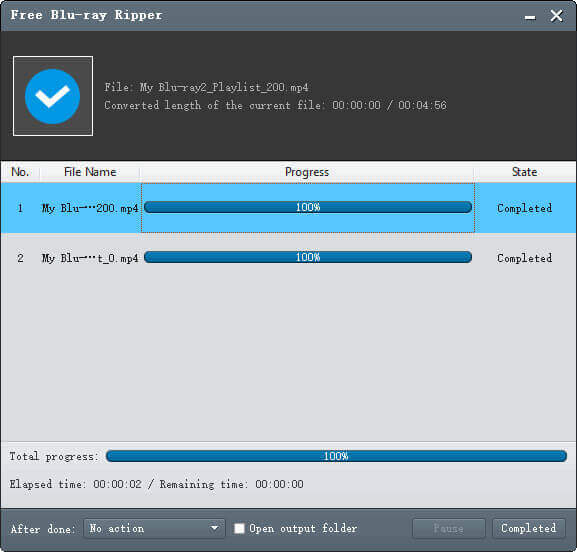
Gratis Blu-ray Ripper är rätt val för att konvertera BDMV till digitala format. Med den avancerade konverteringsalgoritmen och den enkla processen är Blu-ray-innehåll möjligt på din dator.
Del 5. Vanliga frågor om BDMV-fil
-
Vad är BDMV-katalogstrukturen?
Det är en mapp som hanterar kärninnehållet på en Blu-ray-skiva. Inuti den hittar du huvudmappar, inklusive STREAM, CLIPINF, PLAYLIST, AUXDATA, etc. Det kommer också att finnas ytterligare filer som index.bdmv och MovieObject.bdmv för titlarna och metadata.
-
VLC spelar inte upp BDMV, det står att AACS-avkodning behövs. Hur åtgärdar man det?
VLC hanterar inte kopieringsskyddade BDMV-mappar. Om du vill titta på dem kan du prova Blu-ray Master Free Blu-ray Player för att spela upp dem.
-
Var finns den faktiska videofilen i en BDMV-mappstruktur?
Du hittar dem genom att navigera via följande sökväg: Din Blu-ray-mapp -> BDMV -> STREAM. Inuti STREAM-mappen finns det flera M2TS-filer.
-
Kan Plex eller Jellyfin spela upp BDMV-mappar direkt, eller behöver jag konvertera dem?
Nej, det kan de inte. Du behöver professionella Blu-ray-rippningsverktyg, som MakeMKV, Blu-ray Master Free Blu-ray Ripper, etc., för att konvertera BDMV-mappar till digitala format.
-
Vilket är det bästa sättet att konvertera BDMV till en enda MKV-fil utan kvalitetsförlust?
MakeMKV är naturligtvis det bästa valet för att rippa BDMV till MKV.
-
Vad är skillnaden mellan BDMV och ISO, och vilken är bättre för att säkerhetskopiera Blu-ray-skivor?
BDMV är i princip skivan som extraheras till en öppen mapp. Det är bra om du vill gräva i specifika filer, men lösa mappar kan bli röriga och förvirra vissa mediaspelare.
ISO är en enda bildfil som klonar hela skivan. Den fungerar som ett rent allt-i-ett-paket med förstklassig kompatibilitet för uppspelning av fullständig Blu-ray-meny.
För säkerhetskopiering av Blu-ray-skivor, välj ISO för ett problemfritt arkiv och menyer för hela skivan. Välj BDMV om du vill ha enkel åtkomst till råfiler eller planerar att strömma dem via vissa installationsservrar. -
Varför är undertexterna osynkroniserade när jag spelar upp M2TS-filer direkt från BDMV STREAM-mappen?
Blu-ray-skivor använder "Seamless Branching", vilket innebär att filmen faktiskt delas upp i dussintals små .m2ts-videobitar. Spellistafilen (.mpls) fungerar som dirigent och talar om för spelaren när den ska hoppa över klipp och fördröja undertexter. Om du bara dubbelklickar på en rå .m2ts-fil hoppar du över dirigenten helt – så undertexternas timing blir helt fel.
Avslutar
Vanliga mediaspelare har inte lätt åtkomst till BDMV-filer, och det krävs några procedurer för att spela upp deras innehåll. Du har dock lärt dig rätt sätt att öppna och spela BDMV-filer med tillgängliga verktyg som Blu-ray Master Free Blu-ray Player och VLC. Alternativt kan Free Blu-ray Ripper hjälpa dig att konvertera BDMV till MP4 så att du kan strömma videon på din dator. Dessa är de ultimata lösningarna för strömning, konvertering, redigering och modifiering av videor på Windows och Mac.
Mer från Blu-ray Master
Spela Blu-ray-filmer

Spela enkelt Blu-ray-skivor, DVD-skivor och olika video-/ljudformat med omfattande uppspelningsfunktioner.
100% Säker. Inget virus.
