

25 juni 2025Postat av Kevin Miller till Spela Blu-ray
3D Blu-ray-skivor erbjuder en extraordinär tittarupplevelse, vilket gör att filmer känns mer verklighetstrogna. Dessa Blu-ray-typer är utformade för användning med 3D Blu-ray-spelare och 3D-kompatibla TV-apparater. Många äger dock vanliga TV-apparater som inte stöder 3D-uppspelning. Det väcker frågan: Kan du spela 3D Blu-ray-skivor på en vanlig TVÄven om en vanlig TV inte kan visa 3D-video direkt finns det en möjlig lösning. Den här guiden guidar dig steg för steg genom processen för att göra 3D Blu-ray tillgänglig. Vårt mål är att hjälpa dig att hitta en praktisk lösning för att spela upp 3D Blu-ray-skivor på icke-3D-TV-apparater. Vi ger också professionella tips för att säkerställa en smidig uppspelningsupplevelse.

- Del 1. Kan du titta på 3D Blu-ray på vanlig TV
- Del 2. Hur man tittar på 3D Blu-ray på vanlig TV
- Del 3. Fler tips om att titta på 3D Blu-ray på TV
Del 1. Kan man titta på 3D Blu-ray på vanlig TV?
Kan 3D Blu-ray spelas upp på vanlig TV? NEJ!
En vanlig TV kan inte spela 3D Blu-ray-skivor eftersom den saknar den nödvändiga hårdvaran för att avkoda och visa 3D-videoinnehåll. En 3D Blu-ray-skiva innehåller videodata kodad med Multiview Video Coding (MVC). Det krävs en 3D-kompatibel TV och en 3D Blu-ray-spelare för att tolka och projicera innehållet. Vanliga TV-apparater kan bara hantera 2D-videosignaler och stöder inte 3D-visningseffekter.
Det finns dock en lösning för att spela upp 3D Blu-ray-skivor på en vanlig TV. Du kan rippa en 3D Blu-ray-skiva till ett digitalt format som TV:n kan läsa och spela upp. Vi kommer att utforska denna lösning i följande avsnitt.
Del 2. Hur man tittar på 3D Blu-ray på vanlig TV
Fungerar 3D Blu-ray-skivor på vanliga TV-apparater? Ja, med rätt inställningar.
Till en början verkar det omöjligt att titta på 3D Blu-ray-skivor på en vanlig TV. Det finns dock en praktisk lösning som låter dig njuta av 3D-innehåll på en vanlig TV. Genom digitalisering kan du extrahera och konvertera filmen till mediaströmformat. Den konverterade 3D Blu-ray-skivan kan sedan spelas upp på TV-apparater via ett USB-minne. Innan du börjar processen behöver du göra några viktiga förberedelser:
2.1 Konvertera Blu-ray till digitala format
Om du inte äger en 3D-kompatibel TV finns det fortfarande en lösning så att du kan titta på Blu-ray 3D på vanlig TV. Den smarta lösningen är att digitalisera 3D Blu-ray-skivor med hjälp av Blu-ray Master Gratis Blu-ray RipperDen är byggd för att extrahera och konvertera 3D Blu-ray-innehåll till olika medieströmformat. Den är fullt tillgänglig på Mac OS X 10.12 (och senare) och Windows 11, 10, 8, 7.
För att inte tala om att den här programvaran effektivt kan rippa Blu-ray-skivor till över 500+ mediaströmformat. För 3D-Blu-ray-skivor behåller den 3D-effekterna under konverteringen, vilket säkerställer att det ursprungliga djupet bevaras. Dessutom hanterar den Blu-ray-skivor med regionlås och de med stark kryptering. Du kan också anpassa din rippning genom att välja titlar, undertexter och ljudspår som du vill konvertera.
Steg 1.Ladda ner Blu-ray Master Free Blu-ray Ripper gratis på ditt system. Installera programvaran för konvertering av Blu-ray till digital skiva och slutför installationsprocessen. När det är klart, sätt i 3D Blu-ray-skivan i din Blu-ray-enhet och kör programvaran.
Gratis nedladdning
För Windows
Säker nedladdning
Gratis nedladdning
för macOS
Säker nedladdning
Steg 2.Klicka på rullgardinsmenyn Ladda skiva och välj Ladda BD-skiva för att lägga till källan. Förutom fysiska Blu-ray-skivor kan du även importera en BDMV-mapp. Blu-ray Master Free Blu-ray Ripper läser sedan skivan och förbereder den för digital konvertering.
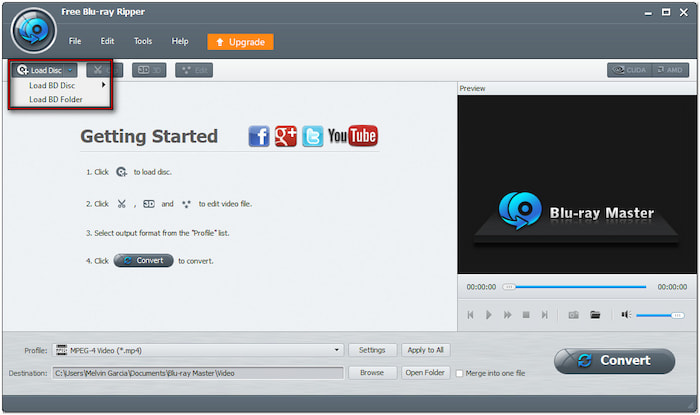
Steg 3.Klicka på fältet Profil och fortsätt till kategorin 3D-video för att välja format. Välj ett 3D-format som motsvarar 3D-effekten på din Blu-ray-skiva. Om din 3D-effekt till exempel är SBS, välj MP4 sida vid sida 3D-video (*mp4).

Steg 4.Klicka på Bläddra bredvid fältet Mål för att ange en utdatakatalog. Efter alla inställningar klickar du på den stora knappen Konvertera för att starta konverteringen från Blu-ray till digital. Programvaran kommer att rippa Blu-ray-skivan baserat på de valda profilinställningarna.
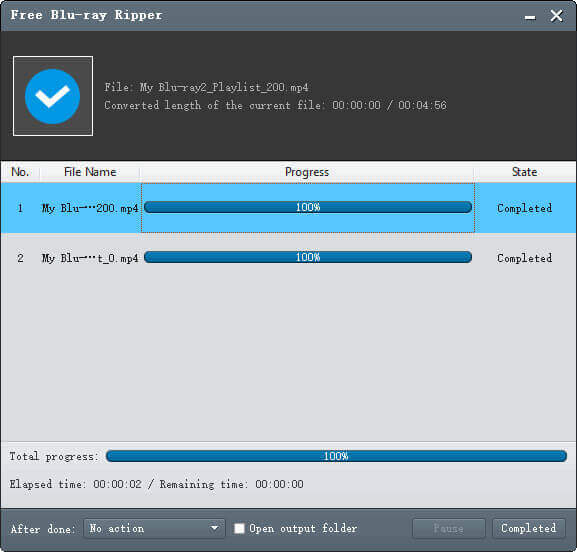
Även utan en 3D-kompatibel TV kan du fortfarande titta på Blu-ray 3D på en vanlig TV. Det är bästa Blu-ray-ripper tillgänglig för att konvertera fysiska Blu-ray-skivor till digitala format. Det är en kostnadseffektiv lösning för att behålla och njuta av dina 3D Blu-ray-skivor utan behov av extra hårdvara.
2.2 Överför rippad 3D Blu-ray till vanlig TV
Efter att du har konverterat 3D Blu-ray-skivor till digitalt format kan du nu njuta av dem på din vanliga TV. Den vanligaste metoden är att kopiera den rippade 3D Blu-ray-skivan till ett USB-minne. Denna process eliminerar behovet av en 3D Blu-ray-spelare och en 3D-kompatibel TV.
Steg 1.Sätt i USB-minnet i datorn och formatera det till exFAT eller NTFS. Undvik FAT32 om den rippade filen är större än 4 GB, eftersom det kommer att resultera i ett fel. Kopiera den rippade 3D Blu-ray-skivan till USB-minnet och mata sedan ut enheten.

Steg 2.Den här gången sätter du in USB-minnet i USB-porten på den vanliga TV:n. Använd TV:ns fjärrkontroll för att navigera till menyn Källa eller Ingång och välj USB som källa. Öppna katalogen som innehåller den rippade 3D-Blu-ray-skivan och tryck på Spela upp för att starta uppspelningen.

Genom dessa steg kan du titta på 3D Blu-ray på vanlig TV. Nu en liten anmärkning: Se till att din TV-modell stöder den video- och ljudkodek som används. Den här metoden är idealisk för att förvara din Blu-ray i ett portabelt format, vilket gör det mer lättillgängligt att titta på film.
Vill du veta hur man spela Blu-ray på PS4Vi har en komplett guide här!
Del 3. Fler tips om att titta på 3D Blu-ray på TV
Upphovsrätt och juridisk användning
Innan du rippar en 3D Blu-ray-skiva är det viktigt att förstå upphovsrättskonsekvenserna. Blu-ray-skivor är skyddade av upphovsrättslagar, vilket innebär att du inte äger innehållet. I vissa länder anses det vara lagligt att rippa Blu-ray-skivor för personligt bruk, främst för att skapa en säkerhetskopia. Att distribuera, dela eller ladda upp det rippade innehållet till andra är dock strikt olagligt.
Blu-ray-kopieringsskydd
Kommersiella Blu-ray-skivor, inklusive 3D-Blu-ray-skivor, använder kopieringsskydd för att förhindra obehörig kopiering. Dessa inkluderar AACS, BD+ regionkoder och andra skyddsåtgärder. Denna kryptering är utformad för att förhindra att standardprogramvara läser eller rippar innehållet. Se till att du använder kompatibel Blu-ray-rippningsprogramvara för att hantera regionlåsta eller kopieringsskyddade skivor.
Bibehåll videokvaliteten under konverteringen
Det största problemet när man konverterar en 3D Blu-ray-skiva till ett digitalt format är förlusten av videokvalitet. Blu-ray-skivor kodas i hög upplösning, vanligtvis i 1080p Full HD. Innan du ripper måste du konfigurera utdata till rätt inställningar för att behålla källan. Undvik att använda alltför komprimerade format eller profiler med låg bithastighet, eftersom detta kan försämra bildkvaliteten.
Slutsats
Även om vanliga TV-apparater inte kan spela 3D Blu-ray-skivor som standard, har den här artikeln visat att med rätt tillvägagångssätt. Du kan fortfarande spela 3D Blu-ray på vanlig TV utan att behöva kompatibel hårdvara. Genom att konvertera dina 3D Blu-ray-skivor till högkvalitativa digitala format med Blu-ray Master Free Blu-ray Ripper kan du göra ditt innehåll helt kompatibelt med icke-3D-TV-apparater.
Läs mer
Spela Blu-ray-filmer

Spela enkelt Blu-ray-skivor, DVD-skivor och olika video-/ljudformat med omfattande uppspelningsfunktioner.
100% Säker. Inget virus.
