

27 augusti 2026Postat av Kevin Miller till Rippa DVD
Snabbguide:
Om du har en HDMI-kabel: Anslut till TV och DVD > Ändra Roku-ingång till HDMI. Om du har röd/gul/vit kablar: Anslut till AV IN (använd en 3,5 mm-adapter om det behövs) > Välj AV-platta.
Har du en låda med klassiska DVD-skivor eller hemmafilmer stående i garderoben, men din nya TCL- eller Hisense Roku-TV verkar inte ha rätt portar? Du är inte ensam. Även om streaming har tagit över kan det vara förvånansvärt förvirrande att få ditt fysiska skivbibliotek att spela upp på en modern smart-TV – särskilt när du stirrar på en röra av röda, gula och vita kablar utan någonstans att ansluta dem.
Oavsett om din DVD-spelare använder en vanlig HDMI-kabel eller äldre AV-kompositkablar, visar den här steg-för-steg-guiden dig exakt hur du gör. anslut DVD-spelaren till Roku TVoch åtgärda vanliga problem med "ingen signal" på mindre än fem minuter.
Innehållsförteckning
- Del 1. Vad du behöver innan du börjar
- Del 2. Hur man ansluter DVD-spelaren till Roku TV med HDMI-kabel
- Del 3. Hur man ansluter DVD-spelaren till Roku TV med AV-kabel (utan HDMI)
- Del 4. Felsökning vid anslutning av DVD-spelare till Roku TV
- Del 5. Hur man spelar DVD-skivor på Roku TV via USB-enhet
- Del 6. Vanliga frågor om hur man ansluter DVD-spelaren till Roku TV
Del 1. Vad du behöver innan du börjar
Innan du börjar ansluta kablar, kontrollera baksidan av din DVD-spelare och Roku TV för att se vilken anslutningstyp du har. Att förbereda rätt utrustning nu kommer att bespara dig ett extra besök hos Best Buy eller Amazon.
Alternativ A: För moderna DVD-spelare (bästa kvalitet)
- HDMI-kabel: HDMI-kabel med hög hastighet (1.4 eller 2.0).
- TV-port: Valfri ledig HDMI-port på din Roku TV (märkt HDMI 1, HDMI 2 eller HDMI eARC/ARC).
Alternativ B: För äldre DVD-spelare (Legacy Setup)
- Standard AV-kompositkabel: De klassiska RCA-kablarna i röd, gul och vit.
- 3,5 mm-till-RCA AV-adapter (avgörande för nyare Roku-TV-apparater): De flesta moderna Roku-TV-apparater (som TCL, Hisense eller Westinghouse) har inte längre de stora gul/röd/vita uttagspanelerna. Istället har de en enda 3,5 mm 'AV IN'-port som ser ut som ett hörlursuttag. Om din TV inte har färgade portar måste du ha den här adapterkabeln.
Valfritt / Felsökning av säkerhetskopiering
- HDMI-omvandlare (RCA till HDMI): Om din TV bara har HDMI-portar och din DVD-spelare bara har RCA-utgångar behöver du en aktiv RCA-till-HDMI-minikonverterare (och en extra USB-kabel för att driva den).
Del 2. Hur man ansluter DVD-spelare till Roku TV med HDMI-kabel
En Roku TV kan anslutas till en DVD-spelare med eller utan HDMI-kablar. HDMI-anslutningsmetoden kan dock ge högre bild- och ljudkvalitet, så det rekommenderas att använda den om din enhet är kompatibel med HDMI. Läs stegen nedan om hur du ansluter en DVD-spelare till en Roku TV med en HDMI-kabel:
Användningsfall
• Hög kvalitet: Bästa video och ljud från DVD-skivor.
• Enkel installation: En kabel, plug-and-play.
• Modern kompatibilitet: Fungerar med de flesta TV-apparater och ljudsystem.
Steg 1. Stäng först av din Roku TV och DVD-spelare och koppla sedan ur deras strömkablar.
Steg 2. Anslut den andra änden av din HDMI-kabel till ett av de 3 HDMI-uttagen på baksidan eller sidan av din Roku TV. Efter det ansluter du den andra sidan till HDMI OUT-uttaget på din DVD-spelare.
Steg 3. När du är klar ansluter du strömkablarna till din Roku TV och DVD-spelare och slår sedan på dem. På hemskärmen väljer du mellan HDMI 1, HDMI 2 eller HDMI 3-ingången som du har anslutit uttaget på din Roku TV.
Steg 4. Försök slutligen att sätta in en DVD i DVD-spelaren. Detta för att testa om du nu kan spela och titta på DVD-skivor på Roku TV via DVD-spelaren och om de nu är anslutna.
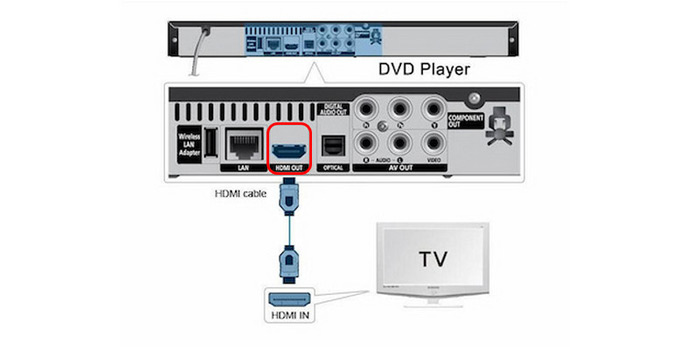
Sammantaget känner du till de tydliga stegen för att ansluta DVD-spelare till Roku-TV:n med HDMI-kablar. Den här metoden kan användas på de flesta moderna enheter som bara kräver att du ansluter flera kablar.
Del 3. Hur man ansluter en DVD-spelare till en Roku TV med en AV-kabel (utan HDMI)
Om din DVD-spelare är en äldre modell utan HDMI-port, oroa dig inte – du kan fortfarande ansluta den med vanliga AV-kompositkablar. Jämfört med HDMI-kablar tvingar vanliga AV-kablar (kompositkablar) all videodata – färger, ljusstyrka och synkronisering – genom en enda gul kabel, vilket orsakar signalstörningar och försämrad kvalitet vid suddiga 480i. Välj alltid HDMI om din DVD-spelare stöder det!
Välj alltid HDMI om din DVD-spelare stöder det!
Innan du börjar, kontrollera baksidan eller sidan av din Roku-TV. Många moderna Roku-TV-apparater som tillverkats efter 2020 (särskilt från märken som TCL, Hisense och Onn) har inte längre den skrymmande röda, gula och vita RCA-uttagspanelen. Istället har de en enda 3,5 mm mini-jackport märkt "AV IN" som ser ut precis som ett vanligt hörlursuttag. Om din TV har den här konfigurationen behöver du en 3,5 mm-till-3-RCA AV-adapterkabel (ofta ingår i TV-lådan eller finns billigt på Amazon) för att ansluta dina vanliga röd/gul/vita kablar.
Användningsfall
- Äldre stöd: Utmärkt för äldre DVD-spelare.
- Budgetvänligt: Billiga kablar och omvandlare.
- Bevara minnen: Spela upp gamla eller hemmagjorda skivor.
Steg 1.Stäng av och dra ur både din Roku-TV och din DVD-spelare.
Steg 2.Identifiera din TV:s AV-port.
- Om din TV har 3 färgade uttag (gul/röd/vit): Anslut ena änden av din AV-kabel till AV-UTGÅNG portarna på DVD-spelaren och den andra änden i matchande färg AV-IN portarna på din Roku TV.
- Om din TV bara har ett enda 3,5 mm AV IN-uttag: Anslut den enda 3,5 mm-änden av din 3,5 mm-till-RCA-adapter in i TV:n AV-IN porten. Anslut sedan dina vanliga AV-kablar från DVD-spelarens AV-UTGÅNG till de färgade RCA-honändarna på adaptern (matcha gult med video, rött med höger ljud, vitt med vänster ljud).
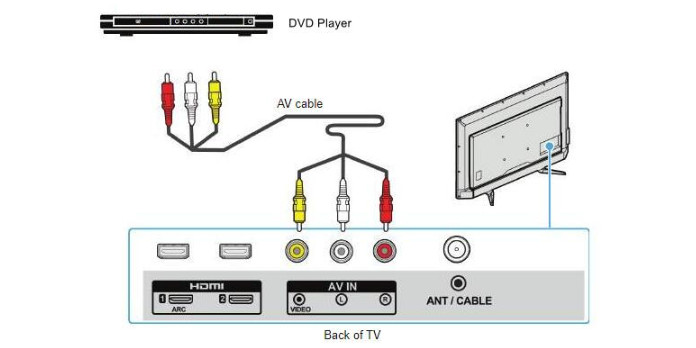
Steg 3.Se till att alla kontakter är ordentligt isatta. Om du blandar färgerna – särskilt på adaptrar från andra tillverkare – kan du få ljud utan bild eller en förvrängd bild.
Steg 4.Anslut och slå på båda enheterna. På din Roku-hemskärm väljer du AV-rutan för att börja titta. Om AV-rutan inte visas på din Roku-hemskärm går du till Inställningar > TV-ingångar > AV > Konfigurera ingång för att aktivera det.
Proffstips från vårt labb:
När vi testade den här installationen på en TCL Roku TV stötte vi på ett irriterande problem med billiga 3,5 mm-till-RCA-adaptrar från tredje part: den interna kabeln var ombytad! Om du har anslutit allt korrekt efter färg (gul till gul, vit till vit) men får en svart skärm med ljud – eller förvrängd bild – försök att byta ut de gula (video) och vita (vänster ljud) kontakterna. Du skulle bli förvånad över hur ofta budgetkablar felmärker dessa färger.
A/V-kabelanslutningen är lite komplicerad jämfört med HDMI-kablar. Om du fortfarande använder dina gamla DVD-spelare är den här metoden lämplig för dig. Den är också budgetfri för de flesta.
Del 4. Felsökning vid anslutning av DVD-spelare till Roku TV
Hur man får bästa möjliga bildkvalitet (Lösa problem med 480i kontra 4K)
Vanliga DVD-skivor visar bara video med 480i- eller 480p-upplösning (eller 576i/576p för PAL-skivor i Europa). När du spelar upp en 480p-DVD med låg upplösning på en modern 55-tums eller större 4K Roku-TV måste TV:n sträcka ut dessa pixlar dramatiskt, vilket ofta resulterar i en suddig, pixlig eller hoptryckt bild.
Så här justerar du dina inställningar för en mycket renare bild:
1. Aktivera HDMI-uppskalning (om det stöds): Kontrollera din DVD-spelares inställningsmeny med den ursprungliga fjärrkontrollen. Om din spelare stöder Uppskalning / Uppkonvertering via HDMI, ställ in videoutgångsupplösningen till 1080p eller 4KDetta tvingar DVD-spelaren (snarare än TV:n) att hantera bildutjämningen, vilket vanligtvis ger ett skarpare resultat.
2. Justera Roku-bildförhållandet: Om filmen ser utsträckt horisontellt eller om alla ser "feta" ut, tryck på Stjärnknapp (*) på din Roku TV-fjärrkontroll medan DVD:n spelas. Gå till Bildinställningar > Bildförhållande och ändra det från Stretch till Direkt eller 4:3Detta kommer att bevara det klassiska ursprungliga bioformatet (genom att lägga till vertikala svarta ränder på sidorna) istället för att förvränga bilden.
3. Åtgärda HDCP-felmeddelanden: Om du ansluter via HDMI och får en lila skärm med meddelandet "HDCP-fel" eller "Obehörigt innehåll", misslyckades din TV och DVD-spelare med sin digitala handskakning. För att åtgärda detta, dra helt enkelt ur båda ändarna av HDMI-kabeln, slå på strömmen till båda enheterna och anslut kabeln till en annan HDMI-port på din Roku TV (t.ex. HDMI 1 istället för en eARC-port).
Vanliga tips för att ansluta DVD-spelare till Roku TV
1. Kontrollera din anslutningstyp
HDMI: Fäst kabeln, prova andra portar och testa med en annan enhet för att utesluta fel. AV: Matcha färgerna korrekt, använd en omvandlare om det behövs och se till att den är strömförsörjd.
2. Välj rätt ingångskälla
Välj rätt ingång på din Roku TV och märk den för snabb åtkomst.
3. Strömcyklingsenheter
Att starta om båda enheterna kan ofta åtgärda tillfälliga anslutningsproblem.
4. Kontrollera kompatibilitetsproblem
Alla DVD-spelare fungerar inte med Roku-TV-apparater – testa på en annan TV eller kontrollera om det finns stöd för omvandlare.
5. Uppdatera Roku TV-programvaran
Att hålla din Roku TV uppdaterad säkerställer bättre enhetsigenkänning och prestanda.
6. Prova en alternativ metod
Rippa DVD-skivor till digitala filer och spela upp dem via USB om de fysiska anslutningarna misslyckas.
7. Hjälp från samhället
Forum och supporttrådar erbjuder beprövade lösningar – tveka inte att kontakta dem eller be om hjälp.
Del 5. Hur man spelar DVD-skivor på en Roku TV via en USB-enhet
Vad händer om din DVD-spelare slutar fungera, eller om din väggmonterade Roku-TV saknar tillgängliga portar? Du behöver inte ge upp din fysiska filmsamling. Om din Roku-modell (som Roku Ultra eller Streambar) har en USB-port kan du digitalisera dina skivor och spela upp dem lokalt. Genom att använda ett skrivbordsverktyg som HandBrake, Blu-ray Master Free DVD Ripper etc. kan du enkelt konvertera fysiska DVD-skivor till Roku-kompatibla digitala format (som MP4 eller MKV) på din dator utan kvalitetsförlust.
Blu-ray Master gratis DVD Ripper är en kraftfull DVD-rippningsprogramvara som kan rippa vilken DVD som helst till MP4, MOV, MKV, AVI och över 500 format på 5 minuter. Du kan välja olika utdataprofiler med olika upplösningar och till och med anpassa utdataparametrar som kodare, bitrate etc. för att passa specifika behov. Med GPU-acceleration kan den rippa DVD-skivor 50 gånger snabbare jämfört med andra verktyg, vilket gör den till den snabbaste DVD-ripparen. Dessutom har detta omfattande verktyg olika redigeringsverktyg för att optimera videoeffekterna. Det är tillgängligt för Windows- och Mac-datorer och du kan ladda ner det.
Steg 1. Först, ladda ner och installera den omfattande DVD Ripper på din dator. Innan du startar programmet, se till att du lägger DVD:n på den optiska enheten först.
Gratis nedladdning
För Windows
Säker nedladdning
Gratis nedladdning
för macOS
Säker nedladdning
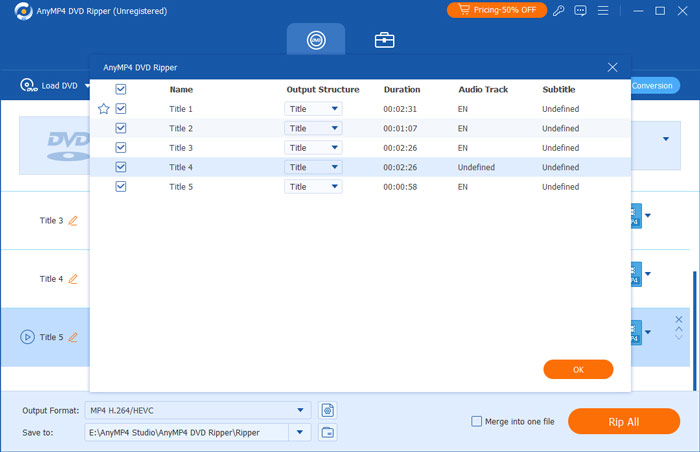
Steg 2. När du är klar, starta programmet. På fliken Ripper trycker du på rullgardinsknappen Ladda DVD för att ladda de titlar du vill säkerhetskopiera i digitalt format. Efter det, vänta tills programmet analyserar skivan. Välj sedan hela titellistan och klicka sedan på OK.
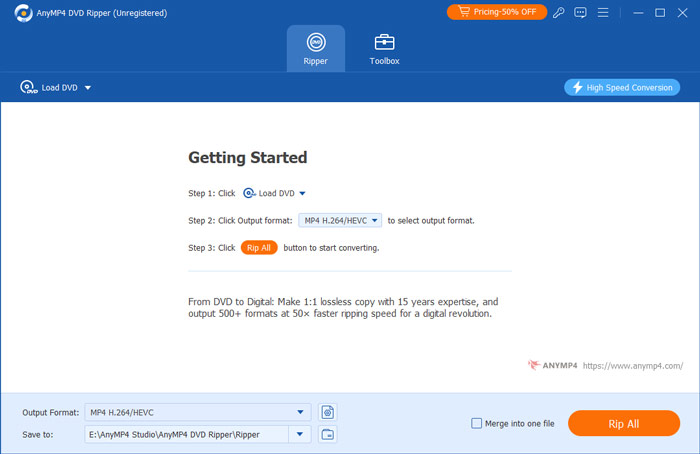
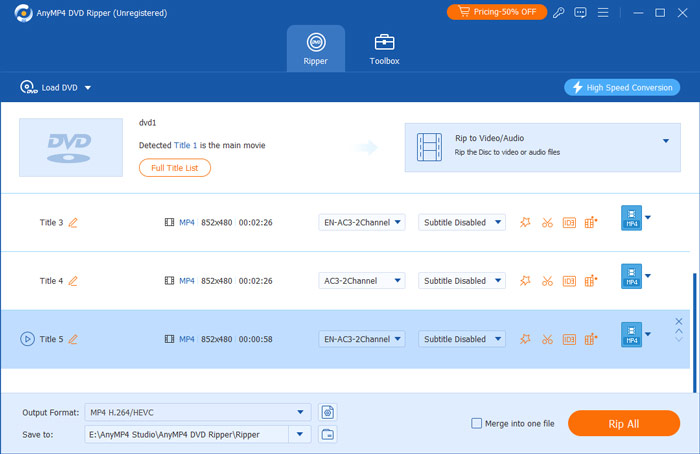
Steg 3. För att validera alla titlar, markera hela filmlistan. Välj alla titlar du vill säkerhetskopiera genom att klicka på rutan för varje titel. När du har valt alla titlar, markera Rip All-knappen och välj önskad utgång som är kompatibel med din Roku TV.
Steg 4. När du är klar väljer du en destination för din utdata genom att markera alternativet Spara till. Du kan skapa en ny mapp som du överför till din USB-enhet. Därefter klickar du på knappen Rippa alla för att påbörja rippningsprocessen och vänta tills den är klar.
Viktig: Innan du överför filer, kontrollera din USB-enhets filsystem. Roku Media Player har stöd för FAT16, FAT32, NTFS och EXT2/3. Se till att din USB-enhet är korrekt formaterad på din PC eller Mac innan du laddar dina filmer. När dina filer har konverterats och sparats på en kompatibel enhet ansluter du den bara till din Roku TV och startar Roku Media Player-appen för att börja titta.
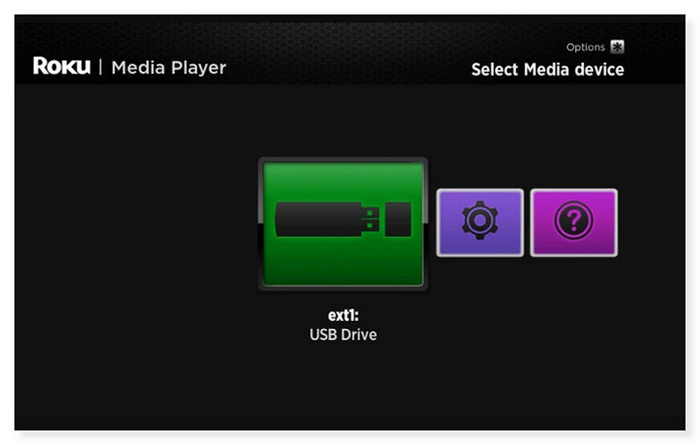
Steg 5. När du är klar, mata ut USB-enheten från skrivbordet och sätt in den i USB-porten på din Roku-enhet. På hemskärmen, om du är i Roku Media Player, när USB-enheten är insatt, bör en USB-enhetsikon visas på skärmen för val av mediaenhet. Välj den och öppna videon du vill titta på på din Roku TV.
Det här sättet är bekvämt för personer som vill njuta av högkvalitativa DVD-skivor på den stora skärmen på en Roku TV. Med den här programvaran kan du säkerhetskopiera dina DVD-skivor till digitala medier på ett säkert sätt. Genom att klicka på några steg kan du konvertera DVD-skivor till olika video- och ljudformat utan att förlora kvalitet. Det är dock en betald programvara som du måste köpa för att kunna njuta av alla funktioner.
Del 6. Vanliga frågor om hur man ansluter DVD-spelare till Roku TV
-
Kan du köra Roku genom en DVD-spelare?
Nej, du kan inte köra Roku genom en DVD-spelare. En Roku är en streamingenhet som du kan ansluta till din TV:s HDMI-port för att streama media från olika onlinetjänster. Dessutom är en DVD-spelare designad för att spela DVD-skivor och kan inte köra en Roku eller fungera som en strömningsenhet. Om du vill använda en Roku måste du ansluta den direkt till din TV.
-
Kan Roku fjärrstyra en DVD-spelare?
Tyvärr inte. Endast TV:n styrs via Roku TV-fjärrkontrollen. Du kan bara justera volymen när en DVD-skiva spelas med fjärrkontrollen. Du kan dock använda en universalfjärrkontroll som är kompatibel med både Roku TV och DVD-spelare eller så kan du använda fjärrkontrollen som följde med din DVD-spelare.
-
Varför spelar min Roku TV inte upp USB-filmer?
Det kan bero på att Roku TV inte stöder USB-enhetens filsystemformat. USB-enheter kan formateras med olika filsystem. Filsystemen FAT16, FAT32, NTFS, EXT2, EXT3 och HFS+ stöds av Roku-spelare på USB-minnen. ExFAT är ett förformaterat filsystem som inte stöds på många moderna USB-minnen. Placera USB-enheten i en USB-port på din dator som är tillgänglig om du är osäker på vilket filsystem som används.
-
Jag försöker ansluta en gammal DVD-spelare till min nya TCL Roku TV, men det finns inga röda, gula och vita portar. Vilken adapter behöver jag?
Du behöver en 3,5 mm-till-3-RCA AV-adapterkabel. Anslut ena änden till "TV IN"-uttaget på TCL Roku TV:n och sätt i de tre färgade kablarna från den andra änden till motsvarande färgportar.
-
Varför säger min Roku TV "Ingen signal" efter att jag anslutit min DVD-spelare med en HDMI-kabel?
Kontrollera först att DVD-spelaren är påslagen. Kontrollera sedan din TV-ingångsinställning: på din Roku-startskärm väljer du exakt den HDMI-portruta (t.ex. HDMI 1) där din kabel är ansluten. Om det fortfarande inte fungerar kan du prova att byta HDMI-kabel eller ansluta den till en annan HDMI-port för att återställa anslutningen.
-
Hur byter jag ingångskälla på en Roku TV med hjälp av fjärrkontrollen för att spela en DVD?
Tryck på hemknappen på din Roku-fjärrkontroll. Navigera till rutan som motsvarar din anslutna ingång (t.ex. AV eller HDMI 1/2) och tryck på OK. Om rutan inte syns går du till Inställningar > TV-ingångar, väljer din anslutna port och väljer Konfigurera ingång för att lägga till den på din startskärm.
-
Min DVD på Roku TV har ljud men en svart skärm med gula, vita och röda kablar. Hur kan jag åtgärda detta?
Detta händer vanligtvis när den gula (video)kabeln är lös eller ansluten till fel uttag. Om du använder en 3,5 mm-adapter har tredjepartskablar ofta omväxlande interna ledningar – försök att byta ut de gula och vita kontakterna på adaptern. Se också till att alla kontakter är ordentligt isatta.
Slutsats
Nu vet du hur man gör anslut DVD-spelaren till Roku TV med hjälp av metoderna ovan. Om de tyvärr fortfarande inte fungerar eller om du inte vill anstränga dig med att ansluta din DVD-spelare till Roku, kan du välja att rippa din DVD till digitalt format. Blu-ray Master Free DVD Ripper är den bästa DVD-rippern du kan använda. Alla DVD-skivor, oavsett regionkoder, skivtyper (DVD±R eller DVD±RW) eller systemstandarder (UDF, ISO 9660, NTSC eller PAL), kan enkelt rippas med denna DVD-till-digital-omvandlare. Så du behöver inte oroa dig längre om du fortfarande kan titta på dina favoritfilmer även utan en DVD-spelare.
Mer från Blu-ray Master
Spela DVD-filmer

Snabb och gratis rippningsprogramvara för att enkelt dekryptera alla DVD-skivor till digitalt format på din dator.
100% Säker. Inget virus.
