

19 augusti 2025Postat av Selena Thomas till Spela filmen
Windows Media Player, med sitt enkla gränssnitt, har varit standardverktyget för mediauppspelning för Windows-användare i årtionden. Men i takt med att videoformat har utvecklats har ett frustrerande problem som många användare har stött på är att Windows Media Player inte kan spela upp MKV-filer direkt. MKV-formatet (Matroska Video) har blivit standarden för HD-filmer, TV-program och internetvideor eftersom det kan innehålla flera ljudspår, undertexter och HD-videokvalitet i en enda fil.
Varför kan inte Windows Media Player hantera MKV-formatet? Och hur kan vi åtgärda problemet? Det här inlägget kommer att analysera de bästa sätten att stödja det. MKV-kodek för Windows Media Player, oavsett om du kör Windows 11 eller en tidigare version. Låt oss börja utforska nu!

- Del 1. MKV-codec för Windows Media Player
- Del 2. Codec-paket för äldre Windows
- Del 3. Microsoft Store-videotillägg för Windows 10/11
- Del 4. Windows Media Player-alternativ för att enkelt spela MKV
- Del 5. Vanliga frågor
Del 1. MKV-codec för Windows Media Player: Vad är det
Som ett öppet containerformat fungerar MKV (Matroska Video) på liknande sätt som en kraftfull multimedialagringsenhet. Förutom att bevara enastående komprimeringseffektivitet kan den paketera och spara HD-videor, flerkanaligt ljud och undertexter på flera språk. MKV är det rekommenderade formatet för 4K-filmer och HD-tv-program på grund av dessa fördelar.
Dock, Windows mediaspelare designades ursprungligen främst för att fungera med Microsofts proprietära codecs, såsom WMV. Eftersom MKV använder öppen källkodsstandarder och involverar komplexa patentlicensfrågor valde Microsoft att inte inkludera stöd för detta format. Dessutom är kärnarkitekturen i Windows Media Player fortfarande fast i DirectShow-ramverkets era och saknar möjligheten att analysera moderna containerformat.
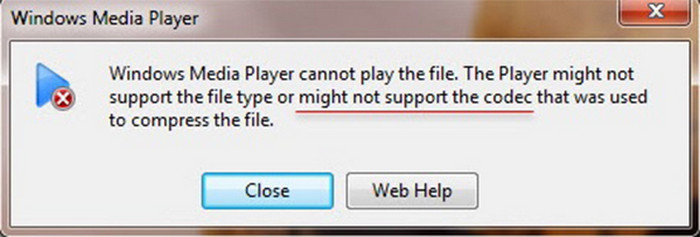
Härnäst kommer vi att ge detaljerade lösningar på hur man gör MKV-formatet kompatibelt med Windows Media Player.
Del 2. Codec-paket för äldre Windows
Att installera ett tredjeparts codec-paket är det enklaste sättet för personer som fortfarande använder Windows 7/8 eller tidigare versioner att spela MKV-filer. Vi kommer att erbjuda en grundlig granskning av dessa tre beprövade codec-lösningar, som täcker allt från tekniska koncept till faktisk användning.
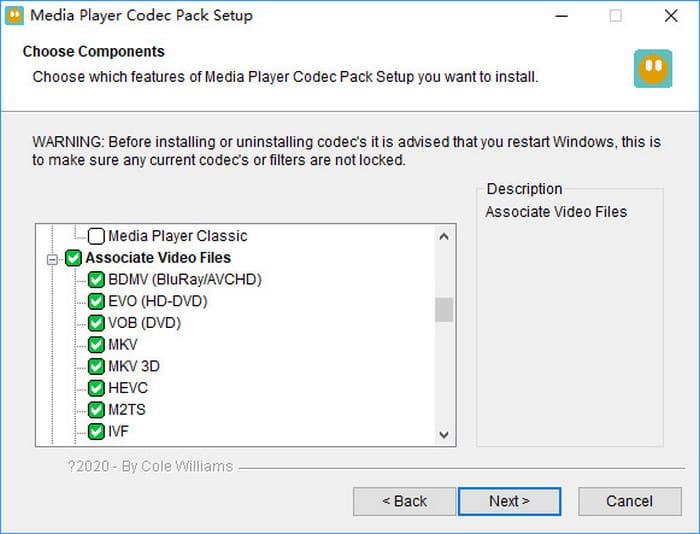
Media Player Codec Pack
Media Player Codec Pack är ett lättviktigt MKV-codec-paket för Windows Media Player, utformat för att göra det möjligt för äldre system (som Windows 7/8) att smidigt spela upp moderna videoformat som MKV, FLV och MOV.
Fördelar
- Inga annonser, inga webbläsarplugins och ingen medföljande programvara från tredje part.
- Den är kompatibel med Windows 11, 10, 8.1, 8.0, 7, Vista, XP, Server 2022/2019/2016, etc.
- Den täcker en mängd olika MKV-videokomprimeringsformat, som x264, x265, H.265 och HEVC.
Nackdelar
- Det går inte att avkoda 4K-videor, filer med hög bitrate kan hacka.
- Endast grundläggande avkodningsstöd tillhandahålls, utan rendereroptimering (som madVR).
Installationssteg:
Steg 1.Öppna den officiella webbplatsen för Media Player Codec Pack och klicka på knappen Ladda ner för att ladda ner programvaran.
NoteraDet finns tre versioner av den här programvaran: standard, plus och lite. Du kan ladda ner olika versioner baserat på dina behov.
Steg 2.Efter att du har laddat ner det, installera installationspaketet på din dator.
Steg 3.I Windows-inställningarna väljer du Systemet knappen för att göra Windows Media Player till standardprogrammet som används för att öppna videofiler.
K-Lite Codec Pack
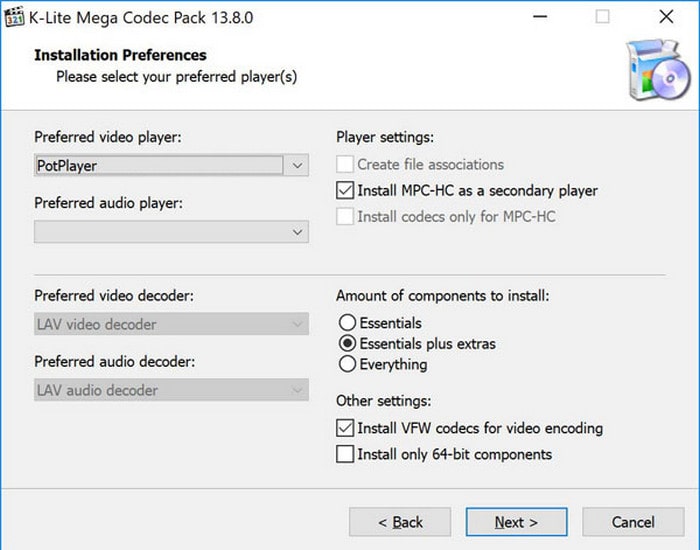
K-Lite Codec Pack är ett av de mest populära och funktionsrika Windows Media Player codec-paket tillgänglig för Windows, som skapades för att erbjuda fullständig avkodning av video/ljud. Genom att installera detta codec-paket kan du spela upp olika videoformat, inklusive MKV, AVI och M2TS.
Fördelar
- Den erbjuder fyra olika versioner att välja mellan: Basic, Standard, Full och Mega.
- Den kan spela upp 4K/8K-, HDR10- och Dolby Vision UHD-innehåll.
- Den stöder WASAPI-ljudexklusivt läge, vilket kan minska latensen och förbättra ljudkvaliteten.
Nackdelar
- Vissa versioner är ganska stora: installationspaketet för Mega-versionen överstiger 100 MB.
- Konflikter med avkodarna för viss professionell programvara, som Adobe Premiere.
Installationssteg:
Steg 1.Besök den officiella webbplatsen för K-Lite Codec Pack och klicka på knappen Ladda ner för att ladda ner det.
NoteraDet finns fyra versioner att välja mellan: Basic (grundläggande avkodning), Standard (daglig användning), Full (avancerade funktioner) och Mega (professionella behov). Och vi rekommenderar standardversionen.
Steg 2.Installera det och välj de format som stöds, till exempel MKV, MP4 och AVI.
Steg 3.Efter det klickar du på Avsluta knappen för att slutföra installationsprocessen.
Shark007-kodekar
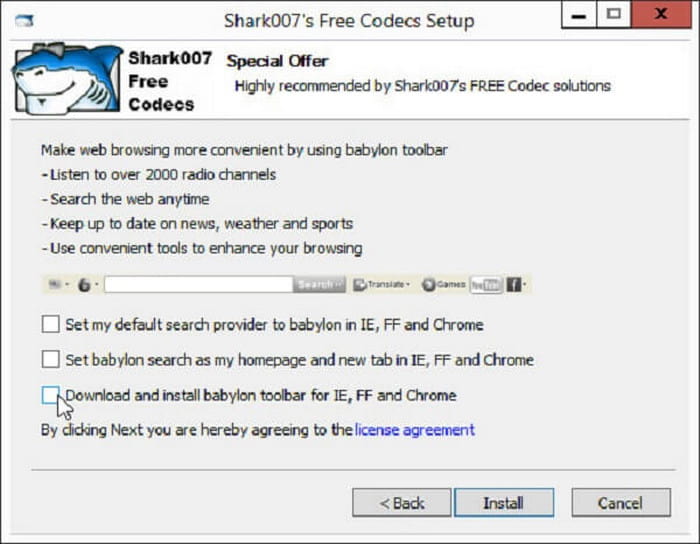
Shark007 Codecs är ett avancerat Windows Media Player-codec-paket för MKV-formatet i Windows 7/8/10/11, vilket är utformat för att ge sömlöst stöd för 4K/HDR, MKV och HEVC för Windows Media Player. Till skillnad från konventionella codecs lägger det större vikt vid systemintegration och moderna videotekniker (som HDR-tonmappning och Dolby Atmos-ljud).
Fördelar
- Den stöder smidigt populära format som MKV och WebM samtidigt som den optimerar den inbyggda Windows-spelaren.
- Utrustad med en professionell HDR-processor uppnår den exakt färgmappning från HDR till SDR.
- Den stöder Dolby Digital+ och DTS passthrough-utgång, vilket ger en uppslukande ljudupplevelse.
Nackdelar
- Windows 7-användare behöver använda den gamla versionen av Shark007 Codecs.
- Den kommer att avaktivera säkerhetsfunktioner under installationen, vilket kan orsaka säkerhetsrisker.
- För att använda avancerade funktioner måste användare konfigurera dem manuellt eftersom de är inaktiverade som standard.
Installationssteg:
Steg 1.Besök den officiella webbplatsen för Shark007 Codecs och klicka sedan på Ladda ner knappen för att ladda ner den till din Windows Media Player.
Steg 2.Klicka sedan på knappen Installera för att hämta codecs enligt instruktionerna på skärmen.
Steg 3.Därefter kommer systemet att uppmana dig att göra inställningar. Klicka på Rekommenderade inställningar alternativ.
Efter att ovanstående process för att köra Windows Media Player-kodeken på systemet har slutförts, kommer kodeken att installeras på systemet. Nu kan du använda Windows Media Player för att spela MKV-filer utan problem.
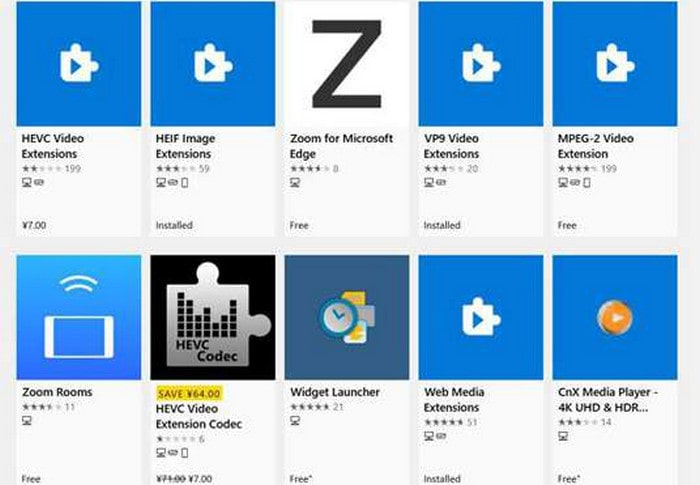
Del 3. Microsoft Store-videotillägg för Windows 10/11
Även om tredjeparts codec-paket kan ge stöd för MKV-formatet för äldre versioner av Windows, erbjuder videotilläggen från Microsoft Store ett säkrare och mer stabilt alternativ för användare av Windows 10/11. Låt oss ta en närmare titt på dessa videotillägg.
Microsoft erbjuder officiellt en serie videotillägg via Microsoft Store, vilket gör det möjligt för användare att spela MKV-format i Windows Media Player för Windows 10/11. Jämfört med codec-paket från tredje part är det enklare att installera och använda, med bättre systemkompatibilitet och säkerhet.
Fördelar
- Den kommer från Microsoft och kommer inte att störa systemets stabilitet eller kompatibilitet.
- Den stöder de senaste videoteknikerna, inklusive 4K HDR10 och Dolby Vision.
- Modulär design möjliggör köp på begäran, utan reklam eller paketerbjudanden.
Nackdelar
- Om du har andra codec-paket installerade kan det uppstå konflikter mellan dem.
- Det är inte gratis, och du måste betala $0.99 för MKV codec-paketet.
Del 4. Windows Media Player-alternativ för att spela MKV med lätthet
Om du vill undvika de komplicerade stegen med installation av codec är en gratis tredjepartsspelare utan tvekan den bekvämaste lösningen. Bland många alternativ, Blu-ray Master gratis Blu-ray-spelare är det bästa valet för att spela MKV. Den utmärker sig med sin lätta design och utmärkta kompatibilitet (Windows 7/8/10/11 och Mac OS 10.9+). Den stöder en mängd olika video- och ljudformat, inklusive MKV. Dessutom stöder den inte bara uppspelning av högkvalitativa MKV-videor upp till 1080p/4K, utan erbjuder även kraftfullare uppspelningskontroller och funktioner för optimering av videokvaliteten. Ännu viktigare är att den är gratis att ladda ner.
Här är dess enkla steg för att spela MKV-filer.
Steg 1.Ladda ner Blu-ray Master Free Blu-ray Player från webbplatsen och installera den enligt instruktionerna på skärmen.
Gratis nedladdning
För Windows
Säker nedladdning
Gratis nedladdning
för macOS
Säker nedladdning
Steg 2.Klicka på Öppna fil knappen för att ladda upp MKV-videofilen du vill spela, så spelar programvaran upp den automatiskt.

Steg 3.Klicka på den triangulära knappen (eller använd mellanslagstangenten) för att spela upp eller pausa uppspelningen. Du kan också klicka på snabbåtkomstknapparna för att spola framåt och bakåt i videon.

Del 5. Vanliga frågor
-
Kan Windows Media Player spela MKV-filer direkt utan några extra codecs?
Du måste installera rätt kodek för att spela upp MKV-filen. Windows Media Player spelar inte upp den eftersom den inte levereras med denna kodek som standard.
-
Vilket är det rekommenderade sättet att få WMP att spela alla MKV-filer?
Installera K-Lite Codec Pack eller Shark007 Codecs, så lägger de automatiskt till MKV-stöd i WMP. Starta om datorn efter installationen, så kan WMP spela upp de flesta MKV-filer direkt.
-
Finns det ett enklare sätt att spela MKV-filer utan att behöva använda codecs för WMP?
Ja, du kan använda några Windows Media Player-alternativ, till exempel Blu-ray Master Free Blu-ray Player direkt. Alla MKV-filer kan spelas upp med den här spelarens inbyggda avkodare, så du kan helt undvika codec-konfigurationsstegen och bara ladda ner filen.
Slutsats
Genom hela den här handledningen erbjuder vi flera lösningar för att spela MKV-kodek för Windows Media Player smidigt. För användare som använder äldre Windows rekommenderas det att installera codec-paket för att utöka formatstödet. Och Windows 10/11-användare kan hämta videotilläggen direkt via Microsoft Store. Vi rekommenderar starkt att du använder Blu-ray Master Free Blu-ray Player om du vill undvika komplicerade codec-konfigurationer. Denna programvara har en integrerad universell avkodningsmotor som stöder MKV-uppspelning felfritt. Börja din resa mot en audiovisuell upplevelse genom att besöka den officiella webbplatsen nu för att ladda ner den gratis!
Mer från Blu-ray Master
Bästa videospelare

Spela enkelt Blu-ray-skivor, DVD-skivor och olika video-/ljudformat med omfattande uppspelningsfunktioner.
100% Säker. Inget virus.
