

5 december 2025Postat av Kevin Miller till Spela filmen
Cisco WebEx är en mycket populär plattform för videokonferenser online som låter dig skapa onlinemöten och samarbeta med WebEx-inspelaren på distans. Du kan spara ett WebEx-möte, en session eller en händelse för att visa eller dela den senare. Efter WebEx-inspelningen kan du dock få en ARF-fil som inte kan spelas upp av din standardmediaspelare på datorn.
Letar du efter en WebEx ARF-spelare?

- Del 1. Vad är ARF
- Del 2. Standard WebEx ARF-spelare - WebEx nätverksinspelningsspelare
- Del 3. Gratis WebEx ARF-spelare - Blu-ray Master Gratis Blu-ray-spelare
- Del 4. Gratis WebEx ARF-konverterare och spelare - File Viewer Plus
- Del 5. Hur man spelar ARF-filer
- Del 6. Vanliga frågor om WebEx ARF Player
Del 1. Vad är ARF
WebEx ARF-filer är speciella inspelningsfiler som skapats av Cisco WebEx för att spara onlinemöten. De skapas via WebEx inspelningssystem och innehåller inte bara video och ljud, utan även extra information som vilka som deltog, chattmeddelanden, delade skärmar och annat mötesinnehåll.
Eftersom ARF-filer inte fungerar med vanliga videospelare behöver du WebEx-spelaren för att titta på dem eller en konverterare för att konvertera dem till vanliga format som MP4 eller WMV. Detta gör dem utmärkta för att hålla all mötesinformation samlad, men mindre praktiska om du vill dela eller redigera inspelningen utan att först konvertera den.
Läs vidare för att lära dig om 3 möjliga ARF-spelare.
Del 2. Standard WebEx ARF-spelare – WebEx nätverksinspelningsspelare
När du vill öppna en WebEx-inspelning måste du lita på någon professionell WebEx ARF-spelare. Om du bara laddar ner en ARF-inspelning från din WebEx-webbplats kommer du att bli ombedd att ladda ner och installera WebEx nätverksinspelningsspelare för uppspelning av ARF-fil.
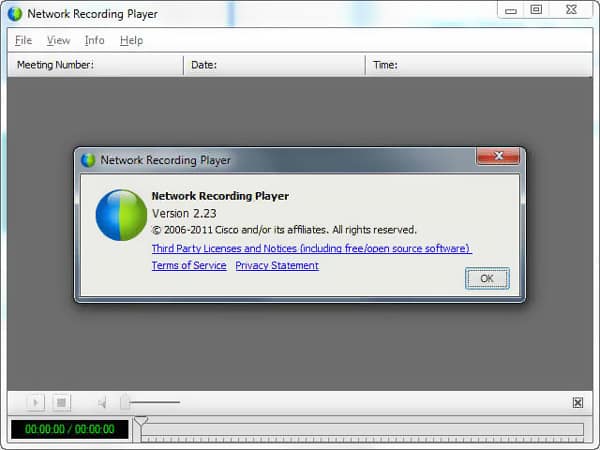
Cisco WebEx Network Recording Player är den officiella programvaran för ARF- och WRF-uppspelning som låter dig titta på, dela och redigera dina WebEx-inspelningar. Dessutom har denna WebEx ARF-spelare även möjlighet att konvertera ARF till WMV för bättre uppspelning eller redigering.
Till ladda ner WebEx ARF Player, kan du logga in på din WebEx-webbplats och gå till WebEx-möten. Välja Support, nedladdningar och sedan Inspelare och spelare. Välj alternativet Inspelning och uppspelning. Efter det är det bara att välja Nedladdningslänk under ARF. Nu kan du följa instruktionerna för att installera denna standard WebEx ARF-spelare på din dator.
Fördelar
- Denna ARF-videospelare är gratis att ladda ner och fungerar på både Windows- och Mac-system.
- Verktygets design är enkel, även för icke-tekniska användare.
- Den stöder video, ljud, chattloggar etc.
Nackdelar
- Uppspelning är kopplad till WebEx ekosystem, vilket minskar flexibiliteten jämfört med universella format.
- Uppspelningen kan vara långsammare på äldre system.
Del 3. Gratis WebEx ARF-spelare – Blu-ray Master Gratis Blu-ray-spelare
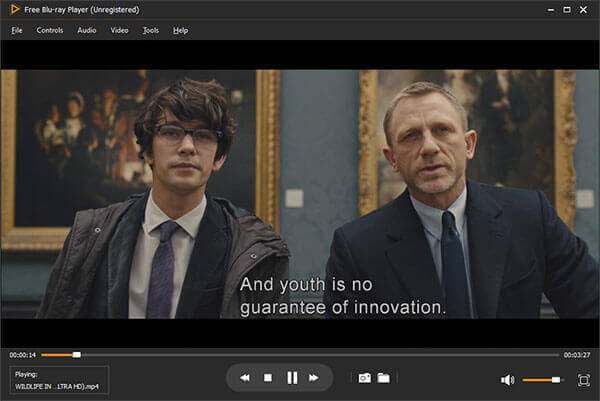
För att spela upp en WebEx-inspelningsfil kan du lita på den populära programvaran för video- och ljuduppspelning, Gratis Blu-ray-spelare. Det kan spela alla ofta använda videoformat inklusive MP4, AVI, MKV, FLV, MOV och mer. Dessutom kan den gratis spela 1080p HD-videor och 4K-filer (prenumerationsstöd) på PC och Mac.
- Gratis Blu-ray-spelare är en gratis och kraftfull mediespelare som kan hjälpa dig att spela olika mediefiler med fantastiska visuella effekter och ljudeffekter.
- Stödjer alla populära videoformat inklusive MP4, MKV, MOV, AVI, FLV och mer.
- Spela upp vilken Blu-ray/DVD-skiva som helst på Mac och Windows PC smidigt.
Gratis nedladdning
För Windows
Säker nedladdning
Gratis nedladdning
för macOS
Säker nedladdning
Fördelar
- Den har ett enkelt gränssnitt så att du snabbt kan spela upp ARF-filer utan att behöva Ciscos egenutvecklade spelare.
- Denna ARF-filspelare stöder också ett brett utbud av uppspelningsformat, inklusive Blu-ray, DVD, MP4, MKV och många andra digitala format.
- Den har många avancerade funktioner som du kan använda för att förbättra din tittarupplevelse, som justering av undertexter, val av ljudspår etc.
Nackdelar
- Den har inte fullt stöd för alla ARF-funktioner, som deltagarlistor, chattloggar eller delade applikationer.
- Vissa ARF-filer kanske inte spelas upp korrekt, särskilt om de innehåller komplex data.
Del 4. Gratis WebEx ARF-konverterare och -spelare – File Viewer Plus
File Viewer Plus är en gratis WebEx-inspelningsfilkonverterare och -spelare. Den stöder i hög grad mer än 300 filformat, inklusive WebEx ARF- och WRF-formaten. Det gör att du kan konvertera ARF till Windows Media eller Flash-filer baserat på ditt behov.
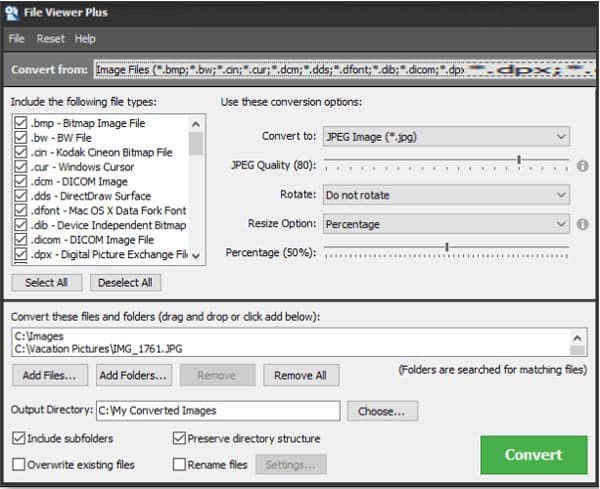
Förutom att WebEx ARF-filen spelar och konverterar, har den också några grundläggande redigeringsfunktioner för dig att redigera dina WebEx-inspelningar. Det gör att du enkelt kan konvertera bilder, dokument och mediefiler.
Fördelar
- Gör det möjligt att konvertera ARF-filer till vanligare format (som MP4), vilket gör dem enklare att dela och redigera.
- Den stöder många andra filtyper, inklusive ARF, vilket gör den till en flexibel allt-i-ett-visare.
- Den kan även hantera dokument, bilder och andra medier.
Nackdelar
- Den saknar funktioner för justering av uppspelning.
- File Viewer Plus kanske inte visar alla WebEx ARF-metadata.
Del 5. Hur man spelar ARF-filer
Nu ska vi se hur man spelar upp ARF-filer. Vi vill ta Blu-ray Master Free Blu-ray Player som ett exempel för att visa dig hur man gör det i detalj.
Steg 1.Klicka på nedladdningsknappen för att ladda ner programvaran till din dator. Installera och öppna den på din dator.
Gratis nedladdning
För Windows
Säker nedladdning
Gratis nedladdning
för macOS
Säker nedladdning

Steg 2.Du kan se de två alternativen Öppna fil och Öppna skiva i gränssnittet. Klicka. Öppna fil för att öppna mappen och välja den ARF-fil du vill titta på. Filen spelas sedan upp.
Steg 3.Om det behövs, navigera till toppmenyn för att justera uppspelningsinställningarna för en bättre tittarupplevelse.
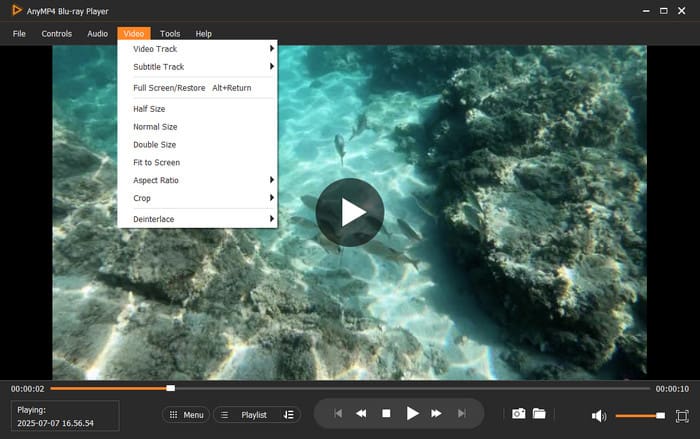
Blu-ray Master Free Blu-ray Player är ett bekvämt och gratis alternativ för enkel uppspelning av WebEx ARF-filer, särskilt om du bara behöver titta på video-/ljuddelen. Men för fullständig åtkomst till mötesdetaljer och pålitlig konvertering är WebEx Network Recording Player fortfarande det bättre valet.
Del 6. Vanliga frågor om WebEx ARF Player
-
Hur sparar man en WebEx-inspelning i MP4-format?
WebEx låter dig spara inspelningsfilen i moln eller lokal hårddisk. Faktum är att WebEx-inspelningarna i molnet sparas i MP4-format. Men du får bara spara din inspelning som en WRF-fil om du väljer att spara den på datorn.
-
Hur konverterar man WebEx ARF till MP4?
Som det nämndes ovan har WebEx Network Recording Player som vi rekommenderade ovan förmågan att konvertera ARF till MP4. Du kan också lita på någon professionell konverteringsprogramvara som den populära Video Converter Ultimate för att göra ARF-konverteringen.
-
Kan VLC spela ARF-filer?
Nej. Du kan inte direkt öppna en ARF-fil med VLC-spelare. Du måste konvertera ARF-filen till MP4 eller ett annat frekvensanvänt videoformat för uppspelningen.
Avslutar
Hur öppnar och spelar man upp en ARF-fil? Efter att ha läst det här inlägget kan du få 3 bästa gratis ARF-videospelare för att hjälpa dig spela upp dina WebEx-inspelningar. Vi har huvudsakligen pratat om funktioner, för- och nackdelar med dessa verktyg i det här inlägget. Om du fortfarande har några frågor om ARF-spelaren eller WebEx-inspelningen kan du lämna ett meddelande till oss.
Mer från Blu-ray Master
Bästa videospelare

Spela enkelt Blu-ray-skivor, DVD-skivor och olika video-/ljudformat med omfattande uppspelningsfunktioner.
100% Säker. Inget virus.
