

24 november 2025Postat av Kevin Miller till Spela filmen
Du kanske har några HD-filmer inkodade MKV format som du försöker spela på din vanliga mediaspelare, men du kan inte på grund av inkompatibilitet. Så, hur kan vi särskilja MKV bland de hundratals digitala filformat som finns på marknaden idag? Den här artikeln delar lite kunskap om detta Matroska-videoformat som du bör känna till. Dessutom har vi inkluderat sätten att spela och konvertera en sådan fil, för att göra det lättare för dig att arbeta med den. Låt oss därför, utan ytterligare adieu, få detta lärande-inlägg genom att titta på innehållet nedan.

- Del 1. Vad är en MKV-fil exakt
- Del 2. MKV VS. MP4 VS. MOV VS. HEVC/H.264
- Del 3. Topprankade program för att spela MKV-filer
- Del 4. Hur man konverterar MKV-filer till andra format
- Del 5. Vanliga frågor om MKV
Del 1. Vad är en MKV-fil exakt
Vad är en MKV fil? Det är ett öppet standardformat för video utvecklat 2002 av Steve Lhomme och Lasse Kärkkäinen. Den är också känd som Matroska, vilket betyder Matryoshka eller ryska dockan i trä eftersom MKV-formatet/behållaren kan hålla flera mediatyper inuti, precis som den här dockan. Dessutom lagrar den här behållaren olika filer medan dessa filer använder olika typer av kodning. Till exempel, i en Matroska-fil kan det finnas en H.265- eller H.264-video med MP3, AAC, OGG eller något annat ljudformat, tillsammans med ett par SRT:er för undertextfilerna.
Funktioner
• Lagra otaliga videor, ljud, metadatabeskrivningar, undertexter och kapitelpunkter samtidigt.
• En hel film kan innehålla flera ljud- och textspår i en och samma fil.
• Funktionen för felåterställning fungerar med och för skadade filer.
Del 2. MKV VS. MP4 VS. MOV VS. HEVC/H.264
För att hjälpa dig att skilja MKV-filerna från de andra populära formaten och behållarna är en tabell nedan förberedd för att visa skillnader i MKV vs MP4 vs MOV vs HEVC vs H.264.
| Aspekt | MKV | MP4 | MOV | H.265 | H.264 |
| Filens fullständiga namn | Matroska | MPEG-4 | Snabb tid | HEVC | AVC |
| Mediatyp | Behållare | Behållare | Behållare | Video Codec | Video Codec |
| Upplösning | 480p till 8K | 480p till 8K | 480p till 8K | 480p till 8K | 480p till 8K |
| Storlek | Hög standard | Låg standard | Lägre standard än MKV | Låg standard | Hög standard än H.265 |
| Enheter som stöds | Bärbara datorer, smartphones, surfplattor. | Smartphones, surfplattor, smarta TV-apparater, spelkonsoler. | iPhone, iPad, Apple TV. | Smartphones, surfplattor, smarta TV-apparater, datorer, streamingenheter. | Spelkonsoler, smartphones, bärbara datorer, datorer, mediaspelare. |
| Fördelar | Stöder flera ljudspår, undertexter och metadata. | Universellt stöd på alla enheter, webbläsare och plattformar. | Utmärkt för professionell redigering i Apples ekosystem. | Idealisk för modernt högupplöst innehåll. | Extremt brett stöd (hårdvara, programvara, webbläsare). |
| Nackdelar | Större filstorlekar som är annorlunda för streaming. | Mindre flexibel än MKV (begränsat stöd för undertexter/ljudspår). | Mindre universell än MP4. | Stöds inte universellt på äldre enheter eller webbläsare. | Större filstorlekar än H.265 för samma kvalitet. |
Del 3. Topprankade program för att spela MKV-filer
Gratis Blu-ray-spelare från Blu-ray Master
Om du letar efter en multifunktionsspelare för dina MKV-filer, fungerande på Windows och Mac, då detta Gratis Blu-ray-spelare från Blu-ray Master är ett perfekt val. Den kan inte bara spela alla Blu-ray-skivor, Blu-ray ISO-filer och Blu-ray-mappar utan avbrott, utan även spela DVD-skivor och olika video- och ljudfiler med sömlös hög kvalitet. Dessutom har denna fantastiska Blu-ray-spelarprogramvara den perfekta förmågan att spela upp alla HD-videor med upp till 1080p och 4K-kvalitet. Med omfattande justeringsinställningar kan du njuta av en superb tittarupplevelse.

Gratis nedladdning
För Windows
Säker nedladdning
Gratis nedladdning
för macOS
Säker nedladdning
VLC Media Player
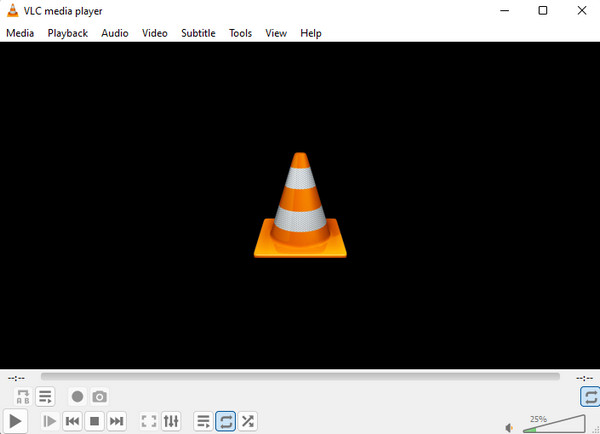
Här är VLC Media Player, en av de mest populära mediaspelarna på olika plattformar. Det kan vara din öppen källkod och gratis .mkv-filspelarprogramvara för Windows, Mac, Linux, iPhone och Android. Det kommer dock att finnas tillfällen då du, som dess användare, inte kan använda den för att spela upp en Matroska-fil med en H.265-codec. På grund av detta måste du installera den relaterade codec för VLC, eller så kanske du kan konvertera H.265 till andra codecs, till exempel MKV till WAV, för att spela upp filer i Matroska med denna VLC-mediaspelare.
GOM-spelare
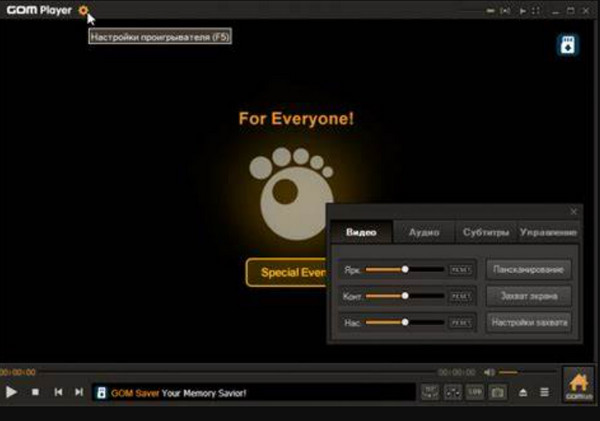
En annan gratis mediaspelare är denna GOM-spelare. Med det här programmet kan du spela upp både de vanliga nedladdade och några skadade .mkv-filtyperna av video. Till skillnad från VLC behöver du inte skaffa ett reparationspaket eller extra codec för att spela upp ämnesvideorna. Den här GOM-spelaren stöder dock inte MKV-videor kodade som V9.
Riktig spelare
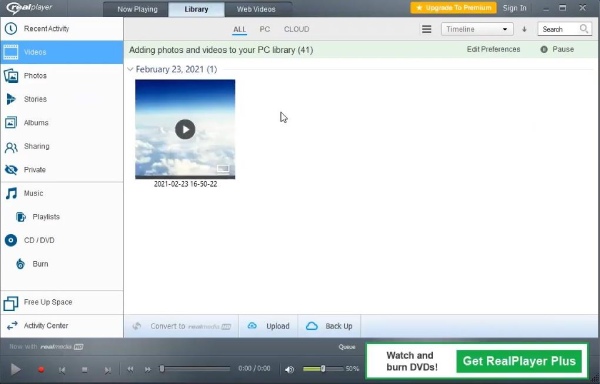
Denna RealPlayer, precis som de andra, erbjuder en gratis spelare av alla typer av mediaversioner för Windows, Android och iOS-plattformar. Som sagt, du kommer att få spela Matroska på iPhone, iPad, PC och andra enheter sömlöst med denna RealPlayer. Dessutom kan denna Realplayer hjälpa dig att upptäcka vissa personer eller kändisar eftersom den tillhandahåller en ansiktsidentifieringsfunktion. Den uppdaterade versionen av den här spelaren är dock inte lika bra som dess tidigare versioner.
PotPlayer
Till sist har vi denna PotPlayer. Liknar den första spelaren på listan, denna PotPlayer har enastående GPU-hårdvaruaccelerationsavkodning, vilket är anledningen till att dess användare knappast rapporterade problem med videokraschar. Det är därför du kan få en smidig .mkv-uppspelning med Nvidia CUDA, DXVA och många av dess tekniska funktioner. Observera dock att PotPlayer har en installationsprocess som kan vara för komplex för nybörjare, eftersom den har en avancerad inställning som endast professionella användare kan navigera.
Del 4. Hur man konverterar MKV-fil till andra format
Efter att ha lärt oss vilket format MKV är kan vi inte låta bli att förse dig med den bästa konverteraren för att konvertera en sådan fil. Som nämnts tidigare kan vissa spelare inte spela Matroska-filer om de inte konverteras till annan kodning. Av denna anledning, som låter dig konvertera sådana filer, rekommenderar vi starkt att du använder detta Video Converter Ultimate av Blu-ray Master. Det är en fantastisk mediefilkonverterare som stöder mer än 500 mediefiltyper, vilket gör att du förvandlar dina Martoksa-filer till vilket format du vill, som MP4, AVI, WMV, MOV, WebM, FLV och många fler. Dessutom stöder den olika typer av HD-videor som 480p, 720p, 1080p, 4K, 5K och upp till 8K!
Dessutom kan du garantera en ultrasnabb konverteringsprocess, eftersom denna Video Converter Ultimate stöder avancerad accelerationsteknik som ger upp till 70 gånger snabbare hastighet. En annan sak som kommer att göra dig så förälskad i denna konverterare är dess Verktygslåde-meny. Tekniskt sett har den alla redigeringsverktyg du behöver, till exempel videoförbättringsverktyg, rotator, beskärare, sammanslagningsverktyg, vattenstämpelredigerare, effektjusterare och många fler. Nu, eftersom du vet vad en .mkv-fil är, låt oss försöka konvertera den med denna Video Converter Ultimate.
Steg 1.Ladda ner och installera omvandlaren
Det första du måste göra är att installera Video Converter Ultimate när du klickar på Ladda ner knapparna nedan.
Gratis nedladdning
För Windows
Säker nedladdning
Gratis nedladdning
för macOS
Säker nedladdning
Steg 2.Lägg till Raw MKV-filer
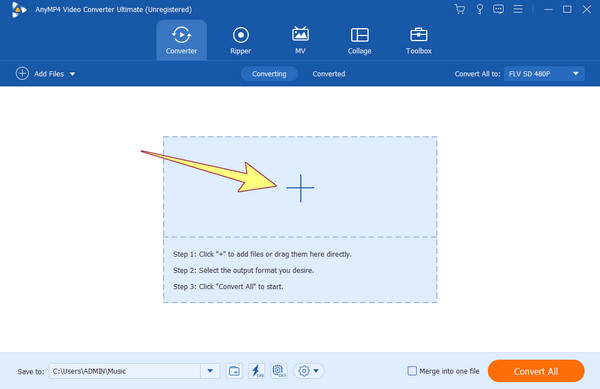
Öppna programvaran och börja lägga till dina råa MKV-videor genom att klicka på Lägg till knappen i mitten av gränssnittet. Observera att du också kan lägga till en eller gruppera filer fritt för samtidig konvertering.
Steg 3.Välj utdataformat
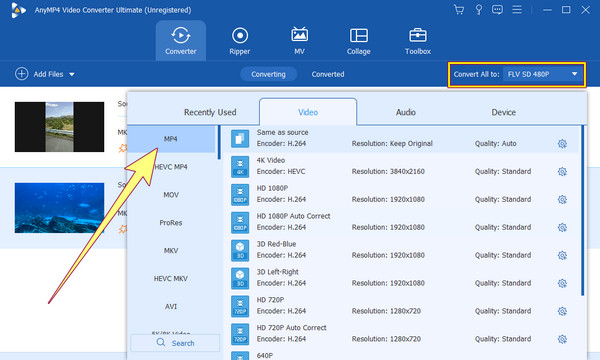
När den har utförts, gå till Konvertera alla till och klicka på Pil rullgardinsknapp för att få ett nytt fönster. I det nya fönstret väljer du ditt målutdataformat och väljer sedan en videocodec att använda för att fortsätta.
Steg 4.Starta konverteringsprocessen
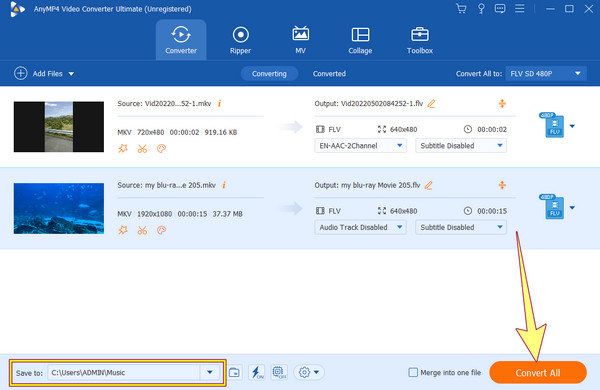
Efter det kommer du att föras tillbaka till huvudgränssnittet. Klicka nu på Konvertera alla knappen längst ner i gränssnittet. Vänta tills verktyget har slutfört konverteringsprocessen. När den är klar kan du kontrollera de konverterade filerna i den lokala lagringen som visas i Spara till sektion.
Om du har andra enheter och misslyckas med att spela MKV framgångsrikt på dem, nedan finns fler tips om MKV och hur du använder Video Converter Ultimate för att lösa MKV-inkompatibilitetsproblemen.
Del 5. Vanliga frågor om MKV
-
Är MKV bättre än MP4?
MKV och MP4 har sina egna syften och styrkor. MKV stöder olika video-, ljud- och undertextspår och är mer flexibel. MP4, å andra sidan, används ofta och är mycket kompatibel.
-
Är MKV förlustfri?
MKV bestämmer inte förlustfrihet och kompression. Den kan innehålla förlustfri eller förlustfri video.
-
Är MKV ett bra videoformat?
Ja, MKV är ett bra videoformat för vissa användningsfall, speciellt när du behöver flexibilitet och stöd för flera codecs och spår.
-
Är MKV komprimerad?
Ja, MKV-filer innehåller komprimerad video och ljud. Komprimeringsnivån beror på den specifika videocodec som används.
-
Är MKV-filen säker?
MKV-filer är säkra att använda. Det är dock viktigt att vara försiktig och bara ladda ner eller öppna MKV-filer från pålitliga källor för att undvika säkerhetsrisker.
-
Är MKV mindre än MP4?
Det beror på. Filstorleken kan variera beroende på flera faktorer, inklusive videocodec, komprimeringsinställningar och videoinnehåll.
-
Stöder Premiere Pro MKV?
Ja, Adobe Premiere Pro stöder MKV-filer, men det rekommenderas att använda universella format som MP4 eller MOV för redigering för att undvika kompatibilitetsproblem. Om du bara har MKV-videor, föreslås det att du använder Video Converter Ultimat för att ändra din MKV-videor till MOV eller MP4.
Avslutar
MKV-fil är ett mångsidigt och mest använt multimediaformat för containers inom digitala medier. Dess förmåga att variera ljud-, video- och undertextströmmar inom en enda fil och dess stöd för många olika codecs utmärker MKV i multimedialandskapet. MKV:s flexibilitet och kompatibilitet säkerställer dess bestående relevans inom lagring och distribution av audiovisuella medier. Även om MKV är ett utmärkt val för vissa ändamål, kan dess kompatibilitetsproblem med vissa enheter och programvaror utgöra utmaningar i specifika situationer. Du kan använda Blu-ray Master Free Blu-ray Player för MKV-uppspelning, eller Video Converter Ultimate för att konvertera din MKV till ett annat format utan förlust.
Mer från Blu-ray Master
Spela upp vanliga videor

Spela enkelt Blu-ray-skivor, DVD-skivor och olika video-/ljudformat med omfattande uppspelningsfunktioner.
100% Säker. Inget virus.
