

8 juni 2026Postat av Kevin Miller till Rippa Blu-ray
Snabbt omdöme: Redaktörens bästa val
Blu-ray Master Blu-ray Ripper Blu-ray Ripper utmärker sig för sin stabila prestanda och snabbare rippningshastighet. Den kan riva alla Blu-rays vi gav till den, och den kraschade inte för en gångs skull. Dessutom kan den exportera HD/4K-videor utan att bildkvaliteten försämras.
Gör MKV Den förtjänar en rekommendation för kostnadsfri och förlustfri Blu-ray-rippning. Den kan behålla nästan allt från originalskivan, inklusive titel, kapitel och metadata. Rippningen är snabb eftersom den inte ändrar kodarna för Blu-ray-innehållet.
DVDFab Blu-ray Ripper för Mac Den betalda versionen är kraftfull eftersom den kan rippa krypterade Blu-rays med region- och kopieringsskydd. Den kan också känna igen och ta bort den irriterande vattenstämpeln Cinavia på Blu-ray-filmer. Under rippningen tar den bara upp mindre än 30% av CPU-användningen.
Om du är en Mac-användare med ett växande bibliotek av fysiska Blu-ray-skivor har du förmodligen stött på Apples osynliga vägg. Mac-datorer levereras inte med optiska enheter, och macOS har aldrig inbyggt stöd för Blu-ray-uppspelning eller avkodning. För att överbrygga klyftan mellan din fysiska hylla och din moderna Mac – oavsett om du vill bevara dina favoritfilmer i full kvalitet eller titta på dem på din iPhone – är digitalisering av din samling den enda praktiska lösningen.
Att hitta programvara som smidigt kringgår regionlås och kraftig kryptering på macOS kan dock vara ett minfält. För att spara tid och undvika trial and error har vi testat dussintals alternativ i det senaste macOS-ekosystemet. Här är en definitiv titt på de 5 bästa Blu-ray-rippare för Mac, och jämför deras faktiska rippningshastighet, utdatakvalitet och dekrypteringsmöjligheter.
- Del 1. Varför stöder inte Mac Blu-ray direkt? (Och hur man väljer rätt enhet)
- Del 2. Hur vi testar
- Topp 1. MakeMKV
- Topp 2. Handbroms
- Topp 3. Blu-ray Master Gratis Mac Blu-ray Ripper
- Topp 4. DVDFab Blu-ray Ripper för Mac
- Topp 5. Leawo Blu-ray Ripper
- Del 8. Hur man rippar Blu-ray-filmer
- Del 9. Vanliga frågor om Blu-ray Ripper för Mac
Del 1. Varför stöder inte Mac Blu-ray direkt? (Och hur man väljer rätt enhet)
Medan Mac-datorer hyllas allmänt för sina avancerade skärmar och premiummediafunktioner kan det vara frustrerande att spela eller rippa en fysisk Blu-ray-skiva på macOS. Om du ansluter en vanlig extern enhet till din MacBook eller iMac kommer du snabbt att inse att Apples inbyggda ekosystem behandlar Blu-ray som en främling.
Licensbarriären: Varför macOS inte läser Blu-ray direkt
Den främsta anledningen är enkel: licensavgifter och Apples ekosystemstrategi. Till skillnad från öppna format är Blu-ray en proprietär teknik som styrs av Blu-ray Disc Association (BDA). För att lagligt kunna avkoda de avancerade videokodekarna och kopieringsskyddslagren (som AACS och BD+) som är inbäddade i dessa skivor måste mjukvaru- och hårdvarutillverkare betala höga licensavgifter.
För flera år sedan fattade Apple ett medvetet beslut att helt skippa Blu-ray och istället satsa på digitala nedladdningar via iTunes och molnströmning. Eftersom macOS inte inkluderar den inbyggda licensen eller de inbyggda mediaspelarna som krävs för att handskaka med Blu-ray-kryptering, kan operativsystemet bara känna igen den externa hårddisken som en grundläggande lagringsenhet – det kan inte läsa eller avkoda själva filmdatan utan programvara från tredje part.
Hårdvaruguide: Hur man väljer en kompatibel extern Blu-ray-enhet för Mac
För att digitalisera din fysiska samling är rätt programvara bara halva arbetet; du behöver en pålitlig extern Blu-ray-optisk enhet. När du handlar på Amazon eller hos lokala teknikåterförsäljare, tänk på dessa viktiga faktorer:
1. Leta efter "Plug-and-Play" macOS-kompatibilitet
Se till att hårddisken uttryckligen anger stöd för macOS (inklusive senaste macOS Sequoia). De flesta moderna externa USB 3.0- eller USB-C-hårddiskar är plug-and-play, vilket innebär att de inte kräver proprietära drivrutiner för att kännas igen av din Mac.2. Standard Blu-ray vs. 4K UHD Blu-ray (den "UHD-vänliga" fällan)
- • För vanliga 1080p Blu-ray-skivor: Nästan alla välrenommerade externa Blu-ray-brännare/spelare fungerar smidigt med rippningsprogram från tredje part.
- • För 4K Ultra HD Blu-ray-skivor: Det är här många Mac-användare stöter på problem. De flesta officiella hårddiskar av märket "4K Ultra HD" implementerar strikta AACS 2.0-skydd som helt blockerar programvara från tredje part från att läsa rådata. För att rippa 4K UHD-skivor letar avancerade användare vanligtvis efter "UHD-vänliga" hårddiskar. Dessa är vanliga Blu-ray-enheter som kan läsa 4K-datastrukturer om de körs på specifika, äldre firmwareversioner.
Tekniskt tips för moderna Mac-användare: De flesta externa hårddiskar levereras fortfarande med vanliga USB-A-kablar. Om du använder en modern MacBook Pro eller MacBook Air som bara har Thunderbolt/USB-C-portar, se till att köpa en pålitlig USB-A till USB-C-adapter, eller leta efter en hårddisk som inkluderar en inbyggd USB-C-kabel för att säkerställa stabil strömförsörjning under rippningsprocessen.
Del 2. Hur vi testar
För att välja den bästa Blu-ray-rippern för macOS X och andra versioner testade vi 32 produkter på marknaden. Vi har testat var och en av dem genom att rippa en 100-minuters HD Blu-ray-film till MP4.
Under processen uppmärksammade vi rippningshastighet, videokvalitet, stabilitet, CPU-användning, redigeringsfunktioner, användarvänlighet och mer. Baserat på testet valde vi ut fem av de bästa Blu-ray-rippningsprogrammen för Mac.
För en snabb översikt över de fem Blu-ray-rippningsverktygen har vi sammanställt en tabell nedan som jämför varje program baserat på viktiga Blu-ray-rippningsfunktioner.
| Blu-ray Ripper för Mac | Systemkrav | Används bäst för | Dekrypteringsförmåga | Utdataformat | Ripping Speed | Videokvalitét | Redigeringsfunktioner | Prisplaner |
| Gör MKV | macOS 10.7 eller senare. Stöder M1/M2/M3/M4-chip. | Förlustfri Blu-ray-rippning. | Kringgår AACS- och BD+-skydd. | MKV | 50–60 minuter för en 100-minuters Blu-ray. | Förlustfri video | Ingen | Gratisversionen och $60.00 för en livstidslicens. |
| Handbroms | macOS 10.13 eller senare. Stöder M1/M2/M3/M4-chip. Inbyggt stöd för Apple Silicon. | Komprimera rippade Blu-ray-media. | Ingen. | MP4 MKV WebM | 60+ minuter för en 100-minuters Blu-ray. | Standard 1080p | Videobeskärning, filter, undertextverktyg | Gratis (öppen källkod) |
| Blu-ray Master Gratis Mac Blu-ray Ripper | macOS 10.12 eller senare. Stöder M1/M2/M3/M4-chip. | Konvertera Blu-ray-media gratis. | Den kan rippa DVD-media med AACS 2.1 och BD+-kryptering. | MP4 MKV MOV AVI FLV och mer. | 20–25 minuter för en 100-minuters Blu-ray. | 1080p, 4K UHD | Videoklippning, videobeskärning, videosammanslagning och vattenstämpel | Gratisversion och premiumversioner från $18.75. |
| DVDFab Blu-ray Ripper för Mac | macOS 10.13 till macOS 15. Stöder M1/M2/M3/M4-chip. | Rippar Blu-ray-media med stark kryptering. | Tar bort AACS, BD+, regionkoder och BD-Live. | MP4 MKV AVI FLV M2TS H.265 | 30–45 minuter för en 100-minuters Blu-ray. | 1080p Förlust mindre | Videoklippning, Videobeskärning, Videosammanslagning, Undertexter, Videoeffekter | $99.99 |
| Leawo Blu-ray Ripper | macOS 10.13 eller senare. Stöder M1/M2/M3/M4-chip. | Rippar Blu-ray till över 180 videoformat. | Kringgår AACS, BD+, MKB och andra grundläggande skydd. | MP4 MKV AVI MOV WMV och 180+ medieformat. | 50–60 minuter för en 100-minuters Blu-ray. | 1080p 4K UHD | Videotrimmer, videobeskärare, vattenstämpelverktyg. | $44.95 – $99.00 |
Topp 1. Gör MKV
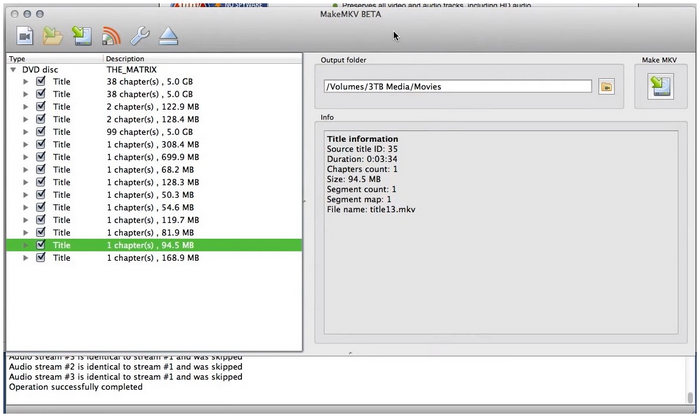
Labbtestanteckningar och användarröst: På Reddits r/bluray och r/macsysadmin är MakeMKV universellt erkänt som det obestridda riktmärket för datalagring. Under vårt praktiska test med en Mac Studio som drivs av M2 Ultra-chippet, parade vi ihop programvaran med en LG WH16NS40-enhet flashad med UHD-vänlig firmware. När vi extraherade en 1:1 förlustfri MKV från en komplex 4K UHD Blu-ray-skiva kringgick MakeMKV det tunga AACS-lagret felfritt utan att koda om videoströmmen. Processen är strikt begränsad av den optiska enhetens mekaniska läshastighet (i genomsnitt cirka 50 minuter för en hel 90 GB-skiva), men som teknikentusiaster på MacRumors ofta påpekar: "Om du vill ha noll kvalitetsförsämring och fullständig strukturell metadatalagring är MakeMKV oersättlig."
Huvuddrag:
- • Konvertera Blu-ray/DVD/videor till MKV-filer.
- • Läs och konvertera krypterade Blu-ray-skivor med AACS/BD+.
- • Bevara ljudspår, videor, kapitel och metadata.
Om du någonsin har letat efter en gratis Blu-ray-ripper för Mac, kommer du inte att missa den. Gör MKVDen är känd för sin lojalitet mot originalskivan, vilket innebär att den kan rippa Blu-ray i ett 1:1-förhållande utan att komprimera eller ändra codecs. Den kan exportera en Blu-ray-fil till en MKV-fil utan kvalitetsförlust. Dessutom, om du vill hoppa över onödiga delar av Blu-ray-filmer, kan du avmarkera dem. Denna Mac Blu-ray-ripper kan ta bort och rippa de flesta Blu-ray-filmer eftersom den kan dekryptera AACS, BD+, UHD Blu-ray-dekryptering och LibMMBD-skydd.
Fördelar
- Gratis Blu-ray-ripper med öppen källkod på Mac utan annonser eller spionprogram.
- Rippa krypterade och skyddade Blu-rays.
- Snabb rippningshastighet utan kvalitetsförlust.
Nackdelar
- Den exporterar bara MKV-format.
- Det låter dig inte redigera videon innan du ripper den.
- Den stöder inte batchkonvertering för Blu-ray-skivor.
Användarrecensioner:
Även om det är begränsat till endast MKV-export, är videoformatet fortfarande tillräckligt bra för digital konvertering eftersom det är välstödet. Begränsningarna hos MakeMKV, med dess brist på redigeringsverktyg, är dock ett vanligt problem bland användare.
Topp 2. Handbroms
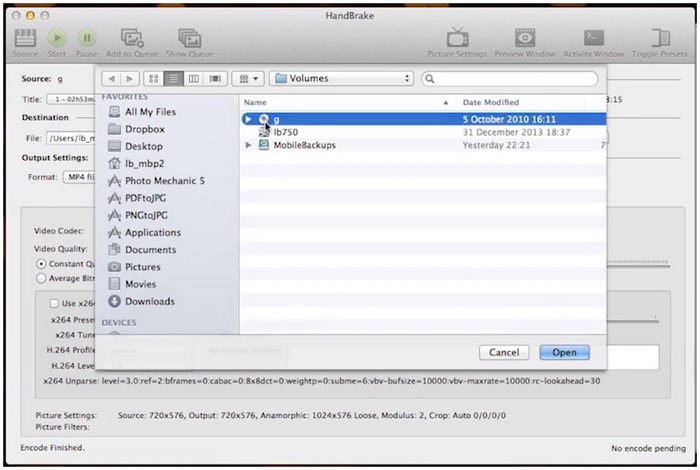
Labbtestanteckningar och användarröst: Våra prestandatester för HandBrake utfördes på en lättviktig M3 MacBook Air (16 GB Unified Memory). Eftersom HandBrake inte kan dekryptera kommersiella kopieringsskyddade skivor direkt, matade vi den med den okrypterade MKV-filen som tidigare genererats av MakeMKV. Vi siktade på en 1080p H.265 (HEVC)-konvertering med hjälp av Apple VideoToolbox-hårdvarukodarens förinställning. M3-hårdvaruaccelerationen fungerade utmärkt och komprimerade en massiv fil på 35 GB ner till en mycket portabel 4,2 GB MP4 på strax under 18 minuter. Videoredigeringscommunities online noterar ofta att medan HandBrakes inlärningskurva är brant för nybörjare, är dess detaljerade kontroll över avancerade videobithastigheter och ljudgenomströmningsprofiler oöverträffad inom öppen källkod.
Huvuddrag:
- • Konvertera de flesta multimediafiler och DVD-/Blu-ray-skivor utan kopieringsskydd.
- • Tillhandahåll ett flertal förinställningar för enheter, webb och allmänna format.
- • Erbjuder video-/ljudkodare och ljudgenomströmning, som AV1, H.265, H.264, MPEG, AAC, MP3, FLAC, etc.
- • Mer avancerade funktioner som batchkonvertering, videofilter och kapitelmarkörer.
Som en pålitlig gratis Blu-ray-ripper för Mac, vissa Mac-användare använd HandBrake för att dekryptera DVD- och Blu-ray-skivorDen kan rippa Blu-ray-skivor, ISO-filer och mappar till MP4-, MKV- och WebM-format. Den erbjuder många video- och ljudkodare som gör att du kan anpassa utdatavideorna.
Dessutom erbjuder den många förinställningar för att förbättra din Blu-ray-konvertering. Denna Blu-ray-programvara för Mac kan dock inte konvertera kopieringsskyddade Blu-ray-skivor. Det är därför många Mac-användare först använder MakeMKV för att rippa krypterade Blu-ray-skivor och konvertera dem med HandBrake.
På dess webbplats kan du ladda ner HandBrake på macOS Sierra och dess senare versioner. För användare som använder ett tidigare macOS kan du ladda ner gamla versioner på dess webbplats.
Fördelar
- Det kan konvertera okrypterade Blu-ray/DVD-skivor med många kodare.
- Du kan förhandsgranska videon och se statistik i realtid när du rippar Blu-ray.
Nackdelar
- Den kan inte rippa kopieringsskyddade Blu-ray-skivor på en Mac.
- Det är inte säkert att använda på äldre macOS eftersom de slutade stödja gamla utgåvor.
- Den erbjuder inte redigeringsverktyg innan du konverterar Blu-ray-skivor.
Användarrecensioner:
För grundläggande Blu-ray-kryptering är HandBrake ett pålitligt gratisprogram. Trots det har det en inneboende begränsning eftersom det inte kan kringgå kopieringsskyddat innehåll. Det saknar också redigeringsverktyg.
Topp 3. Blu-ray Master Gratis Mac Blu-ray Ripper
Labbtestanteckningar och användarröst: I vårt tekniklabb testade vi den här programvaran på en 14-tums MacBook Pro med ett Apple M3 Max-chip (16-kärnig processor/40-kärnig GPU) och 64 GB RAM, med macOS Sequoia. Ansluten till en extern OWC Mercury Pro-hårddisk via en USB-C till USB-A-adapter laddade vi en vanlig 1080p Blu-ray-skiva med Oppenheimer. Programvaran initierade skivstrukturen på bara 12 sekunder. Rippningsprocessen tog ungefär 22 minuter för att mata ut en MP4-behållare med hög bithastighet, vilket bibehöll en stabil processortemperatur och använde mindre än 25% av M3 Max processorkraft. På vanliga Mac-forum berömmer användare ofta dess enkla "ställ in och glöm"-arbetsflöde för daglig arkivering.
Huvuddrag:
- • Rippa och konvertera Blu-ray-skivor till hundratals video- och ljudformat.
- • Konvertera Blu-ray till 2D/3D-videor och HD/4K-videor i 1:1-kvalitet.
- • Tillhandahåll kraftfulla videoredigeringsverktyg och detaljerade utdatainställningar innan rippning.
- • Stöd för batchkonvertering med hög hastighet med GPU-acceleration.
- • Ändra och lägg till undertexter och ljudspår.
Blu-ray Master Gratis Mac Blu-ray Ripper är en kraftfull och professionell Blu-ray-rippningsprogramvara för macOS X 10.9 eller senare. Enligt vårt test kan den rippa alla Blu-rays vi förberett och konvertera en 100-minuters Blu-ray-film på 20 till 25 minuter utan problem. Så länge du använder OS X Mavericks eller senare versioner kan du ladda ner det på din Mac-dator. Du kan konvertera Blu-ray till nästan alla mediaformat, som MP4, MPEG, MKV, M4V, MOV, WebM, TS, WMV, AVI, MP3, FLAC, AAC, WAV, etc.
Dessutom har denna Blu-ray-ripper för Mac dekrypteringsförmågan att rippa krypterade Blu-ray-skivor och regionerna A, B och C. Innan du ripper Blu-ray-skivan är det bekvämt att anpassa videon genom att trimma, rotera, beskära och lägga till effekter, filter, vattenstämplar och undertexter.
Gratis nedladdning
För Windows
Säker nedladdning
Gratis nedladdning
för macOS
Säker nedladdning
Fördelar
- Dess prestanda är alltid stabil under rippningen.
- Den erbjuder hundratals förinställningar för enheter som Apple, Android, Samsung, Sony, etc.
- Den har en videoförstärkare för att öka upplösningen, justera ljusstyrkan och mer.
Nackdelar
- Den kostnadsfria testversionen tillåter endast 5-minuters Blu-ray-rippning.
- Det går inte att ta bort vattenstämpeln från videorna.
Användarrecensioner:
Bland alternativen på den här listan erbjuder Blu-ray Master Blu-ray Ripper den bästa balansen mellan funktion, praktisk användning och mångsidighet för att bearbeta Blu-ray-media. Detta gör programmet till ett mångsidigt verktyg, vilket återspeglas i de flesta användarrecensioner av programmet.
Topp 4. DVDFab Blu-ray Ripper för Mac
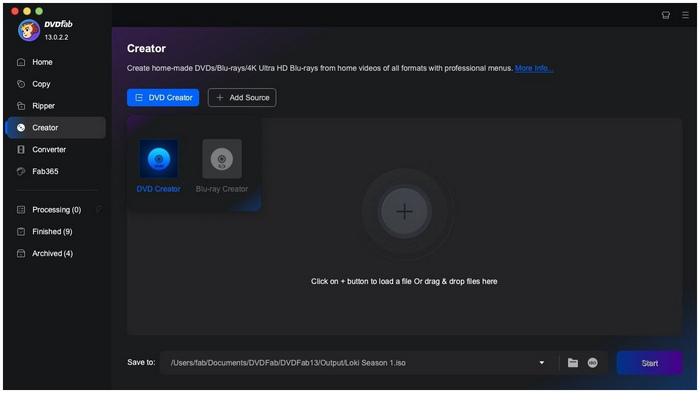
Labbtestanteckningar och användarröst: För att pressa DVDFab till sina gränser testade vi den mot en äldre, kraftigt repad Blu-ray-skiva som är känd för att orsaka läsfel i grundläggande programvara. DVDFabs avancerade felkorrigerings- och dekrypteringsmotor, som kördes på en M1 Max MacBook Pro i kombination med en Pioneer BDR-XD07B slim-enhet, kringgick framgångsrikt regionkodningen och isolerade den huvudsakliga filmtiteln automatiskt. Våra interna övervakningsverktyg visade dock att den förbrukade betydligt mer systemresurser jämfört med inbyggda verktyg. Detta speglar en vanlig uppfattning i västerländska teknikgemenskaper: medan avancerade användare på AV-forum uppskattar dess kraftfulla förmåga att automatiskt ta bort svåra ljudvattenmärken som Cinavia, klagar de ofta på programvarans aggressiva popup-fönster för prenumerationer under start.
Huvuddrag:
- • Ta bort Blu-ray- och DVD-skydd som AACS, BD+, BD-J, regionkod etc.
- • Rippa valfri Blu-ray och DVD till över 1000 video- och ljudformat förlustfritt.
- • Med funktionen Aktivitetskö kan du rippa flera Blu-ray-skivor automatiskt.
- • Erbjud videoredigeringsverktyg för att beskära, trimma, lägga till vattenstämpel och undertexter etc.
- • Anpassa undertexter och konvertera dem till SRT-format.
DVDFab Blu-ray Ripper för Mac är ett program med många kombinerade DVD- och Blu-ray-verktyg. Blu-ray-rippning är en av dess funktioner. Denna bästa Blu-ray-rippningsprogramvara kan rippa vilken Blu-ray som helst och kringgå skydden på både gamla och nya Blu-ray-skivor. När det gäller utdataformat erbjuder den ett brett utbud av multimediaformat och förinställningar, inklusive MP4, MOV, MKV, FLV, etc. Enligt vårt test kan den rippa en 100-minuters HD-film på cirka 35 minuter. Men det är inte lika snabbt som den annonserade 50× högre hastigheten.
Fördelar
- Du kan rippa en hel Blu-ray-film med testversionen inom 30 dagar.
- Den har avancerade videoinställningar som deinterlacing, kodningsmetod och splitting.
- Den kan automatiskt känna igen Cinavias vattenstämpel och ta bort den.
- Du kan spara ditt föredragna utdataformat som favorit.
Nackdelar
- Knapparna är små och svåra att känna igen.
- Den har många kampanjer för andra produkter.
- Du kan inte använda AI-verktyg i programvaran om du inte laddar ner dem.
- Prenumerationsavgiften är lite hög.
Användarrecensioner:
DVDFabs avancerade videoinställningar är programmets mest uppskattade funktion. Den hjälper också till att automatiskt ta bort vattenstämplar från rippade videor. Trots detta har alla dessa funktioner ett högt pris eftersom det bara fungerar med prenumerationer med höga månadsavgifter.
Topp 5. Leawo Blu-ray Ripper
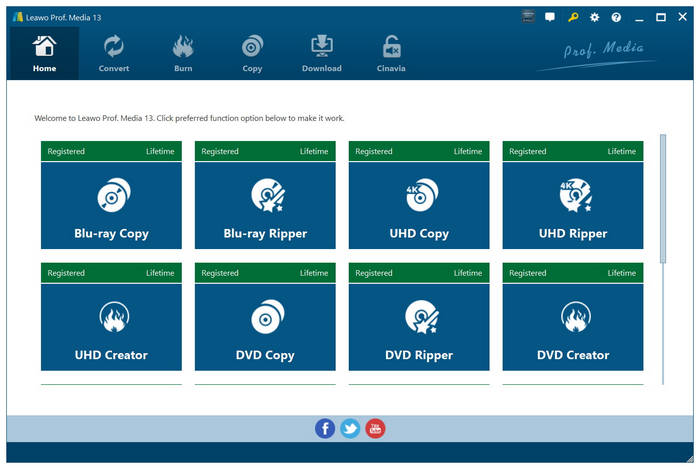
Labbtestanteckningar och användarröst: Vi installerade Leawo på en äldre Intel-baserad iMac (Core i7) samt en nyare M2 Mac mini för att testa dess stabilitet över olika arkitekturer. Med en ASUS ZenDrive U9M kändes gränssnittet responsivt vid hantering av enkla batchkonverteringar till Apple TV-profiler. Men under en lång kö med tre på varandra följande Blu-ray-rippningar hängde sig applikationen oväntat på Intel-plattformen, vilket krävde en tvingad omstart, även om den slutförde uppgiften smidigt på M2 Apple Silicon. Användardiskussioner på plattformar som Quora betonar att medan Leawos inbyggda trim- och beskärningsverktyg är praktiska för snabba justeringar av sociala medier, gör den strikta 5-minutersbegränsningen på dess kostnadsfria provperiod det svårt att stresstesta din hårdvaruinstallation fullständigt innan du bestämmer dig för dess höga premiumlicens.
Huvuddrag:
- • Dekryptera Blu-ray/DVD med AACS-, BD+-, MKB- eller regionkodsskydd.
- • Konvertera Blu-ray/DVD till fler än 180 video- och ljudformat (HD/4K ingår).
- • Bevara flera ljudspår och undertexter från den ursprungliga Blu-ray-skivan.
- • Tillhandahåll redigeringsfunktioner som sammanfoga, trimma, beskära, 3D-filmer, kontrast etc.
Leawo Blu-ray Ripper är en av de bästa Blu-ray-ripparna för Mac som kräver macOS 10.13 och senare versioner. Liksom andra betalda Blu-ray-rippare kan den rippa region- och kopieringsskyddade Blu-ray-skivor och konvertera dem till över 180 digitala format, inklusive de vanligaste MP4, MOV, MKV, etc.
Den kan bevara alla bildelement från det ursprungliga Blu-ray-innehållet baserat på användarens preferenser. Dessutom kan pixeltätheten, bildförhållandet, bildrutan och andra element från det ursprungliga Blu-ray-materialet bevaras.
Under vårt test kraschade det flera gånger och fungerade bra efter att systemet startat om. När det gäller rippningshastigheten var den långsammare än DVDFab och Blu-ray Master Blu-ray Ripper.
Fördelar
- Lägre krav för RAM på 512 MB.
- Bekvämt att redigera video och justera utdataparametrar.
- Den stöder också inmatning och utmatning av bilder.
Nackdelar
- Ibland kraschar den utan anledning.
- Den har ingen videoförstärkare för att skala upp videon.
- Du kan bara rippa 5 minuter med gratisversionen.
- Frekventa popup-fönster med reklamkampanjer uppmanar användare att köpa paketuppgraderingar.
Användarrecensioner:
Slutligen har vi Leawo Blu-ray Ripper. Ett av de bästa alternativen för Mac för att kringgå Blu-ray- och DVD-kryptering. Funktionerna är dock bättre lämpade för betalande användare eftersom gratisversionen är begränsad till endast 5-minutersvideor.
Del 8. Hur man rippar Blu-ray-filmer
För att lära dig hur du rippar Blu-ray-innehåll på din Mac-dator, se till att läsa vår detaljerade guide om hur du använder Blu-ray Master Free Blu-ray Ripper. Vår handledning nedan innehåller en trestegsguide om hur du laddar Blu-ray, hela vägen till att rippa videodatan i den för digital videokonvertering.
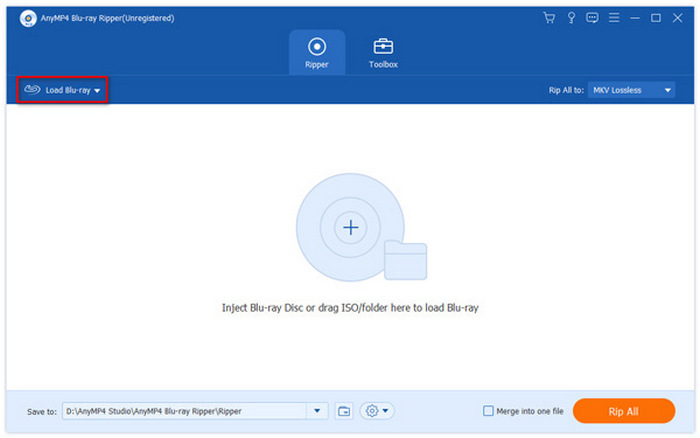
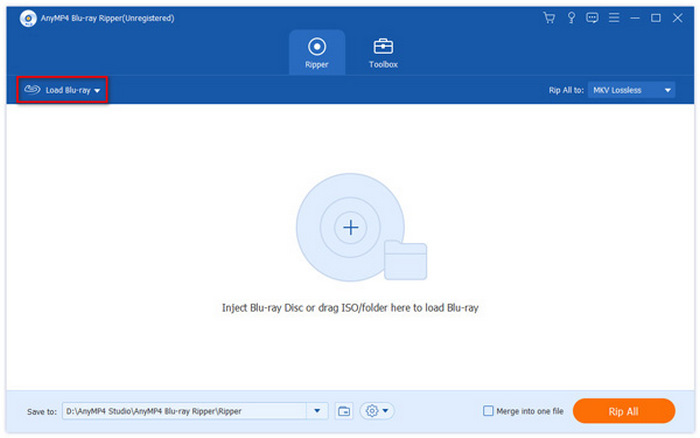
Steg 1. Öppna Blu-ray Master Free Blu-ray Ripper och välj Ladda Blu-ray knapp.
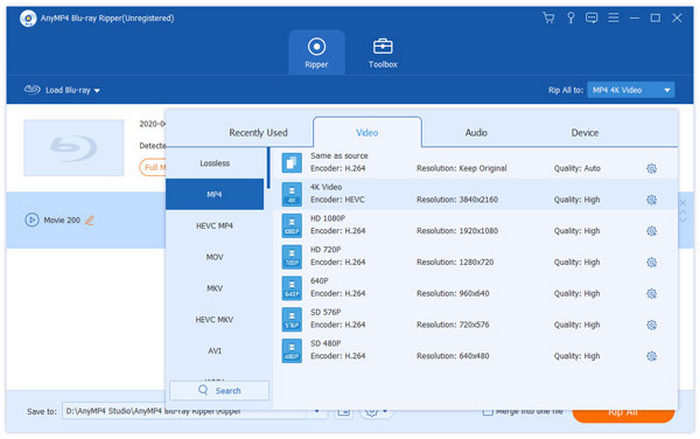
Steg 2. Välj sedan det videoformat du vill spara din rippade media i.
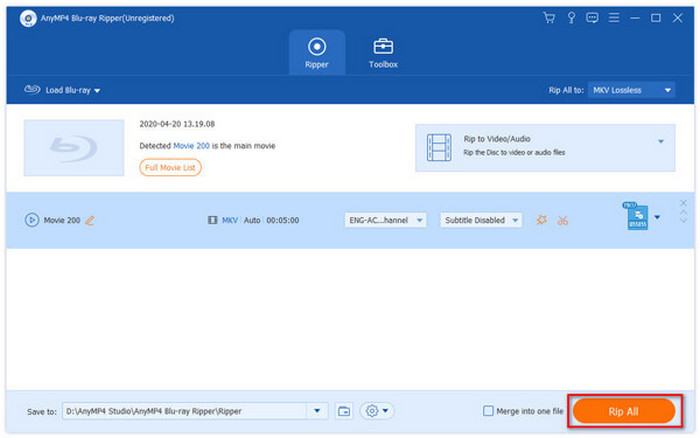
Steg 3. När du har valt hur du vill att Blu-ray-skivan ska sparas klickar du på Rippa alla att börja.
Förutom att vara gratis att använda och ha robusta funktioner, borde Blu-ray Master Free Blu-ray Ripper vara ett av dina bästa val, eftersom det är väldigt enkelt att använda. Det kan få jobbet gjort så snabbt som att göra tre enkla steg.
Del 9. Vanliga frågor om Blu-ray Ripper för Mac
-
Vilken är den bästa gratis Blu-ray-rippern för Mac som kan hantera krypterade skivor år 2026?
Bland alternativen på den här listan är Blu-ray Master Free Blu-ray Ripper det bästa. Det erbjuder den bästa balansen mellan sina funktioner och funktionaliteter. Dess gratisversion är också tillräckligt pålitlig, vilket gör det betalda verktyget endast valfritt.
-
Kan Handbrake rippa 4K Blu-ray på macOS Sequoia?
Ja, det kan det. HandBrake kan rippa Blu-ray-innehåll med 4K-upplösning. Det kan dock inte göra det om Blu-ray-skivan är krypterad.
-
Varför känner inte min Mac igen den externa Blu-ray-enheten när jag använder MakeMKV?
Din Blu-ray-enhet kan kräva firmware för att fungera och läsas. Om du inte installerade det extra programmet kommer det inte att upptäckas av din Mac-dator. Du kan undvika sådana problem om du använder en plug-and-play-lösning.
-
Är det lagligt att rippa min egen Blu-ray-samling i USA för personligt bruk?
Det är endast för personligt bruk. Att distribuera kopior anses vara piratkopiering och olagligt.
-
Är Blu-ray-rippare fortfarande värda att använda?
Ja. De låter dig spela fysiska medier utan externa hårddiskar och bevara din samling digitalt.
-
Vilken är den bästa gratis Blu-ray-rippern som körs direkt på M3 Mac utan Rosetta?
MakeMKV är det obestridligt bästa valet. Det erbjuder inbyggt stöd för Apple Silicon (arm64) och körs felfritt på M3-chip utan att Rosetta-översättning krävs. Även om programvaran tekniskt sett är i en ständig betaversion, är dess Blu-ray-rippningsfunktion helt gratis att använda med betanyckelr som regelbundet uppdateras på det officiella forumet.
-
Hur kan jag rippa en AACS 2.1-skyddad Blu-ray-skiva på macOS Sequoia?
För att rippa AACS 2.1- eller UHD-skivor på macOS Sequoia behöver du en kombination av MakeMKV och en "UHD-vänlig" extern enhet flashad med anpassad firmware (t.ex. LibreDrive). Vanlig Mac-programvara kan inte avkoda AACS 2.1 direkt. MakeMKV hanterar dekrypteringen i farten genom att använda hashade nycklar, vilket kringgår Sequoias strikta säkerhetslager utan att komprimera videodata.
-
Hur extraherar jag en 1:1 förlustfri MKV från en Blu-ray-film med en Mac?
1. Anslut en kompatibel extern Blu-ray-enhet till din Mac. 2. Öppna MakeMKV och låt programmet analysera skivstrukturen. 3. Avmarkera alla oönskade ljudspår eller bonusmaterial och lämna filmens huvudtitel markerad. 4. Ställ in din utdatamapp och klicka på knappen "Skapa MKV". Detta extraherar en 1:1 bit-för-bit-kopia av video- och ljudströmmarna direkt till en MKV-behållare utan omkodning eller kvalitetsförsämring.
-
Vilken extern Blu-ray-enhet är bäst kompatibel med MakeMKV på Mac?
Pioneer BDR-XD07B (eller premiumversionen Pioneer BDR-X13UBK) rekommenderas starkt för macOS för stabilitet direkt ur lådan. Men om ditt mål är att rippa 4K UHD-skivor är LG WP50NB40 eller LG WH16NS40 (inkapslade i ett externt hölje) communityns favoriter på Reddit- och MakeMKV-forum, eftersom de enkelt kan flashas till "LibreDrive"-läge för att låsa upp fullständiga dekrypteringsfunktioner på moderna Mac-datorer.
Slutsats
Att digitalisera din Blu-ray-samling på macOS behöver inte vara ett komplicerat pussel, men rätt Mac Blu-ray-ripper verktyget beror helt på dina specifika behov:
Om din prioritet är en helt gratis, förlustfri 1:1-säkerhetskopiering och du inte har något emot att hantera stora MKV-filer, är kombinationen av MakeMKV och HandBrake fortfarande guldstandarden för tekniskt kunniga användare.
Om du letar efter en allt-i-ett, enkel skrivbordslösning som kombinerar snabb GPU-accelererad rippning med inbyggda redigeringsfunktioner och pålitlig dekryptering, erbjuder verktyg som Blu-ray Master Free Mac Blu-ray Ripper en utmärkt, användarvänlig balans för vardagliga arbetsflöden.
För de som har att göra med mycket komplexa regionskydd eller specifika ljudvattenmärken och inte har något emot en premiumprenumeration, erbjuder DVDFab kraftfulla dekrypteringsfunktioner.
Innan du laddar ner, se till att din externa hårddisks firmware är uppdaterad och testa alltid de kostnadsfria testversionerna för att säkerställa att programvaran passar ihop sömlöst med din specifika Mac-maskinvarukonfiguration.
Gratis nedladdning
För Windows
Säker nedladdning
Gratis nedladdning
för macOS
Säker nedladdning
Mer från Blu-ray Master
Blu-ray Ripper

Rippa Blu-ray-skivor till alla video- och ljudformat med olika parametrar gratis på några minuter.
100% Säker. Inget virus.
