

27 augusti 2026Postat av Kevin Miller till Rippa Blu-ray
Viktiga slutsatser:
- • Nybörjarval: Blu-ray Master Gratis Blu-ray Ripper.
- • Bästa valet: Märke: MKV + HandBrake.
- • Rekommenderat format: MP4 för universell kompatibilitet; MKV för att bevara alla undertexter och ljudspår.
- • Tid som krävs: Cirka 30–60 minuter per film, beroende på hastighet.
För varje Potterhead är Harry Potter 8-filmssamlingen mer än bara en box; det är en portal till ett decennium av filmisk magi. Från de nostalgiska korridorerna i De vises sten till den episka uppgörelsen i Dödsrelikerna del 2, innehåller dessa skivor den definitiva HD-upplevelsen av trollkarlsvärlden.
Fysiska skivor är dock ömtåliga och bundna till ditt vardagsrum. Oavsett om du vill skydda din begränsade upplaga av Wizard's Collection från repor eller streama resan till Hogwarts på din Plex-server, surfplatta eller telefon, är digitalisering av din samling den ultimata lösningen. I den här guiden visar vi dig hur du gör det på ett säkert sätt. rippa dina Harry Potter Blu-ray-skivor till högkvalitativa digitala filer, som bevarar varje magisk detalj – från den svindlande John Williams-musiken till den invecklade trollformelns CGI – utan att spendera en galleon.

Innehållsförteckning
- Varför Harry Potter Blu-ray-samlingen är värd att rippa
- Hur vi testar de bästa sätten att rippa Harry Potter Blu-ray
- Vad du behöver innan du rippar en Blu-ray-skiva
- Metod 1: Blu-ray Master Gratis Blu-ray Ripper (Enklast)
- Metod 2: MakeMKV + HandBrake (förlustfri guldstandard)
- Felsökning: Vanliga fel vid rippning av Harry Potter Blu-ray-skivor
- Vanliga frågor om rippning av Harry Potter Blu-ray-filmer
Varför Harry Potter Blu-ray-samlingen är värd att rippa

Harry Potter-filmerna är visuellt rika, med detaljerade miljöer, magiska effekter och uppslukande ljudspår. Många provar Blu-ray-rippning av flera skäl:
- Omedelbar åtkomst utan att byta skivor
- En säker säkerhetskopia ifall dina skivor skadas
- Bättre portabilitet för telefoner, surfplattor och bärbara datorer
- Smidig streaming på Plex, Kodi eller en hemmamedieserver
- Mindre filstorlekar om du väljer komprimerade format
Om du vill ha den fullständiga Hogwarts-upplevelsen utan krångel är digitala kopior rätt val.
Nedan följer de korrekta .mpls-filnumren för varje Harry Potter Blu-ray-film (främst baserad på nordamerikanska utgåvor).
| Filmtitel | Utgåva / Klippning | Korrigera .mpl-filer | Anteckningar |
| 1. Harry Potter och de vises sten | Utökad version | 00101.mpls | Officiell utökad utgåva |
| Teaterversion | 00100.mpls | Original bioversion | |
| 2. Harry Potter och Hemligheternas kammare | Utökad version | 00101.mpls | Officiell utökad utgåva |
| Teaterversion | 00100.mpls | Original bioversion | |
| 3. Harry Potter och fången från Azkaban | Teaterversion | 00000.mpls / 00100.mpls | Ingen officiell utökad Blu-ray-version |
| 4. Harry Potter och den flammande bägaren | Teaterversion | 00000.mpls / 00100.mpls | Ingen officiell utökad Blu-ray-version |
| 5. Harry Potter och Fenixorden | Teaterversion | 00000.mpls / 00100.mpls | Ingen officiell utökad Blu-ray-version |
| 6. Harry Potter och halvblodsprinsen | Teaterversion | 00000.mpls / 00100.mpls | Ingen officiell utökad Blu-ray-version |
| 7. Harry Potter och Dödsrelikerna: Del 1 | Teaterversion | 00100.mpls / 00200.mpls | Ingen officiell utökad Blu-ray-version |
| 8. Harry Potter och Dödsrelikerna: Del 2 | Teaterversion | 00100.mpls / 00200.mpls | Ingen officiell utökad Blu-ray-version |
Hur Vi testar de bästa sätten att rippa Harry Potter Blu-ray
Vi rippade alla 8 Harry Potter-filmer från Blu-ray 8-Film Collection (standard 1080p) med både Blu-ray Master Free Blu-ray Ripper och MakeMKV + HandBrake på en Windows 11-dator (i7-13700, 16 GB RAM, extern USB Blu-ray-enhet). Vi jämförde utskriftskvalitet, filstorlek, rippningstid och bevarande av undertexter/ljudspår.
| Funktion / Mätvärde | MakeMKV + HandBrake (Rekommenderas) | Blu-ray Master Gratis Blu-ray Ripper |
| Maximal utgångsupplösning | Upp till 4K UHD / 1080p Full HD (1:1 original bitrate) | 720p HD (gratisversion) / 1080p/4K (Pro-uppgradering) |
| Bevarande av ljudspår | Genomgång (DTS-HD MA 5.1/7.1, TrueHD, Dolby Atmos) | Stereo / AAC / AC3 (Konverterar flerkanaligt ljud) |
| DRM- och krypteringsförbikoppling | Utmärkt (AACS, BD+, regionkoder uppdaterade via online-nycklar) | Bra (Hanterar grundläggande AACS- och BD+-skydd) |
| Undertexter och påtvingade spår | Fullt stöd (bevarar PGS, SRT och Parseltongue-tvångsundertexter) | Grundläggande inbäddade undertexter |
| Rippning och transkodningstid | ~20 min för MakeMKV remux; ~35 min för handbromskodning (x265) | ~25–40 min direktkonvertering |
| Pris | Fri | Fri |
Vad Du behöver innan du rippar en Blu-ray-skiva
1. Juridiska överväganden och etik
Innan du börjar är det avgörande att förstå det juridiska landskapet, vilket ofta är en "gråzon".
- Ägande kontra licensiering: I många regioner ger köp av en skiva dig rätt att se innehållet, men "formatskifte" (flytta det från skiva till digitalt) kan tekniskt sett kringgå DRM-skydd (Digital Rights Management).
- Regionala skillnader: I USA förbjuder Digital Millennium Copyright Act (DMCA) generellt att kringgå kryptering, även för personligt bruk. I andra länder kan dock undantag för "fair use" eller privat kopiering gälla.
- Den gyllene regeln: Oavsett lokal lag är den etiska standarden bland entusiaster att bara rippa skivor som man fysiskt äger och aldrig dela eller distribuera de resulterande filerna.
2. Hårdvaran: Blu-ray-enheter
Alla skivenheter är inte skapade lika. För att läsa en Blu-ray-skiva behöver du en laser som är speciellt utformad för det (vanliga DVD-enheter fungerar inte).
- Extern vs. Intern: Externa USB 3.0-hårddiskar är det populäraste valet för bärbara datorer. Om du har en stationär dator är en intern SATA-hårddisk ofta snabbare och mer pålitlig.
- "4K UHD-vänliga" hårddiskar: Om du planerar att rippa 4K Ultra HD-skivor i framtiden behöver du en specifik "UHD-vänlig" enhet. Vissa enheter kräver att man "flashar" (uppdaterar) den inbyggda programvaran för att programvaran ska kunna läsa rådata på skivan.
3. Programvara för rippning och omkodning
”Rippning” är handlingen att kopiera data, medan ”transkodning” är handlingen att komprimera den till en mindre fil. Det finns flera kraftfulla Blu-ray-rippningsprogram att välja mellan.
4. Systemkrav
Blu-ray-filer är enorma och kräver avsevärda "hästkrafter" att bearbeta, särskilt om du komprimerar dem.
- CPU (Motorn): En flerkärnig processor (Intel i5/i7 eller AMD Ryzen 5/7) är avgörande. Att omkoda en film kan ta allt från 30 minuter till flera timmar, beroende på din processorhastighet.
- RAM-minne: 8 GB är minimum, men 16 GB rekommenderas om du vill använda datorn till andra uppgifter medan programvaran körs i bakgrunden.
- Förvaring (Valvet): En enda Harry Potter Blu-ray kan variera från 25 GB till 45 GB för en 1080p-version. Om du rippar 4K-versioner kan du förvänta dig 50 GB till 100 GB per filmEn extern hårddisk eller en NAS (Network Attached Storage) rekommenderas starkt för långtidslagring.
Metod 1: Blu-ray Master Gratis Blu-ray Ripper (Enklast)
Om du inte vill hantera komplexa kodningsinställningar eller plugin-program med öppen källkod, Blu-ray Master Gratis Blu-ray Ripper är ett perfekt konverteringsalternativ med ett klick för att säkerhetskopiera Harry Potter Blu-ray-skivor. Det är en grundläggande allt-i-ett-ripper som förvandlar dina fysiska skivor till digitala filer med bara några få klick.
Den levereras med olika utdataprofiler, inklusive MP4, MOV, MKV och flera förinställda profiler för specifika enheter som iPhones, iPads eller surfplattor. Så om ditt mål bara är att snabbt ladda upp ett par Harry Potter-filmer till en iPad för en lång flygresa, får detta jobbet gjort utan en brant inlärningskurva. Dessutom kan du använda de medföljande redigeringsverktygen för att beskära, klippa, tillämpa filter och göra andra saker för att förbättra videokvaliteten.
Tänk på (Begränsningar för gratisversionen): Även om gratisversionen enkelt kringgår standardskivskydd, exporterar den videorna i 720p HD-upplösning. Om du vill ha full 1080p/4K-upplösning och förlustfritt DTS-ljud för en storbilds-TV kan du antingen uppgradera till Pro-versionen eller använda kombinationen av MakeMKV och HandBrake nedan.
Fördelar
- Den har ett intuitivt gränssnitt med noll brant inlärningskurva.
- Den innehåller många färdiga profiler för surfplattor, telefoner och mediaspelare.
- Den kan hantera de flesta Blu-ray-dekrypteringstekniker.
- Möjliggör snabb beskärning, trimning eller justering av ljusstyrka före export.
Nackdelar
- Gratisversionen begränsar upplösningen till 720p (kräver Pro-uppgradering för 1080p/4K).
- Långsammare transkodningshastigheter jämfört med GPU-accelererade verktyg om de inte uppgraderas.
Gratis nedladdning
För Windows
Säker nedladdning
Gratis nedladdning
för macOS
Säker nedladdning
Steg 1.Ladda ner och starta Blu-ray Master Free Blu-ray Ripper
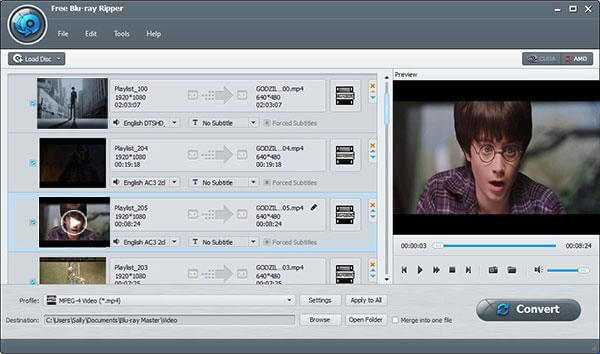
Bara ladda ner och installera Gratis Blu-ray Ripper, kan du starta programmet som skärmdump.
Steg 2.Ladda Harry Potter Blu-ray-filmen
Klicka på 'Ladda Blu-ray' alternativet för att ladda Harry Potter Blu-ray-filmerna till programmet. Se till att filmerna är spelbara. Du kan manuellt välja titel, ljudspår och undertexter som du vill behålla.
Steg 3.Välj videoformat för din enhet
Se till att videoformaten är kompatibla med enheten. Du kan också välja enheten för att spela Harry Potter Blu-ray-filmer.
Notera: MP4 (H.264/AAC) är det bästa valet för mobiler som har universell kompatibilitet och har en balanserad storlek.

Steg 4.Gratis rippa de kompletta åtta filmerna från Harry Potter Blu-ray-set
Du kan också justera parametrarna för enhetstyperna och sedan konvertera Harry Potter Blu-ray box set till videoformatet.
Det är ett enkelt och flexibelt alternativ som låter dig rippa Harry Potter Blu-ray-filmer till MP4, MKV och andra kompatibla format. Du behöver inte ha någon professionell kunskap; du kan använda Blu-ray Master Free Blu-ray Ripper för att få digitala säkerhetskopior med bara ett klick. Ladda ner det till din dator för att prova!
Notera: Du kan använda en konstant hastighetsfaktor (CRF) för att enkelt balansera filstorlek och skärpa.
Metod 2: MakeMKV + HandBrake (förlustfri guldstandard)
Även om allt-i-ett-rippare är praktiska, är det mest pålitliga sättet att digitalisera Harry Potter 8-filmsamlingen utan att förlora en enda pixel av magi rippningsvärldens "Dynamic Duo": Gör MKV och handbroms.
Innan du kan komprimera eller spela upp din film måste du kringgå den komplexa krypteringen på Warner Bros.-skivorna. Det är här MakeMKV utmärker sig. Den fungerar som en "dekrypterare" och "remuxerare". Den tar bort AACS/BD+-skyddet och tar rå video-/ljuddata från skivan och paketerar in den i en MKV-behållare. Varför är den perfekt för Potterheads? Eftersom den bevarar 100% av originalkvaliteten. Du får exakt samma bit-för-bit-video och det avancerade DTS-HD Master Audio som finns på Blu-ray. Det är som att ha den fysiska skivan, fast i en digital fil.
Efter det tar HandBrake den gigantiska MKV-filen som skapats av MakeMKV och "transkodar" (komprimerar) den till en MP4-fil med moderna codecs som H.264 eller H.265 (HEVC). Det låter dig minska dessa 40 GB stora filer till hanterbara 5 GB–10 GB utan märkbar kvalitetsförlust. Det låter dig också "bränna in" undertexter – avgörande för de scener där Voldemort och Nagini talar på parseltunga.
Nu ska vi se hur man använder dem för att rippa Harry Potter Blu-ray-skivor.
Hur man använder två gratisverktyg för att rippa Harry Potter Blu-ray-filmer
Steg 1. Ladda ner och installera MakeMKV och HandBrake på din dator. Öppna MakeMKV och ladda Harry Potter Blu-ray-skivan från källavsnittet.
Obs: MakeMKV är för närvarande gratis under sin betafas. Om provperioden går ut kan du helt enkelt besöka MakeMKV-forumet för att ladda ner den senaste kostnadsfria betanyckeln – den fungerar på obestämd tid.
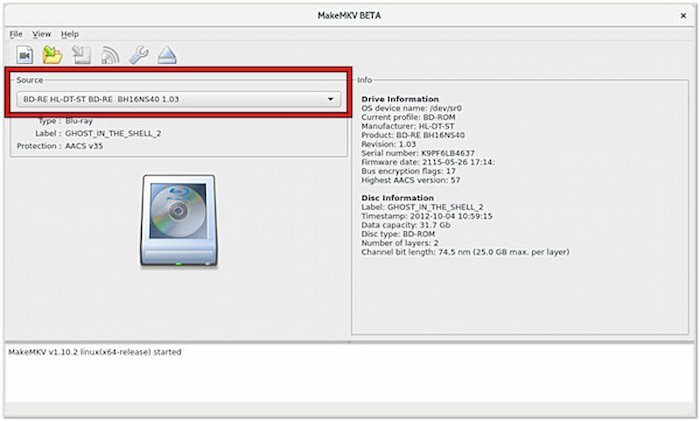
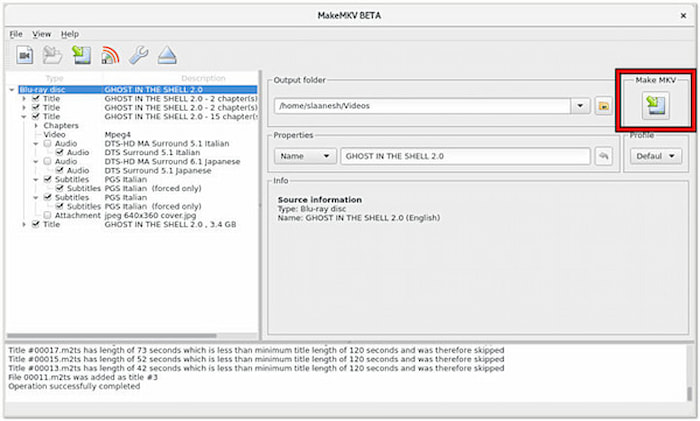
Steg 2. Den kommer automatiskt att skanna all information på Blu-ray-skivan och visa titlar och ljudspår i gränssnittet. Markera och avmarkera de objekt du vill behålla. Klicka sedan på Gör MKV knappen för att starta rippningen.
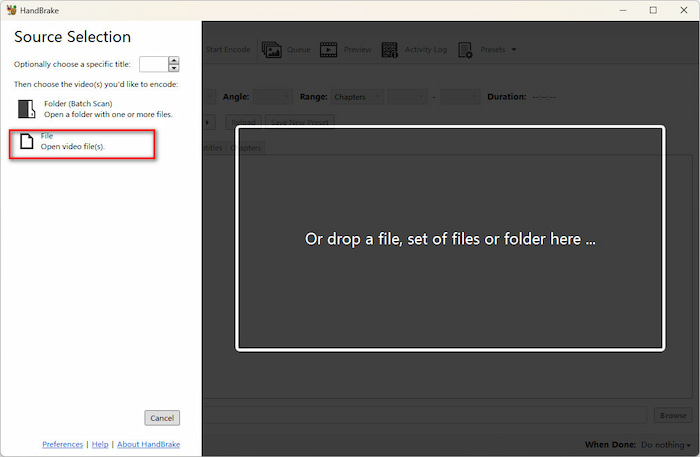
Steg 3. När processen är klar öppnar du HandBrake för att importera de konverterade MKV-filerna via alternativet Fil.
Steg 4. Under Sammanfattning avsnitt, välj MP4 som utdataformat, vilket erbjuder den starkaste kompatibiliteten (med smartphones och äldre TV-apparater). Det har dock flera begränsningar: det stöder inte PGS-undertexter, och dess stöd för 7.1-kanaligt ljud är mindre stabilt än MKV:s.
Notera: För att balansera volym och bildkvalitet rekommenderas följande inställningar: H.265 (x265) eller AV1 (SVT-AV1) och RF 20–22.
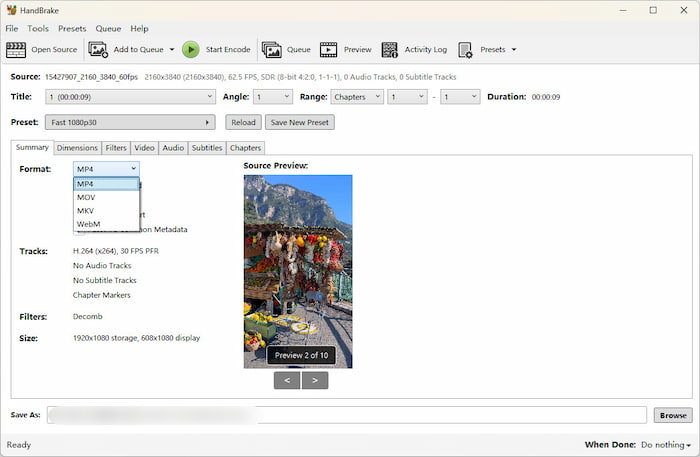
Steg 5. Slutligen, ställ in nedladdningsmappen längst ner Bläddra knappen och klicka Starta kodning för att starta videokonverteringen.
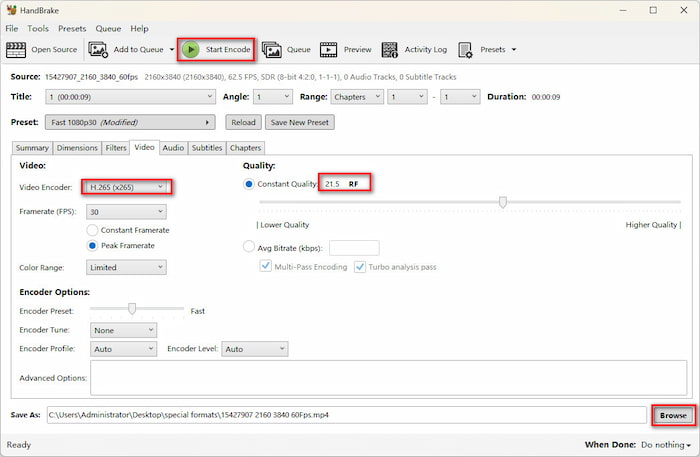
Så här är de kompletta stegen för att använda MakeMKV och HandBrake för att säkerhetskopiera Harry Potter Blu-ray-filmer. Stegen är intuitiva och du kan följa dem även om du är nybörjare på Blu-ray-rippning. När du är klar har du ett digitalt Harry Potter-bibliotek redo för Plex, din surfplatta eller valfri mediaspelare.
Proffstips: Så här behåller du tvingande undertexter för "Parseltongue" i HandBrake
En av de största huvudvärken när man rippar Harry Potter-filmer (särskilt Hemligheternas kammare och Dödsrelikerna) är att de påtvingade undertexterna saknas för scener där karaktärer talar parseltunga.
Om du inte konfigurerar dina inställningar korrekt kan HandBrake hoppa över dessa korta översättningsspår, vilket gör att du inte har någon aning om vad Harry eller Voldemort säger. Så här åtgärdar du det:
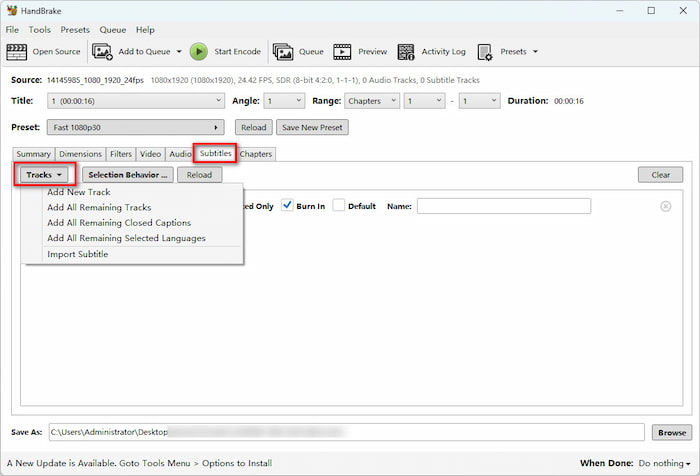
Steg 1. Efter att du har laddat MKV-filen på HandBrake, gå till undertexter fliken. Klicka Spår > Lägg till nytt spår och välj engelsk (eller ditt primära språk). Blu-ray-skivor innehåller vanligtvis både fullständiga filmtexter och ett mindre "tvingat" spår bara för dialog som inte är på engelska.
Steg 2. Under spåralternativen, markera Endast påtvingad rutan. Detta anger att HandBrake ska skanna undertextfilen och bara rendera text när ett främmande/magiskt språk talas på skärmen.
Steg 3. Inbränning kontra mjuk textning: Kontrollera Brinna i om du vill att Parseltongue-undertexterna ska vara permanent inbäddade i videon (bäst för maximal kompatibilitet på smarta TV-apparater eller gamla enheter).
Lämna den avmarkerad om du exporterar till MKV och vill ha valbara mjuka undertexter för medieservrar som Plex.
Genom att göra detta kommer du inte att missa ett enda ord Parseltongue under ditt nästa Wizarding World-maraton!
Felsökning: Vanliga fel vid rippning av Harry Potter Blu-ray-skivor
Även med rätt verktyg kan digitalisering av en enorm samling som Harry Potter 8-filmssetet stöta på tekniska problem. Här är de vanligaste problemen och hur man kringgår dem:
1. Hantering av Cinavia Protection
Vissa senare pressningar av Harry Potter Blu-ray-samlingen (särskilt de som släppts i specifika regioner) kan ha Cinavia-vattenstämpel.
- • Situationen: Ditt ljud kan tystas eller uppspelningen stoppas plötsligt efter 20 minuter på en Cinavia-kompatibel spelare (som en PS5- eller Sony Blu-ray-spelare).
- • Lösningen: Rippa skivan till MKV (förlustfritt) med Blu-ray Master Free Blu-ray Ripper eller MakeMKV. Använd VLC Media Player eller Plex när du spelar upp – båda hoppar över Cinavia-detektering helt. Använd inte en Sony Blu-ray-spelare eller PS5 för uppspelning av den digitala filen.
2. "Ingen skiva hittades" eller ljud från den optiska enheten
Harry Potter-skivorna spelas ofta upp hårt, vilket leder till mikroskopiska repor som Blu-ray-enheter har svårt att läsa.
- • Lösningen: Rengör skivan med en luddfri mikrofiberduk från mitten och ut till kanten. Om enheten låter "gnisslande" kan det bero på en firmware-låsning. Se till att din enhet är "UHD-vänlig" eller har den senaste firmware för att hantera de högdensitetslagren i 8-filmssamlingen.
3. AACS- och BD+-dekrypteringsfel
Warner Bros. uppdaterar ofta kryptering för sina större franchises.
- • Lösningen: Om programvaran säger "Dekryptering misslyckades", se till att du använder den senaste versionen av ditt rippningsverktyg. De flesta moderna rippningsverktyg kräver en aktiv internetanslutning för att ladda ner de senaste dekrypteringsnycklarna för Harry Potter AACS-skyddet.
Vanliga frågor om rippning av Harry Potter Blu-ray-filmer
-
1. Är det lagligt att rippa Blu-ray?
Det är en juridisk gråzon. I många regioner är det tekniskt sett olagligt enligt upphovsrättslagen att kringgå DRM (kopieringsskydd). Rippning för personlig, icke-kommersiell säkerhetskopiering tolereras dock i allmänhet och åtalas sällan.
-
2. Vilket är det bästa formatet för Harry Potter-filmer?
MKV (H.265/HEVC) är det bästa valet. Det bevarar seriens högkvalitativa grafik och mörka detaljer samtidigt som det stöder flera ljudspår (för olika språk) och undertexter i en enda fil.
-
3. Hur lång tid tar det att rippa en Blu-ray?
20–40 minuter för direkt 'remux' (kopiering av data utan kvalitetsförlust). 2–8+ timmar om du 'transkodar' (komprimerar filen till en mindre storlek), beroende på datorns strömförsörjning.
-
4. Kan jag rippa Blu-ray för Plex?
Ja. Plex är specifikt utformat för att vara värd för sådana filer. Gör MKV Att rippa skivan är standardmetoden för Plex-användare för att bibehålla full Blu-ray-kvalitet.
-
5. Vad är skillnaden mellan MP4 och MKV?
MP4 är mycket kompatibel med nästan alla enheter (telefoner, gamla TV-apparater) men stöder färre alternativ för undertexter och ljud.
MKV är mycket flexibel och fungerar som en "behållare" som kan innehålla obegränsat med ljud-, video- och undertexter, vilket gör den till standarden för högkvalitativa filmsamlingar. -
6. Kan jag rippa bara de utökade versionerna av Harry Potter-filmerna?
Ja. Både MakeMKV och Blu-ray Master Free BR Ripper låter dig välja enskilda titlar. Leta efter den längsta spellistan – det är vanligtvis den utökade versionen.
Slutsats
Nu måste du vara tydlig med hur du ska rippa Harry Potter Blu-ray filmer med två enkla sätt. Oavsett om du väljer precisionen hos MakeMKV + HandBrake för förlustfria arkiv eller enkelheten hos Blu-ray Master Free Blu-ray Ripper för snabb MP4-export, har du nu allt du behöver för att digitalisera alla 8 filmer.
Mer från Blu-ray Master
Rippa Blu-ray-filmer

Rippa Blu-ray-skivor till alla video- och ljudformat med olika parametrar gratis på några minuter.
100% Säker. Inget virus.
