

11 Eylül 2025tarafından gönderildi Kevin Miller ile DVD oluştur
Wondershare, insanların faydalı bulduğu yazılımları yayınlama konusunda asla geri adım atmaz. Aslında bu ekip her zaman yaratıcı fikirlerini gerçeğe dönüştürmek için elinden geleni yapıyor. Ünlü yazılımlarından bazıları Wondershare Filmora, Wondershare EdrawMax, Wondershare PDFelement ve Wondershare Filmstock'tur.
Ancak bugünkü blog yazımızda ekibimiz size bu konuda detaylı bir rehber sunacak. Wondershare DVD OluşturucuBurada, programın artılarını ve eksilerini, benzersiz özelliklerini, desteklenen formatları ve hatta maliyetini öğreneceksiniz. Öyleyse, kemerlerinizi bağlayın ve başlayalım.

- Bölüm 1. Wondershare DVD Creator Kararı
- Bölüm 2. Wondershare DVD Creator Tüm Özelliklerin Ayrıntılı İncelemesi
- Bölüm 3. Wondershare DVD Creator'ın Artıları ve Eksileri
- Bölüm 4. Wondershare DVD Creator Nasıl Kullanılır?
- Bölüm 5. Wondershare DVD Creator'a En İyi Alternatif
- Bölüm 6. Wondershare DVD Creator hakkında SSS
Bölüm 1. Wondershare DVD Creator Kararı
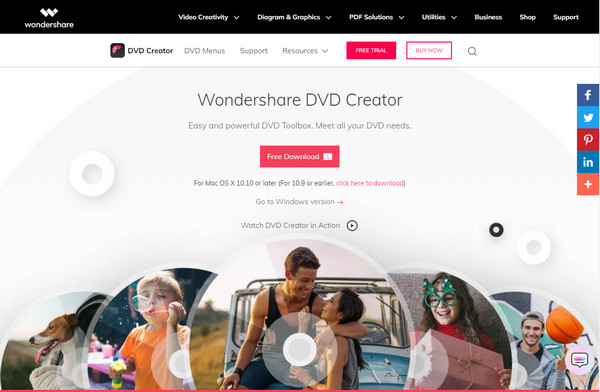
Wondershare DVD Creator birçok kişi tarafından hepsi bir arada bir program olarak selamlandı. Bu masaüstü programı görüntüleri, videoları ve belgeleri DVD'ye, Blu-ray'e ve hatta ISO'ya yazmanıza olanak tanır. Dahası, pek çok kullanıcı Wondershare DVD Creator'ı seviyor çünkü teknik bilgisi olmayan bir kişi bile verilerini kendi başına yazabiliyor.
Yazılımı, Cenevre Gölü'ne yaptığım son aile gezisinden kalma MP4 ve MOV dosyalarının bir karışımını kullanarak bir Windows dizüstü bilgisayarda test etmek için yaklaşık 2 saat harcadım. Arayüzü sezgiseldi ve yaz temalı özel bir menüye sahip bir Blu-ray disk oluşturabildim. Sürükle-bırak işlevi klipleri düzenlemeyi son derece kolaylaştırdı ve önizleme özelliği, yazdırmadan önce geçişleri hassas bir şekilde ayarlamama yardımcı oldu.
Bu arada, DVD'deki dosyanızı çıkarmanız gerekiyorsa, bu araç aynı zamanda bir CD kopyalayıcı olarak da işlev görebildiği için işinize yarayabilir. Ayrıca, bir gezinme menüsünü özelleştirmek için de mükemmeldir. Dosyalarınız ister harika bir yaz deneyimi, ister Noel sezonu, ister su altı veya spor temalı olsun, burada sınır yok.
Son olarak, tonlarca fotoğrafınız varsa ve bunları güzelce düzenlemek istiyorsanız Wondershare DVD Creator ayrıca bir slayt gösterisi oluşturucu da içerir. Güzel fotoğraflarınızı koyarken, onları daha duygusal ve benzersiz kılmak için bir parça arka plan müziği de ekleyebilirsiniz.
Kullanım kolaylığı:
İşletim Sistemi Uyumluluğu:
Fiyatlandırma:
Disk Formatı Desteği:
Video Düzenleme Araçları:
Menü Şablonları:
Bölüm 2. Wondershare DVD Creator'ın Tüm Özelliklerinin Ayrıntılı İncelemesi
Wondershare DVD Creator'ın DVD yazma ihtiyaçlarınız için doğru araç olup olmadığına karar vermenize yardımcı olmak için, temel özelliklerini ve performansını birkaç temel alana ayırdık. Sistem uyumluluğundan düzenleme yeteneklerine kadar, bu yazılımın gerçekte neler sunduğuna derinlemesine bir bakış sunuyoruz.
Sistem Uyumluluğu
Wondershare DVD Creator, sistem desteği söz konusu olduğunda etkileyici derecede çok yönlüdür. Windows XP ve Windows 11 dahil tüm sonraki sürümlerde sorunsuz çalışır ve bu da onu eski makinelerde bile erişilebilir kılar. Mac kullanıcıları için yazılım, macOS 10.10 ve üzeri sürümleri destekler.
Not: Blu-ray yazdırma yalnızca Windows'ta mevcuttur. Bu sınırlama, Blu-ray işlevine ihtiyaç duyan Mac kullanıcılarını hayal kırıklığına uğratabilir.
Kullanım kolaylığı
Wondershare DVD Creator'ın en büyük güçlü yanlarından biri kullanıcı dostu arayüzüdür. Arayüz, iş akışını büyük ölçüde basitleştiren sürükle-bırak işlemlerini destekleyen temiz ve sezgiseldir. Disk oluşturma konusunda daha önce hiç deneyimi olmayan yeni başlayanlar bile kolayca başlayabilir. Test sırasında, menü özelleştirme ve video düzenleme de dahil olmak üzere bir DVD projesini 30 dakika içinde tamamladım.
İstikrar
Yazılım, normal kullanımda kararlılık açısından iyi performans gösteriyor. 5 GB'tan fazla MP4, MOV ve AVI dosyasıyla test ettim ve yazılım çökme veya donma olmadan sorunsuz bir şekilde yanıt verdi. CPU kullanımı orta düzeydeydi, bu da kodlama ve yazma aşamalarında bile sorunsuz bir çalışma sağlıyor. Ancak, yüksek çözünürlüklü Blu-ray içerikleri işlerken cihaz yapılandırmasına bağlı olarak performans biraz değişebilir.
Desteklenen Giriş Formatları
Wondershare DVD Creator, 150'den fazla medya formatını destekleyerek kategorisindeki en esnek araçlardan biridir. Desteklenen video formatları arasında MP4, AVI, MKV, MOV, WMV, FLV, MPEG ve M4V bulunur. Ayrıca JPG, PNG, BMP gibi görüntü formatlarını ve MP3, AAC ve WAV gibi ses formatlarını da destekler. Bu geniş uyumluluk, kullanıcıların önceden dönüştürmeye gerek kalmadan neredeyse tüm medya dosyalarıyla çalışabilmelerini sağlar.
Çıkış Disk Türleri
Yazılım, aşağıdakiler de dahil olmak üzere çok çeşitli çıktı biçimlerini destekler:
• DVD+R, DVD-R, DVD-5 ve DVD-9.
• Blu-ray formatları: BD-25, BD-50, BD-100 (Yalnızca Windows).
• Daha sonra yazmak üzere ISO görüntü dosyaları ve DVD/Blu-ray klasörleri.
Özellikleri Düzenleme
Wondershare DVD Creator, tam teşekküllü bir video düzenleyici olmasa da sağlam bir temel düzenleme araçları seti sunar. Kullanıcılar kırpma, döndürme, parlaklık/kontrast ayarlaması yapabilir ve basit filtreler uygulayabilirler. Ayrıca markalaşma veya erişilebilirlik için kullanışlı olan filigran ve altyazı da ekleyebilirsiniz. Dahili slayt gösterisi oluşturucusu öne çıkan bir özelliktir; aile etkinlikleri veya sunumlar için mükemmel olan geçişler ve arka plan müziği içeren fotoğraf slayt gösterileri oluşturmanıza olanak tanır.
Fiyat Planları
Wondershare DVD Creator iki ana fiyatlandırma seçeneği sunuyor:
• Ömür Boyu Lisans: $55.95 – Tüm özelliklere ve gelecekteki güncellemelere tam erişim sağlayan tek seferlik ödeme.
• Yıl Lisansı: $39.95 – Tüm özelliklere erişim sağlayan yıllık abonelik.
• Ücretsiz Deneme: Mevcut, ancak yalnızca 3 menü şablonuyla sınırlı ve çıktı dosyalarına filigran ekliyor.
Ücretsiz sürüm arayüzü test etmek için kullanışlı olsa da, ciddi kullanıcılar tüm işlevleri açmak ve sınırlamaları kaldırmak için ücretli sürüme yükseltmekten faydalanacaktır.
Bölüm 3. Wondershare DVD Creator'ın Artıları ve Eksileri
Uygulamalı testler ve kullanıcı geri bildirimlerine dayanarak, yazılımın neyi iyi yaptığı ve nerede eksik kaldığı konusunda net bir döküm sunuyoruz.
Artıları
- Yeni başlayanlar için bile kullanımı kolaydır.
- Güçlü uyumlulukla 150'den fazla formatı destekler.
- Ücretli versiyonda zengin menü şablonları mevcuttur.
- Arkaplan müziği desteğiyle pratik slayt gösterisi özelliği.
- Yanma sürecinde istikrarlı performans.
Eksileri
- Mac sürümünde Blu-ray yazma desteklenmiyor.
- Ücretsiz versiyonu sınırlıdır ve filigran ekler.
- Düzenleme özellikleri temel düzeydedir ve gelişmiş seçeneklerden yoksundur.
Genel olarak, Wondershare DVD Creator, teknik zorluklar yaşamadan DVD veya Blu-ray yazmak isteyen kullanıcılar için pratik ve kullanışlı bir çözümdür. Geniş format desteği, istikrarlı performansı ve sezgisel tasarımı, onu özellikle yeni başlayanlar ve ev kullanıcıları için uygun hale getirir. Mac sürümünde Blu-ray desteği bulunmasa ve ücretsiz deneme sürümünde kısıtlamalar olsa da, tam sürüm sağlam bir değer sunar.
Bölüm 4. Wondershare DVD Creator Nasıl Kullanılır
Wondershare DVD Creator ile videolarınızı, fotoğraflarınızı veya belgelerinizi DVD'lere veya Blu-ray'lere yazmanıza yardımcı olacak adım adım bir kılavuz:
Aşama 1.İndirme ve Kurulum
Yazılımı resmi web sitesinden indirin, ardından ekrandaki talimatları izleyerek yükleyin.
Adım 2.Yazma Aracını Seçin
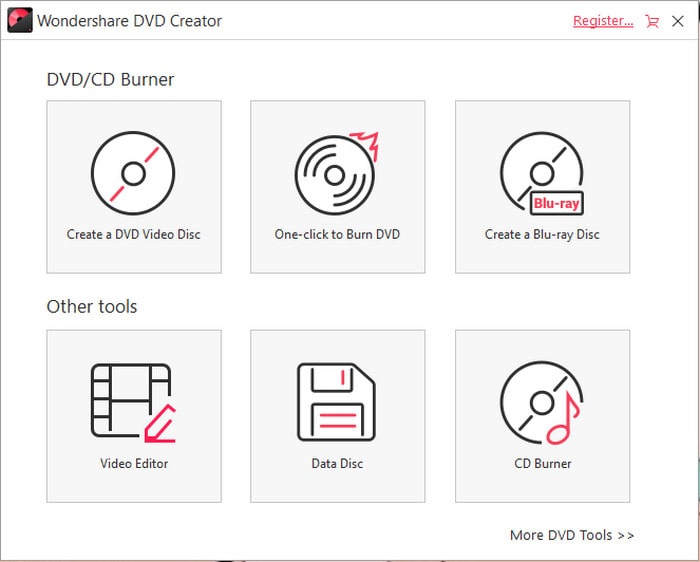
Yazılımı açtığınızda DVD yazıcı, Blu-ray yazıcı ve CD yazıcı gibi farklı yazma araçlarını göreceksiniz. Burada örnek olarak DVD yazıcıyı ele alıyoruz. Bir DVD Video Diski Oluşturun Devam etmek için düğmesine basın.
Aşama 3.Materyalleri Yükle
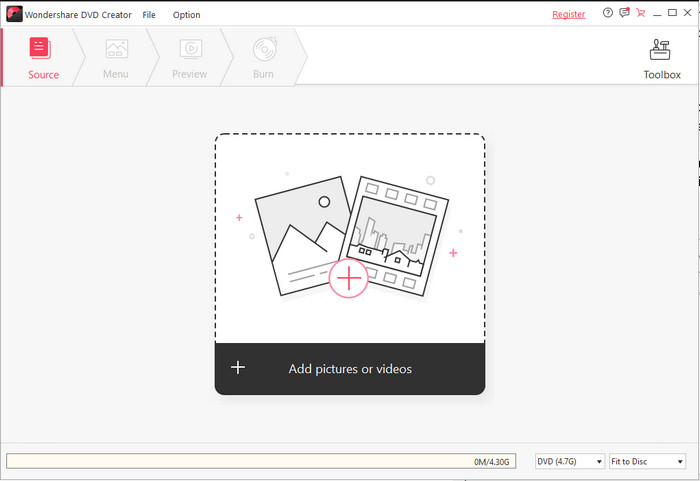
Kaydetmek istediğiniz video ve fotoğraflarınızı yüklemek için artı düğmesine tıklayın. Uzun bir videonuz varsa, videoda bir nokta seçip bölüm oluşturma araçlarını kullanarak bölümler oluşturabilirsiniz.
Adım 4.DVD Menüsünü Özelleştir
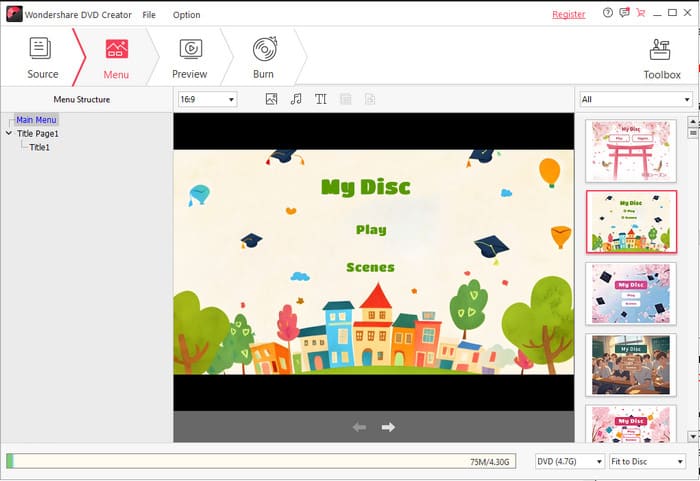
Ardından, mevcut DVD menü şablonlarına göz atmak için Menü düğmesine tıklayın. Ardından, projenize uygulamak için bir şablona çift tıklayın.
Not: Menüyü ayrıca arka plan resmini değiştirerek, arka plan müziğini düzenleyerek, metni özelleştirerek vb. daha da özelleştirebilirsiniz.
Adım 5.Önizleme ve Yazma
DVD'ye yazdırmadan önce, DVD menünüzün ve videolarınızın nasıl görüneceğini ve çalışacağını görmek için Önizleme düğmesine tıklayın. Tasarım ve içerikten memnun kaldığınızda, Yakmak Projenizi DVD'ye yazma sürecini başlatmak için düğmeye basın.
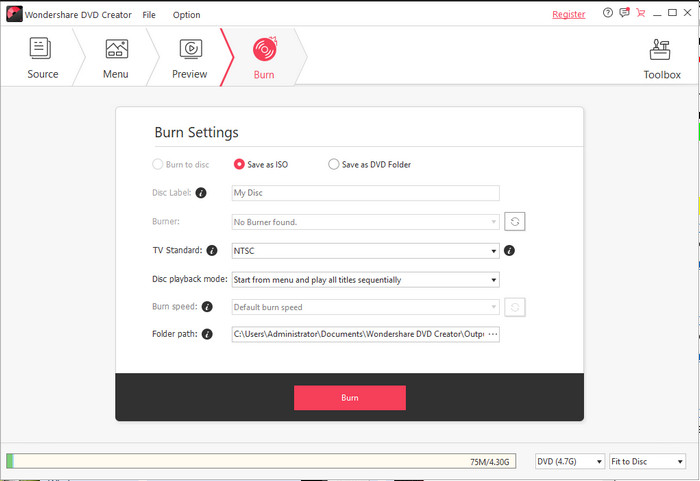
Genel olarak, Wondershare DVD Creator, yeni başlayanların hızla başlaması için mükemmel olan oldukça anlaşılır bir iş akışına sahip. Medya içe aktarmaktan menüleri özelleştirmeye kadar her adım, neredeyse hiçbir ek öğrenme çabası gerektirmeyen açık talimatlarla yönlendiriliyor. Uygulamalı kullanımım sırasında, özellikle menü şablonu özelliğini çok beğendim; yalnızca çok çeşitli stiller sunmakla kalmıyor, aynı zamanda arka plan görsellerini ve müzikleri de özelleştirebiliyor ve böylece nihai ürünü daha kişisel hale getiriyor. Yazılım, gelişmiş düzenleme için biraz basitleştirilmiş olsa da, salt yazma ihtiyaçları için kararlı ve verimli kalıyor.
Bölüm 5. Wondershare DVD Creator'a En İyi Alternatif
Devam edersek, Wondershare DVD Creator'dan çok daha fazlasını gerçekleştiren bir araç da var ve adı AnyMP4 DVD Oluşturucu. Hepimizin bildiği gibi Blu-ray dosyaları yazmak yalnızca Wondershare'in Windows sürümünde mümkündür. Bununla birlikte, AnyMP4 DVD Creator'ı kullanan bu güçlü program, hem Windows hem de Mac platformlarında hem DVD hem de Blu-ray dosyalarının ve ISO Klasörlerinin yazılmasını kolaylaştırır. AnyMP4 DVD Creator yalnızca popüler video formatlarını değil aynı zamanda MOD, TS, TRP, MJPEG, MKV ve daha fazlasını içeren diğer garip dosya kapsayıcılarını da kapsar.
Öte yandan şunları yapabilirsiniz: DVD'yi özelleştirme İzleme deneyiminizde zorluk yaşamadan gezinmek için dosyalarınız için menü. Bu DVD yazıcı, bir tane oluşturmanız için size göz alıcı ve sofistike şablonlar sunar. Bir şey daha var, hatta bölümler oluşturabilir ve videolarınızı bir profesyonel gibi düzenleyebilirsiniz.
Ana Özellikler
• Dahili video düzenleyicisi bulunmaktadır.
• DVD menüsü için geniş yelpazede şablonlar sağlar.
• Video kalitenizi dört modda ayarlayın: varsayılan, düşük, orta ve yüksek.
• Mac ve Windows işletim sistemleriyle uyumludur.
• Çeşitli disk tiplerini ve video formatlarını destekler.
• Önizleme özelliği bulunmaktadır.
Artıları
- Hızlı yanma hızı.
- Kullanımı kolay arayüz.
Eksileri
- Dinamik DVD menü şablonları mevcut değildir.
Bu iki programı kendiniz karşılaştırıp karşılaştırabilir ve hangisine başvuracağınıza karar verebilirsiniz. Elbette amacınız sadece detayları öğrenmek değil. AnyMP4 DVD Creator'ı kullanmak için aşağıda yazılan ayrıntılı eğitime bakın.
Aşama 1.Wondershare DVD Creator'a En İyi Alternatifi Yükleyin
Yazılımın cihazınıza yüklenmesini sağlamak için, simgesine tıklayarak başlayın. Ücretsiz indirin aşağıdaki düğmeler. Unutmayın, işletim sisteminize uygun düğmeyi seçin. Bundan sonra programı çalıştırın ve kurulum sihirbazını takip edin.
Ücretsiz indirin
Pencereler için
Güvenli indirme
Ücretsiz indirin
macOS için
Güvenli indirme
Adım 2.Videolarınızı Araca Ekleyin
Program başlatıldığında, DVD Disk seçeneğiniz olarak. Ardından arayüzün ortasında yazan düğmeyi işaretleyin Medya Dosyasını/Dosyalarını Ekle. Ardından, bir açılır pencere bilgisayar klasörünüzü gösterecektir. Yakılacak ve vurulacak hedef videolarınızı seçin Açık.
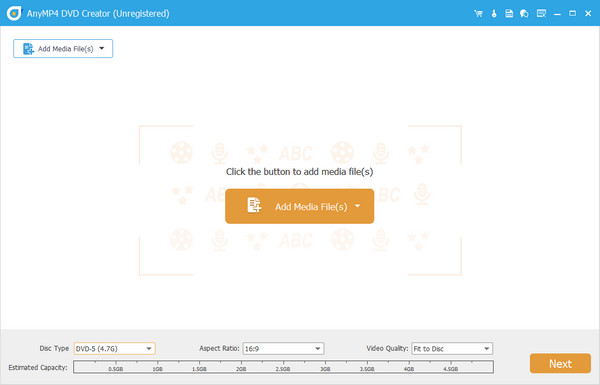
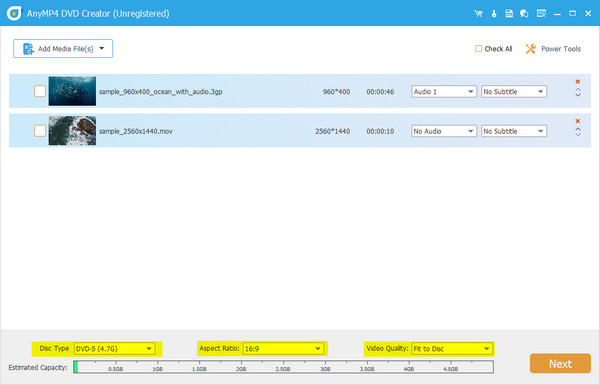
Arayüzün alt tarafında DVD'niz için tüketilen depolama alanının bir göstergesini göreceksiniz. Ayrıca şunları değiştirin: Disk Tipi, En Boy Oranı, ve Video kalitesi.
Aşama 3.Videolarınızı Bir Profesyonel Gibi Düzenleyin
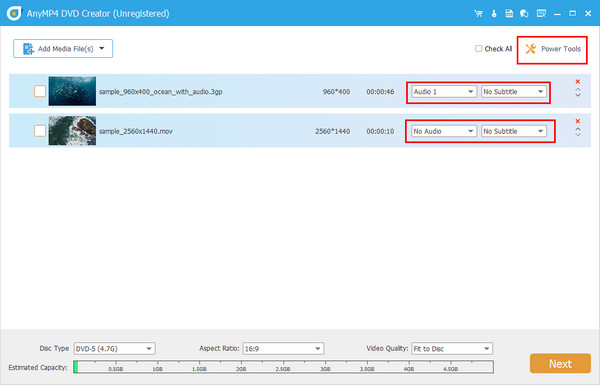
Vurmadan önce Sonraki düğmesini kullanarak videolarınızı geliştirmeyi seçebilirsiniz. Elektrikli El Aletleri. Her seferinde bir dosyayı filigran ekleyebilir, özel efektler koyabilir, döndürebilir ve kırpabilirsiniz. Öte yandan kapsamı genişletin Ses Ve Alt yazı eklemek istiyorsanız düğmesine basın.
Adım 4.DVD Menüsünü Özelleştirme
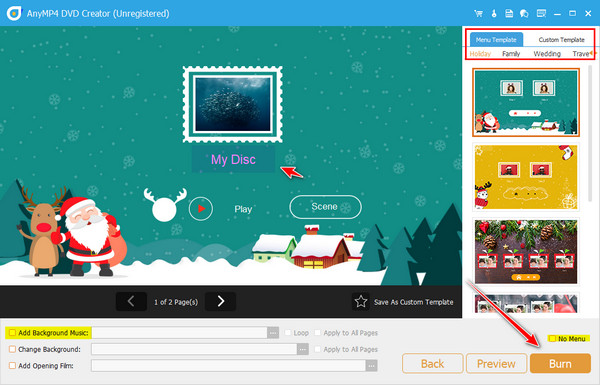
Bir sonraki kısım isteğe bağlıdır. DVD Menüsü oluşturmak için programda bulunan herhangi bir şablonu kullanmakta özgürsünüz. Daha fazlası Oynamak Ve Sahne İstediğiniz yere butonları tıklayın ve isterseniz yeni bir başlık koyun. Çalışmanızı kontrol etmek için tuşuna basın. Ön izleme Düğme. Kontrol edin Menü Yok kutuyu işaretleyin ve ardından devam edin Yakmak bunu atlamak için.
Adım 5.Son Çıktıyı Bekleyin
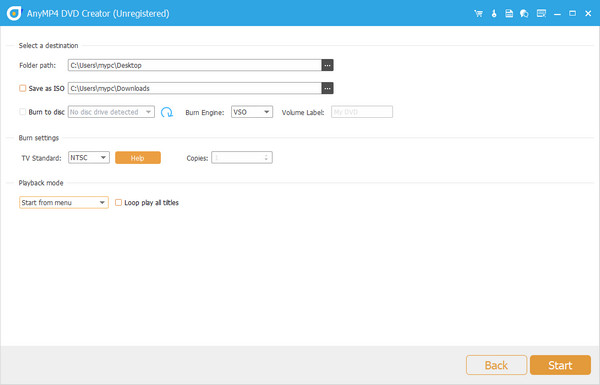
Son olarak diskinizi takın ve programın okumasını bekleyin. Ardından, Yanma - Motor, Televizyon Standardı, Ve Oynatma Modu. Şimdi tıklayın Başlangıç düğmesine basın ve son çıktıyı tahmin edin.
Bölüm 6. Wondershare DVD Creator hakkında SSS
-
Wondershare DVD Creator yeni başlayanlar için uygun mu?
Kesinlikle evet! Wondershare DVD Creator herkes için tasarlandı. Gördüğünüz gibi arayüz basittir ve kafa karışıklığı yaşamadan süreci takip edebilirsiniz.
-
DVD yazıcı seçerken nelere dikkat etmeliyim?
Gerçekten de en iyisini seçmek zordur. Bir DVD yazıcı seçerken bazı temel noktaları göz önünde bulundurmalısınız. İlk olarak, arayüzü - kullanımı kolay mı? İkinci olarak, sistem gereksinimleri - cihazınızla uyumlu mu? Sonraki özellik - nasıl çalışıyor?
-
DVD'ler hâlâ piyasada mevcut mu?
Yardım edin, Wondershare DVD Creator'ı satın aldım ama kodu alamadım. Kodu almadıysanız endişelenmeyin çünkü programın müşteri hizmetleri var. Herhangi bir sorunuz olursa, 7/24 hizmetinizdeler.
Çözüm
Bu süre boyunca Wondershare DVD Oluşturucu İncelememizde temel özelliklerini, performansını, artılarını, eksilerini ve daha fazlasını öğrendik. Temel DVD ve Blu-ray yazma ihtiyaçlarını karşılayabilse de, daha güçlü düzenleme araçları ve daha gelişmiş seçeneklerden yoksun. Bu nedenle, Blu-ray Master DVD Creator daha güvenilir bir seçim. Tereddüt etmeyin, hemen indirin ve deneyin!
Blu-ray Master'dan daha fazlası
En İyi DVD Oluşturucu İncelemesi
