

Eki 17, 2025tarafından gönderildi Kevin Miller ile Blu-ray oluştur
Blu-ray diskler, bir Blu-ray oynatıcı cihazı kullanarak oynatabileceğiniz videoları ve filmleri depolamak için kullanabileceğiniz en iyi optik disk depolama formatıdır. Şu anda en iyisi çünkü 50 GB'a kadar medya dosyalarını 4K çözünürlükte video kalitesinde saklayabilirsiniz. Ayrıca diskte bulunan videoların başlığını, fotoğrafını veya önizlemesini gösterecek bir Blu-ray menüsü de yerleştirebilirsiniz. Ücretsiz menüyü kullanarak bu menü ekranını özelleştirebilirsiniz. Blu-ray menü yaratıcıları Masaüstünde. Avantajlarını, dezavantajlarını ve özelliklerini öğrenin. Aşağıda okumaya devam edin ve sizi neler beklediğini görün.
- En İyi 1. Blu-ray Master Blu-ray Creator
- En İyi 2. Wondershare DVD Oluşturucu
- En İyi 3. Express Burn
- Bölüm 4. Bonus: Blu-ray menüsü nasıl oluşturulur?
- Bölüm 5. Blu-ray Menü Oluşturucu hakkında SSS
| Özellikler/Program | Blu-ray Master Blu-ray Oluşturucu | Wondershare DVD Oluşturucu | Ekspres Yanık |
| Platformlar | pencereler | Windows/Mac | Windows/Mac |
| Desteklenen Video Formatları | MP4, AVI, MKV, MOV, FLV, vb. | MKV, MOV, FLV, WMV, MTS, M2TS ve daha fazlası | MP4, AVI, WMV, MKV, MOV ve diğerleri |
| Video Düzenleme Aracı |  | | |
| Blu-ray Menü Oluşturucu | | | |
| Disk Yazma Hızı | Yıldırım Hızında | Hızlı | Hızlı |
| Fiyatlandırma | $44.25 | $39.95 | $70 |
| İndirmesi Ücretsiz | Mevcut | Mevcut | Mevcut |
| Menü Şablonları | | | Temel |
| Özelleştirme Ayarları | Arka plan müziği, resimler ve bölüm gezintisi ekleyin. | Arka planı, düğmeleri, metni, müziği ve bölümleri özelleştirin. | Özel görseller ekleyin, metni hizalayın ve başlığı/alt başlığı düzenleyin. |
En iyi 1. Blu-ray Master Blu-ray Oluşturucu
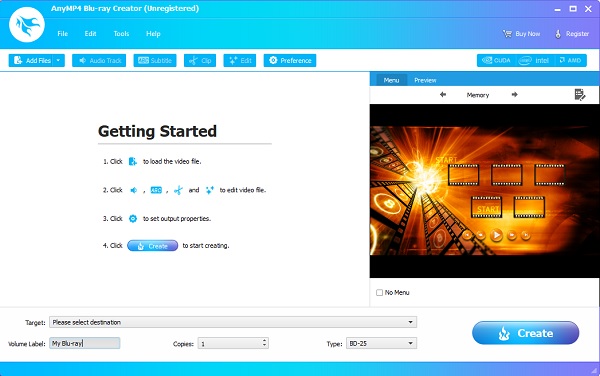
Blu-ray menüsünde ilk olarak program listesi oluşturulur Blu-ray Oluşturucu. Şu anda övgüye değer programlardan biri. İndirmesi ücretsizdir, oldukça kararlı ve anlaşılır bir arayüze sahiptir ve bir video düzenleme aracına sahiptir. Ayrıca menünüz için önceden indirilmiş şablonları kullanabilir veya kişiselleştirilmiş bir şablon oluşturabilirsiniz. Blu-ray menü yapımı için ücretsiz şablon tasarımları vardır. Menü arka planını, menü çerçevesini, kontrol düğmelerini ve başlık yazı tiplerini değiştirebilirsiniz. Daha benzersiz olmak istiyorsanız kendi görselinizi kullanın ve arka plan müziği ekleyin. Üstelik işlem sırasında kalite kaybı yaşanmayacağını garanti ettiği için videolarınız güvendedir. Bu yazılımın herhangi bir Windows cihazında kullanımı 100% açısından güvenlidir.
Artıları
- Kullanıcıların 4K çözünürlükte video yazmasına olanak tanır.
- Çeşitli formatlardaki videoları destekler (MP4, MOV, MKV, VOB, MPEG, vb.).
- Videoları Blu-ray Klasörüne ve ISO dosyasına dönüştürebilirsiniz.
Eksileri
- Tüm özelliklerin kilidini açmak için tam sürümü satın almanız gerekir.
- Şu an için Mac versiyonu yok.
Ücretsiz indirin
Pencereler için
Güvenli indirme
Kullanıcı İncelemesi
- Birçok kişi, sezgisel arayüzünü ve güvenilir menü özelleştirme özelliklerini beğeniyor.
- Birçok kullanıcı, arka plan resimleri, müzik ve bölüm gezintisi gibi menü özelleştirme özelliklerinden memnuniyet duyduğunu dile getiriyor.
- Bazı kişiler gelişmiş düzenleme özelliklerinde kısıtlamalar olduğunu ve yazma sırasında zaman zaman aksaklıklar yaşandığını bildiriyor.
İlk 2. Wondershare DVD Oluşturucu
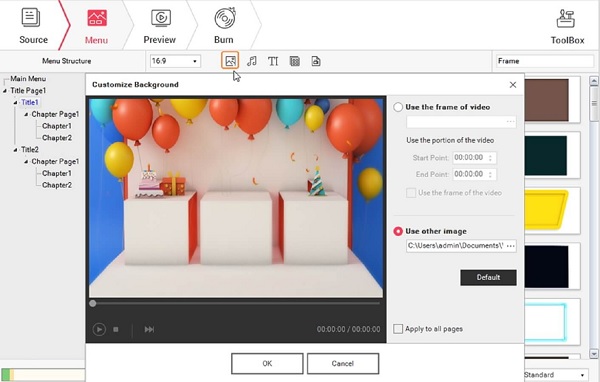
Sonra, bizde var Wondershare DVD OluşturucuAdından da anlaşılacağı gibi, yalnızca DVD oluşturmakla kalmaz, aynı zamanda videoları Blu-ray disklere de yazabilir. Bu araç, kullanıcıların kendi menü şablonlarını sıfırdan oluşturmalarına veya önceden hazırlanmış şablonları ücretsiz olarak kullanmalarına olanak tanır. Arka planı, çerçeveyi, kontrol düğmelerini ve yazı tiplerini değiştirebilirsiniz. Onu benzersiz kılan şey, statik ve dinamik menü şablonları sunmasıdır. Ayrıca, videolarınızı diske kaydetmeden önce düzenlemenizi sağlayan temel bir düzenleme işlevine sahiptir. Bu Blu-ray menü oluşturma programını Windows ve Mac bilgisayarlarda çalıştırabilirsiniz.
Artıları
- Kullanımı basit ve kolaydır.
- Görüntüleri DVD'ye yazdırın.
- Kolayca DVD/Blu-ray menüsü oluşturulabilir.
Eksileri
- Blu-ray çıkışı yalnızca Windows'ta.
- Ağır işlemler sırasında ara sıra çökme meydana geliyor.
- Deneme sürümünde filigran mevcuttur.
Kullanıcı İncelemesi
- Yazılım, geniş format desteği ve özelleştirilebilir Blu-ray menü şablonları nedeniyle övgü topluyor.
- Birçok kullanıcı, kırpma, kesme ve efekt ekleme gibi temel görevler için dahili video düzenleyicisini beğeniyor.
- Bazı yorumcular Blu-ray çıkışının yalnızca Windows sürümünde mevcut olduğunu belirtiyor.
İlk 3. Ekspres Yanık
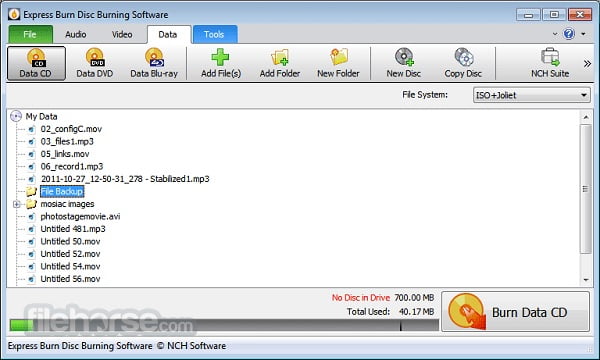
Ücretsiz Blu-ray menü yaratıcılarının yer aldığı bu listenin sonuncusu, NCH Yazılımının Express Burn'udur. Bu yazılım, video, veri ve ses yazabilen, kopyalayabilen ve yazabilen basit ama güçlü bir Blu-ray disk oluşturucu olarak kabul edilir. Yeni başlayanlar için harika, kullanıcı dostu bir arayüze sahiptir. Üstelik 20'den fazla şablon menü ekranını ve düğmesini kullanarak Blu-ray menünüzü özelleştirebilirsiniz. Bu Blu-ray diski hediye etmek isterseniz, kendi fotoğraflarını içe aktarıp kullanabilir ve tercih ettiğiniz arka plan temasını da ekleyebilirsiniz. Ayrıca videoyu kolayca tanımlamak için bir başlık ve alt başlık da koyabilirsiniz. Bu program hem Windows hem de Mac'te kullanılabilir.
Artıları
- Diğer uygulamalarla entegre edilebilir.
- Kullanımı oldukça kolaydır.
- Stres yükleri altında kararlıdır.
Eksileri
- Pahalı yazılım.
- Dahili bir güvenlik özelliği yok.
- MP3 DVD'leri oluşturulamıyor.
Kullanıcı İncelemesi
- Bu Blu-ray menü oluşturucu, sürükle-bırak arayüzü, hızlı yazma işlemi ve çok çeşitli formatlara verdiği destek nedeniyle övülüyor.
- Özellikle hızlı disk oluşturma için hafif bir araç isteyen kullanıcılar arasında oldukça popülerdir.
- Bazı kişiler Blu-ray menü ayarlarının çok basit olduğunu düşünüyor.
Bölüm 4. Bonus: Blu-ray menüsü nasıl oluşturulur?
Özel bir Blu-ray menüsü oluşturun Bugün sahip olduğumuz önerilen ücretsiz Blu-ray menü oluşturucuyu kullanarak aşağıda sunduğumuz kılavuzu takip ederek.
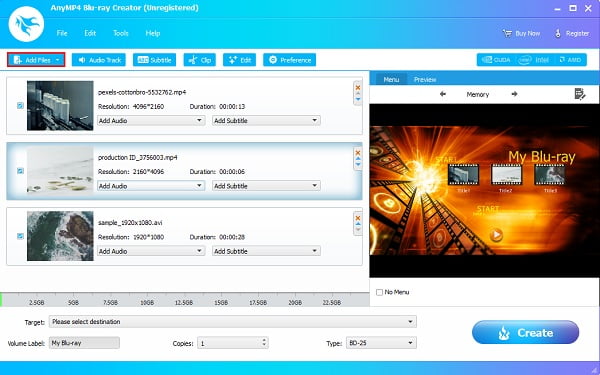
Aşama 1.Blu-ray Creator'ı masaüstünüze indirip yükleyin. Web sitesine gidebilir veya simgesine dokunabilirsiniz. Ücretsiz indirin Önceki bölümdeki düğmesine basın. Kurduktan sonra programı açın, bir disk yerleştirin ve Dosya Ekle Masaüstü yazılımına video eklemek için düğmeyi kullanın.
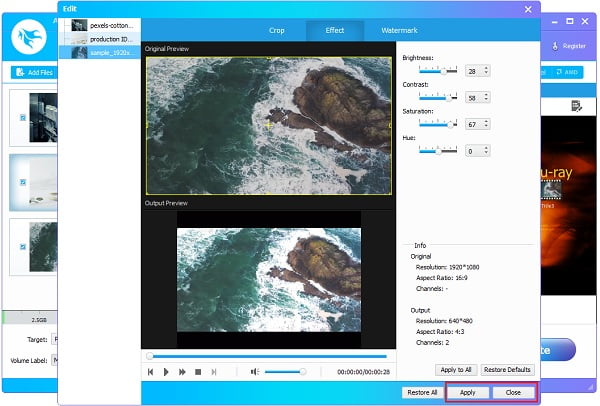
Adım 2.Programa video veya videolar ekledikten sonra, Düzenlemek Videolarınızı geliştirmek için düğmesine basın. Söz konusu düğmeye dokunduğunuzda, düzenleme kontrollerinin bulunduğu yerde bir pencere arayüzü açılacaktır. Videoların en boy oranını kırpabilir ve değiştirebilir, efektleri ayarlayabilir ve resim veya metin filigranları ekleyebilirsiniz. Musluk Uygula, ardından tıklayın Kapalı.
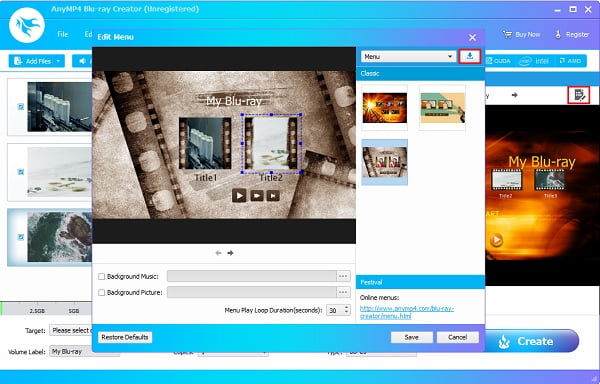
Aşama 3.Sonraki adım Blu-ray menü ekranını seçmektir. Menü şablonları, uygulama arayüzünün sağ tarafında bulunabilir. Düzenle Menüsü Düzenleme penceresini açmak için simge. Farklı menü, çerçeve, düğme ve metin yazı tipi türlerini seçebilirsiniz. Daha fazla şablon istiyorsanız, İndirmek İnternetten daha fazla yararlanmak için simge.
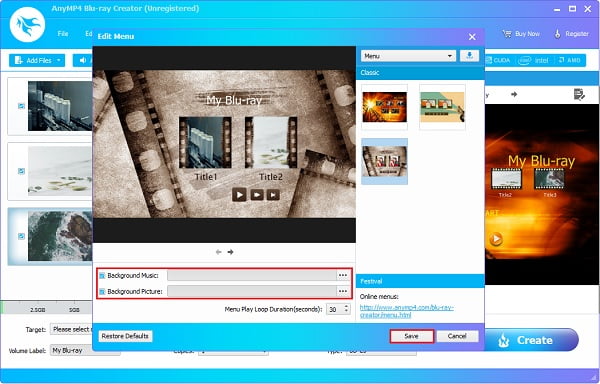
Adım 4.Yakındaki kutuyu işaretleyin Arka plan müziği Ve Arkaplan resmi Blu-ray menünüz için kullanacağınız sesi ve fotoğrafı içe aktarmak için. Daha sonra tıklayabilirsiniz Kaydetmek Değişiklikleri kaydetmek için.
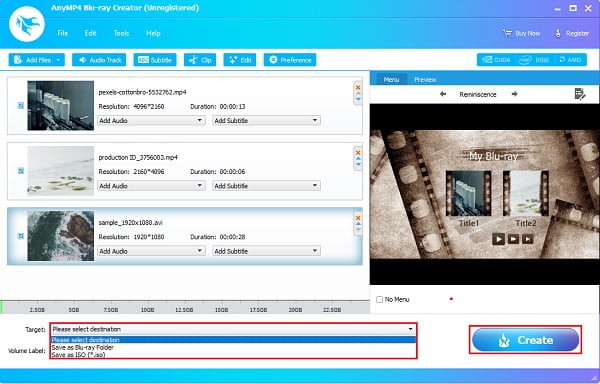
Adım 5.Son olarak tıklayın Hedef Videonun hedefini seçmek için. Bunu Blu-ray diske kaydedebilir veya bir dosya olarak oluşturabilirsiniz. Blu-ray Klasörü veya ISO Dosyası böylece PC'nizde saklayabilirsiniz. Musluk Yaratmak Disk yazmayı başlatmak için. İşlem birkaç dakika sürer; bu nedenle lütfen çıkış yapmadan önce işlemin bitmesini bekleyin. MP4'ten Blu-ray yazıcıya.
Bölüm 5. Bonus: Blu-ray Menü Oluşturucu hakkında SSS
-
Blu-ray Menü'nün süresi nedir?
Blu-ray menüsü için varsayılan süre 15 saniyedir. Ancak bazı programlar kullanıcıların süreyi 99 saniyeye kadar ayarlamasına olanak tanır.
-
Blu-ray diskin yazdırılması ne kadar sürer?
Videonun uzunluğuna ve çözünürlüğüne bağlı olarak 25 GB'lık bir video dosyası 4x-6x yazma hızında 16-32 dakika arasında yapılacaktır. 50GB'lık bir tane, zamanınızın bir saatten fazlasını tüketir.
-
Blu-ray diski hangi cihazlar çalıştırabilir?
Blu-ray diskler yalnızca belirli Blu-ray sürücüler ve oynatıcılarla oynatılabilir. Bunları DVD veya CD oynatıcıda oynatamazsınız. Ancak PC'ler, PlayStation ve Xbox gibi bazı cihazlar ve konsollar Blu-ray diski oynatabilir.
Kapanıyor
Ve işte bu kadar. Farklı özgür düşüncelerle aydınlandınız. Blu-ray menü oluşturucu Bu makalede sunulan programlar. Doğru programı kullanarak bir Blu-ray menüsünü özelleştirmek ve tasarlamak eğlencelidir. Blu-ray Oluşturucu video düzenleme, disk yazma ve Blu-ray menü oluşturma özelliklerine sahip, şiddetle tavsiye edilen bir yazılımdır. Dahası, son derece özelleştirilebilir, kullanıcı dostu bir arayüze sahiptir ve ücretsiz olarak indirilebilir. Hem yeni başlayanlar hem de ileri düzey kullanıcılar için mükemmel bir araçtır.
Blu-ray Master'dan daha fazlası
En İyi Blu-ray Oluşturucu
