

3 Eylül 2025tarafından gönderildi Kevin Miller ile Blu-ray oluştur
Evde bilgisayarınızı kullanarak AVI film dosyalarını sık sık mı izliyorsunuz? Bunları evdeki DVD/Blu-ray oynatıcınızda mı izlemek istiyorsunuz? Bu soruna bir çözüm bulmakta zorlanıyor musunuz? Aradığınız cevap bu yazıda. Yapmanız gereken tek şey, bir DVD/Blu-ray oynatıcı kullanmak. AVI'den Blu-ray'e dönüştürücü Blu-ray oynatıcı cihazını kullanarak filmlerinizi başarıyla izlemek için yazılım. Eşit olduğunu düşündüğümüz ve videoları zahmetsizce diske yazabilen üç yazılım ekledik. Bunun nasıl doğru şekilde yapıldığını gösteren bir eğitim de dahildir. Bilmeniz gereken her şeyi görmek ve öğrenmek için aşağıyı okumaya devam edin.
- Bölüm 1. AVI'yi Blu-ray'e Neden Yazmalıyız?
- Bölüm 2. En İyi 3 AVI - Blu-ray Dönüştürme Yazılımı
- Bölüm 3. Karşılaştırma Tablosu: En İyi AVI - Blu-ray Dönüştürücüler
- Bölüm 4. AVI'yi Blu-ray'e Nasıl Yazdırılır: Adım Adım Kılavuz
- Bölüm 5. SSS
Bölüm 1. AVI'yi Blu-ray'e Neden Yazmalıyız?
AVI'den Blu-ray'e dönüştürücülere geçmeden önce, AVI'yi Blu-ray'e dönüştürmenin temel nedenlerini anlamak gerekir. AVI yaygın olarak kullanılan bir format olmasına rağmen, erişilebilirlik, dayanıklılık ve paylaşım kolaylığı açısından bazı eksikliklere sahiptir ve Blu-ray formatı bu dezavantajları etkili bir şekilde telafi eder.
Bağımsız Blu-ray Oynatıcılarla Uyumluluk
Çoğu bağımsız Blu-ray oynatıcı, AVI dosyalarını yerel olarak desteklemez. Bu cihazlarda USB flash sürücü veya harici sabit disk aracılığıyla AVI dosyalarını oynatmaya çalışırsanız, dosyanın yüklenememesi veya ses/görüntü bozulması gibi sorunlarla karşılaşabilirsiniz.
Blu-ray ise bağımsız oynatıcılar için evrensel bir formattır. AVI formatındaki içerik, Blu-ray'e yazıldıktan sonra, ek bir yazılım yüklemeye gerek kalmadan herhangi bir standart oynatıcıda sorunsuz bir şekilde oynatılabilir.
Uzun Vadeli Depolama ve Fiziksel Yedekleme
AVİ Sabit disklerde, bulut hizmetlerinde veya USB belleklerde depolanan dosyalar kaybolmaya veya hasara daha yatkındır. Blu-ray diskler ise dayanıklıdır (doğru şekilde saklanırsa 20-50 yıl kullanım ömrüne sahiptir) ve fiziksel yedekleme olarak kullanılabilir. Bu nedenle, ev videoları, düğün görüntüleri ve eski medya dosyaları gibi yeri doldurulamaz içerikler için AVI'yi Blu-ray'e yazdırmak güvenli bir depolama yöntemi sağlar.
Videoları Başkalarıyla Kolayca Paylaşma
Büyük boyutlu AVI dosyaları, e-posta eki boyut sınırlarını aşabilir ve bu da alıcıların dosyaları açmak için üçüncü taraf oynatıcılar indirmesini gerektirir. Bu da sıkıştırma sırasında görüntü kalitesinde kayba neden olabilir. Ancak Blu-ray diskler bu sorunları çözebilir. Çift katmanlı bir Blu-ray disk, 50 GB'a kadar veri depolayabilir ve tek bir Blu-ray diske birden fazla AVI dosyası yazmanıza olanak tanır. Ayrıca, alıcının diski oynatmak için yalnızca bağımsız bir oynatıcıya veya Blu-ray sürücüsü olan bir bilgisayara ihtiyacı vardır.
Bölüm 2. En İyi 3 AVI - Blu-ray Dönüştürme Yazılımı
İşte en iyi 3 AVI to Blu-ray yazma yazılımı; bunları hedef kullanıcılar, temel işlevler, temel özellikler, avantajlar ve dezavantajlar temelinde değerlendireceğiz.
Not: Bu ürünleri yalnızca kişisel kullanımınız için kullanabilirsiniz.
Blu-ray Oluşturucu
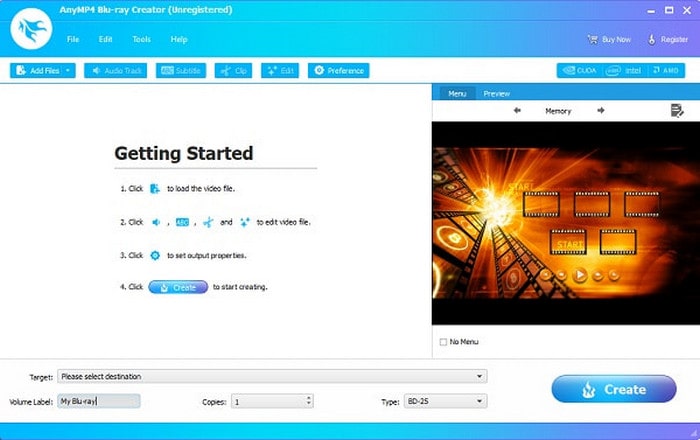
AVI'den Blu-ray'e dönüştürücüler listesinde ilk sırada Blu-ray Master yer alıyor Blu-ray Oluşturucu Hem Windows hem de Mac'te uyumluluk açısından daha iyi performans gösteren bu harika program ücretsiz indirilebilir ve basit ama şık bir arayüze sahiptir. Sadece AVI'yi Blu-ray'e dönüştürmek için bir araç değil, aynı zamanda kapsamlı bir Blu-ray oluşturma yazılımıdır. AVI, MP4, MKV ve MOV gibi birden fazla formatı destekleyerek, kullanıcıların farklı depolama ve oynatma ihtiyaçlarını karşılamak için videoları Blu-ray disklere, klasörlere veya ISO görüntülerine yazdırmasına olanak tanır. En büyük özelliği, kırpma, en boy oranını ayarlama, filigran ekleme, görüntü kalitesini artırma ve hatta yazdırmadan önce efekti önizleme olanağı sunan dahili video düzenleyicisidir. Ayrıca, çeşitli menü şablonları sunar ve arka plan müziği ile kapak resmi özelleştirmesini destekleyerek Blu-ray'inizi daha çekici hale getirir.
Ücretsiz indirin
Pencereler için
Güvenli indirme
İçin en iyisi: Başlangıç ve genel kullanıcılar.
Artıları
- Kalite kaybı olmadan yüksek çözünürlüklü videoları yazdırın.
- Geniş video formatlarını destekler (MP4, MOV, AVI, WMV, vb.).
- Yıldırım hızında disk yazma işlemi için GPU hızlandırma.
- Hem Windows hem de Mac ile uyumludur.
- Zengin video düzenleme araçları ve DVD menü şablonları.
Eksileri
- Tüm özelliklere erişebilmek için tam sürümü satın almanız gerekmektedir.
BurnAware Ücretsiz
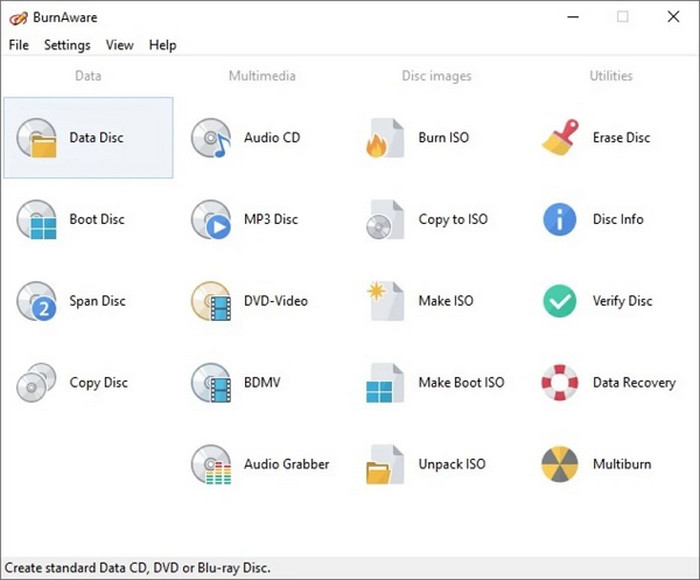
Sırada, Windows için popüler ve ücretsiz bir AVI-Blu-ray dönüştürme programı olan BurnAware Free var. Bu aracı kullanarak AVI dosyalarını Blu-ray disklere zahmetsizce yazdırabilirsiniz. Güçlü yönlerinden biri de arayüzü: Simgeler okunaklı ve düzenli. BurnAware, AVI'nin yanı sıra MPEG gibi diğer yaygın formatları da destekleyerek, çok yönlü bir format arayan kullanıcılar için çok yönlü bir seçenek haline geliyor. MPEG'den Blu-ray'ye dönüştürücü Ayrıca. Bu esneklik, ayrı araçlara ihtiyaç duymadan daha geniş bir video kaynağı yelpazesiyle çalışmanıza olanak tanır. Gelişmiş düzenleme veya menü tasarımı özellikleri olmasa da, diskleri silme ve yeniden yazma desteği sayesinde tekrarlayan test senaryoları için uygundur. Ayrıca dosyaları yedekleyebilir, ancak disk kopyalama ve veri kurtarma gibi gelişmiş özelliklere ihtiyacınız varsa, ücretli sürüme yükseltmeniz gerekir.
İçin en iyisi: Yeni başlayanlar veya sadece basit yakma işlemine ihtiyaç duyan kullanıcılar.
Artıları
- Blu-ray diskleri silebilir ve yeniden yazabilir.
- Başlangıç seviyesindeki kullanıcılara uygun bir arayüze sahiptir.
- Blu-ray'in yanı sıra CD ve DVD yazmayı da destekler.
Eksileri
- Ücretsiz versiyonda bulunmayan gelişmiş özellikler.
- Mac OS ile uyumlu değildir.
- Blu-ray çıkış formatları klasör veya ISO'yu içermez.
- Menü tasarımı veya video düzenlemeyi desteklemiyor.
Ashampoo Burning Studio
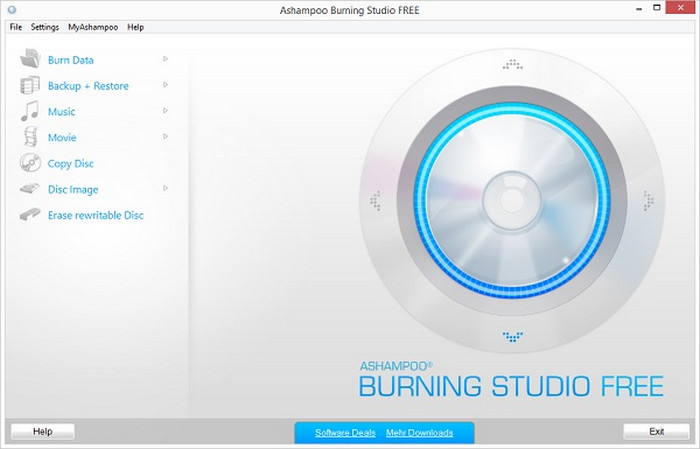
Son AVI'den Blu-ray'e dönüştürücü program Ashampoo Burning StudioBu kapsamlı program, yazma, yedekleme, kurtarma ve şifrelemeyi entegre eden çok işlevli bir disk aracıdır. AVI, MP4 ve diğer formatları Blu-ray'e yazmayı destekler ve ayrıca ses, video ve veri gibi farklı disk türlerini de işleyebilir. Benzersiz özelliği ise AES-256 şifrelemesini desteklemesi ve bu sayede hassas verileri işlemek için uygun olmasıdır. AVI videolarını ISO veya Blu-ray klasörleri olarak çıktı olarak desteklemese de, Blu-ray disk yazma performansı oldukça istikrarlıdır.
İçin en iyisi: Zaman zaman disk yazma ihtiyacı duyan ve gelişmiş düzenleme araçlarına ihtiyaç duymayan kullanıcılar.
Artıları
- Basit ve kullanımı kolay bir program.
- Uzun süreli kullanıma uygun, son derece kararlıdır. Hassas verilerin işlenmesi için uygun olan AES-256 disk şifrelemesi sunar.
- CD şifreleme, yedekleme ve kurtarma işlevleri sağlar.
Eksileri
- AVCHD medya formatını desteklemez.
- Sadece Windows ile uyumludur.
- Rakiplerine göre daha fazla veri depolama alanı tüketir.
- Çıktı formatları ISO ve Blu-ray klasörünü içermez.
Bölüm 3. Karşılaştırma Tablosu: En İyi AVI - Blu-ray Dönüştürücüler
İşte bahsi geçen programları kolayca karşılaştırabilmeniz için en iyi AVI - Blu-ray Dönüştürücülerinin detaylı karşılaştırma tablosu.
| Özellikler/Program | Blu-ray Oluşturucu | BurnAware Ücretsiz | Ashampoo Burning Studio |
| Desteklenen işletim sistemi | pencereler | pencereler | pencereler |
| Desteklenen Giriş Biçimi | 100'den fazla format. | Sadece AVI ve MP4 gibi yaygın formatlar. | En sık kullanılan formatlar (80+). |
| Dahili Video Düzenleyici |  | | |
| Yanma Hızı | Yıldırım hızında | Hızlı | Hızlı |
| Fiyatlandırma | Ücretsiz/Ücretli | Ücretsiz/Ücretli | Ücretsiz/Ücretli |
| Kullanım kolaylığı |
|
|
|
| Menü Şablonları | 40'tan fazla. | Sadece 5. | 30'dan fazla. |
Bölüm 4. AVI'yi Blu-ray'e Nasıl Yazdırılır: Adım Adım Kılavuz
İşte Windows masaüstü için bu harika AVI-Blu-ray dönüştürücü aracını kullanarak videolarınızı nasıl dönüştüreceğiniz. Aşağıdaki kılavuz adımlarını izleyin ve hata yapmamak için lütfen hiçbir ayrıntıyı atlamayın.
Aşama 1. AVI Dosyaları Ekle
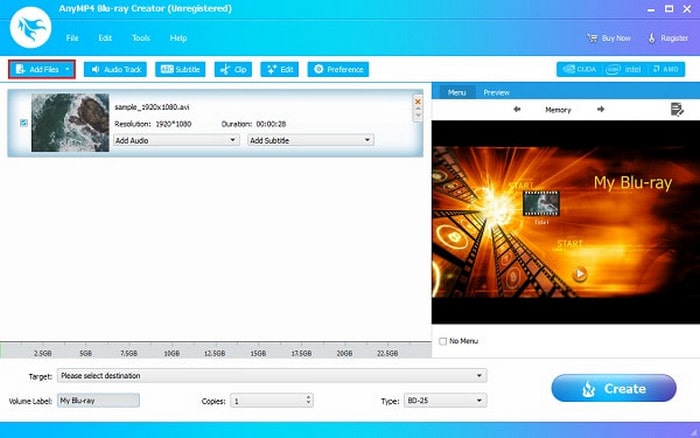
Blu-ray Creator'ı edinmek için, Ücretsiz indirin Yukarıda verilen düğmeye tıklayın. Ardından, aracı bilgisayarınıza kurmak için yürütülebilir dosyayı çalıştırın. Kurduktan sonra dosyayı açın ve Dosya Ekle AVI videoyu programa yüklemek için. Ayrıca, birden fazla videoyu aynı anda ekleyebilirsiniz.
Not: Lütfen bilgisayarınıza boş bir Blu-ray diski taktığınızdan emin olun.
Adım 2. AVI Videolarını Düzenle
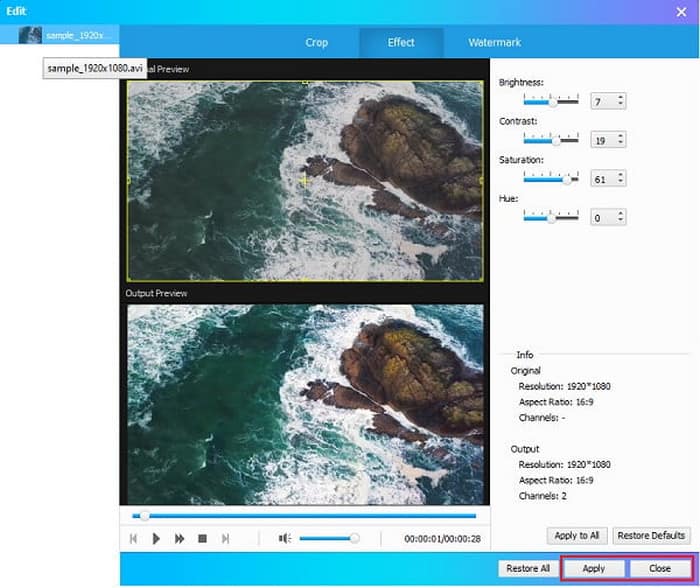
Videoyu içe aktardıktan sonra, tıklayarak düzenleyebilirsiniz. Düzenlemek düğmesine tıklayın. Video düzenleme özellikleri, kırpmanıza ve en boy oranını seçmenize, video efektlerini ayarlamanıza ve tercihinize göre filigran eklemenize olanak tanır. Düzenlemeyi tamamladıktan sonra, Uygula, ardından Kapalı düğme.
Aşama 3. Bir Menü Ekle
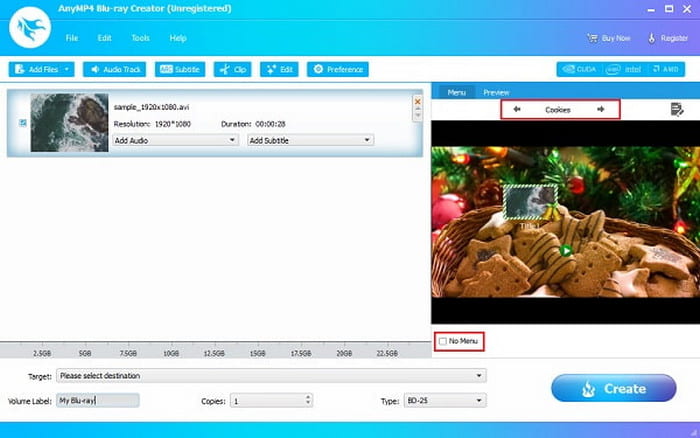
Yapmak isteyebileceğiniz bir sonraki şey Blu-ray diskiniz için bir menü stili eklemektir. Üzerinde Menü sekmesinde kullanabileceğiniz çeşitli menü şablonları bulunmaktadır. Ekstra bir dokunuş için istediğiniz menü stilini seçin. Yanındaki kutuyu tıklayabilirsiniz. Menü Yok Menü şablonunu kaldırmak için.
Adım 4. Yazmaya Başla
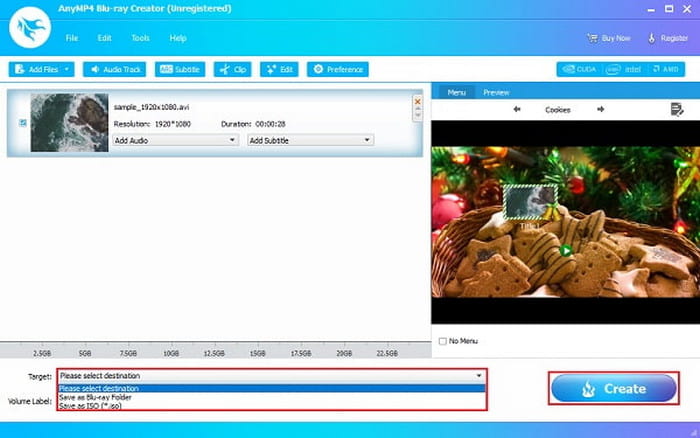
Son olarak, videoyu hangi medya dosyasına kaydedeceğinizi seçin. Blu-ray Disk, Blu-ray Klasörü veya ISO dosyası seçeneklerinden birini seçebilirsiniz. Ardından açılır menüye tıklayın. Hedef ve dosyayı bilgisayarınızda kaydedeceğiniz konumu seçin. Sonlandırmak için tıklayın Yakmak ve yazılımı kapatmadan önce işlemin tamamlanmasını bekleyin.
Genel olarak, DVD Creator kullanarak AVI'yi Blu-ray'e yazma işlemi anlaşılır ve kullanımı kolaydır. Yeni başlayanlar bile, adımları izleyerek AVI'yi Blu-ray disklere başarıyla dönüştürebilir ve böylece bağımsız oynatıcılarla uyumlu ve uzun süreli saklama için kolayca saklanabilen Blu-ray diskler elde edebilirler.
Bölüm 5. SSS
-
Kalite kaybı yaşamadan AVI'yi Blu-ray'e yazabilir miyim?
Evet, AVI dosyalarını kalite kaybı yaşamadan Blu-ray'e yazmak mümkün, ancak bunun için özel yazılım ve ayarlar kullanmak gerekiyor. Önemli olan, yazılımın videoyu yeniden kodlamamasını sağlamak ve bunun yerine "geçiş" veya "doğrudan akış kopyalama" modunu kullanmak.
-
Blu-ray kalitesi gerçekten DVD'den daha mı iyi?
Evet, Blu-ray kalitesi genellikle DVD kalitesinden daha iyi kabul edilir. Blu-ray daha yüksek çözünürlük ve bit hızı sunar, bu da özellikle daha büyük, yüksek çözünürlüklü televizyonlarda izlendiğinde daha keskin, daha ayrıntılı bir görüntü sağlar.
-
Birden fazla AVI dosyasını tek bir Blu-ray diske yazabilir miyim?
Evet, birden fazla AVI dosyasını tek bir Blu-ray diske yazabilirsiniz. Bu işlem genellikle Blu-ray Creator gibi bir Blu-ray oluşturma yazılımının kullanılmasını içerir. AVI dosyalarını birleştirin menüler ve gezinme seçenekleri içeren bir Blu-ray yapısına dönüştürülür ve ardından elde edilen veriler Blu-ray diske yazılır.
-
Blu-ray disk için ideal AVI dosya boyutu nedir?
Bir Blu-ray disk için ideal AVI dosya boyutu, içeriğe ve istenen video kalitesine bağlıdır, ancak genellikle diskin kapasitesi dahilindedir. Tek katmanlı bir Blu-ray disk 25 GB, çift katmanlı bir disk ise 50 GB depolama alanına sahiptir. Yüksek kaliteli video için, uzun metrajlı bir filmde dosya boyutları 35 GB ile 50 GB arasında değişebilir.
-
Yakma işlemi genellikle ne kadar sürer?
Yanma işleminin tamamlanması için gereken süre, yanığın türüne, şiddetine ve etkilenen bölgeye bağlı olarak önemli ölçüde değişir. Yüzeysel yanıklar birkaç gün içinde iyileşebilirken, ciddi yanıkların tamamen iyileşmesi aylar hatta yıllar alabilir.
Çözüm
Makale boyunca en iyi 3'ü analiz ettik AVI'den Blu-ray'e dönüştürücüler Özellikleri, hedef kullanıcıları, artıları ve eksileri göz önüne alındığında, Blu-ray Master'ın seçtiği Blu-ray Creator, sezgisel arayüzü, hızlı yazma hızı ve geniş video format desteği sayesinde oldukça iyi bir performans sergiliyor. Tereddüt etmeyin, hemen indirin ve deneyin!
Blu-ray Master'dan daha fazlası
En İyi Blu-ray Oluşturucu
