

28 Ağustos 2025tarafından gönderildi Kevin Miller ile Blu-ray oluştur
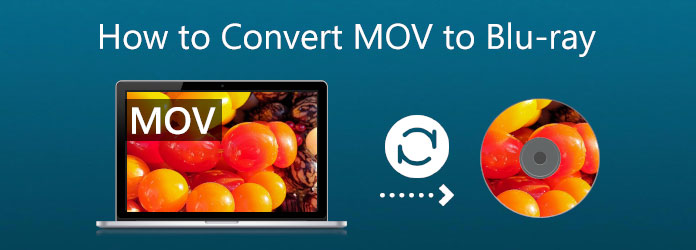
MOV'u Blu-ray'e neden kaydediyoruz? Video, ses, zaman kodu ve metin parçaları dahil olmak üzere farklı materyal biçimleri MOV dosyaları kullanılarak depolanabilir ve senkronize edilebilir. Her medya parçasını kodlamak için çeşitli kodeklerden herhangi biri kullanılabilir. Filmler ve diğer video dosyaları genellikle MOV dosyaları olarak kaydedilir. Bu format, QuickTime ile yaygın olarak uyumlu olmasıyla ünlüdür. Sonuç olarak, farklı filmler izlemek için bir ortam haline gelmiştir. Ancak, en sevdiğimiz filmi korumak için daha heyecan verici ve kapsamlı bir yol, onu Blu-ray'e kaydedersek mümkündür. MOV'dan Blu-ray'eBunun için en iyi yazılım hangisi? Size bunu yapmanın en iyi yolunu gösterelim.
- Bölüm 1. İnsanlar Neden MOV'u Blu-ray'e Yazmayı Seviyor?
- Bölüm 2. MOV'u Blu-ray'e Dönüştürmenin En İyi Yolu
- Bölüm 3. MOV'u Cyberlink Power2Go ile Blu-ray'e dönüştürün
- Bölüm 4. MOV'u ImgBurn ile Blu-ray'e dönüştürme
- Bölüm 5. MOV'u Blu-ray'e Nasıl Dönüştüreceğinize Dair SSS
| Uyumluluk | Fiyat | Kullanım kolaylığı | Artıları | Eksileri | Gelişmiş özellikler | |
| Blu-ray Master Blu-ray Oluşturucu | Windows 11/10/8 | Ücretli (Ücretsiz deneme mevcuttur) | • Video efektlerini ayarlamanıza olanak sağlayan düzenleme araçları. • Video ve ses parametrelerini düzenleyebilmeniz için özelleştirme ayarları. | Sadece Windows bilgisayarlar içindir. | 20x yanma hızı | |
| Cyberlink Power2Go | Windows 10/8/7 | Ücretli (versiyonlara göre değişir) | • Geniş yelpazede video giriş formatlarını destekler. • Hızlı yanma özelliğine sahiptir. | Arayüzü güncelliğini yitirmiş. | Şifreleme araçları | |
| ImgBurn | Windows 11/10/8 | Özgür | • Kullanımınız için hafiftir. • Kullanımı ücretsizdir. | Menü oluşturulamıyor. | Ayrıntılı günlük çıktısı |
Bölüm 1. İnsanlar Neden MOV'u Blu-ray'e Yazmayı Sever?
Teknoloji, özellikle medya dosyaları açısından çok büyük bir hal alıyor. Disk kullanarak veya sinemada izlemeyi çok sevdiğimiz bu filmler artık mobil cihaz ve bilgisayarlarınızda da farklı formatlarda izlenebiliyor. Ancak her ne kadar film izleme biçimi gelişmiş olsa da diskte bir filmin bulunmasının modern olandan daha etkileyici olduğunu inkar edemeyiz. Bunun için birçok kullanıcının MOV'larını yakması muhtemeldir. Bluray. Spesifik olarak belirttiğimiz gibi bazı nedenler aşağıda listelenmiştir.
- Blu-ray, medya dosyalarınızı depolamak için daha güvenlidir. Bu, filminizi bir diskte saklamanın, dosyalarınızı dijital bir ortamda saklamaktan daha uzun süre koruyabileceği anlamına gelir. Ayrıca, dosyalarınıza zarar verebilecek her türlü virüs ve kötü amaçlı yazılıma karşı da korumalıdır.
- Blu-ray filmler, özellikle 4K Blu-ray filmler Filmi izlerken bize ulaşma konusunda daha kaliteli bir deneyim getirin. Bu, standart medya dosyaları yerine Blu-ray'de izlemekten daha fazla keyif alabileceğimiz anlamına geliyor.
- Blu-ray üzerinden izlemek daha akıcı bir oynatma deneyimi sunar. Hepimizin bildiği gibi, mobil cihazlar ve bilgisayarlar bazen izleme sırasında arızalanabilir ve bunun bir sorun olduğunu inkar edemeyiz.
Bölüm 2. MOV'u Blu-ray'e Dönüştürmenin En İyi Yolu
MOV'u Blu-ray'e yazma: Blu-ray Oluşturucu
Blu-ray Master, Blu-ray Creator'ı seçti MOV, MP4, MKV, AVI ve daha fazlası dahil olmak üzere video dosyalarını profesyonel kalitede Blu-ray disklere, klasörlere veya ISO görüntü dosyalarına dönüştürmenize ve yazmanıza yardımcı olmak için tasarlanmış, kullanıcı dostu ve güçlü bir araçtır. Hem BD-25 hem de BD-50 formatlarını desteklediğinden yüksek çözünürlüklü içerikler için uygundur. Sezgisel arayüzü sayesinde videoları kolayca içe aktarabilir, Blu-ray menülerini özelleştirebilir ve yazdırmadan önce bölümleri ve başlıkları kişiselleştirebilirsiniz. Yazılım ayrıca kırpma, filigran ekleme ve altyazı ekleme gibi yerleşik düzenleme özellikleriyle son diskiniz üzerinde tam yaratıcı kontrol sağlar.
Blu-ray Master'ı diğerlerinden ayıran özellik, 4K çözünürlük desteği de dahil olmak üzere, yazma işlemi sırasında yüksek video kalitesini koruyabilmesidir. Filmleri saklamak, ev video koleksiyonları oluşturmak veya şık görünümlü sunum diskleri üretmek için idealdir. İster değerli anılarınızı yedekleyin, ister sinematik bir deneyim yaratın, Blu-ray Master Blu-ray Creator, MOV dosyalarınızı uzun ömürlü Blu-ray medyaya dönüştürmenin kusursuz bir yolunu sunar.
Ücretsiz indirin
Pencereler için
Güvenli indirme
Aşama 1.Blu-ray Disklerini Blu-ray Sürücüsüne yerleştirin, böylece MKV dosyalarımızı oraya yazabiliriz. Bilgisayarınızda bir Sürücü yoksa, lütfen DVD Sürücünüzü yerleştirme işlemiyle ilgili bir sonraki noktaya bakın.
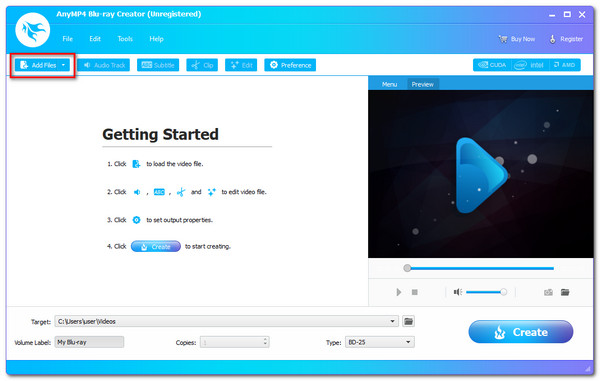
Adım 2.Lütfen Blu-ray Creator'ı başlatın. Arayüzdeki Dosya Ekle düğmesine tıklayarak MOV dosyalarımızı yüklememiz gerekiyor.
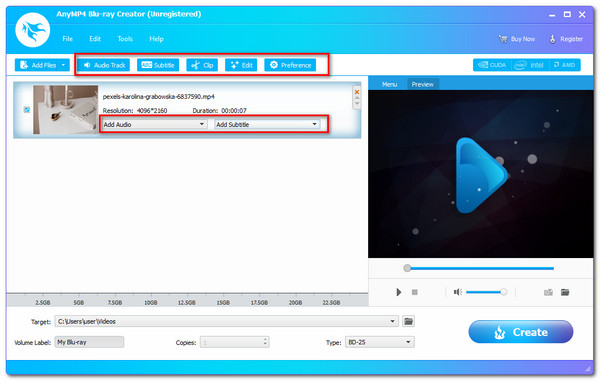
Aşama 3.Aracın zaman çizelgesi artık dosyaları gösteriyor. Yazma işlemine başlamadan önce Blu-ray menüsünü, bölümleri, başlıkları ve daha fazlasını değiştirebilirsiniz. Ayrıca altyazı ve filigran da ekleyebilirsiniz. Bu özellikler sayesinde artık daha kaliteli bir çıktı elde edebilirsiniz.
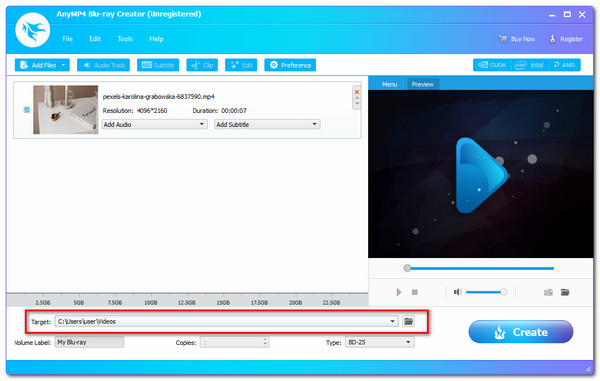
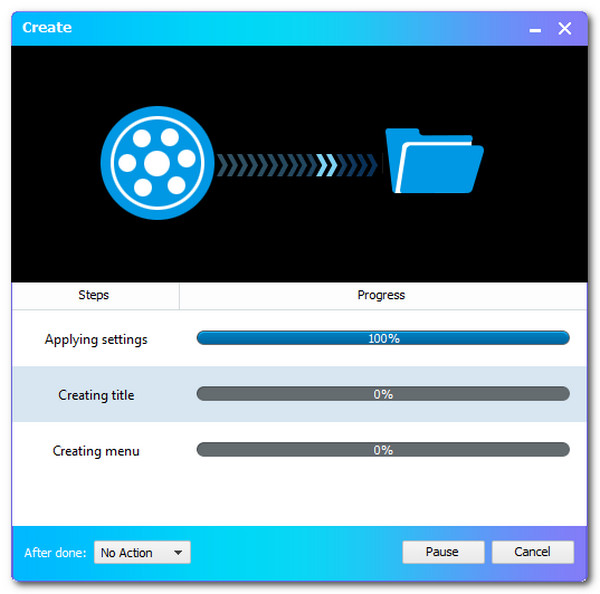
Adım 4.İhtiyacınız olan veya videonuzu saklamak istediğiniz konumu seçin. Tıkla Yaratmak Takılı olanı seçtikten sonra MKV dosyasından Blu-ray disk oluşturmak için düğme Blu-ray Disk varış noktası olarak.
Adım 5.Programın tamamlanmasına izin vermeden önce MKV'den Blu-ray'e yazma işlemini bekleyin.
PC'de Blu-ray Sürücüsünü Alma
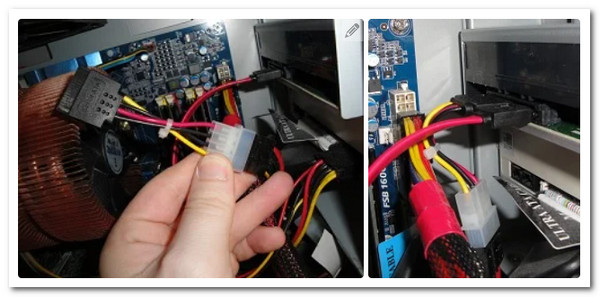
Bu prosedür yalnızca bilgisayarında Blu-ray sürücüsü olmayanlar içindir. Lütfen Blu-ray sürücüsü şu anda birçok bilgisayarda yerleşik olarak bulunmaktadır. Ancak bilgisayarınızda bu sürücü yoksa, bilgisayarınıza harici bir Blu-ray optik sürücü takmanız gerekir. Blu-ray optik sürücüsü Walmart, Amazon ve diğer alışveriş platformlarında bulunabilir. Optik sürücüyü aldıktan sonra boş Blu-rau sürücünüzü bu optik sürücüye takın, ardından boş Blu-ray diskinizi algılayacaktır. Ayrıca dahili Blu-ray sürücüsünü bilgisayarınıza kurabilirsiniz.
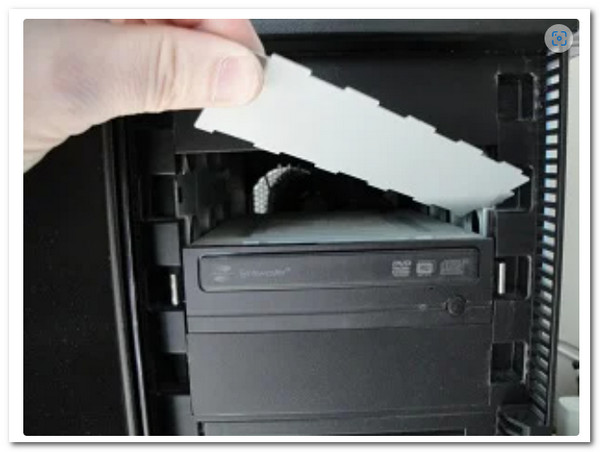
Aşama 1.Başlamadan önce lütfen bilgisayarınızın gücünü kapatın. Sürücü Kapağı daha sonra bilgisayarınızdan aşamalı olarak kaldırılmalıdır. Biz yaratırken kopana kadar biraz bükmeniz yardımcı olacaktır.
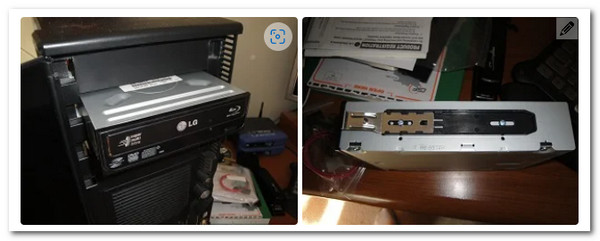
Adım 2.Kurulum zamanı Sürmek Bilgisayarınızda. Montaj tekniği, kullandığınız bilgisayara göre değişiklik gösterebilir. Bazı bilgisayarlarda güvenlik ve kilit için vida gerekirken, bazılarında gerekmez. Sorunları önlemek için, sürücüyü doğru şekilde yerleştirmemiz yeterlidir.
Aşama 3.Sürücü, kablolar bağlanana kadar çalışmayacaktır. Bu nedenle, L şeklinde kablo ve Drive'a ekleyin. SATA kablo daha sonra yerleştirilmeli ve anakart bağlantınızın.
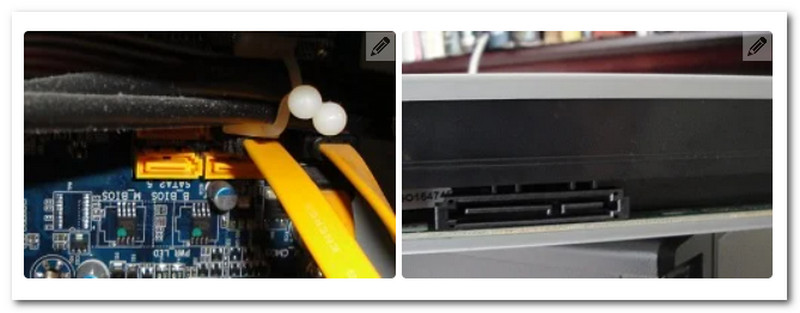
Adım 4.Daha sonra daha önce taktığımız kabloya benzer şekilde SATA Gücü Kablo burada. Taşınacak tek şey ona katılmak. Bu tel genellikle kırmızıdır ve bir öncekinden daha geniştir. Bilgisayarınızı açın ve tamamladığınızda yazma işlemini başlatın.
Bölüm 3. MOV'u Cyberlink Power2Go ile Blu-ray'e dönüştürün
CyberLink Power2Go MOV dosyalarını Blu-ray'e yazma sürecini basitleştiren kapsamlı bir multimedya paketidir. MOV videolarının doğrudan içe aktarılmasını destekler ve özelleştirilebilir menüler, bölümler ve yüksek çözünürlüklü oynatma ile Blu-ray film diskleri oluşturmak için akıcı bir iş akışı sunar. Disklerinizi profesyonel görünümlü şablonlar, geçişler ve hatta arka plan müziğiyle zenginleştirebilir, kişisel projeleriniz veya sunumlarınız için ideal hale getirebilirsiniz.
Aşama 1.Cyberlink Power2Go'yu başlatın, ardından CD/DVD sürücüsüne boş bir kaydedilebilir DVD yerleştirin.
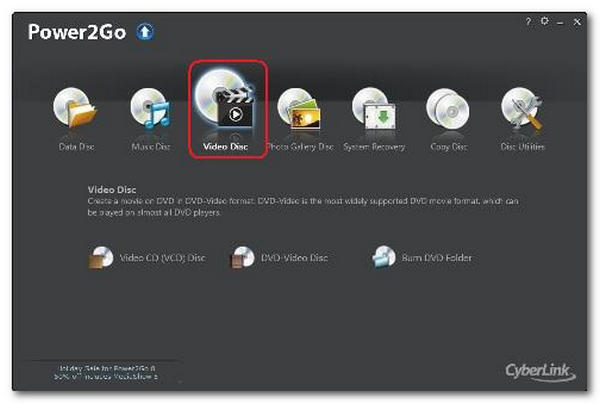
Adım 2.Ana menüden seçin Video Diski çünkü bir video diski yazmanız gerekiyor. Bulun ve seçin Video diski seçenek.
Aşama 3.Ana menüden seçin DVD Klasörünü Yaz. DVD Klasörünü Yazma penceresi görüntülenir. Şimdi, yakılacak klasörü seçin. Kutudan. Burada kopya sayısını ve yazma hızını belirleyebilirsiniz.
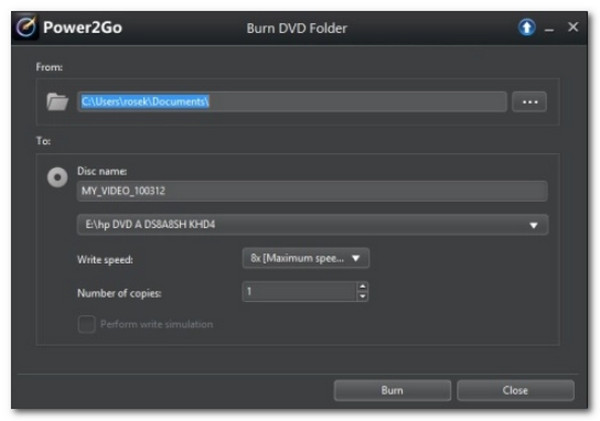
Adım 4.Seçmek Rol yapmak Yazdırmadan önce CD'ye yazmayı simüle etmek için yazma simülasyonu. Yazıcının seçilen hızda hatasız olarak diske yazabildiğini doğrulamak için bu hususa izin verin. Son olarak, yazdırmaya başlamak için tıklayın. Yakmak.
Bölüm 4. MOV'u ImgBurn ile Blu-ray'e dönüştürün
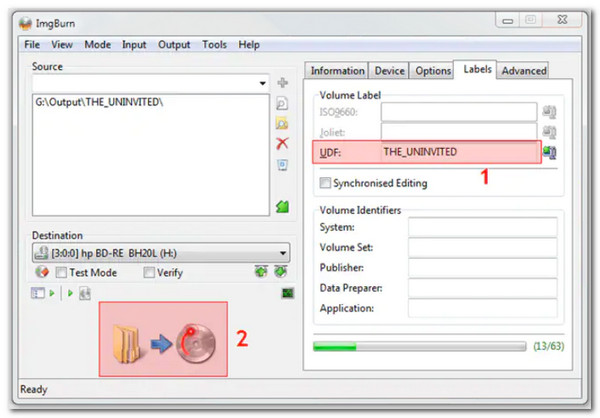
ImgBurn hassas görevlerde mükemmel performans gösteren, ancak MOV video dosyaları için yerel destek sunmayan hafif ve son derece yapılandırılabilir bir disk yazma aracıdır. Bir MOV dosyasını ImgBurn kullanarak Blu-ray'e yazmak için, öncelikle videoyu tsMuxeR veya multiAVCHD gibi üçüncü taraf yazılımlar kullanarak Blu-ray uyumlu bir formata, genellikle bir ISO görüntüsüne veya Blu-ray klasör yapısına dönüştürmeniz gerekir. Manuel kurulumu tercih eden ve menü özelleştirmesi veya video düzenleme özelliklerine ihtiyaç duymayan ileri düzey kullanıcılar için en uygunudur.
Aşama 1.Bilgisayarınıza ImgBurn'ü yükleyin ve başlatın. Seç Dosyaları/klasörleri ana pencereden diske yazın seçenek.

Adım 2.I vur Klasörü eklemek Diğer disk klasörlerini içeren kök klasörü eklemek için düğmesine basın. Kaynak bölümü yeni eklenen klasörü gösterecektir. butonuna tıklanarak işlem başlatılabilir. Hesap makinesi sembol.
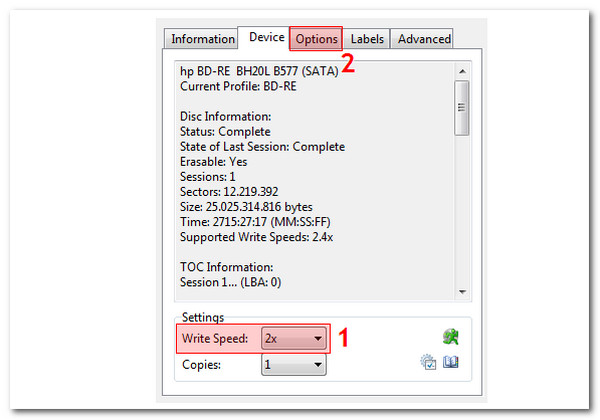
Aşama 3.Ardından Yazma hızı Cihaz sekmesi altındaki seçenek. Şunu seçin: Seçenekler Devam etmek için sekmeyi tıklayın.
Adım 4.Seç UDF Olarak Dosya Sistemi ve tıklayın Etiketler Devam etmek için sekmeyi tıklayın.
Adım 5.Blu-ray disk için Birim etiketini seçin. Tıkla Yakmak MOV dosyalarını Blu-ray disklere dönüştürmeye başlamak için düğmesine basın. İçerik Türünü onaylamak için bir açılır kutu olacaktır. Tıklamak TAMAM onaylamak.
Bölüm 5. MOV'u Blu-ray'e Nasıl Dönüştüreceğinize Dair SSS
-
MOV'u Blu-ray'e yazmak için uyumlu diskler nelerdir?
MOV'umuzu Blu-ray'e yazmak için birçok yeniden yazılabilir disk kullanabiliriz. Bu disklerden birkaçı DVD-R, DVD-RW, DVD+R, DVD+R, DVD+R DL ve daha fazlasıdır. İşlemle ilgili herhangi bir komplikasyonu önlemek için diskinizin uyumlu olduğundan emin olmak çok önemlidir.
-
MOV için en çok önerilen Blu-ray Disk modeli hangisidir?
İnternette, Blu-ray diskin en iyisi ifadesini sıklıkla içeren birkaç arama bulduk. Ultra HD Blu-ray diskler, yüksek tanımlı video ve ses hizmetleri sağladıkları için bu soruyu yanıtlıyorlar. MOV dosyalarımızı bu tür Blu-ray'e dönüştürdüğümüzde daha yüksek kalite bekleniyor.
-
iOS'ta Blu-ray formatını oynatabilir miyim?
Hayır. iOS'ta Blu-ray oynatmak mümkün değildir. Blu-ray için içerdiği her kodlayıcıyı ve öğeyi destekleyebilecek bir oynatıcıya ihtiyacımız var. Ama sen yapabilirsin Blu-ray'i iPhone iPad'e kopyala Filmleri veya videoları oynatmak için desteklenen MOV formatı.
-
MOV dışında başka formatları da Blu-ray'e yazabilir miyim?
Evet. Birçok Blu-ray yazma aracı MPEG dosyalarını da destekler. MPEG videolarınız varsa, özel bir MPEG'den Blu-ray'ye dönüştürücü uyumluluğu ve kaliteyi sağlamak için.
Çözüm
Bunlar, yakmayı planlıyorsak hatırlamamız gereken tüm ayrıntılardır. MOV'dan Blu-ray'eBlu-ray Master Blu-ray Creator'ı deneyebilirsiniz, çünkü sezgiseldir ve yeni başlayanlar için bile kullanımı kolaydır ve süreci mümkün kılmak için ihtiyacınız olan tüm özellikleri sunar. Birçok kişinin onu kullanmasına şaşmamalı. Siz de hemen kullanabilir ve Blu-ray'iniz için kolayca kullanabilirsiniz.
Blu-ray Master'dan daha fazlası
En İyi Blu-ray Oluşturucu
