Bölüm 1. Hazırlık
İndirme ve Kurulum
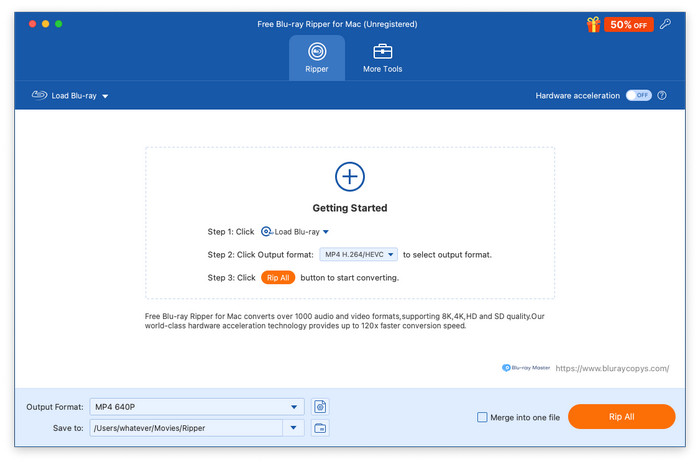
Free Blu-ray Ripper'ı indirmek için resmi web sitesine gidin ve ekrandaki talimatları izleyerek bilgisayarınıza kurun. Ardından yazılımı açın.
Güncelleme
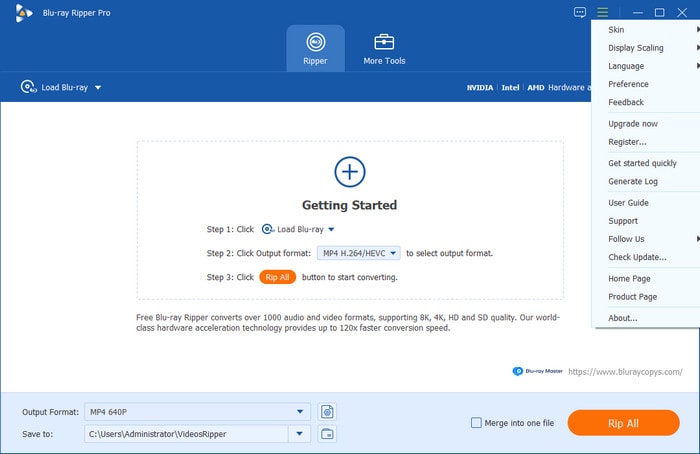
En son sürümü kontrol etmek için sağ üst köşedeki Menü butonuna tıklayın ve Güncellemeyi Kontrol Et seçeneğini belirleyin. Ardından yazılımı güncellemek için talimatları takip edebilirsiniz.
Tercih Ayarları
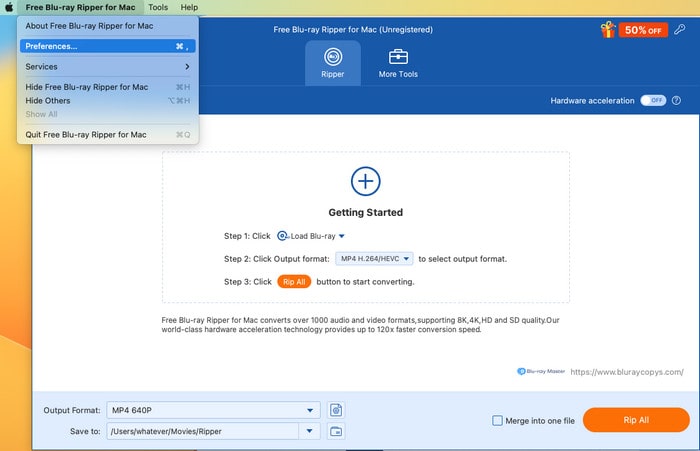
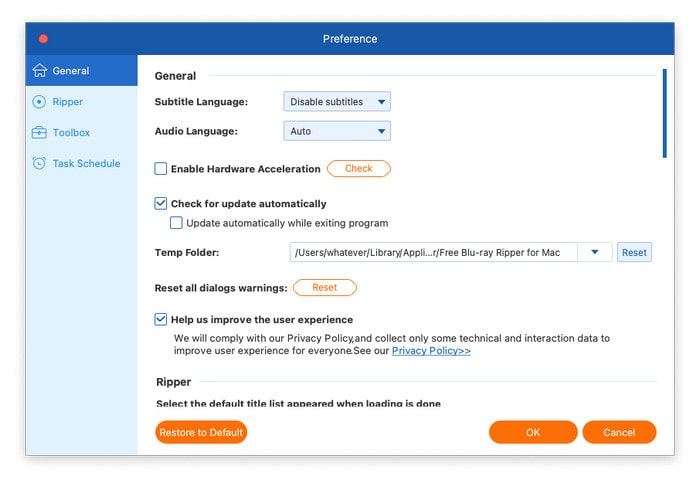
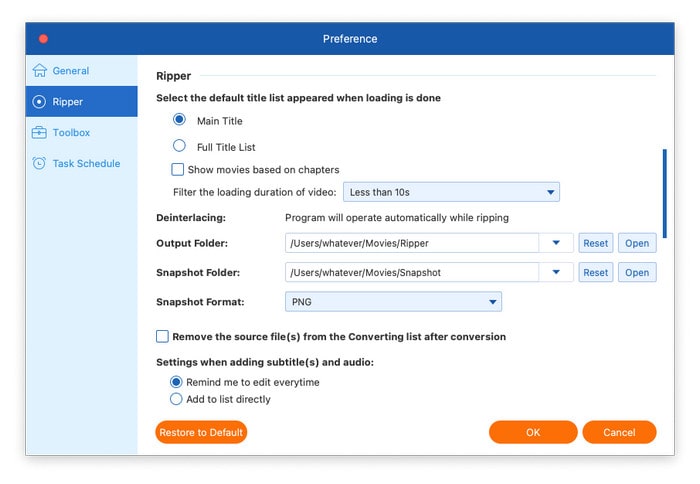
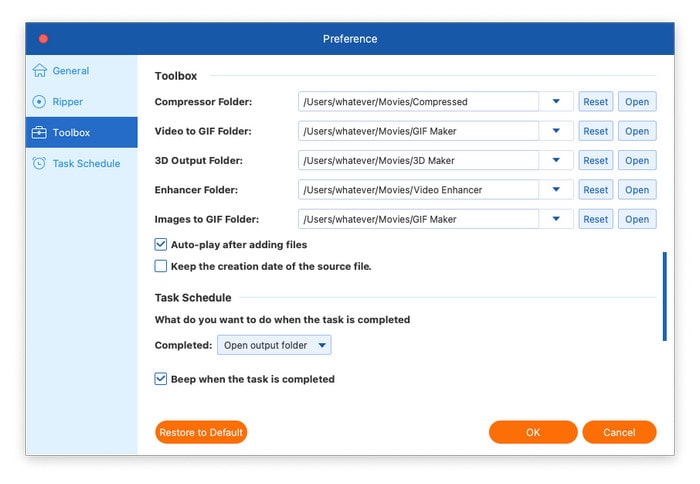
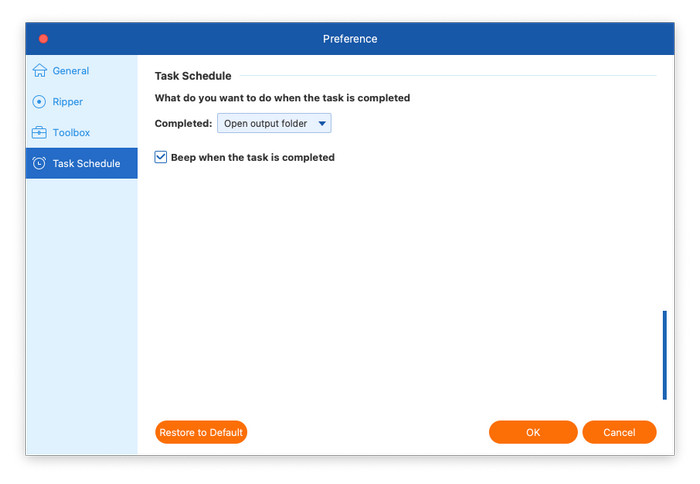
Blu-ray'leri kopyalamadan önce, alışkanlıklarınıza göre tercih ayarlarını tıklayarak ayarlayabilirsiniz. Tercih Menü seçeneğinin altındaki düğmeye tıklayın. Tercih ayarları, genel tercihi, Ripper tercihini, araç kutusu tercihini ve görev zamanlama tercihini değiştirmenize olanak tanır.
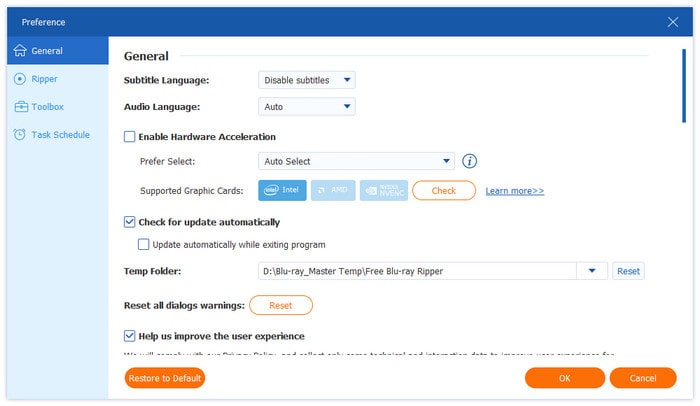
• Genel: Şuraya gidin: Genel Altyazı dilini, seslendirme dilini ve geçici klasörü seçebileceğiniz sekme. Ayrıca, donanım hızlandırmayı etkinleştirmenize, güncellemeleri otomatik olarak kontrol etmenize ve tüm iletişim kutusu uyarılarını sıfırlamanıza olanak tanır.
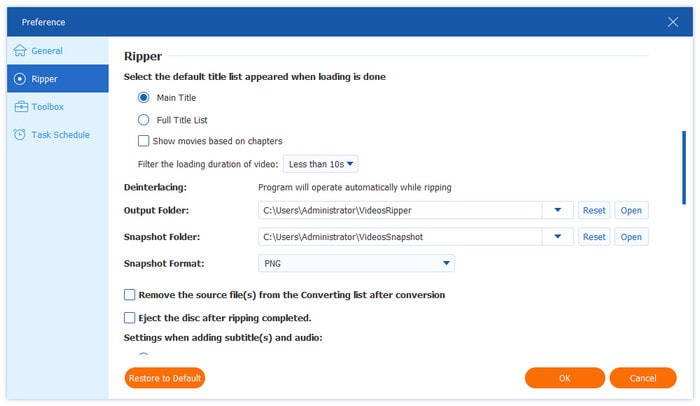
• Yırtıcı: Şuraya gidin: Karındeşen Altyazı ve ses eklerken varsayılan başlık listesini, çıktı klasörünü, anlık görüntü klasörünü, anlık görüntü biçimini ve ayarları seçebileceğiniz, ayrıca dönüştürme işleminden sonra kaynak dosyasının kaldırılıp kaldırılmayacağını ve kopyalama işleminden sonra diski çıkarıp çıkarmayacağınızı belirleyebileceğiniz sekme.
• Araç kutusu: The Araç Kutusu sekmesi, sıkıştırıcı klasörünü, videoyu GIF klasörüne, 3D çıktı klasörünü, geliştirici klasörünü ve görüntüleri GIF klasörüne ayarlamanıza olanak tanır. Dosyalar eklendikten sonra otomatik oynatma yapılıp yapılmayacağını ve kaynak dosyanın oluşturulma tarihinin saklanıp saklanmayacağını belirleyebilirsiniz.
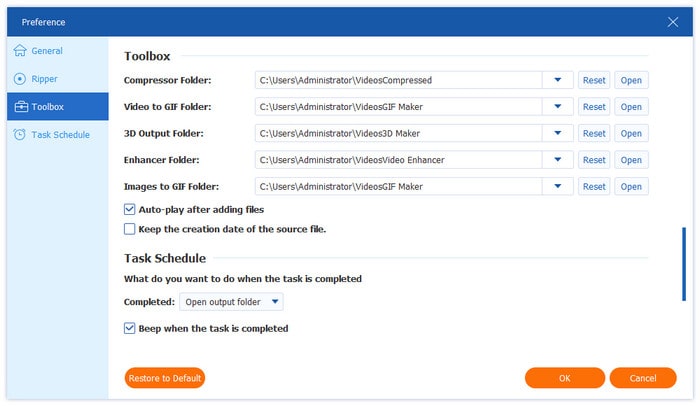
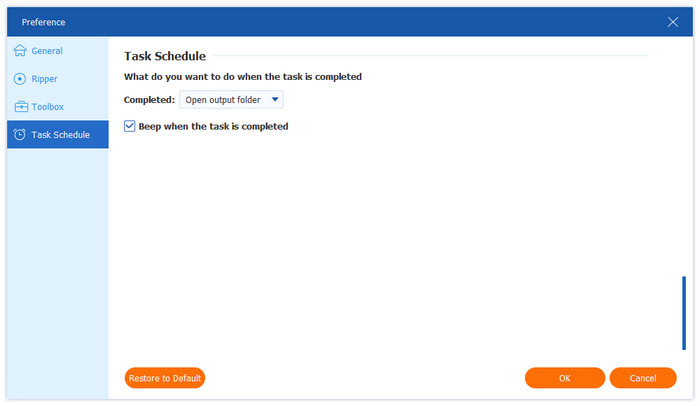
• Görev Takvimi: The Görev Programı sekmesi, görev tamamlandıktan sonra ne yapmak istediğinize dair çeşitli seçenekler sunar: çıktı klasörünü açma, bilgisayarı kapatma, bilgisayarı uyku moduna alma, programdan çıkma veya hiçbir şey yapmama. Ayrıca, görev tamamlandığında bip sesi çıkarıp çıkarmayacağınızı da seçebilirsiniz.
Bölüm 2. Blu-ray'i kopyala
Adım 1. Blu-ray Dosyalarını Yükleyin
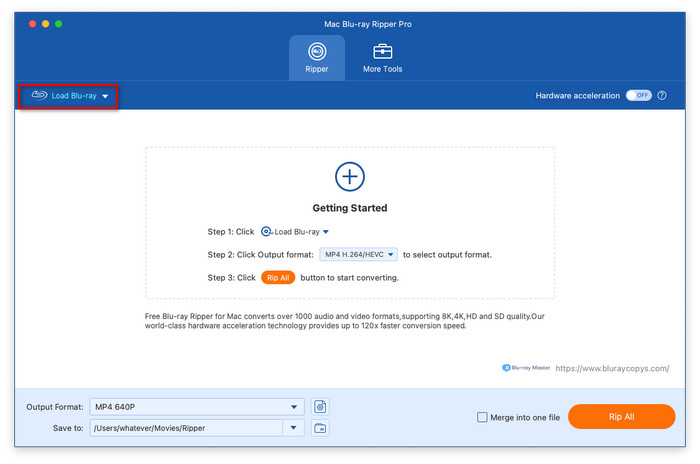
Tıkla Blu-ray'i yükle Açılır listeyi açmak için düğmesine tıklayın ve ardından Blu-ray Disk Yükle, Blu-ray ISO Yükle, Blu-ray Klasörü Yükle, AVCHD Disk Yükle veya AVCHD Klasörü Yükle seçeneklerinden birini belirleyin. Ayrıca, + Kopyalamak istediğiniz Blu-ray dosyalarını yüklemek için simge.
Not: Eğer Blu-ray disk ise lütfen Blu-ray diski bilgisayarınıza takmayı unutmayın.

Adım 2. Başlıkları Seçin
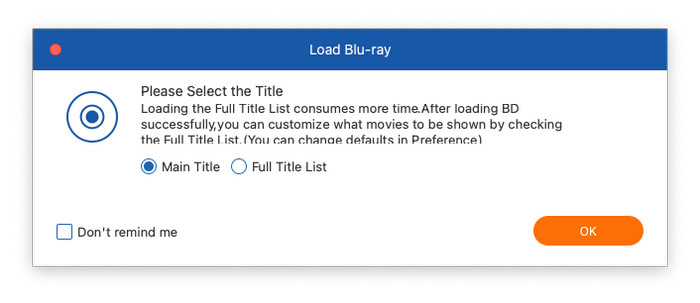
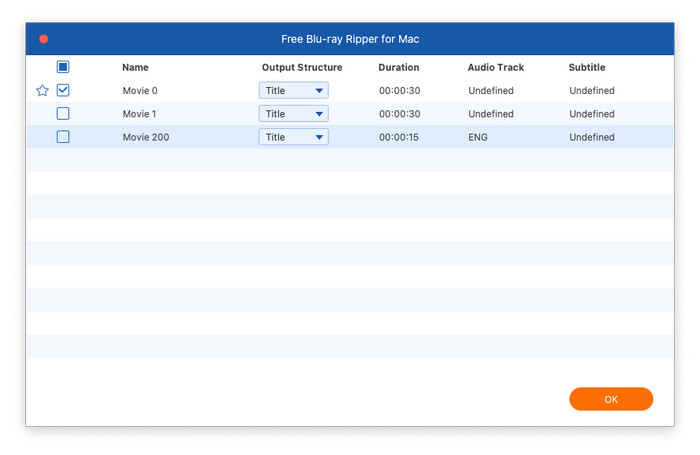
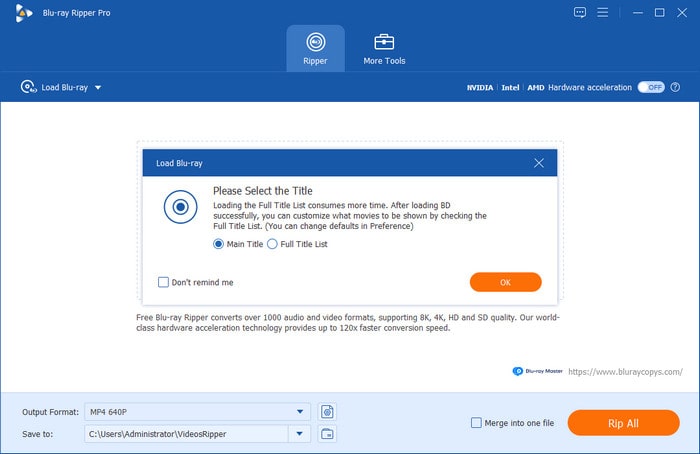
Daha sonra Blu-ray dosyalarının birincil başlıkları hakkında bir açılır pencere gösterilecektir. Burada Ana Başlık veya Tam Başlık Listesi'ni göstermeyi seçebilir ve ardından Tamam'a tıklayabilirsiniz.
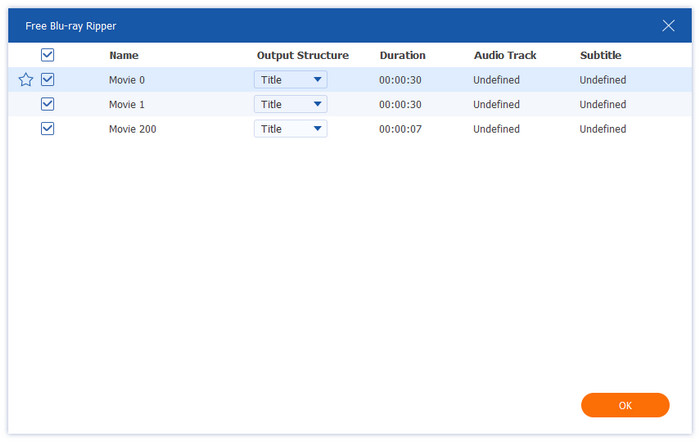
Ya tıklayın Tam Film Listesi Eklemek istediğiniz başlıkları seçmek için butonuna tıklayın ve ardından devam etmek için Tamam'a tıklayın.
Adım 3. Çıktı Biçimini Seçin
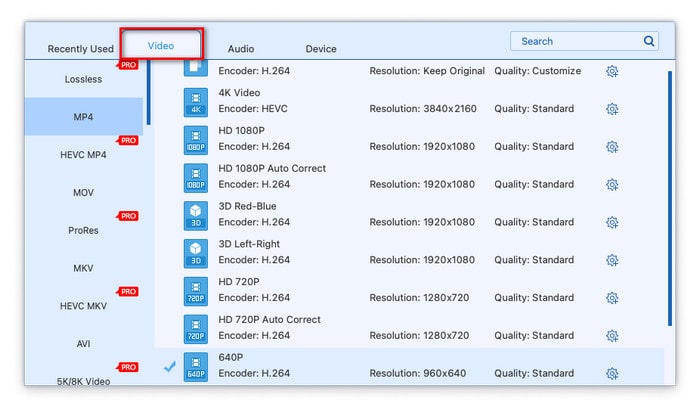
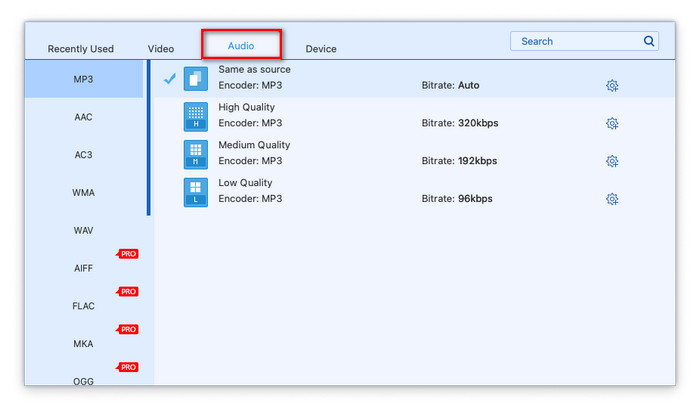
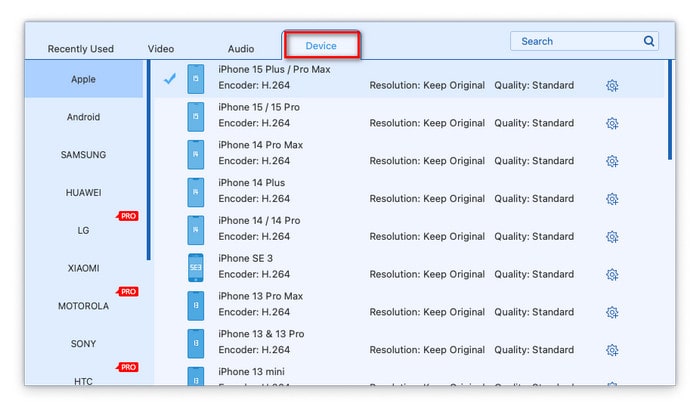
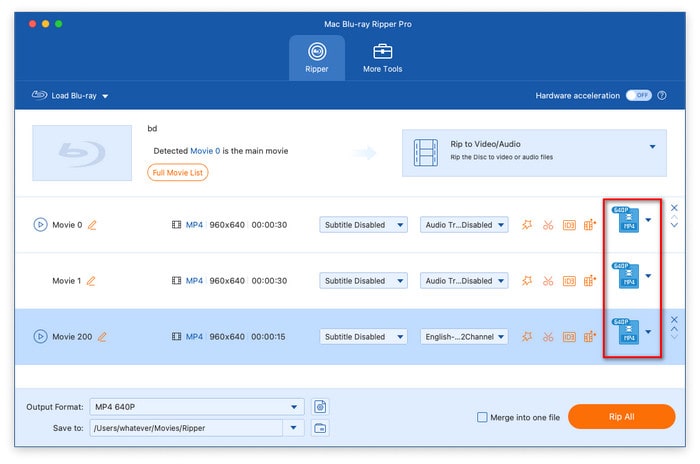
Tıkla Çıkış biçimi Uygun bir çıktı formatı seçmek için sol alt köşedeki düğmeye tıklayın. 3 tür format seçeneği mevcuttur.
• Video formatları: Şuraya gidin: Video MP4, MOV, MKV, AVI ve M4V gibi birçok video formatını seçmenize olanak tanıyan sekme. Ayrıca, ilgili kodlayıcıyı, çözünürlüğü ve kaliteyi de gösterecektir.

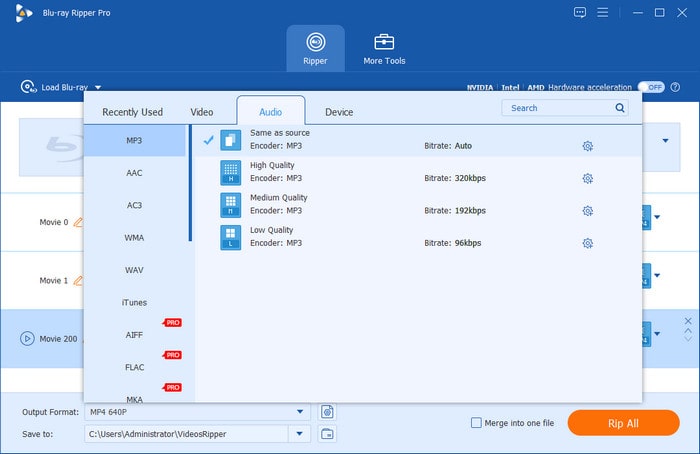
• Ses formatları: Tıkla Ses WAV, WMA, FLAC, AAC, AC3 vb. dahil olmak üzere istediğiniz ses formatını seçmek için sekmeyi kullanın. Ayrıca kodlayıcıyı ve bit hızını da görebilirsiniz.
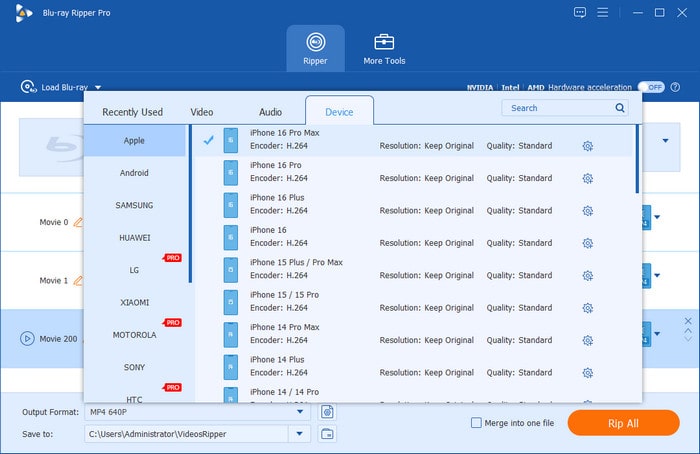
• Cihaza göre formatlar: Samsung, Apple, Sony, Android vb. gibi çeşitli cihazlarla uyumlu formatı doğrudan seçebileceğiniz sağ taraftaki sekmeye gidin
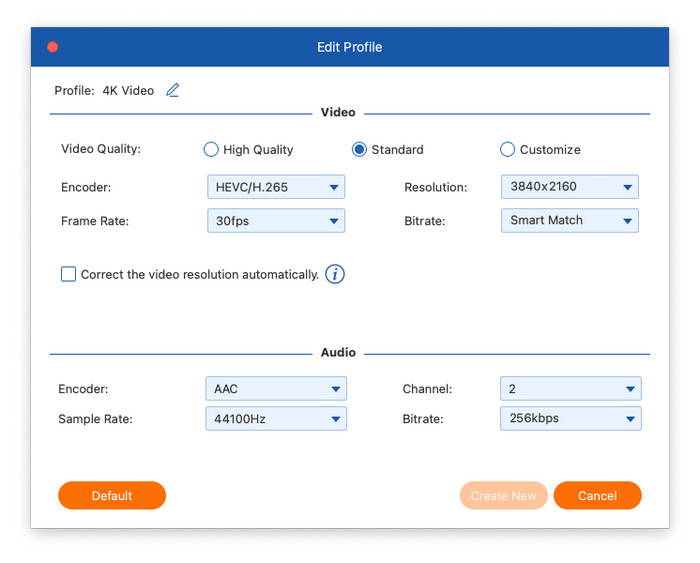
Ardından, Çıktı Biçimi Ayarları Profil Düzenle penceresine girmek için butona tıklayın.

Burada video kalitesi, kodlayıcı, çözünürlük, kare hızı ve bit hızı dahil olmak üzere video profilini düzenleyebilirsiniz. Ayrıca, ses kodlayıcısını, kanalı, örnekleme hızını ve bit hızını ayarlamanıza olanak tanır.

Adım 4. Blu-ray'i kopyalayın
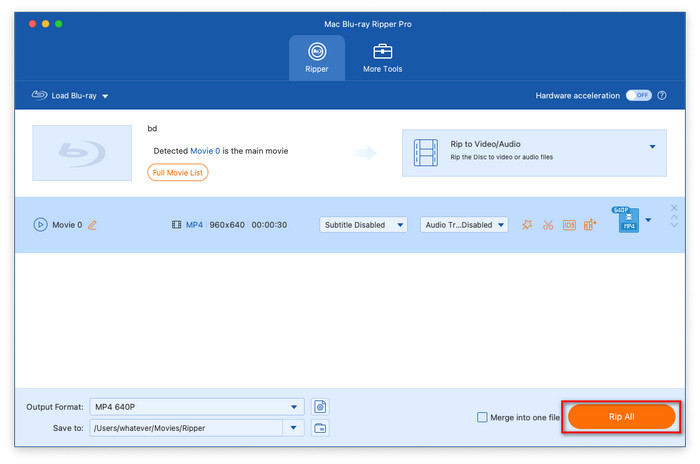
Yukarıdaki adımları tamamladıktan sonra, Şuraya kaydet Hedef dosyayı seçme seçeneğine tıklayın. Son olarak, Hepsini Kopyala Blu-ray'inizi kopyalamak için düğmeye basın. Birkaç saniye sonra kopyalama işlemi tamamlanacaktır. Ardından, Çıktı klasörünü aç Kopyalanan dosyayı bulmak için butona tıklayın.

Bölüm 3. Blu-ray Videoyu Düzenle
Free Blu-ray Ripper, Blu-ray videolarını dijital formatlara dönüştürmeden önce düzenlemek için çeşitli düzenleme araçları sağlar.
Videoyu Kes
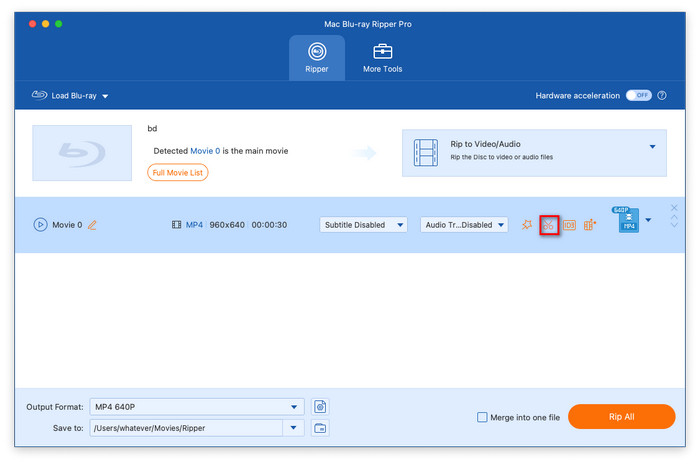
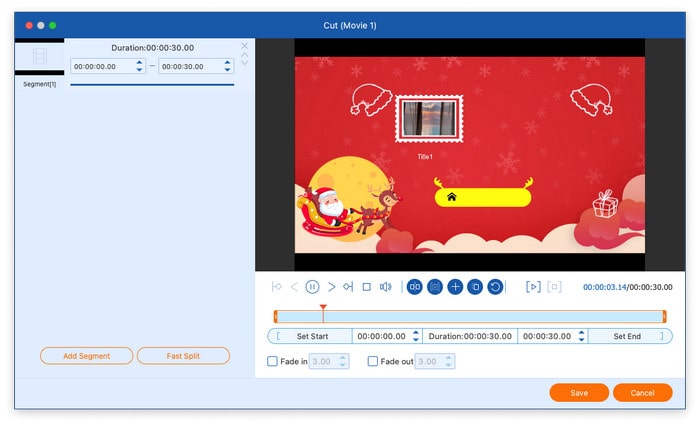
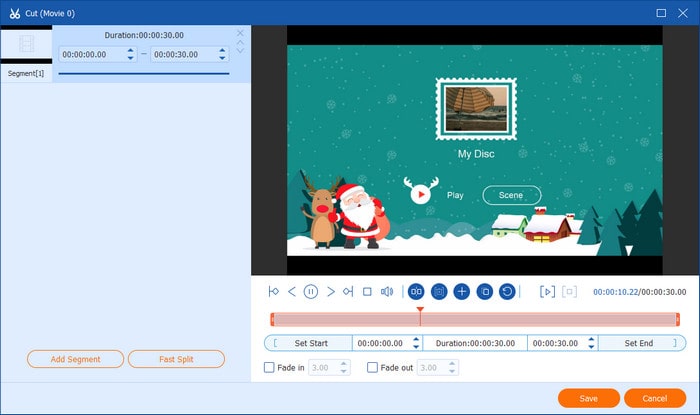
Kesme araçlarını kullanmak için makas simgesine tıklayın. Makas simgesine tıklayarak videoyu birkaç parçaya bölebilirsiniz. Segment Ekle düğme. Ayrıca Hızlı Bölme Ortalama süreyi veya dosya sayısını ayarlayarak bir video dosyasını birden fazla parçaya eşit şekilde bölmek için kullanılan düğme.
Videoyu Geliştir
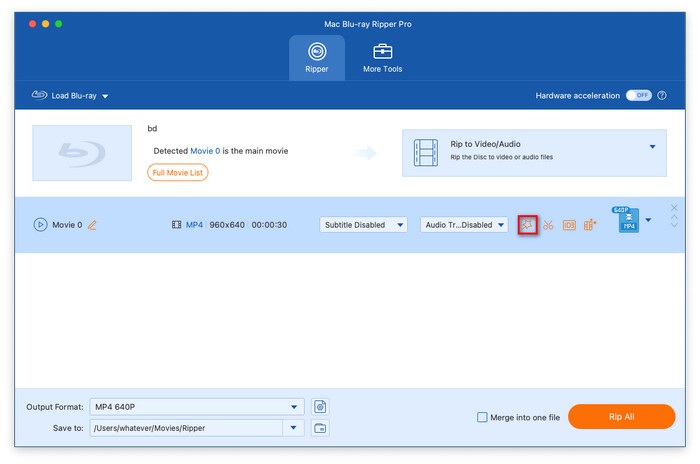
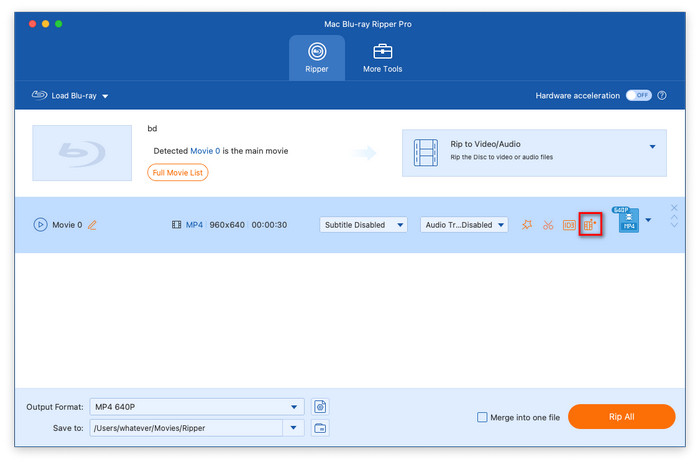
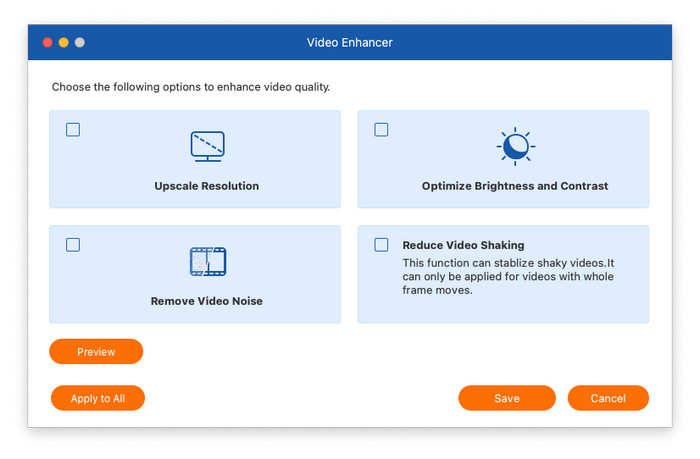
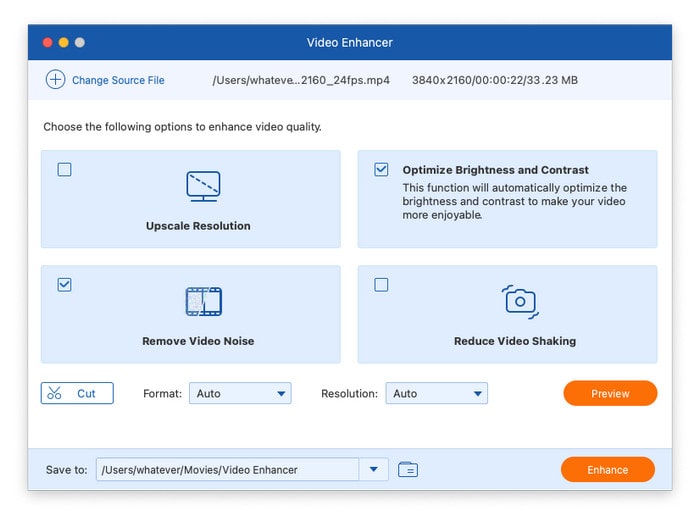
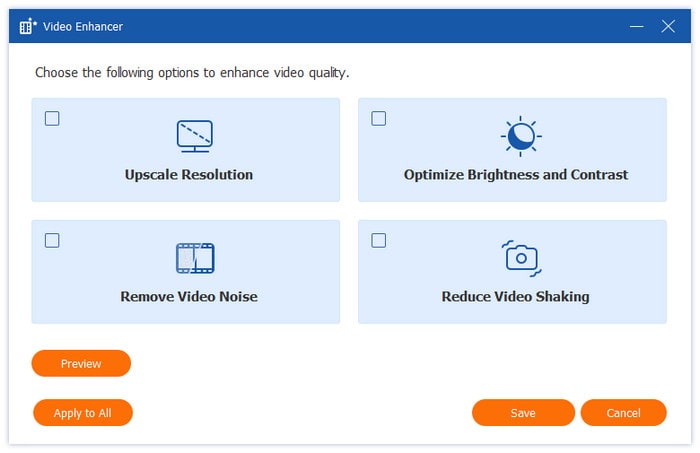
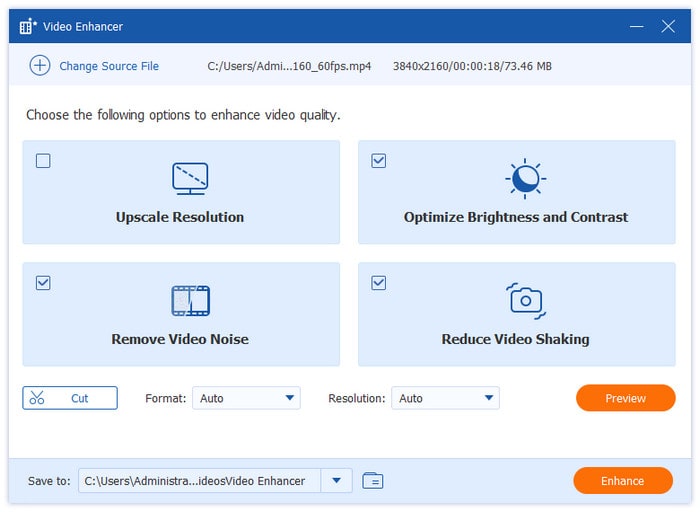
Video geliştiriciyi açmak için Videoyu Geliştir düğmesine tıklayın. Video efektlerini geliştirmek için dört seçenek sunar: Çözünürlüğü Yükselt, Parlaklığı ve Kontrastı Optimize Et, Video Gürültüsünü Kaldır ve Video Titremesini Azalt. İhtiyaçlarınıza göre seçenekleri belirledikten sonra, efektleri önizlemek için Ön izleme düğme.
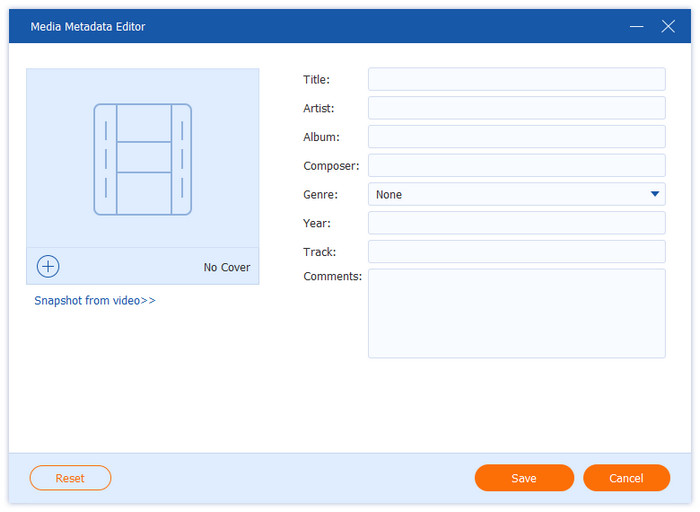
Medya Meta Verilerini Düzenle
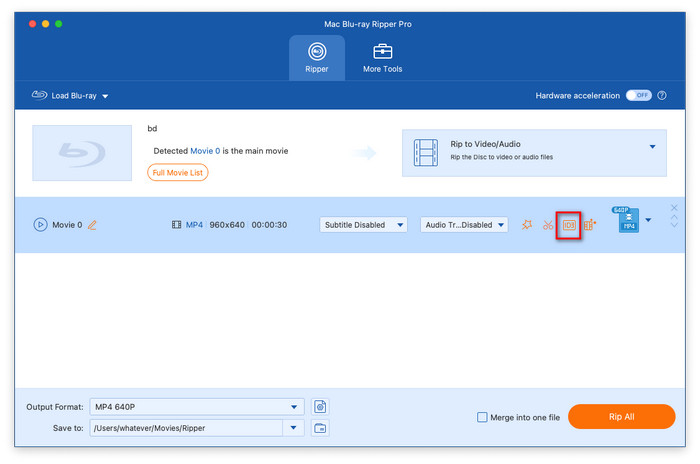
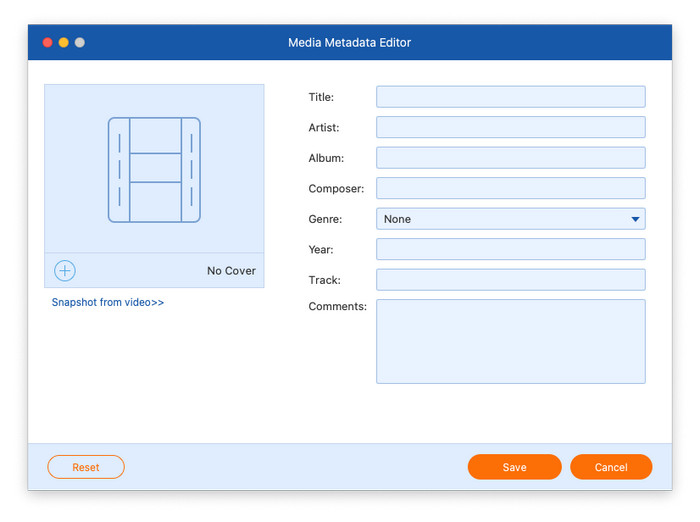
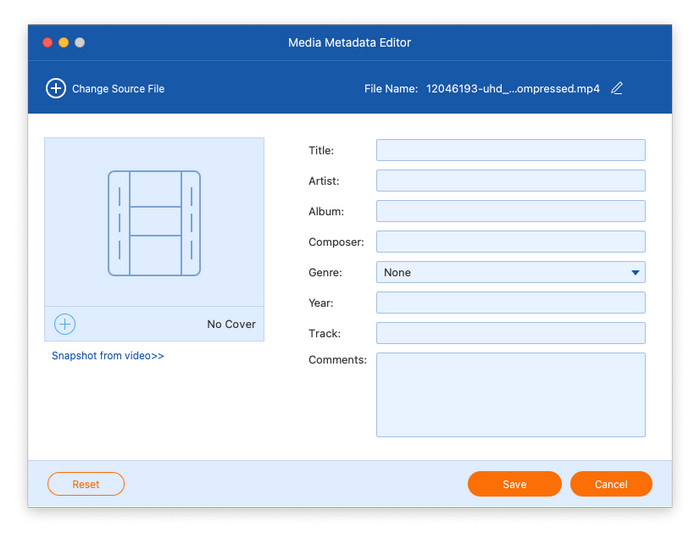
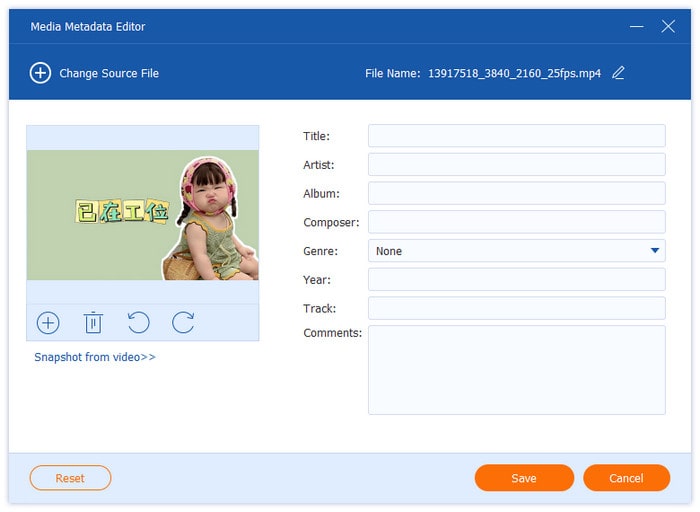
Tıkla Medya Meta Verilerini Düzenle Meta veri düzenleyicisine erişmek için düğmeye tıklayın. Burada video küçük resmini ekleyebilir ve başlık, sanatçı, albüm, besteci, tür, yıl, parça ve yorumlar gibi çeşitli ayrıntıları düzenleyebilirsiniz.
Videoyu Döndür ve Kırp
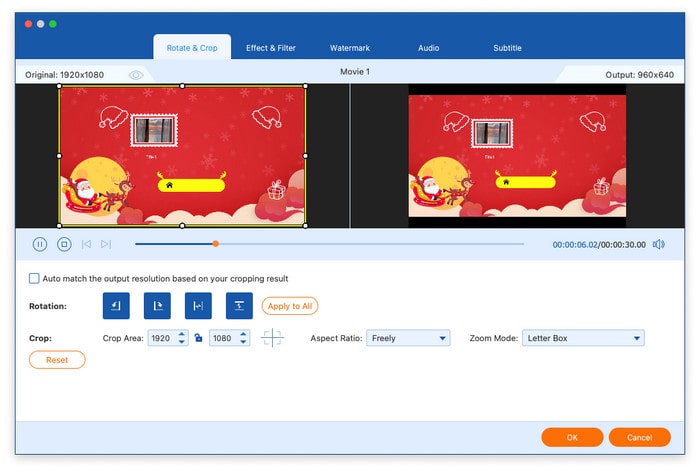
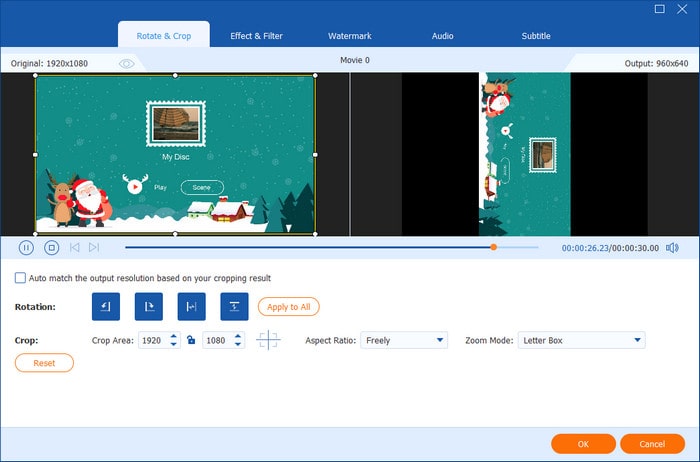
Şunu seçin: Döndür ve Kırp Düzenle düğmesine tıkladıktan sonra sekmeyi açın. Videolar 90, 180 veya 270 derece döndürülerek dikey veya yatay olarak çevrilebilir. Ayrıca, fareyi doğrudan sürükleyerek veya kırpma alanını seçerek videoyu kırpabilirsiniz. Ayrıca, yakınlaştırma modunu ve en boy oranını değiştirebilirsiniz.
Efekt ve Filtre Ekle
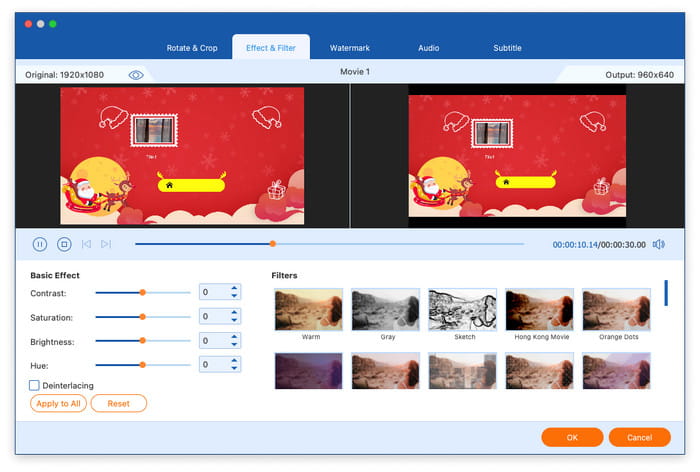
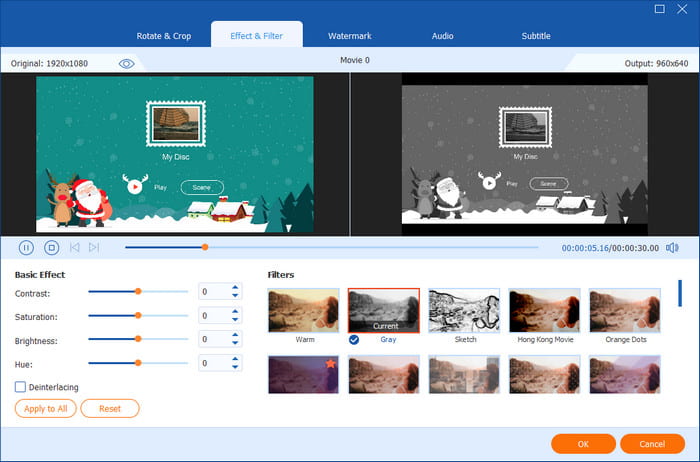
Şuraya git: Efekt ve Filtre Düzenle butonuna tıkladıktan sonra sekmeye tıklayın. Ardından sol bölümde kontrast, doygunluk, parlaklık ve renk tonu ayarlarını yapın ve sağ bölümde filtreyi seçin.
Filigran Ekle
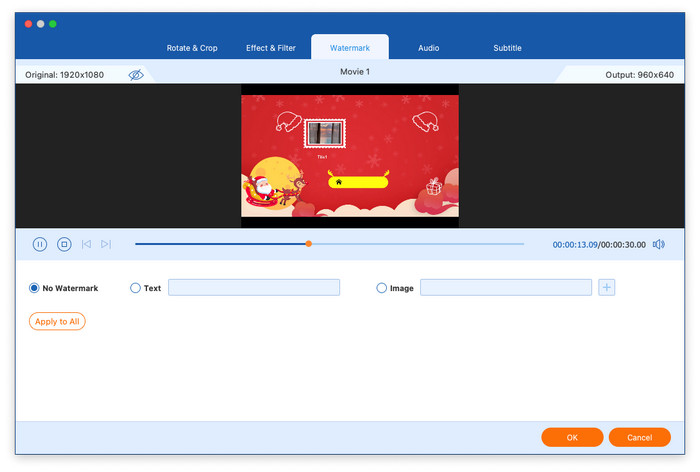
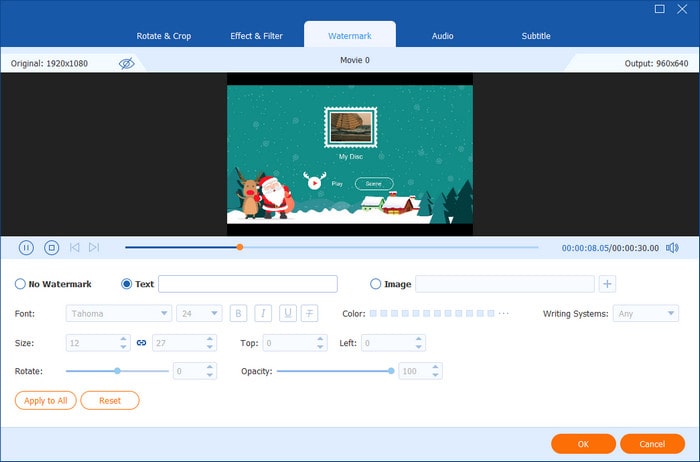
Düzenle düğmesine tıklayın ve ardından şuraya gidin: Filigran Ardından, Metin veya Resim'in ön dairesine tıklayarak videonuza filigran olarak bir metin veya resim ekleyebilirsiniz. Ayrıca, filigranın boyutunu, rengini, opaklığını ve konumunu değiştirebilirsiniz.
Sesi Düzenle
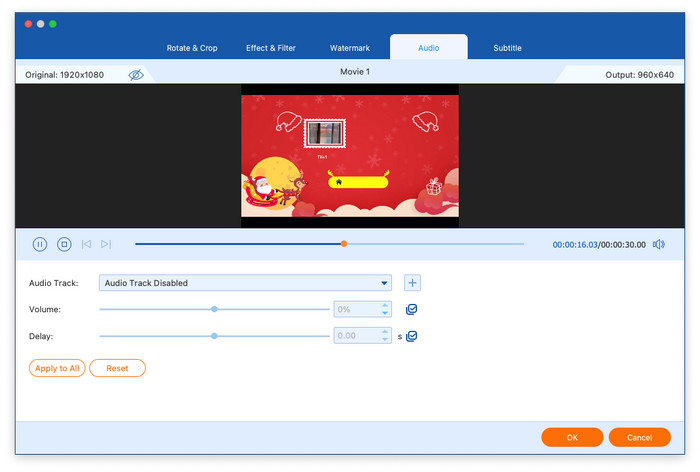
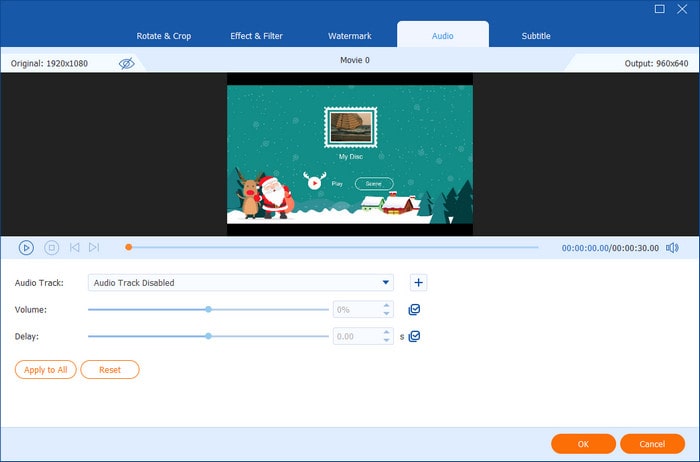
Benzer şekilde, Ses sekmesine gitmek için Düzenle düğmesine tıklayın; burada bir ses parçası ekleyebilir, ses seviyesini ayarlayabilir ve gecikme süresini değiştirebilirsiniz.
Altyazıları Düzenle
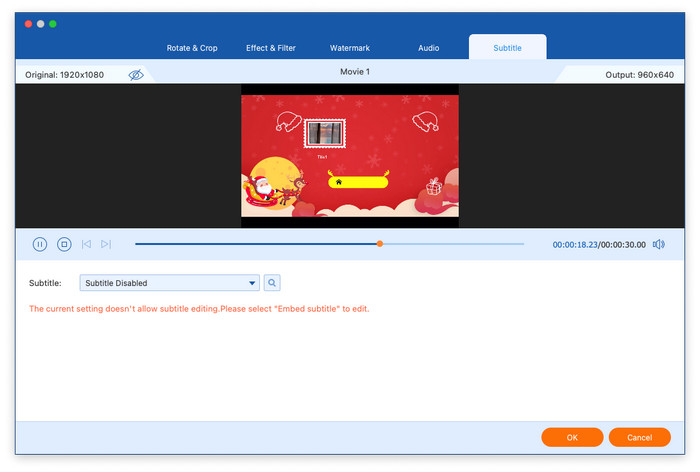
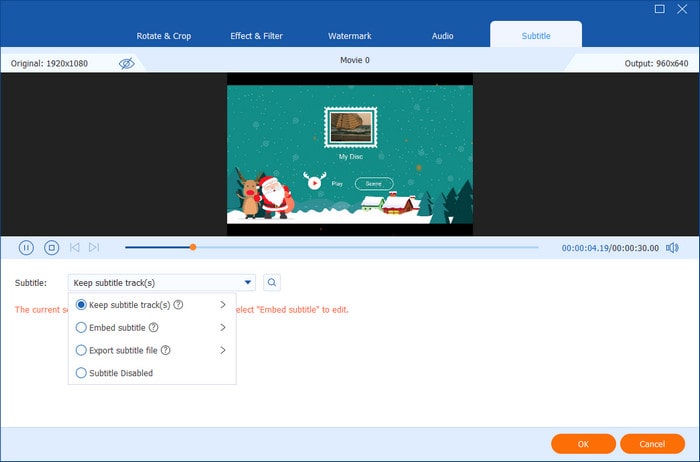
Son sekmeyi seçin, Alt yazıAltyazı ayarlarını değiştirmek için 'i tıklayın. Altyazılar için dört seçenek mevcuttur: altyazı dosyasını dışa aktarma, altyazı parçalarını tutma, altyazıyı yerleştirme veya altyazıyı devre dışı bırakma. İhtiyaçlarınıza göre en uygun seçeneği belirleyin.
Bölüm 4. Daha Fazla Araç
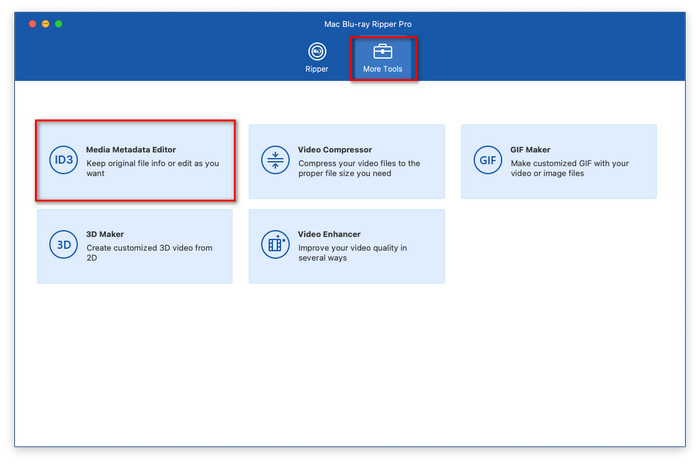
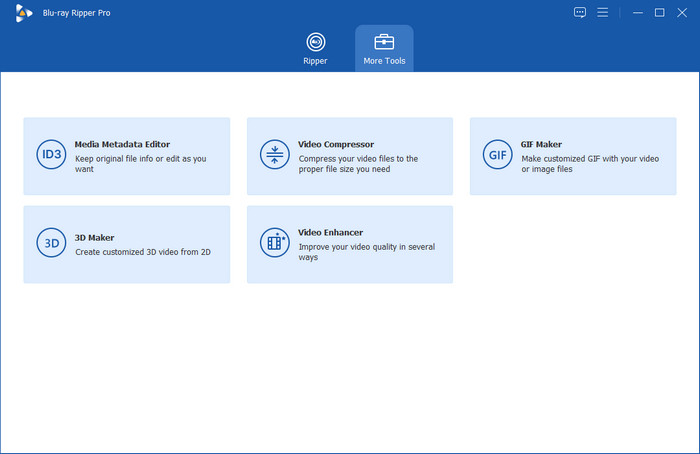
Tıkla Daha Fazla Araç Medya Meta Veri Düzenleyicisi, Video Sıkıştırıcı, GIF Oluşturucu, 3D Oluşturucu ve Video Geliştirici gibi ek özelliklere erişmek için ana arayüzdeki düğmeye tıklayın.
Medya Meta Veri Düzenleyicisi
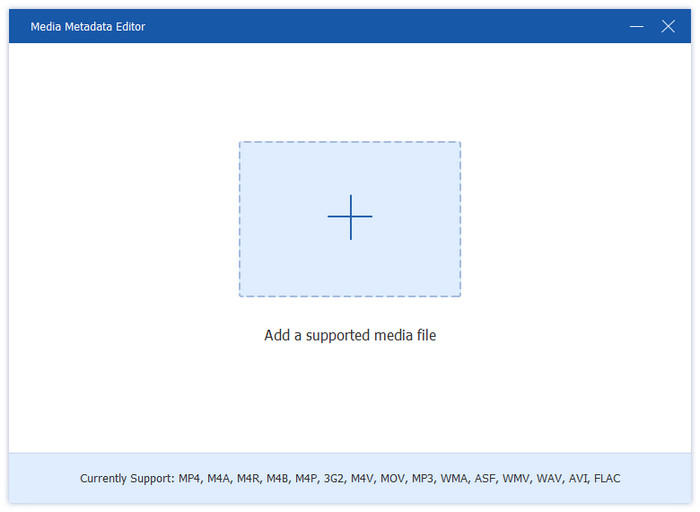
Aşama 1: Aç Medya Meta Veri Düzenleyicisive düzenlemek istediğiniz video dosyasını ekleyin.
Adım 2: Yükledikten sonra kapak resmi, başlık, sanatçı, albüm bilgisi, besteci, tür, yıl, parça ve ek yorumlar dahil olmak üzere çeşitli meta veri bilgilerini düzenleyebilirsiniz.
Video Kompresörü
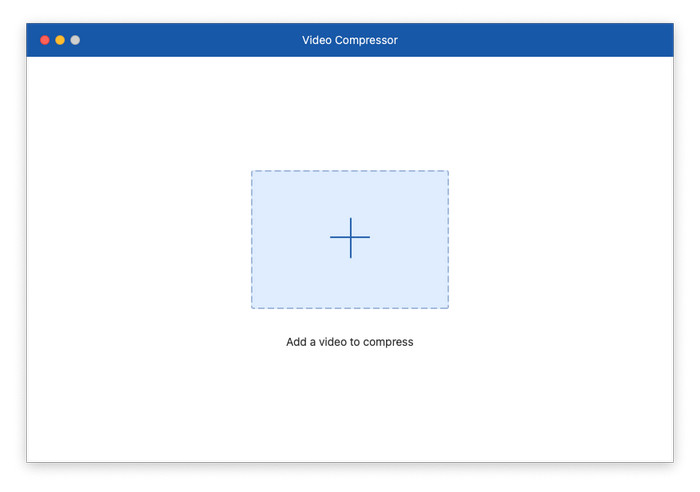
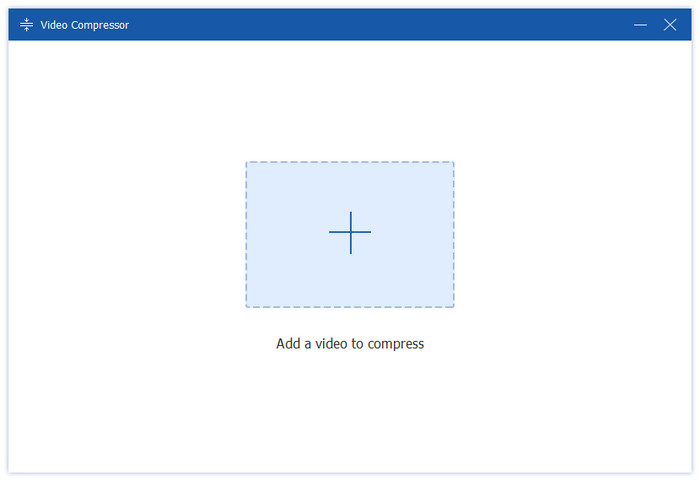
Aşama 1: Aç Video Kompresörüve sıkıştırılması gereken bir video ekleyin.
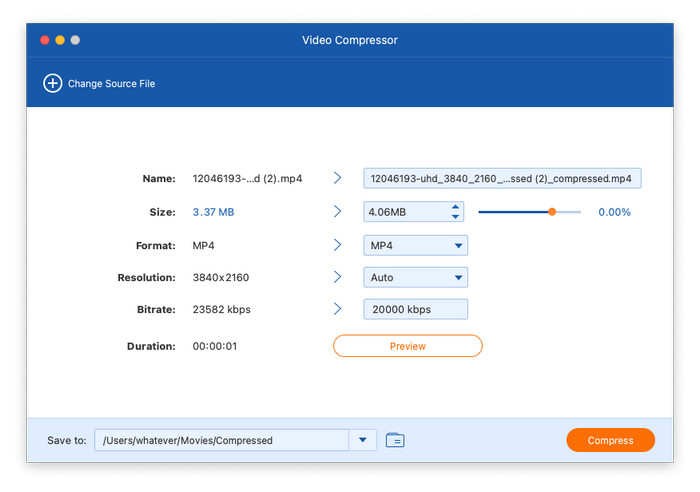
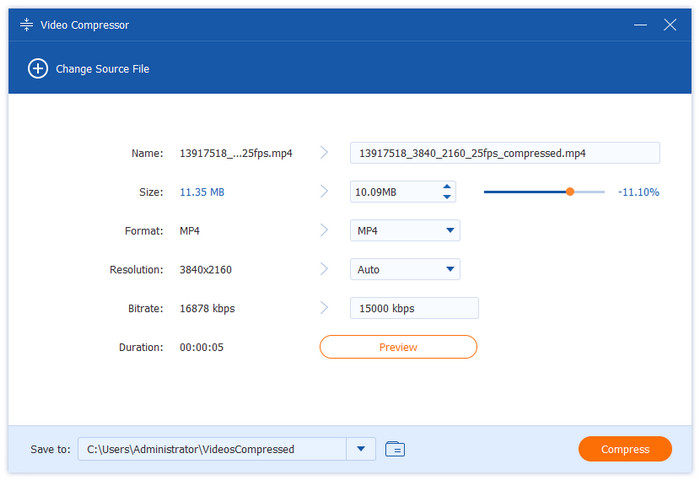
Adım 2: Sıkıştırılmış videonun boyutunu, biçimini, çözünürlüğünü ve bit hızını seçin. Ayrıca çıktı dosyasının adını değiştirmeyi de destekler. Ardından, Kompres Sıkıştırma işlemini başlatmak için düğmeye basın.
GIF Oluşturucu
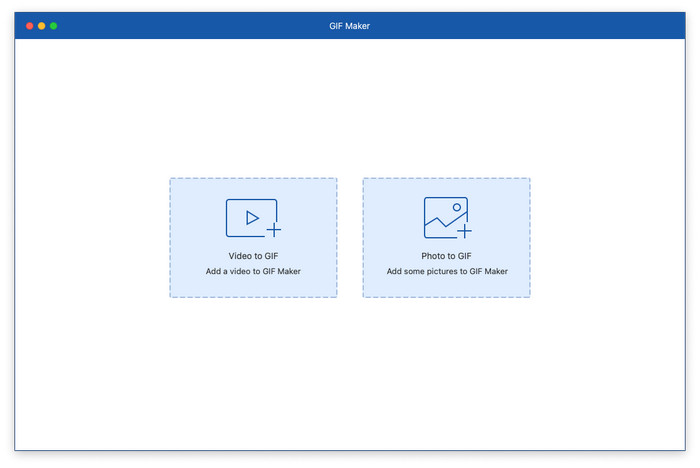
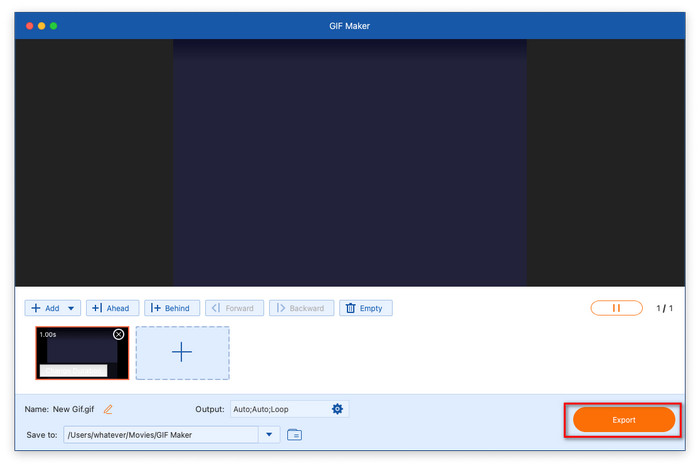
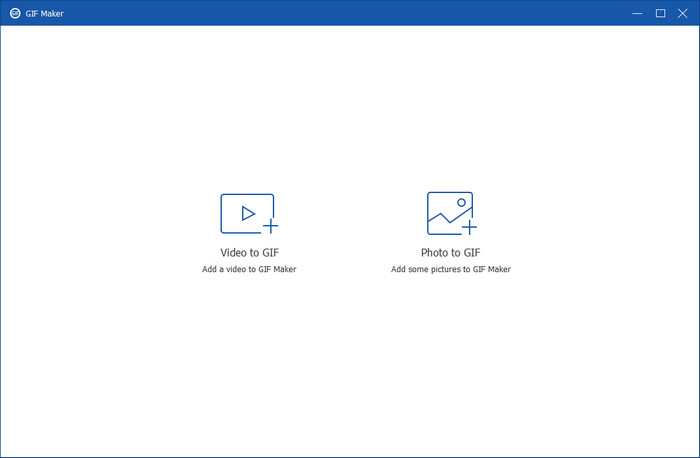
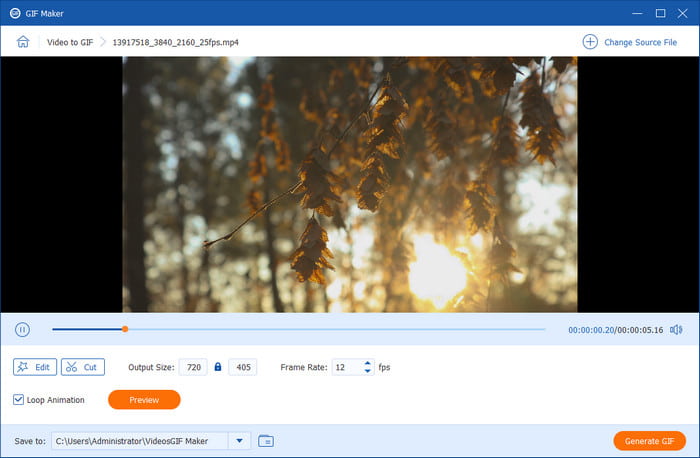
Aşama 1: Seçme GIF Oluşturucu Araç Kutusu'nda Video'dan GIF'e veya Fotoğraf'tan GIF'e seçeneğine tıklayarak video veya fotoğraf dosyası yükleyin.
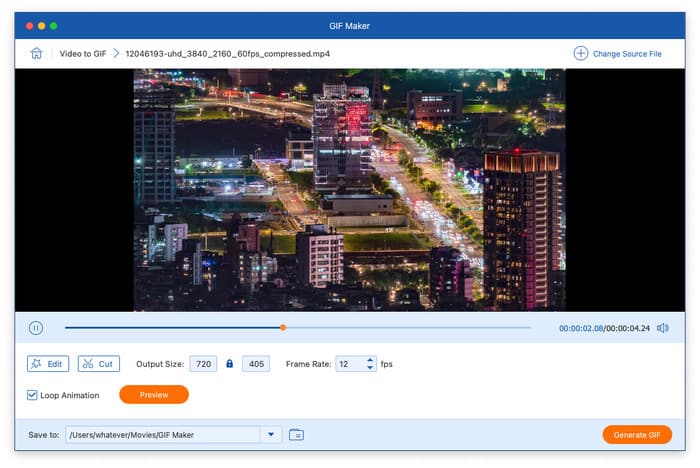
Adım 2: Videoyu GIF'e çevirin: Kontrast, doygunluk, parlaklık, renk tonu gibi ayarları değiştirebilir ve filtre ekleyebilirsiniz. Düzenle düğmesine tıklayarak videoyu düzenleyebilirsiniz. Kesmek Videoyu kesmek için "GIF Oluştur" düğmesine tıklayın. Ayrıca çıktı boyutunu, kare hızını ve döngü animasyonunu da ayarlayabilirsiniz. Son olarak, işlemi tamamlamak için "GIF Oluştur" düğmesine tıklayın.
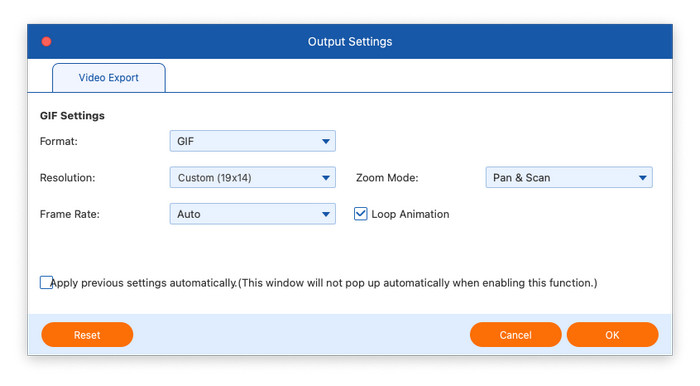
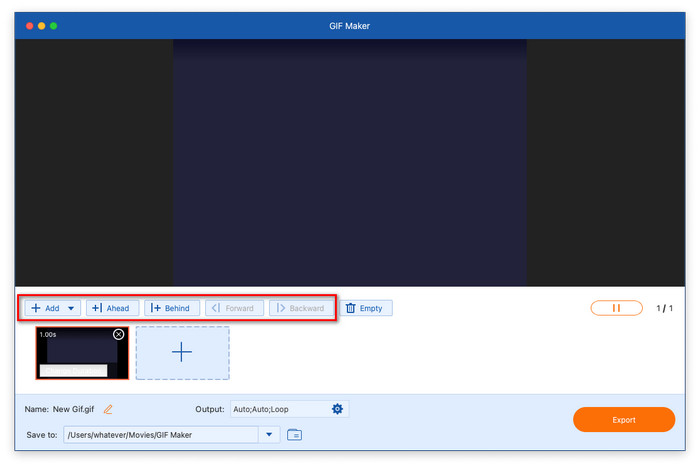
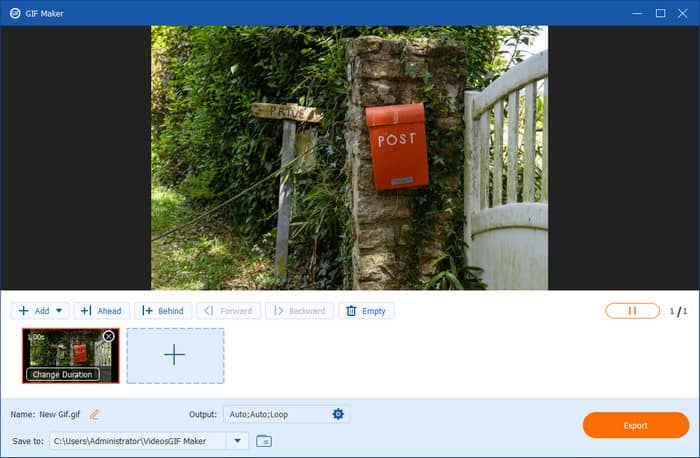
Aşama 3: Fotoğrafı GIF'e dönüştür: Bir fotoğraf yükledikten sonra, gerekirse çözünürlüğü, kare hızını ve Yakınlaştırma modunu değiştirin. Ardından, İhracat GIF yapmak için butona tıklayın.
3D Yapıcı
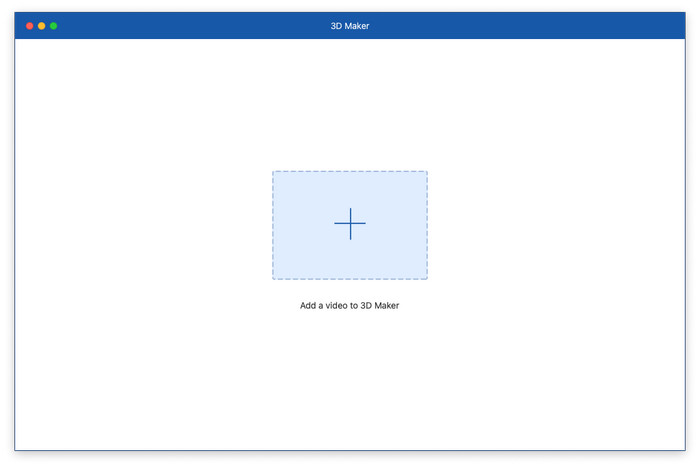
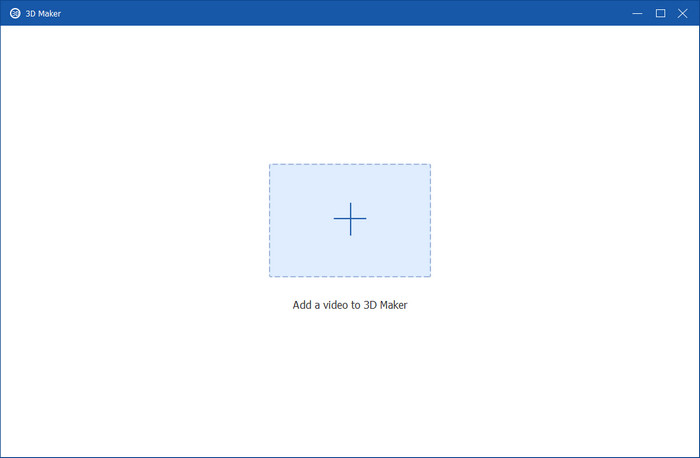
Aşama 1: Tıkla 3D Yapıcıve 3D Maker'a bir video dosyası ekleyin.
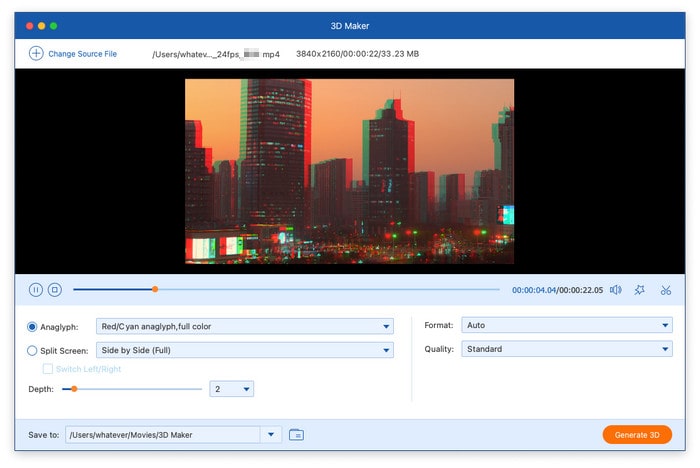
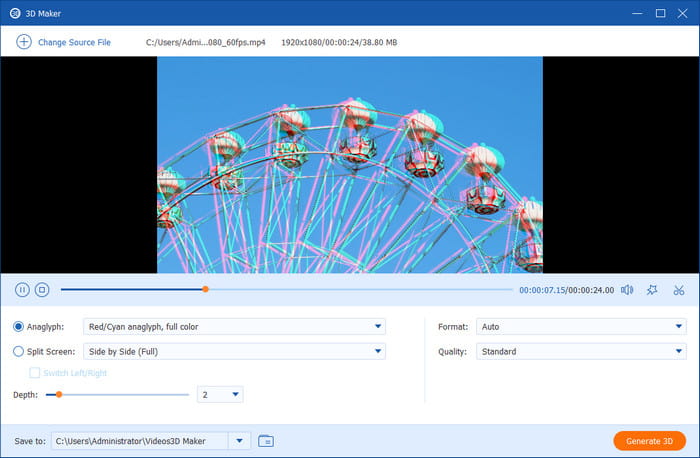
Adım 2: Dosyayı yükledikten sonra, bölünmüş ekran özelliğini kullanabilir veya önceden ayarlanmış şablonlardan bir anaglif seçebilirsiniz. Son olarak, tercih ettiğiniz çıktı biçimini ve kalitesini seçip tıklayın. 3D oluştur Özelleştirilmiş 3D videonuzu üretmek için.
Video Geliştirici
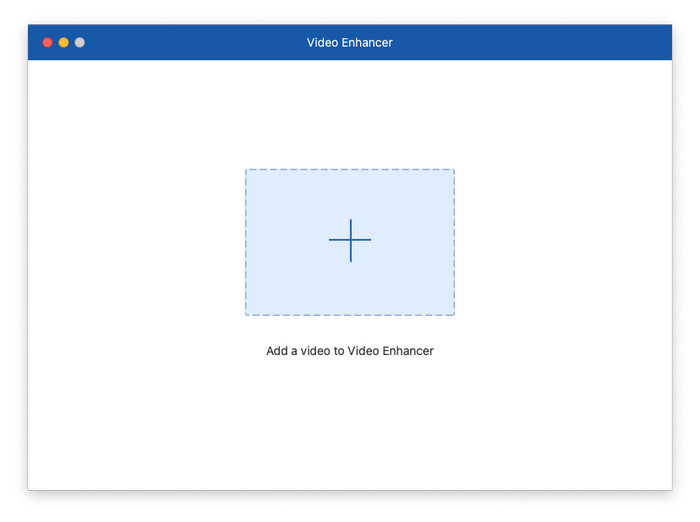
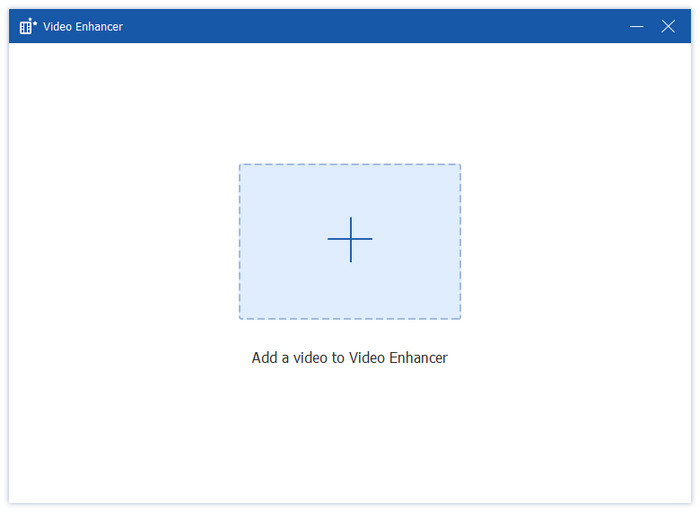
Aşama 1: Aç Video Geliştiricive geliştirilmesi gereken bir video dosyası ekleyin.
Adım 2: Video kalitenizi artırmak için 4 seçenek mevcuttur: Çözünürlüğü Yükseltme, Parlaklık ve Kontrastı Optimize Etme, Video Gürültüsünü Giderme ve Video Titremesini Azaltma. Video kalitenizi artırmak için bunlardan birkaçını seçebilirsiniz. Ayrıca videoyu kesmeyi ve çıktı biçimini ve çözünürlüğü seçmeyi de destekler. Ardından, Genişletmek Geliştirme sürecini başlatmak için düğmeye basın.


 Blu-ray oynatıcı
 Blu-ray Ripper
 Blu-ray Kopyalama Platinum
 DVD Oluşturucu