Bölüm 1. Hazırlık
Kurulum
Mac için Free DVD Ripper'ı indirmek üzere resmi web sitesini ziyaret edin, ardından adım adım ekran kılavuzunu izleyerek Mac'inize kurun. Ardından yazılımı açın.
DVD Takma
Mac sürümünüz eskiyse (2012 öncesi), dahili bir DVD sürücüsü bulunur. Bu nedenle, DVD diskini sürücüye yerleştirmeniz yeterlidir.
Ancak Mac'inizde dahili sürücü yoksa, Apple USB SuperDrive veya üçüncü taraf bir sürücü gibi uyumlu bir USB DVD sürücüsü edinmelisiniz. Ardından DVD diski sürücüye yerleştirin ve harici sürücüyü Mac'inize bağlayın.
Tercih Ayarları
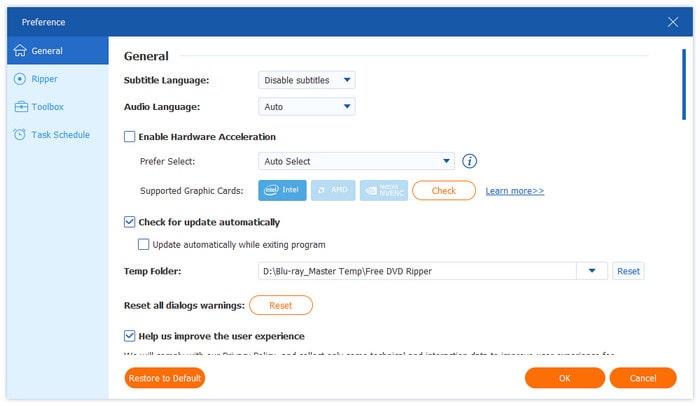
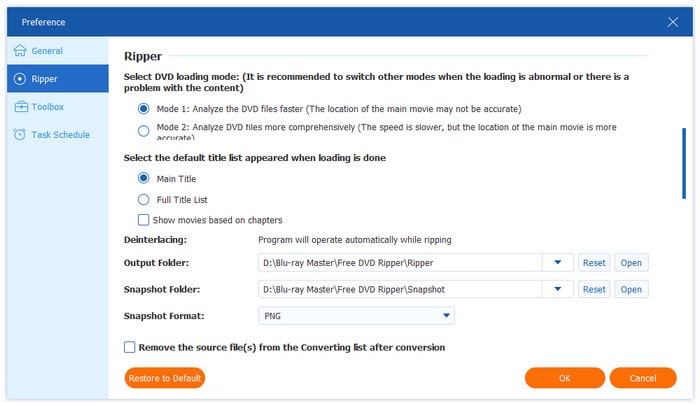
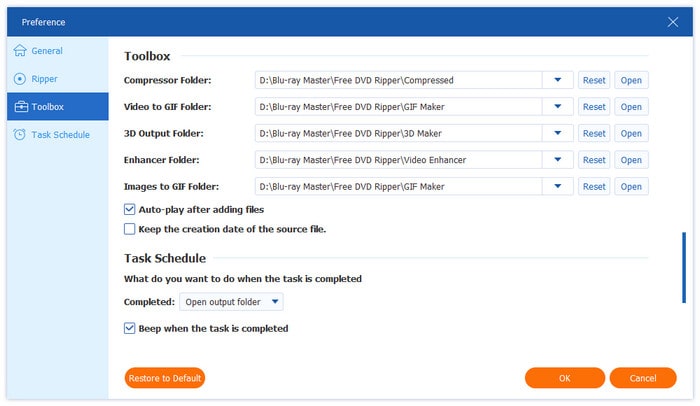
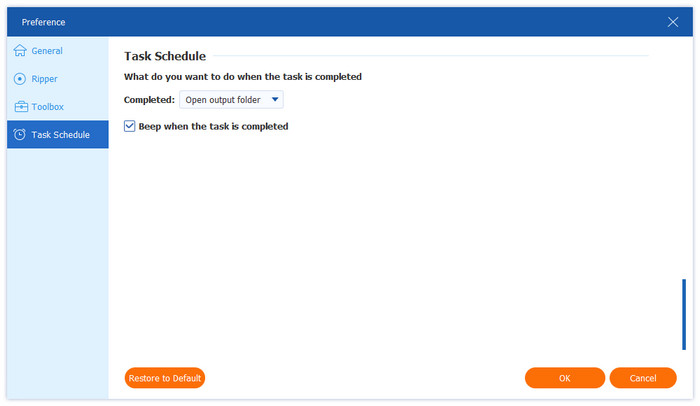
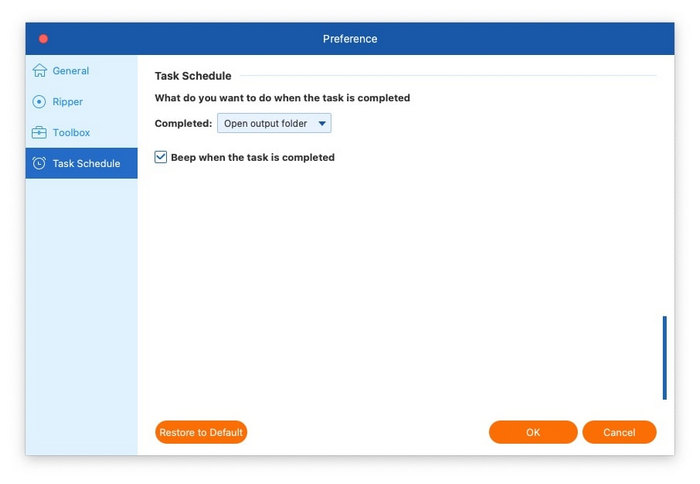
Tercih ayarlarını düzenlemek için, Mac için Ücretsiz DVD Kopyalayıcı sol üst köşede bulunan düğmeye basın ve seçin TercihlerDaha sonra, Genel, Ripper, Araç Kutusu ve Görev Takvimi olmak üzere dört ayrı sekme içeren bir yapılandırma paneli görünecektir.
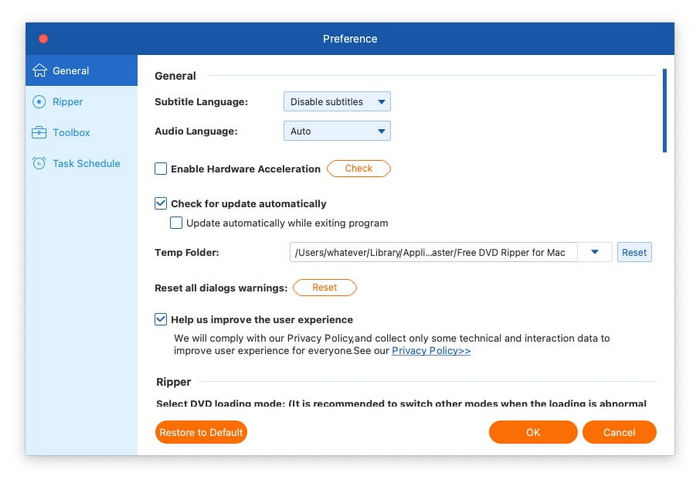
• Genel: Genel sekmesi, temel program yapılandırmalarını içerir. Burada, tercih ettiğiniz altyazı ve ses dillerini seçebilir, performansı artırmak için donanım hızlandırmayı açabilir ve otomatik yazılım güncellemelerini ayarlayabilirsiniz. Ayrıca, bu bölüm geçici klasörü seçmenize ve tüm iletişim kutusu uyarılarını geri yüklemenize olanak tanır.
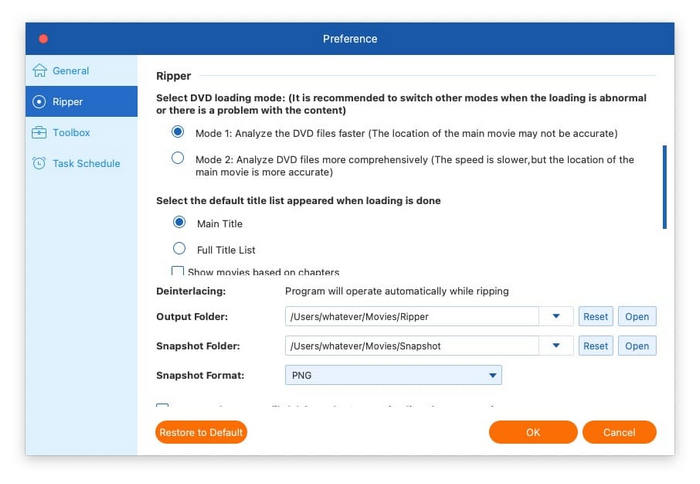
• Yırtıcı: Ripper sekmesinde, farklı DVD yükleme modları arasından seçim yapabilir, varsayılan bir başlık listesi görüntüleme biçimi ayarlayabilir ve dönüştürülen dosyalar ve anlık görüntüler için çıktı klasörünü yapılandırabilirsiniz. Bu bölüm ayrıca altyazı ve ses ayarlarını düzenlemenize, dönüştürme işleminden sonra otomatik kaynak dosya silmeyi etkinleştirmenize ve sürücüyü, kopyalama işlemi tamamlandıktan sonra diskleri çıkaracak şekilde ayarlamanıza olanak tanır.
• Araç kutusu: Araç Kutusu sekmesi, çeşitli yardımcı işlevler için özelleştirme seçenekleri sunar. Sıkıştırıcı klasörü, videodan GIF'e klasörü, 3B çıktı klasörü, geliştirici klasörü ve görüntüleri GIF'e klasörü gibi farklı araçlar için ayrı çıktı klasörleri tanımlayabilirsiniz. Diğer seçenekler arasında içe aktarılan dosyaların otomatik oynatılmasını etkinleştirme ve kaynak dosyaların orijinal oluşturma tarihlerini koruma yer alır.
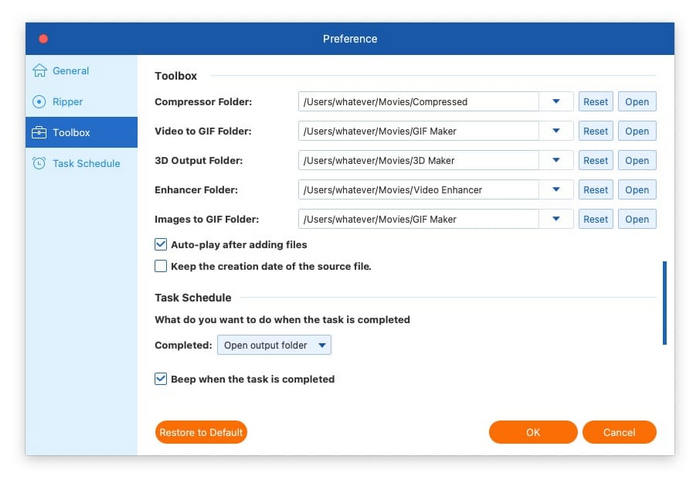
• Görev Takvimi: Son sekme, görev tamamlandığında ne yapmak istediğinize dair birkaç seçenek sunar; bunlar arasında görev tamamlandığında bip sesi çıkarmak, çıktı klasörünü açmak, bilgisayarı kapatmak, bilgisayarı uyku moduna almak, programdan çıkmak veya hiçbir şey yapmamak yer alır.
Bölüm 2. DVD'yi kopyala
Aşama 1. DVD Dosyalarını Yükle
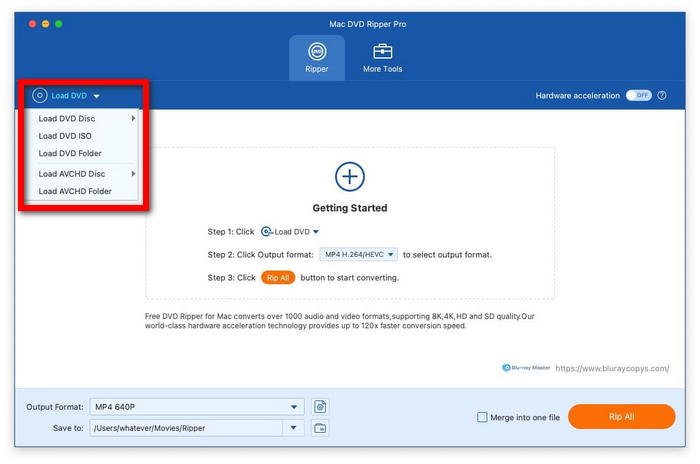
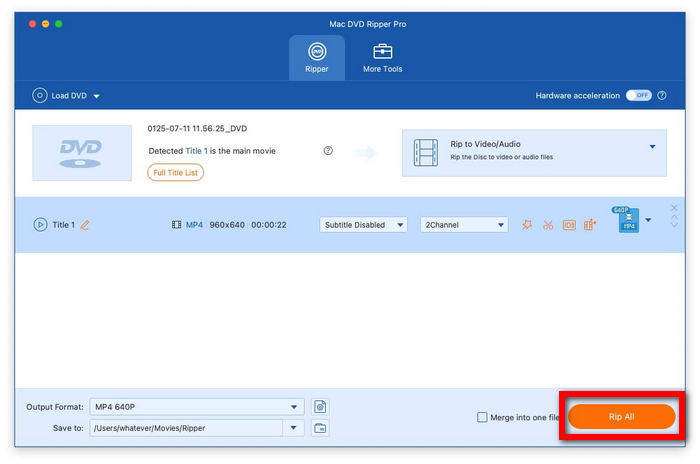
Başlamak için DVD'yi yükle Sol üst köşedeki açılır menüye tıklayın. Birden fazla seçenek göreceksiniz: DVD Diski Yükle, DVD ISO Yükle, DVD Klasörü Yükle, AVCHD Diski Yükle ve AVCHD Klasörü Yükle. Ardından, kopyalamak istediğiniz doğru DVD formatlarını seçin.
Adım 2. Başlıkları Seçin
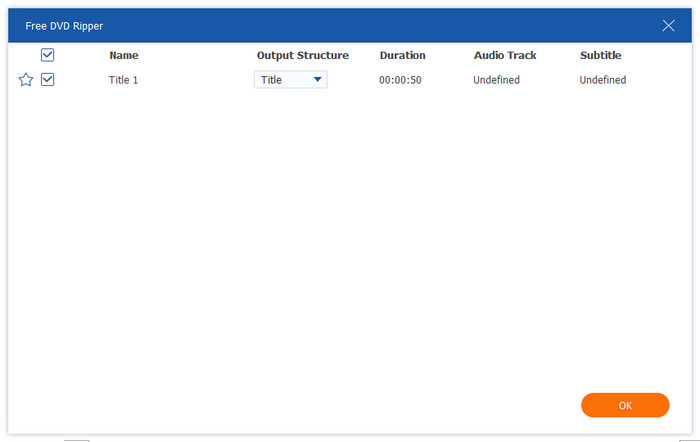
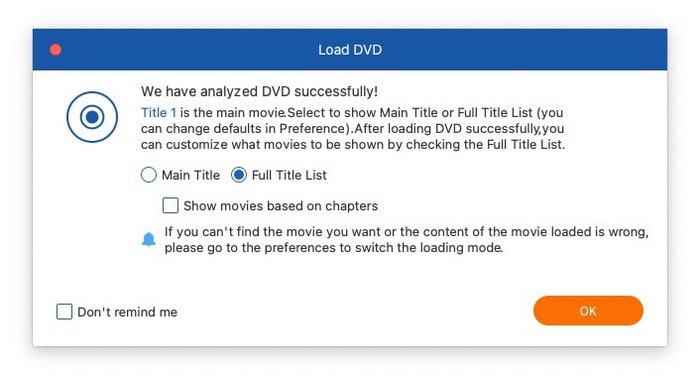
DVD yüklendikten sonra, yazılım ana başlığı otomatik olarak tarayıp algılayacaktır. Ana Başlık ve Tam Başlık Listesi arasında seçim yapabilir ve devam etmek için Tamam'a tıklayabilirsiniz.
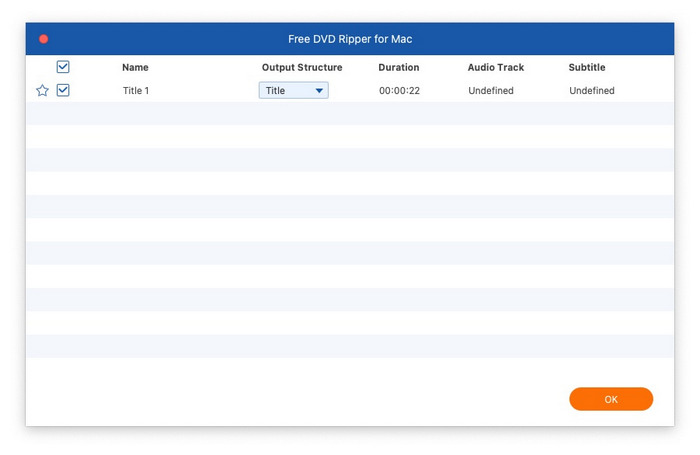
Program daha sonra mevcut tüm başlıkların tam listesini sunacaktır. Tek yapmanız gereken, istediğiniz her başlığın yanındaki onay kutusunu tıklamak ve ardından onaylamak için Tamam'a tıklamaktır.
Aşama 3. Çıktı Formatını Seçin
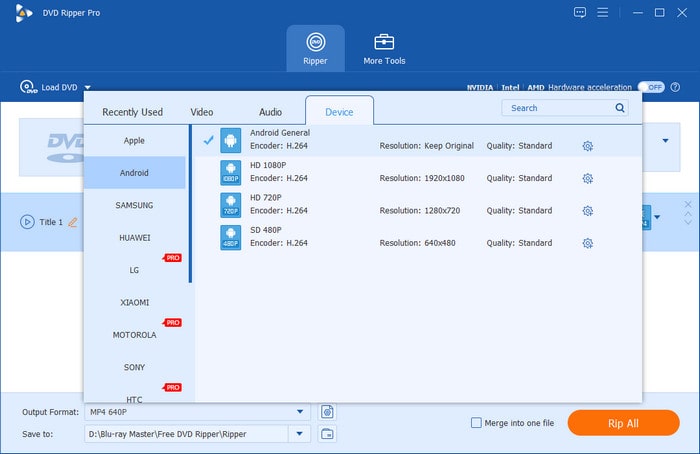
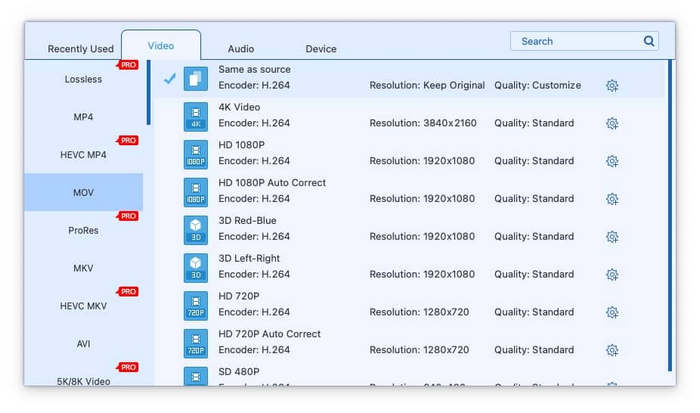
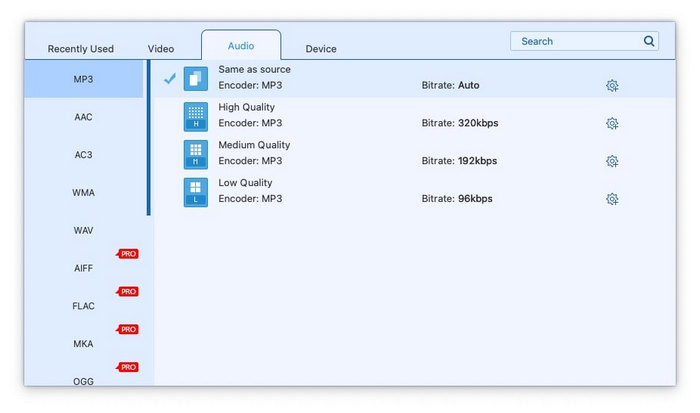
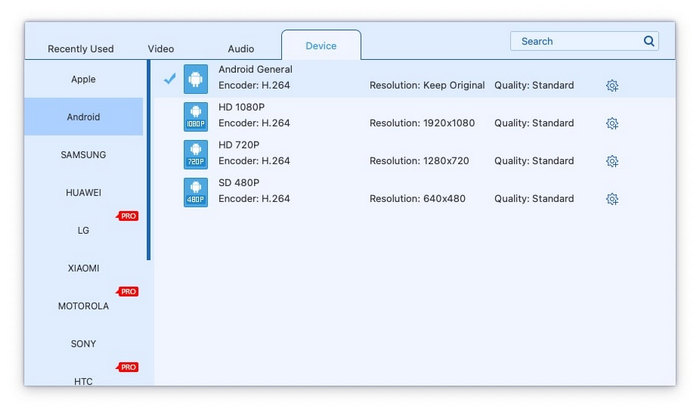
İstediğiniz dijital formatı seçmek için sol alt köşedeki Çıktı Formatı düğmesine tıklayın. Yazılım üç kategoride çıktı seçeneği sunar:
• Video formatları: Geçiş yap Video MP4, MOV, MKV, AVI ve M4V gibi desteklenen video formatlarına göz atmak için sekmeyi kullanın. Bir formata tıkladığınızda, kodlayıcı türünü, çözünürlüğünü ve kalitesini göreceksiniz.
• Ses formatları: Şuraya gidin: Ses WAV, WMA, FLAC, AAC ve AC3 dahil olmak üzere çeşitli ses formatları arasından seçim yapmak için sekmeyi kullanın. Bu, yalnızca DVD'nizden ses parçasını çıkarmanız gerekiyorsa ideal bir seçenektir.
• Cihaza dayalı formatlar: Optimize edilmiş oynatma için, Samsung, Apple, Sony ve Android cihazlar gibi popüler cihazlara özel formatları seçebileceğiniz Cihaz sekmesine gidin. Bu, manuel ayarlamalar yapmadan uyumluluğu garanti eder.
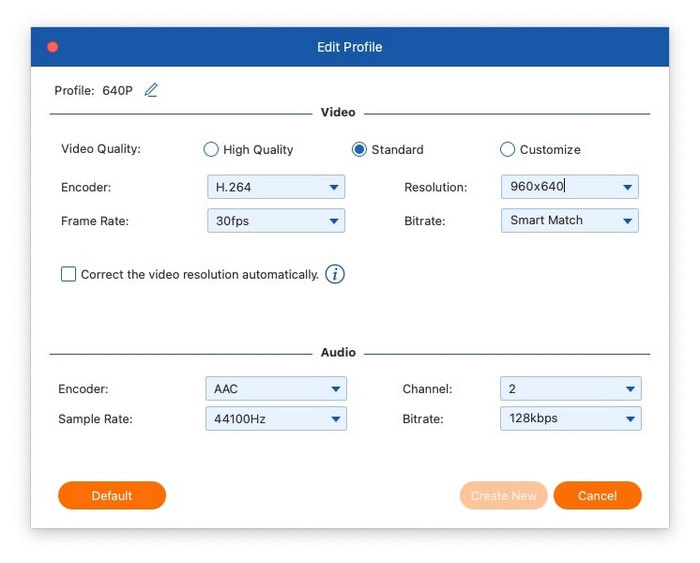
Çıkış dosyası özelliklerinizi daha fazla ayarlamak istiyorsanız, Çıktı Biçimi Ayarları Tercih ettiğiniz formatı seçtikten sonra, hem video hem de ses çıkışı için çeşitli parametreleri ince ayar yapmanıza olanak tanıyan düğmeye basın.
Video çıkışı için video kalitesini, kodlayıcıyı, çözünürlüğü, kare hızını ve bit hızını ayarlayabilirsiniz. Ses çıkışı için ses kodlayıcıyı, kanalı, örnekleme hızını ve bit hızını değiştirebilirsiniz.
Adım 4. DVD'yi kopyala
Sadece tıklayın Hepsini Kopyala DVD'nizi dönüştürmeye başlamak için düğmesine tıklayın. İşlem tamamlandığında, dönüştürülen dosyalarınıza erişmek için Çıktı Klasörünü Aç Başarılı bir şekilde kopyalanan tüm içeriklerin listeleneceği buton.
Bölüm 3. DVD'yi düzenle
Kopyalama işlemine başlamadan önce, DVD içeriğinizde doğrudan ana arayüzden ayarlamalar yapabilirsiniz.
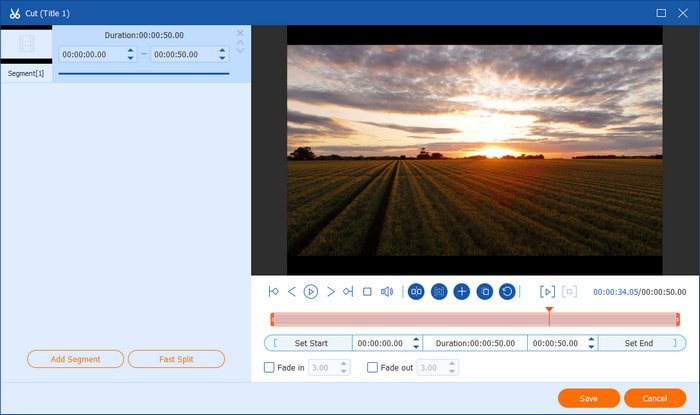
Videoyu Kırp ve Böl
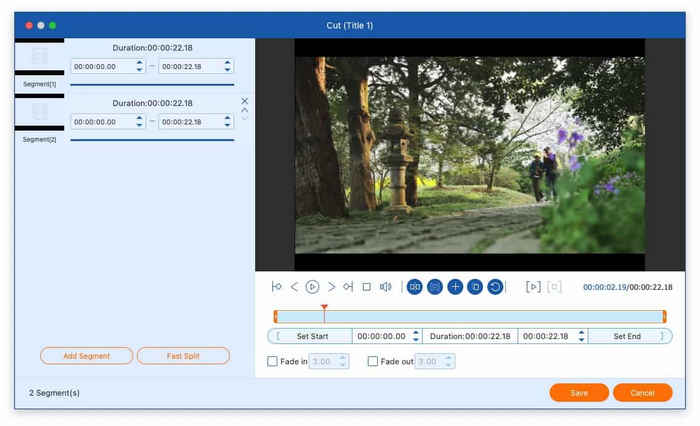
Video içeriğinizi bölmek için makas simgesine tıklayın ve seçin Segment Ekle Videoyu birden fazla parçaya bölmek için. Ayrıca, süre aralıklarını belirleyerek veya sabit sayıda bölüm seçerek bölümleri eşit şekilde dağıtabilen otomatik bölme işlevi de sunar.
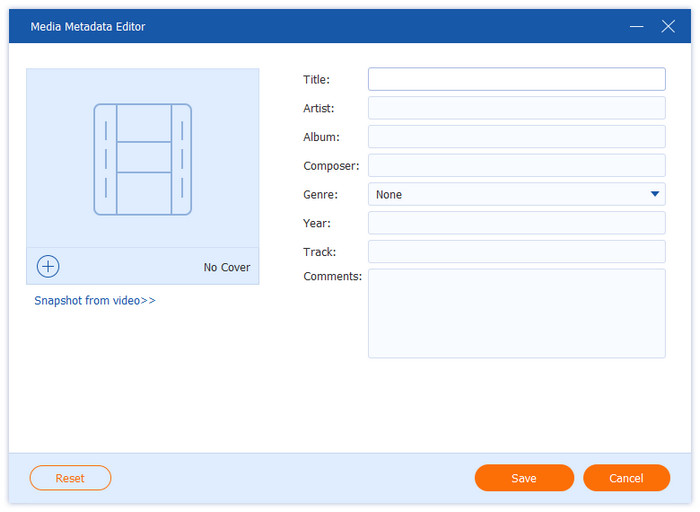
Medya Meta Verilerini Düzenle
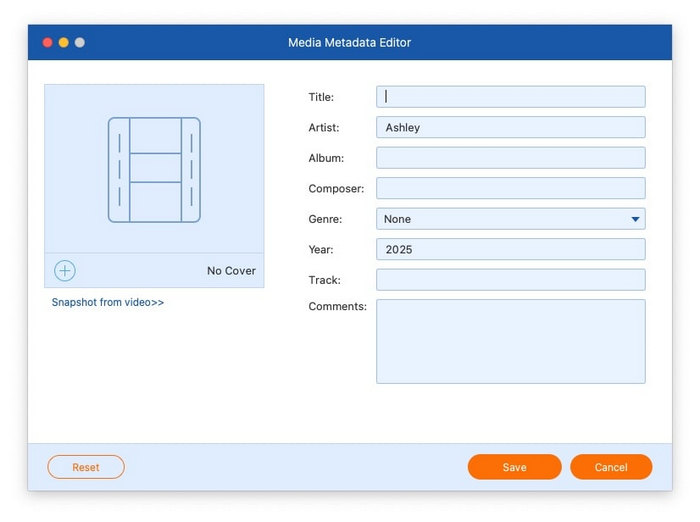
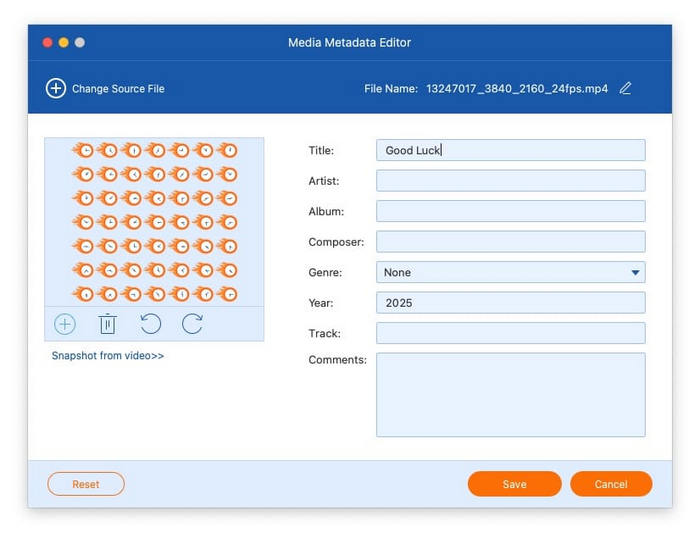
Meta veri düzenleyicisine erişmek için makas simgesinin yanındaki düğmeye tıklayın. Burada video küçük resmini ekleyebilir ve başlık, sanatçı, albüm, besteci, tür, yıl, parça ve yorumlar gibi çeşitli ayrıntıları düzenleyebilirsiniz.
Videoyu Geliştir
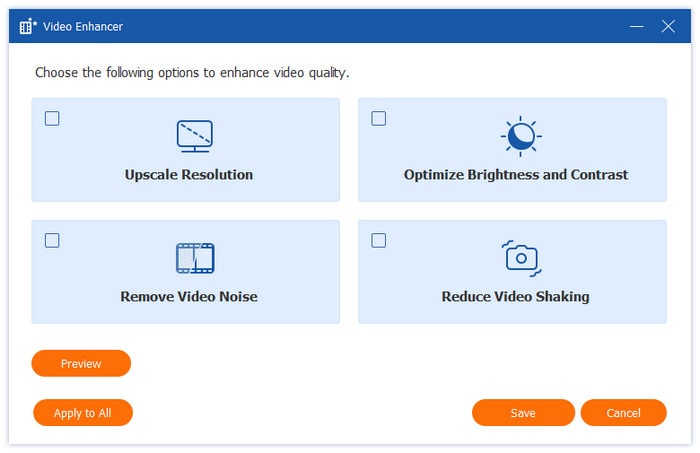
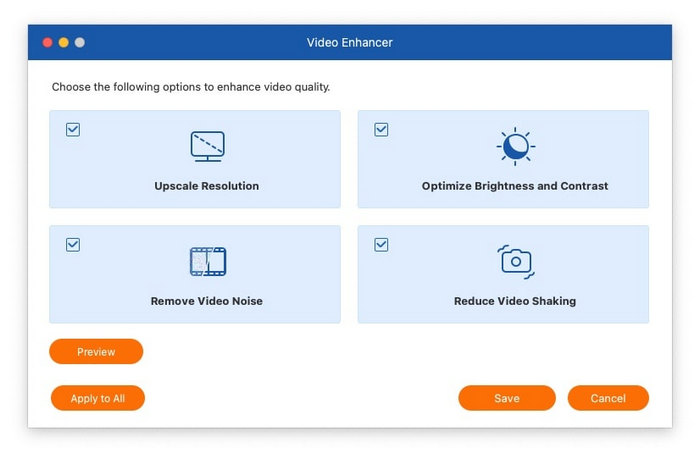
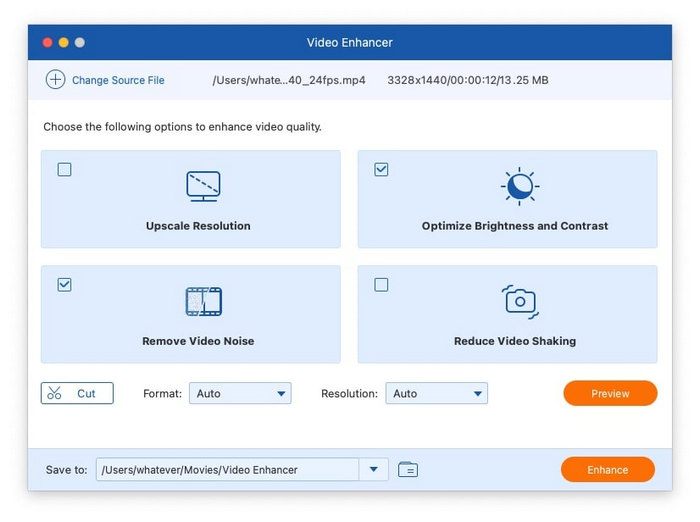
Video geliştirme aracına erişmek için son turuncu düğmeye tıklayın. Bu özellik dört ayar seçeneği sunar: Çözünürlüğü Yükselt, Parlaklığı ve Kontrastı Optimize Et, Video Gürültüsünü Kaldır ve Video Titremesini Azalt. İstediğiniz geliştirmeleri seçtikten sonra, Ön izleme İyileştirmeleri incelemek için butona tıklayın.
Videoyu Döndür ve Kırp
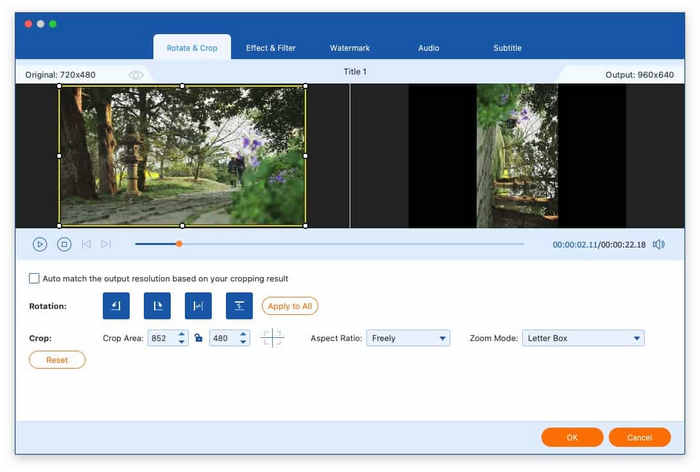
İlk turuncu düğmeye tıklayın ve seçin Döndür ve Kırp sekmesi. Bu bölüm, klipleri 90, 180 veya 270 derece döndürmenize ve yatay/dikey çevirmeler uygulamanıza olanak tanır. Ayrıca, farenizi sürükleyerek kırpma alanlarını manuel olarak seçebilir veya önceden tanımlanmış en boy oranlarını ve yakınlaştırma modlarını seçebilirsiniz.
Efekt ve Filtre Ekle
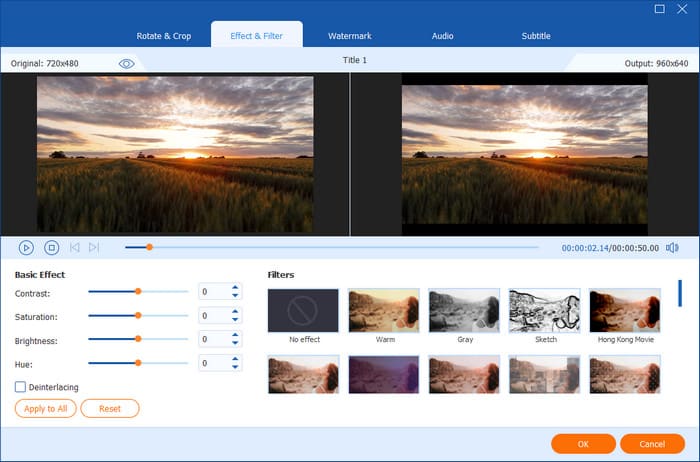
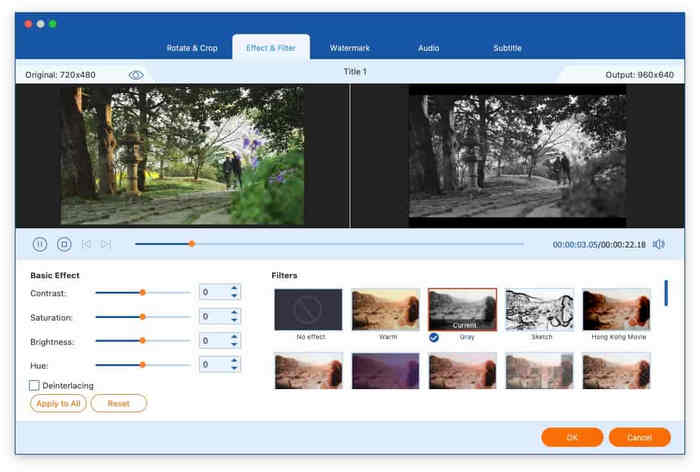
Videonuza görsel ayarlamalar uygulamak için ilk turuncu düğmeye tıklayın ve şuraya gidin: Efekt ve Filtre sekmesi. Sol panelde kontrast, doygunluk, parlaklık ve renk tonu gibi çeşitli parametreleri ince ayarlayabilirsiniz. Sağ panelde ise videonuzun görünümünü farklı görsel stillerle zenginleştirebileceğiniz bir dizi filtre bulunur.
Filigran Ekle
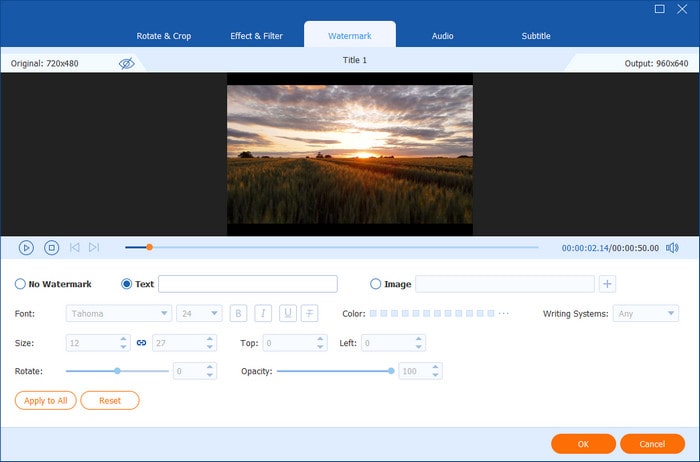
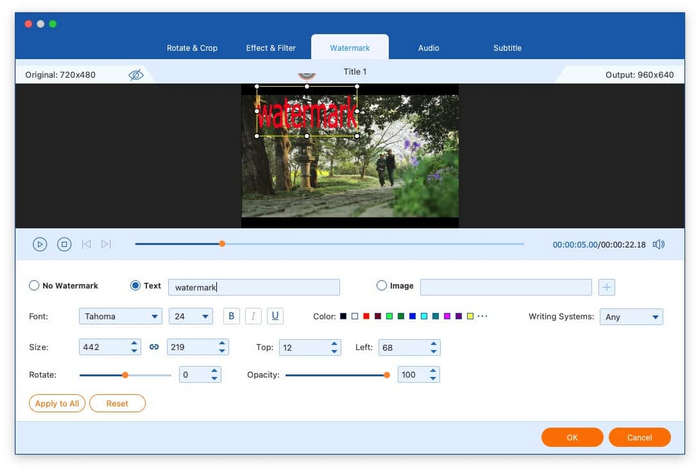
Erişmek Filigran İlk turuncu butona tıkladıktan sonra sekmeye tıklayın. Ardından daireye tıklayın Metin veya Resim Video filigranınıza metin veya resim eklemek için. Filigranın konumunu, rengini, boyutunu ve opaklığını değiştirebilirsiniz.
Sesi Düzenle
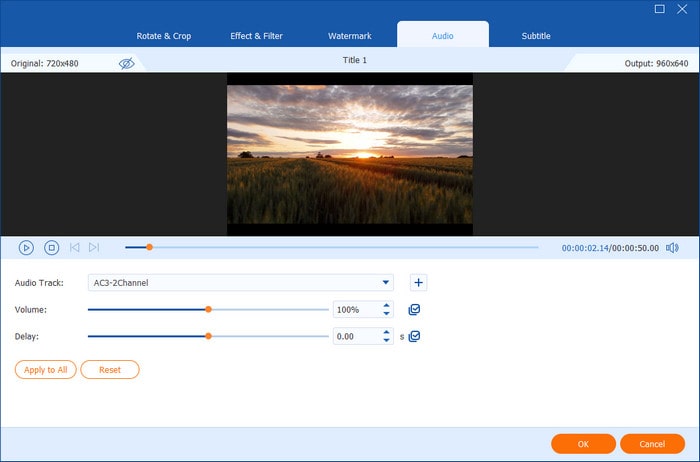
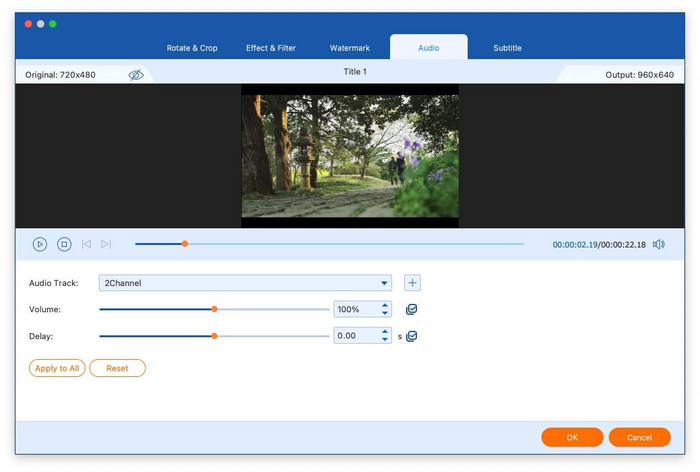
İlk turuncu butona tıklayın ve erişin Ses Ses parçasını, ses seviyesini ve gecikmeyi ayarlayabileceğiniz sekme.
Altyazıları Düzenle
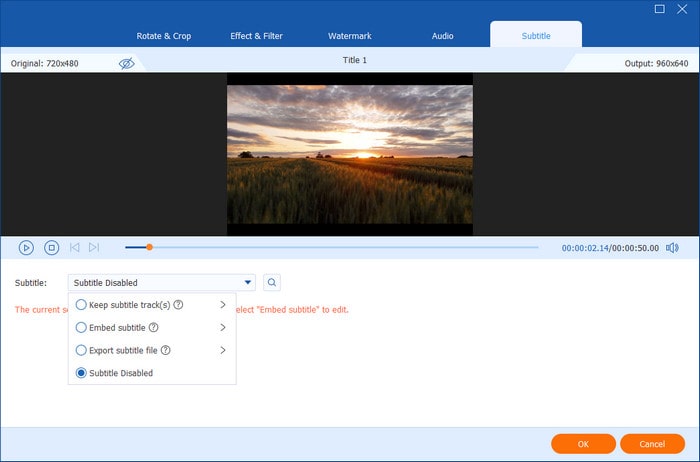
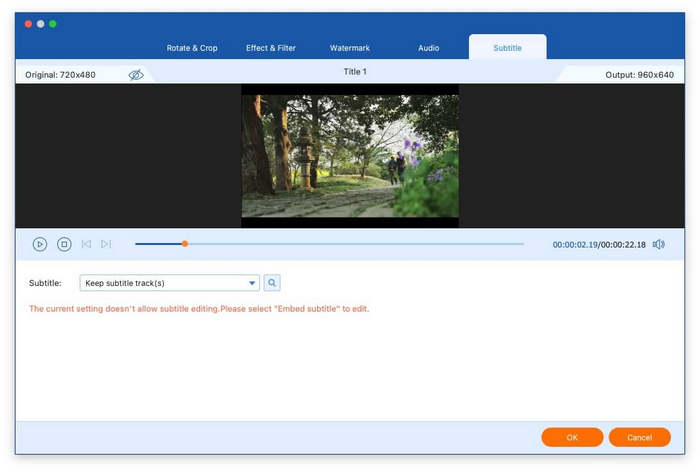
İlk turuncu butona tıklayın ve şuraya gidin: Alt yazı sekmesi. Burada dört yapılandırma seçeneği bulacaksınız: altyazı dosyalarını dışa aktarma, altyazı parçalarını tutma, altyazıları gömme veya altyazıları devre dışı bırakma.
Bölüm 4. Daha Fazla Araç
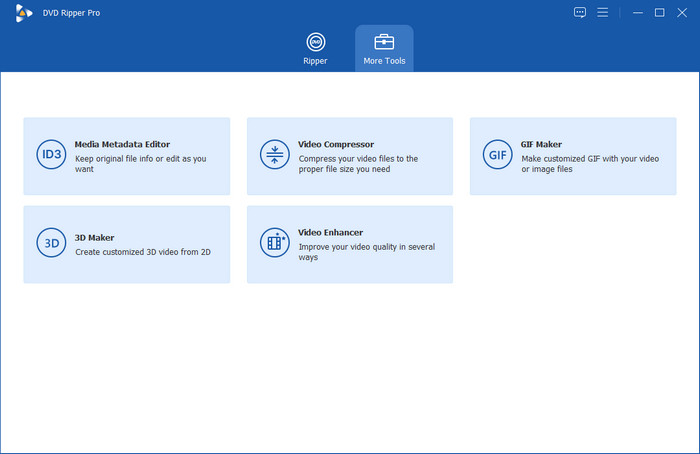
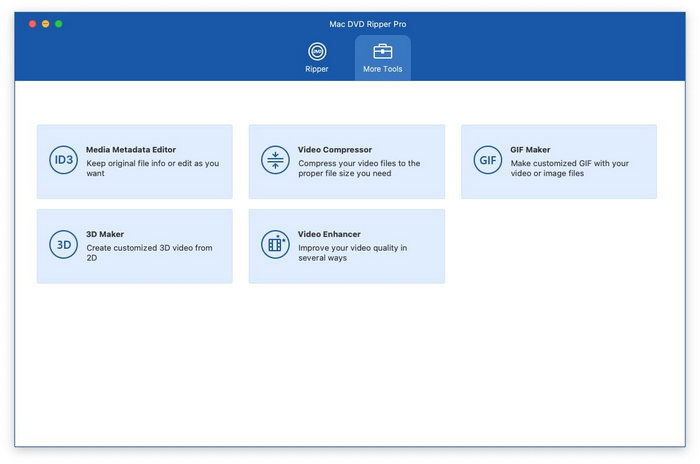
Yazılım çok yönlü bir yapıya sahiptir Daha Fazla Araç İşlevselliğini temel DVD kopyalamanın ötesine taşıyan bir bölüm. Bu özellik, büyük video dosyalarını sıkıştırmanıza, medya meta verilerini düzenlemenize, 2D videoları özelleştirilmiş 3D videolara dönüştürmenize, videolardan GIF oluşturmanıza ve videolarınızın kalitesini artırmanıza olanak tanır. Bölüm ayrıca, ayrı olarak indirilebilen dört özel DVD ve Blu-ray yazılımına erişim sağlayarak gerektiğinde başka özellikler de sunar.
Medya Meta Veri Düzenleyicisi
Medya meta veri düzenleyicisi, videolarınızın mevcut dosya ayrıntılarını değiştirmenize veya korumanıza olanak tanır.
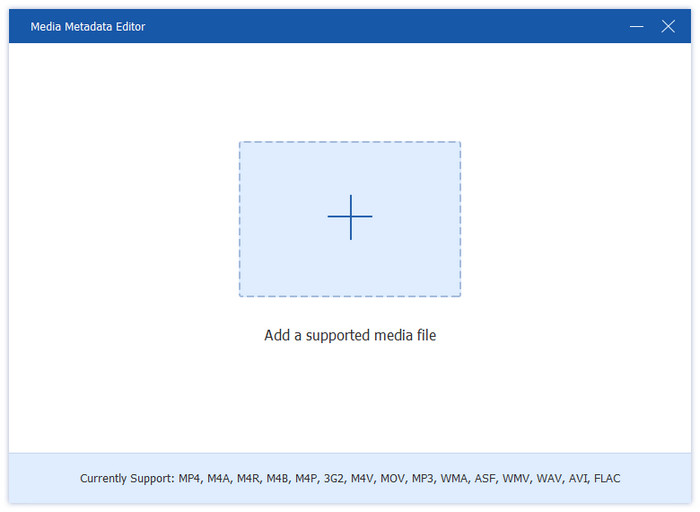
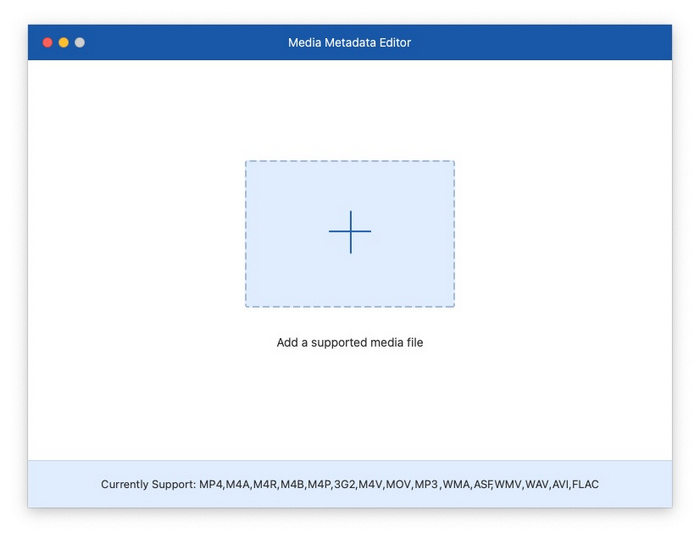
Aşama 1. Aç Medya Meta Veri Düzenleyicisive düzenlemek istediğiniz video dosyasını ekleyin.
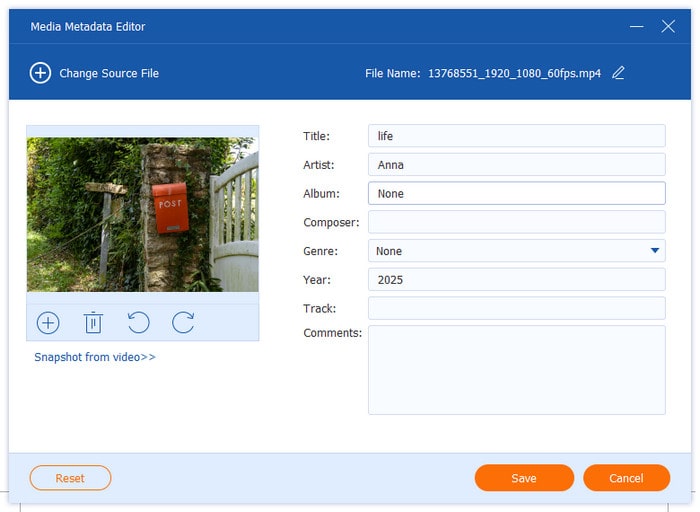
Adım 2. Yüklendikten sonra kapak resmi, başlık, sanatçı adı, albüm bilgisi, besteci, tür, yıl, parça ve ek yorumlar dahil olmak üzere çeşitli meta veri alanlarını düzenleyebilirsiniz.
Video Kompresörü
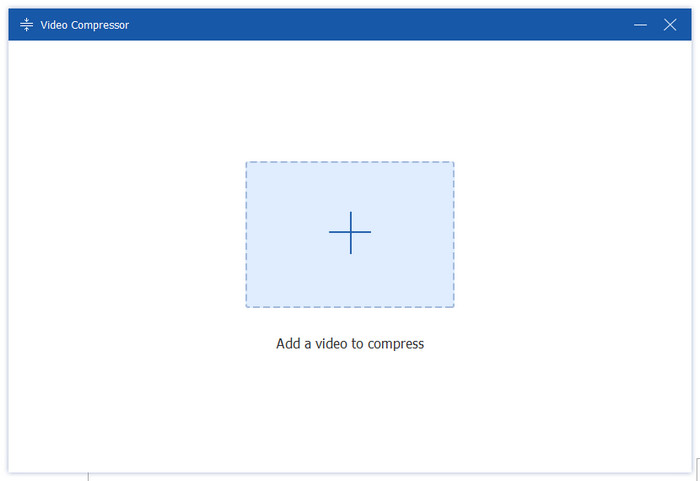
Mac için Free DVD Ripper, video dosyalarınızı istediğiniz boyuta indirgemek için güçlü video sıkıştırma yeteneklerine sahiptir.
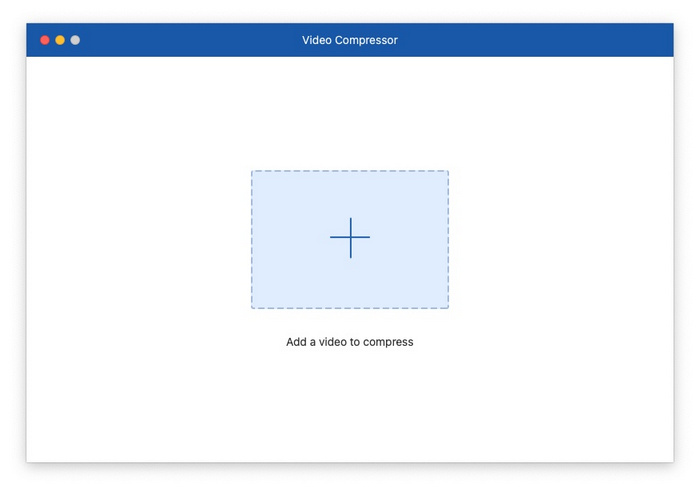
Aşama 1. Aç Video Kompresörüve sıkıştırılması gereken bir video ekleyin.
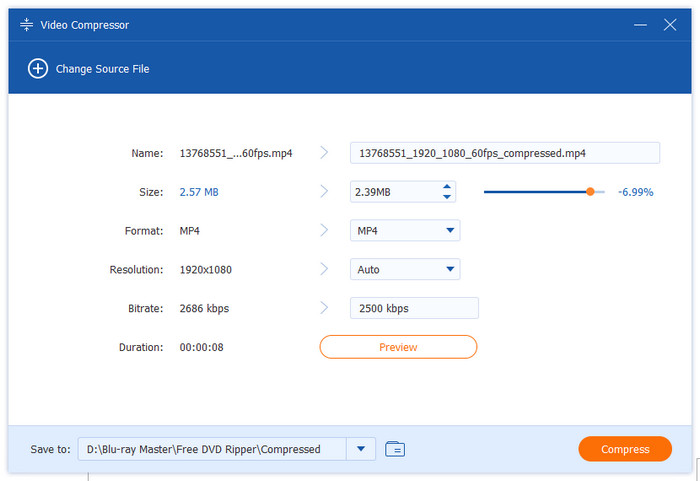
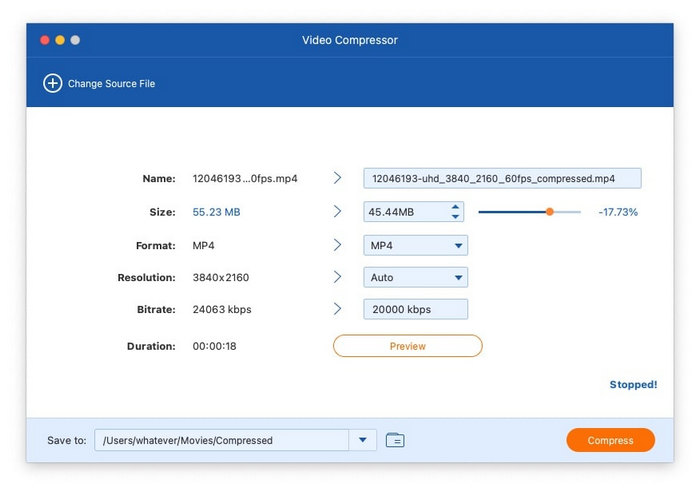
Adım 2. Yüklendikten sonra, tercih ettiğiniz çıktı boyutunu, dosya biçimini, çözünürlüğü ve bit hızını seçebileceksiniz. Sıkıştırma aracı ayrıca çıktı dosyasını yeniden adlandırmanıza da olanak tanır.
GIF Oluşturucu
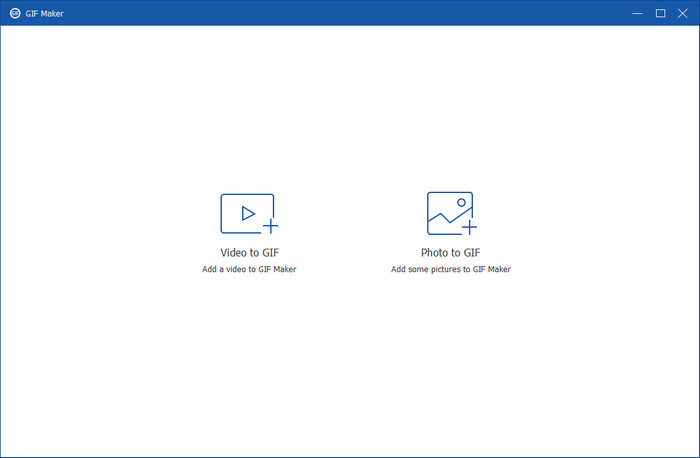
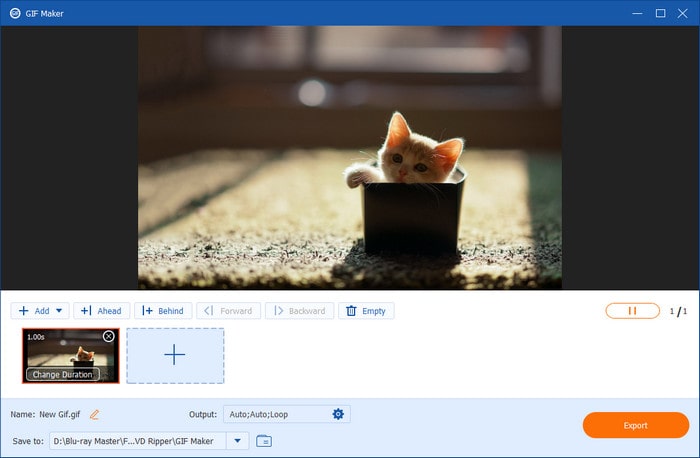
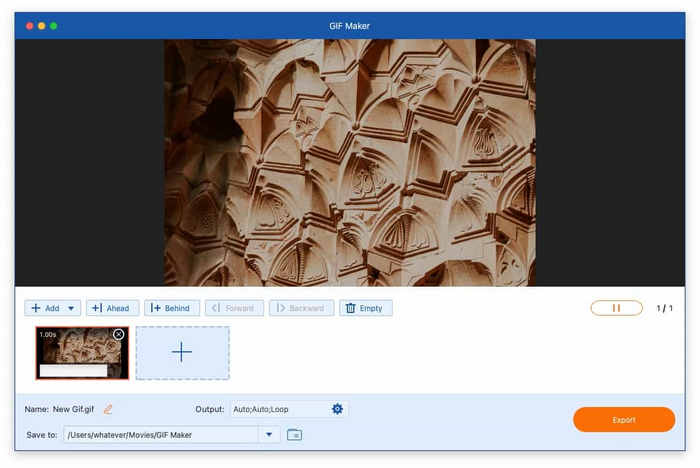
Mac için Free DVD Ripper, sadece birkaç tıklamayla hem videoları hem de fotoğrafları animasyonlu GIF'lere dönüştürmenizi sağlayan dahili bir GIF oluşturucuya sahiptir.
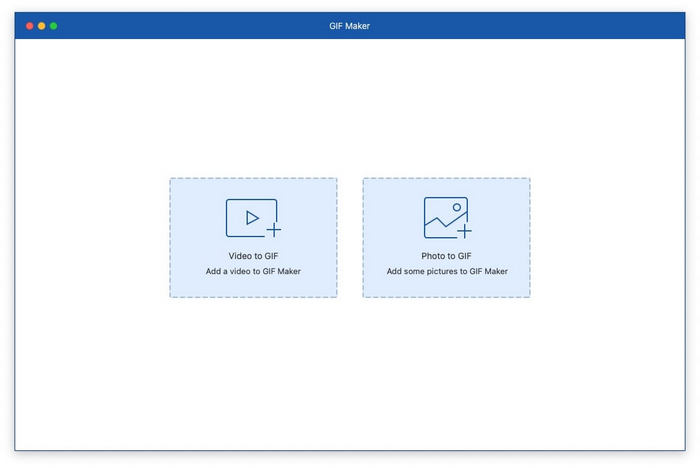
Aşama 1. Başlamak için şunu başlatın: GIF Oluşturucu aracını kullanın ve kaynak video dosyanızı veya fotoğrafınızı içe aktarın.
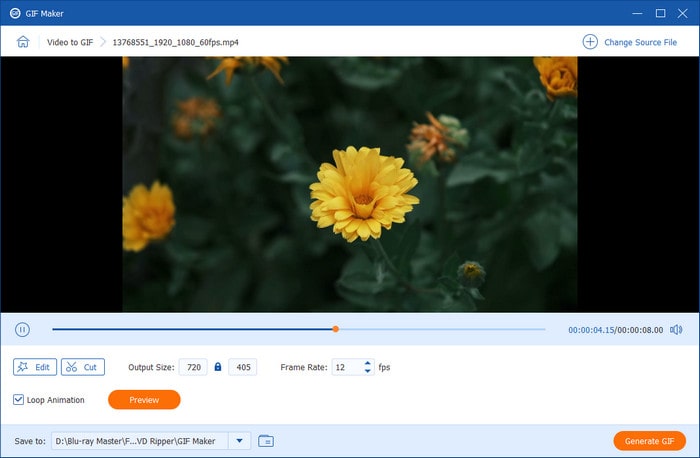
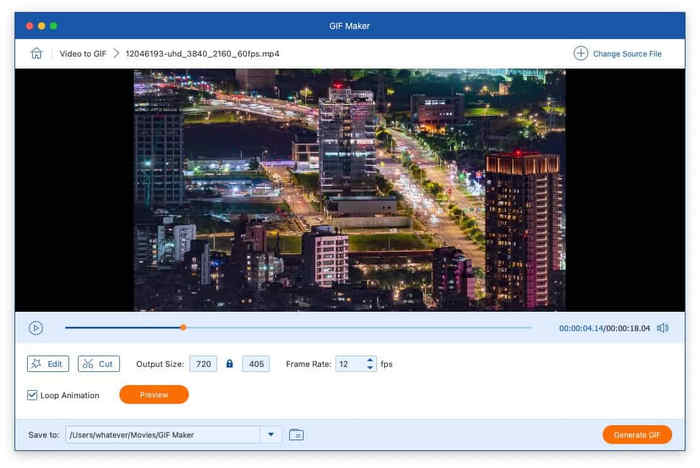
Adım 2. Videoyu GIF'e dönüştür: Tıklamak Düzenlemek Ve Kesmek Video efektlerini değiştirmek ve gereksiz kısımları kaldırmak için. Ardından, çıktı boyutunu, kare hızını ve döngü animasyonunu ayarlayarak video dosyasını GIF'e dönüştürmeye başlayabilirsiniz.
Aşama 3. Fotoğrafı GIF'e dönüştür: Tıklamak Fotoğrafı GIF'e Ekle Resim eklemek için. Ardından çözünürlüğü, kare hızını ve Yakınlaştırma modunu değiştirebilirsiniz. Son olarak, İhracat işlemi bitirmek için.
3D Yapıcı
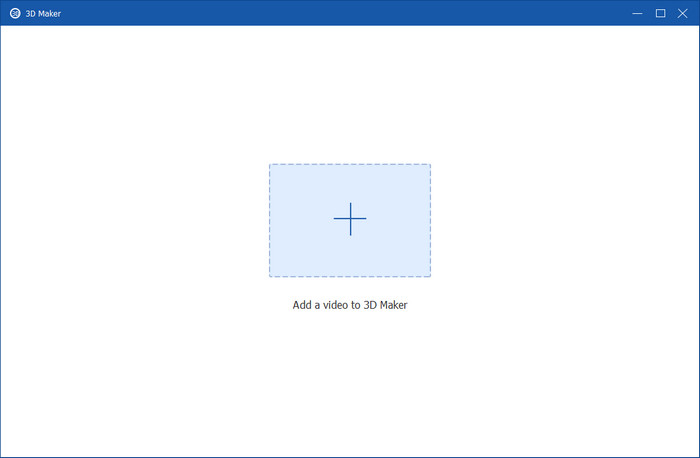
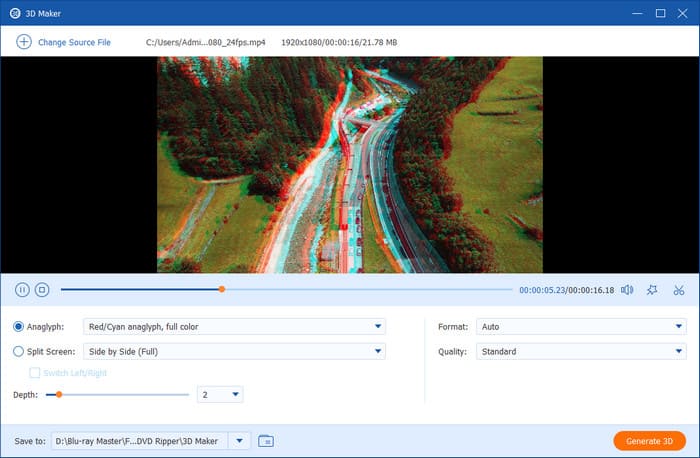
3D Maker aracı, birden fazla görsel efekt seçeneğiyle şık 3D videolar oluşturmanıza olanak tanır.
Aşama 1. Başlat 3D Yapıcı ve istediğiniz video dosyasını içe aktarın.
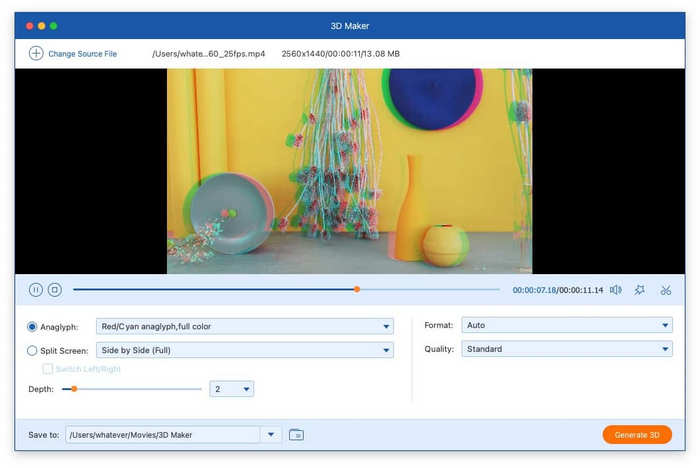
Adım 2. Dosyayı yükledikten sonra, bölünmüş ekran özelliğini kullanabilir veya önceden ayarlanmış şablonlardan bir anaglif seçebilirsiniz. Son olarak, tercih ettiğiniz çıktı biçimini ve kalitesini seçin ve ardından özelleştirilmiş 3B videonuzu oluşturmak için 3B Oluştur'a tıklayın.
Video Geliştirici
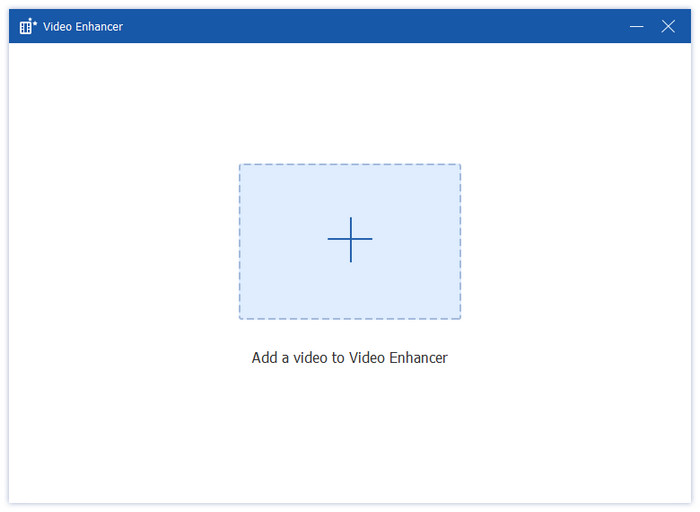
Video Geliştirici özelliği, video kalitenizi önemli ölçüde artırmak için birden fazla yöntem sunar.
Aşama 1. Aç Video Geliştirici ve bir video dosyası ekleyin.
Adım 2. Geliştirme seçenekleri şunlardır: Çözünürlüğü Yükseltme, Parlaklık ve Kontrastı Optimize Etme, Video Gürültüsünü Giderme ve Video Titremesini Azaltma. İstediğiniz geliştirmeleri seçin, ardından tercih ettiğiniz çıktı biçimini ve çözünürlüğü seçin.


 Blu-ray oynatıcı
 Blu-ray Ripper
 Blu-ray Kopyalama Platinum
 DVD Oluşturucu