

5 Mart 2026tarafından gönderildi Kevin Miller ile Blu-ray'i oynat
Hepimiz kendi yollarımızda farklıyız. Birçoğu en sevdikleri Blu-ray'leri büyük ekranda izlemek isteyebilir, ancak hâlâ bilgisayar ekranından izlemeyi sevenler var. Öte yandan, bazılarının başka seçeneği yok çünkü bağımsız bir Blu-ray oynatıcıları yok ve becerikli olmanın bir parçası olarak sahip oldukları şeyle, yani bilgisayarlarıyla bir yol bulacaklar. Sebebi ne olursa olsun eğer istersen PC'de Blu-ray oynatın, o zaman bu yazıda sunulan en iyi yolları öğrenmelisiniz.
- Bölüm 1. Blu-ray'i PC ve Mac'te Oynatmaya Yönelik Hazırlıklar
- Yöntem 1. Blu-ray Master Ücretsiz Blu-ray Oynatıcısı ile PC ve Mac'te Blu-ray oynatın
- 2. Yöntem. VLC Media Player ile PC ve Mac'te Blu-ray oynatın.
- 3. Yöntem. CyberLink PowerDVD 20 Ultra ile PC ve Mac'te Blu-ray oynatın.
- Yöntem 4. PlayerFab Player 6 ile Blu-ray'i PC ve Mac'te oynatın.
- Yöntem 5. VideoByte Blu-ray Oynatıcısı ile PC ve Mac'te Blu-ray oynatın
- Bölüm 6. Mac ve Windows PC'lerde Blu-ray Oynatma Hakkında Sıkça Sorulan Sorular
Bölüm 1. PC ve Mac'te Blu-ray Oynatmaya Hazırlıklar
Pencereler için
Geçmiş on yılların "tak ve çalıştır" basitliğinin aksine, modern bir Windows bilgisayarda Blu-ray oynatmak, belirli donanım standartları ve güç gereksinimleriyle başa çıkmayı gerektirir.
1. Ultra HD (UHD) 4K 'Intel Tuzağı'
4K UHD Blu-ray'leri (sadece standart 1080p değil) oynatmayı planlıyorsanız, Intel SGX (Software Guard Extensions) sorununu bilmeniz gerekir.
- Sorun: Intel, 11. nesilden (Rocket Lake) başlayarak ve daha yeni işlemcilerde (12., 13. ve 14. nesiller dahil) SGX desteğini kaldırdı.
- Çözüm: Modern bir bilgisayarınız varsa, PowerDVD gibi resmi yazılımlar aracılığıyla orijinal 4K diskleri oynatmasını bekleyerek '4K UHD' sürücüsüne para harcamayın; büyük olasılıkla çalışmayacaktır. Bunun yerine, doğru yazılımla eşleştirildiğinde Intel SGX gerektirmeden 4K verilerini okuyabilen 'UHD Uyumlu' sürücüler (bazı LG veya ASUS modelleri gibi) arayın.
2. Dahili ve Harici Sürücüler
- Masaüstü bilgisayarlar için: Dahili bir SATA Blu-ray sürücüsü her zaman daha üstündür. En istikrarlı güç kaynağını ve en yüksek veri aktarım hızlarını sunarak, yüksek bit hızına sahip aksiyon sahnelerinde "takılmaları" en aza indirir.
- Dizüstü bilgisayarlar için: Dizüstü bilgisayarınızın USB bağlantı noktasının en az USB 3.0 (Mavi bağlantı noktası) olduğundan emin olun. Daha eski USB 2.0 bağlantı noktaları genellikle 50 GB'ın üzerindeki Blu-ray verilerini sorunsuz bir şekilde aktarmak için yeterli bant genişliğine ve güce sahip değildir; bu da gecikmelere veya yazılım çökmelerine yol açabilir.
3. Bilgisayarlarda 'Yeterli Güç Yok' Sorununu Çözme
Windows dizüstü bilgisayarlar, pil ömrünü uzatmak için genellikle USB bağlantı noktalarına giden gücü kısıtlar. Harici sürücünüz tanınıyor ancak diski okuyamıyorsa:
- Çift USB Kablosu: Birçok USB sabit disk, 'USB Y-Kablo' ile birlikte gelir. Her iki konektörü de bilgisayarınıza takın; biri veri için, diğeri ek güç için.
- Masaüstü Arka Bağlantı Noktaları: Masaüstü bilgisayar kullanıyorsanız, harici sürücüyü ön paneldeki bağlantı noktalarına değil, anakartın arkasındaki bağlantı noktalarına takın. Ön paneldeki bağlantı noktaları, genellikle sinyal bozulmasına ve güç kaybına neden olan dahili uzatma kabloları kullanır.
4. GPU ve Monitör Gereksinimleri (HDCP 2.2)
Bilgisayarınızın ekran kartı ve monitörünüz 'arkadaş' olmalıdır.
- HDCP Uyumluluğu: Blu-ray oynatmak için, ekran kartınızın ve monitörünüzün HDCP (Yüksek Bant Genişlikli Dijital İçerik Koruması) desteğine sahip olması gerekir.
- Kablo Önemlidir: Her zaman DisplayPort veya HDMI kablosu kullanın. VGA ve bazı DVI bağlantıları analogdur veya HDCP'den yoksundur; bu da oynatma yazılımınızdan siyah ekran veya 'Güvenlik Ortamı Hatası' ile sonuçlanacaktır.
Mac için
Apple Silicon (M1, M2, M3 ve M4 çipleri) ile çalışan modern MacBook ve iMac'ler, Blu-ray filmler için muhteşem ekranlar sunar, ancak USB-A bağlantı noktalarının olmaması ve yüksek güç hassasiyetleri donanım kurulumunu zorlaştırabilir. Sorunsuz bir deneyim sağlamak için şu özel donanım yönergelerini izleyin:
1. USB-C Bağlantı Açığının Giderilmesi
Günümüzdeki MacBook'larda yalnızca Thunderbolt (USB-C) bağlantı noktaları bulunduğundan, geleneksel Blu-ray sürücülerini doğrudan bilgisayarınıza takamazsınız. İki güvenilir seçeneğiniz var:
- Yerli Rotası: USB-C bağlantı noktasına sahip bir sürücü satın alın (örneğin, Pioneer BDR-XD08UMB-S). Bu, adaptör ihtiyacını ortadan kaldırır ve en istikrarlı veri aktarımını sağlar.
- Adaptör Rotası: Eğer halihazırda bir USB-A sürücünüz varsa, yüksek kaliteli bir USB-C - USB-A adaptörü kullanın.
Uzman Tavsiyesi: Çoklu paketlerde bulunan pasif, ultra ucuz adaptörlerden kaçının. Blu-ray oynatma gibi yüksek bant genişliği gerektiren işlemler için, film sırasında sinyal kesintisini önlemek amacıyla Apple USB-C - USB Adaptörünü veya Syntech veya Anker gibi saygın bir markanın adaptörünü kullanmanızı öneririz.
2. 'Güç Tuzağı': Sürücünüz Neden Dönmeyebilir?
Harici Blu-ray sürücüler, standart DVD sürücülerine göre önemli ölçüde daha fazla güç tüketir. Apple Silicon Mac'ler, sıkı güç yönetimiyle bilinir ve bu da genellikle korkulan 'tıkırdama' sesine (sürücünün dönmeye çalışıp başarısız olması) yol açar.
- Güçsüz bağlantı noktalarından kaçının: Sabit diskinizi küçük, güçsüz bir USB-C seyahat hub'ına BAĞLAMAYIN. Bu hub'lar genellikle gücü birden fazla port arasında bölüştürerek diskin yetersiz güçle çalışmasına neden olur.
- Güçlendirilmiş bir bağlantı noktası veya Y kablosu kullanın: Eğer sürücünüz bağlanmıyorsa, bir USB-C güç kaynağı (duvar prizine takılan) veya bir USB güçlendirici 'Y-kablo' kullanın. Y-kablo, lazer ve motor için gerekli voltajı sağlamak üzere aynı anda iki porttan güç çeker.
3. Silikon Uyumluluk Kontrolü
İyi haber: Çoğu harici Blu-ray sürücüsü, Apple Silicon ile donanım düzeyinde 'tak ve çalıştır' özelliğine sahiptir. macOS, sürücüyü hemen 'Yığın Depolama Aygıtı' olarak tanıyacaktır. Ancak, tanıma işleminin oynatma anlamına gelmediğini unutmayın. Donanım M3 Max'te çalışsa da, diskteki video verilerini çözmek için yine de özel M serisi için optimize edilmiş yazılımlara (Apple Silicon sürümleriyle VideoByte veya VLC gibi) ihtiyacınız vardır.
Yol 1. Blu-ray Master Ücretsiz Blu-ray Oynatıcısı ile PC ve Mac'inizde Blu-ray oynatın.
Platformlar: Windows 11/10/8.1/7; Mac OS X 10.9 ve üzeri
Blu-ray filmleri oynatmadan önce hazırlıklarımızı tamamladıktan sonra şimdi de Blu-ray'lerin PC ve Mac'te nasıl oynatılacağına bakalım. Blu-ray Master Ücretsiz Blu-ray Oynatıcı Bilgisayarınızda Blu-ray'inizi oynatmak için güvenilir olmanızı sağlayan şeydir. İster Windows ister Mac'te olsun, sinema benzeri bir Blu-ray oynatma arayışında Blu-ray Master'ın asıdır. Bu oynatıcı, Blu-ray izlemek istediğinizde cömertçe kullanabileceğiniz iyi nitelikleri ve özellikleri nedeniyle her zaman tanınmıştır. Saymak gerekirse, ISO ve klasör dahil olmak üzere her türlü Blu-ray için oynatmayı destekler ve DVD'lerde farklı formatlar, HD hatta çeşitli formatlarda 4K videolar için de destek sağlar. Dahası, size sinematik görüntüler ve mükemmel ses için DTS veya Dolby Digital sağlamak için size gelişmiş teknolojiler sunar. Herkes bu oynatıcıyla bir Dizüstü Bilgisayarda zahmetsizce Blu-ray oynatabilir.
Aşama 1. Harici bir Blu-ray optik sürücü hazırlayın ve bilgisayarınıza bağlayın.
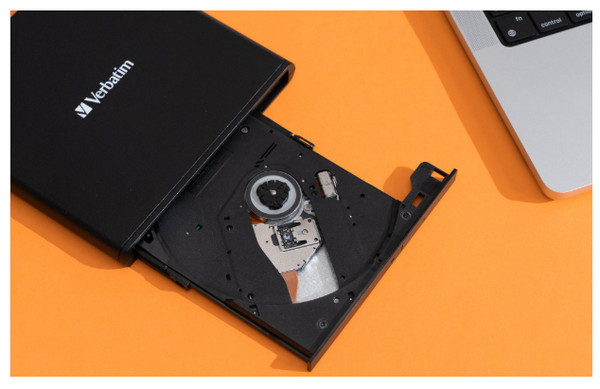
Adım 2. Tıkla Ücretsiz indirin Bu oynatıcıyı Windows veya Mac bilgisayarlarınıza indirmek ve kurmak için aşağıdaki düğmeye tıklayın.
Ücretsiz indirin
Pencereler için
Güvenli indirme
Ücretsiz indirin
macOS için
Güvenli indirme
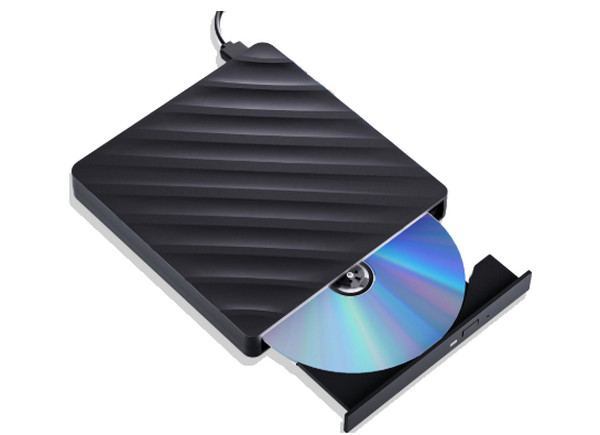
Aşama 3. Disk tepsisini bulun ve sürücüye bir Blu-ray diski yerleştirin. Diskin okunabilir tarafının (genellikle parlak tarafı) aşağı ve tepsiye baktığından emin olun.
Adım 4. Blu-ray oynatıcısını başlatın ve tıklayın Diski Aç Blu-ray'i yüklemek için. İzlemenizi kolaylaştırmak için Anlık Görüntü gibi sağlanan ayarları kullanabilirsiniz.
Not:Her seferinde bir Blu-ray yükleyip izleyebilirsiniz.
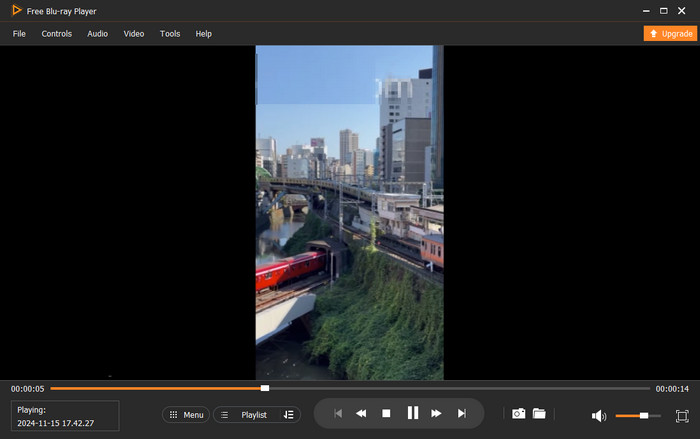
Adım 5. İzleme deneyiminizi iyileştirmek için çeşitli oynatma ayarlarını kontrol edin. İstenmeyen başlıkları atlayabilir, parlaklığı ayarlayabilir, ses parçalarını seçebilir vb.

Artıları
- Bölge kısıtlaması olmaksızın, dilediğiniz Blu-ray filmi rahatlıkla oynatabilirsiniz.
- GPU hızlandırmasını kullanarak kusursuz bir Blu-ray oynatma performansı sunar.
- İzleme deneyimini optimize etmek için çeşitli oynatma ayarları.
Eksileri
- Ücretsiz sürümde bazı gelişmiş özellikler kilitlidir.
- Büyük boyutlu Blu-ray filmlerin yüklenmesi uzun zaman alıyor.
Yol 2. VLC Media Player ile PC ve Mac'te Blu-ray oynatın.
Tüm Windows işletim sistemi, Mac OS X 10.7.5 veya üzeri, iOS 9.0 veya üzeri, Android 2.2/4.2 veya üzeri.
Blu-ray'ler, DVD'ler, CD'ler ve çeşitli dijital formatlar.
4K
Blu-ray'ler, DVD'ler, CD'ler ve çeşitli dijital formatlar.
Yapamamak Windows Media Player'da Blu-ray oynatın? İşte sizin için uygulanabilir bir çözüm. Blu-ray'inizi Windows 10'da ve Mac'te VLC'de oynatmak için VLC Media Player'ı kullanabilirsiniz. Evet, gerekli kitaplık ve codec bileşeniyle, diskler şifrelenmediği sürece Blu-ray'leri ve DVD'leri bu medya oynatıcıyla PC ve Mac'te oynatabilirsiniz. Bazı yasallık ve AACS nedenlerinden dolayı VLC, korumalı Blu-ray'leri açamaz; ancak şifresi çözülmüş Blu-ray'ler için arzu ettiğiniz kusursuz oynatmayı elde eder. Bununla birlikte, aşağıda Blu-ray'i PC'de VLC oynatıcıyla takip etmek ve oynatmak için örnek adımlar verilmiştir.
Artıları
- VLC kullanarak ücretsiz olarak Blu-ray oynatmak için dizüstü bilgisayarınızı kullanabilirsiniz.
- Neredeyse tüm platformlarda satın alınabilir.
- Kişiselleştirme seçenekleriyle.
Eksileri
- Blu-ray oynatmak için karmaşık bir kurulumla.
- Sınırlı Blu-ray özelleştirmelerine sahiptir.
Şimdi, Blu-ray filmlerini PC ve Mac'te oynatmanın ayrıntılı adımlarına bakalım.
Aşama 1.VLC'ye erişin
VLC'yi resmi web sitesinden indirip kurun. Ardından, yazılımı bilgisayarınızda başlatın.
Adım 2.Blu-ray Filmleri İçe Aktarın ve Oynatın
Blu-ray diski optik sürücüye yerleştirin. Tıklayın. Medya > Açık dosya Blu-ray ISO dosyalarını açmak için, Açık dosya BDMV klasörünü içe aktarmak için veya Diski Aç Blu-ray diski yüklemek için.

Aşama 3.Blu-ray Oynatmayı Kontrol Et
Blu-ray filmi yükledikten sonra, araç filmi otomatik olarak oynatacaktır. Oynatmayı kontrol etmek için çeşitli ayarları kullanabilirsiniz.

Yol 3. CyberLink PowerDVD ile PC ve Mac'te Blu-ray oynatın.
Windows 10/8.1/7 Hizmet Paketi 1 ile.
Blu-ray'ler, DVD'ler ve VCD'ler.
4K
Sürükleyici bir deneyim sağlamak için 360 derece özelliği.
CyberLink PowerDVD 20 Ultra CyberLink Corporation tarafından tasarlanmış bir multimedya ve Blu-ray oynatıcı yazılımıdır. Bilgisayarınızda sorunsuz bir medya izleme deneyimi sunmak için geliştirilmiştir. Dahası, bu PowerDVD 20 Ultra, standart sürümlerinin çok ötesinde gelişmiş yetenekler ve özellikler sunan CyberLink paketlerinin premium sürümüdür. Blu-ray'lere gelince, PowerDVD 20 Ultra, 2D ve 3D içeriği desteklemesinin yanı sıra Blu-ray disklerini de işleyebilir. Ayrıca, bilgisayarınızda kayıtlı Blu-ray klasörlerini, ISO dosyalarını ve ticari Blu-ray'leri oynatabilir. Ne yazık ki, CyberLink bir Mac sürümü oynatıcısı piyasaya sürmediğinden, Mac'te Blu-ray oynatamazsınız.
Artıları
- Üstün bir oynatma ekranına sahiptir.
- Şifrelenmiş Blu-ray'leri oynatabilir.
- Akış özelliklerine sahiptir.
Eksileri
- Bilgisayar sistemini yavaşlatır.
- Açılır menülerinin ve diyaloglarının iyileştirilmesi gerekiyor.
PC ve Mac'te Blu-ray oynatmak için PowerDVD'yi nasıl kullanacağınızı öğrenmek için bu adım adım kılavuz size yardımcı olacaktır!
Aşama 1.Yazılımı İndirin
Resmi web sitesine girerek bilgisayarınıza indirip kurun. Ardından doğrudan açın.
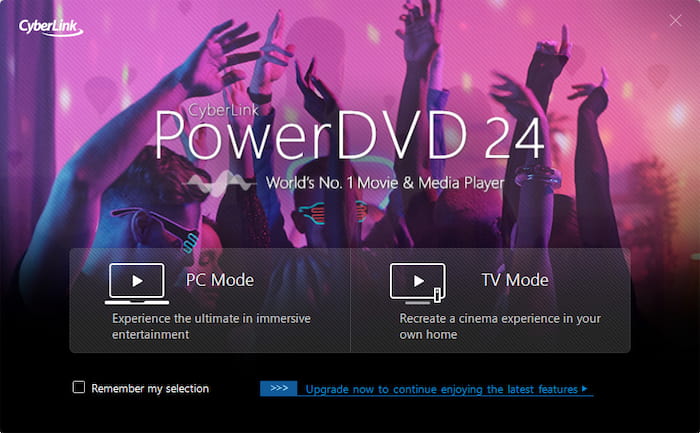
Adım 2.Doğru Modu Seçin
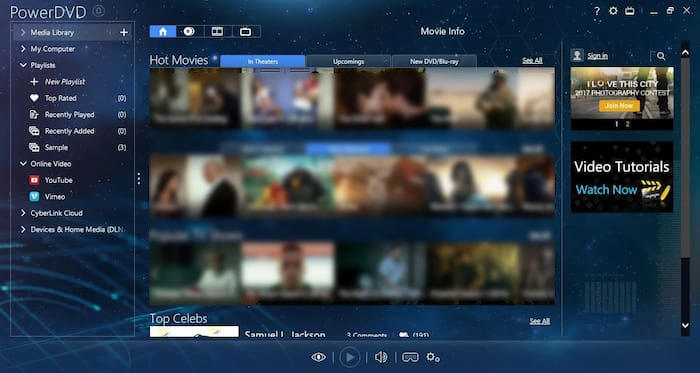
Şuraya git: PC Modu (varsayılan) ve seçin Filmler Sol kenar çubuğundaki sekme.
Aşama 3.Blu-ray Filmleri Oynat
Tıklamak OynamakDaha iyi görseller için tıklayın. TrueTheater Kontrol çubuğundaki simgeye tıklayarak 'Akıllı Renk' ve 'HDR Geliştirme' özelliklerini etkinleştirebilirsiniz.
Yol 4. PlayerFab Player 6 ile PC ve Mac'te Blu-ray oynatın.
Windows 11/10/8.1/8/7, macOS 10.10 – 13.
Blu-ray'ler, DVD'ler ve video ve ses formatları.
4K
Gelişmiş Ayarlar: Farklı izleme ihtiyaçlarını karşılamak için PC modu ve TV modu.
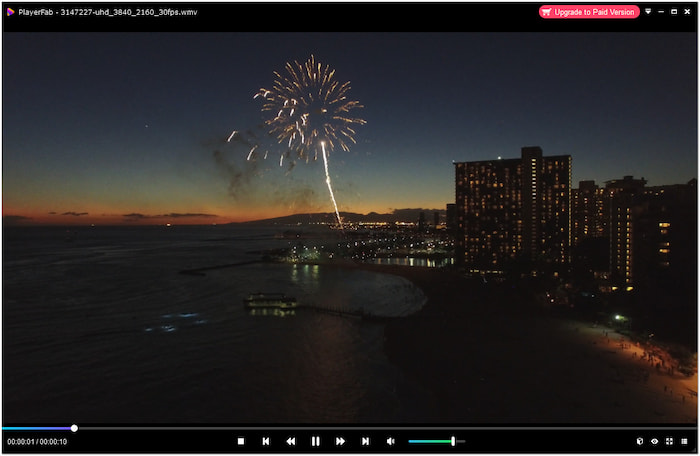
Bunu kullanarak PlayerFab Oyuncu 6Blu-ray filmlerinizi 4K kalitesinde oynatabilirsiniz. Ayrıca, DVD'lerinizi, ISO dosyalarınızı, klasörlerinizi, yüksek kaliteli dijital video etiketlerinizi ve menülerinizi de oynatmanıza olanak tanır. Cihazınızda kayıtlı tüm 3D filmleri de destekler ve sorunsuz bir şekilde oynatır. Üstelik, oynatıcının iyi organize edilmiş bir kütüphane sistemi vardır. Bu kütüphane ile filmlerinizi ve TV şovlarınızı kolayca bulabilirsiniz. Ayrıca, Blu-ray'i Windows 10 veya 11 veya MacBook'unuzda kaldığınız yerden zahmetsizce oynatabilirsiniz.
Artıları
- Çok yönlü bir oyuncudur.
- Blu-ray oynatmada akıcı bir performansla.
- Akış özellikleriyle birlikte gelir.
Eksileri
- Sisteminize ağır gelebilir.
- Kötü bir arayüz tasarımına sahiptir.
PC ve Mac'te Blu-ray oynatmak için PowerDVD'yi nasıl kullanacağınızı öğrenmek için bu adım adım kılavuz size yardımcı olacaktır!
Aşama 1.Yazılımı Alın
DVDFab'ın resmi web sitesine erişerek PlayerFab'ı bilgisayarınıza indirin. Yazılımı başlatın.

Adım 2.Blu-ray'i Takın ve Oynatın
Optik sürücüye bir Blu-ray disk yerleştirin. Kütüphane bölümünde, Disk seçeneğini seçin ve oynatmak için takılı Blu-ray diski seçin.
Aşama 3.Blu-ray Oynatmayı Kontrol Et
Blu-ray filmi cihazda izleyin ve oynatmayı kontrol etmek için çeşitli ayarları kullanın.
Yol 5. VideoByte Blu-ray Player ile PC ve Mac'inizde Blu-ray oynatın.
Windows 10/8/7/Vista/XP (SP2 veya üzeri), Mac OS X 10.9 veya üzeri.
Blu-ray, video ve ses formatları.
HD ve 4K
Blu-ray'leri oynatmak için bölge kodlarını atlayın.
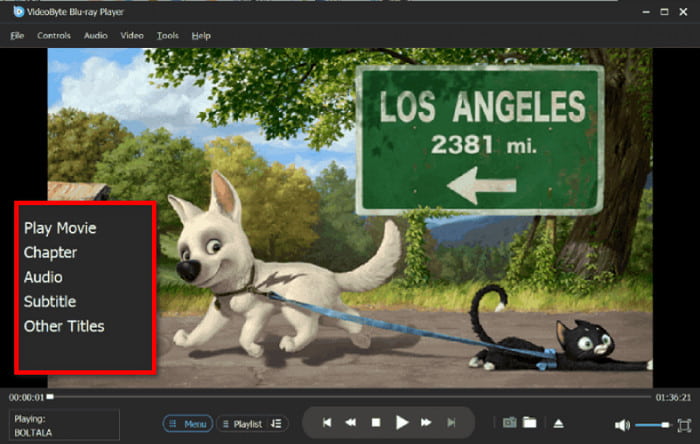
VideoByte Blu-ray Oynatıcısı Bu, olağanüstü görüntü ve ses kalitesi sunan bir başka oynatıcıdır. Blu-ray, DVD ve diğer 4K videoları da içeren geniş bir medya formatı desteğine sahiptir. Dahası, bu oynatıcı gelişmiş kod çözme teknolojisiyle birlikte gelir ve Blu-ray'leri bilgisayarınızda sorunsuz ve hızlı bir şekilde oynatmanızı sağlar. Böylece daha istikrarlı bir Blu-ray oynatma deneyimi elde edersiniz.
Artıları
- Çok çeşitli medya formatlarını destekler.
- Kullanımı basit ve kolaydır.
- Farklı kişiselleştirme seçenekleri sunar.
Eksileri
- Özelliklerinden yararlanmak için onu satın almanız gerekecek.
Şimdi, PC ve Mac'te Blu-ray oynatmak için nasıl kullanılacağına dair eksiksiz kılavuzu görmek için bizi takip edin.
Aşama 1.Aracı açın
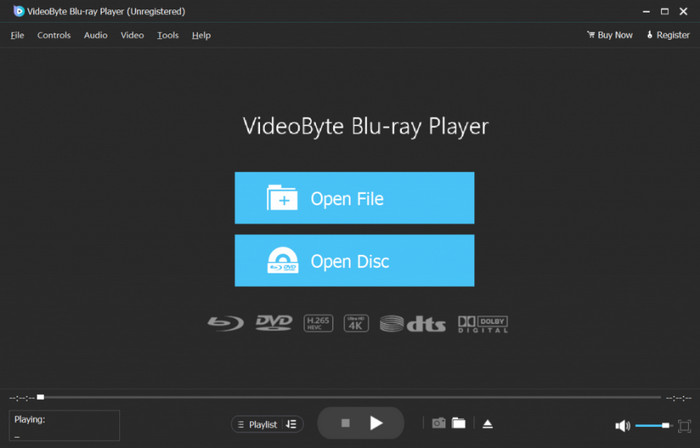
VideoByte Blu-ray Player'ı bilgisayarınıza indirip kurun. Ardından, programı açın ve Blu-ray diski içe aktarmak için ortadaki "Diski Aç" düğmesine tıklayın.
Adım 2.Blu-ray'i Yükle ve İzle
Takılan Blu-ray filmin tüm bilgilerinin taranması ve yüklenmesi biraz zaman alacaktır. Sabırlı olun, film düzgün bir şekilde oynatılacaktır.

Aşama 3.Blu-ray Oynatmayı Kontrol Etme ve Yönetme
Bu Blu-ray oynatıcının video oynatımını kontrol etmeniz ve yönetmeniz için birçok ayarı vardır ve deneyiminizi geliştirmek için bunları keşfedebilirsiniz.
Bölüm 7. Mac ve Windows PC'de Blu-ray Oynatma Hakkında SSS
-
Windows 11'de VLC kullanarak Blu-ray filmleri ücretsiz oynatabilir miyim?
Kısmen doğru. VLC, şifrelenmemiş Blu-ray diskleri ücretsiz olarak oynatabilir. Ticari olarak satılan şifreli diskler için AACS kütüphanelerini ve anahtar dosyalarını manuel olarak eklemeniz gerekir ve hatta bu durumda bile tüm diskler çalışmayabilir.
-
MacBook Pro M3 için en iyi harici Blu-ray sürücüsü hangisidir?
Ek sürücülere ihtiyaç duymadan macOS'u destekleyen USB C uyumlu harici bir Blu-ray sürücüsü arayın. LG, Pioneer ve Archgon modelleri, Apple Silicon Mac'lerle güvenilir bir şekilde çalıştıkları için genellikle tavsiye edilir.
-
Mac bilgisayarım harici Blu-ray oynatıcımı neden tanımıyor?
Sık rastlanan nedenler arasında yetersiz güç, uyumsuz USB hub'ları, sürücünün yonga seti için macOS desteğinin olmaması veya veri aktarımını desteklemeyen bir kablo kullanılması yer almaktadır. Sürücüyü doğrudan Mac'e takmak ve güç kaynağına sahip bir hub kullanmak genellikle sorunu çözer.
-
Windows Media Player 2025 yılında Blu-ray oynatmayı destekleyecek mi?
Hayır. Windows Media Player hala Blu-ray oynatmayı desteklemiyor. Windows 11'de Blu-ray diskleri oynatmak için üçüncü taraf bir yazılıma ihtiyacınız var.
Kapanıyor
Artık emin olabilirsiniz ki PC ve Mac'te Blu-ray oynatın Bu yazıda tanıtılan güçlü Blu-ray oynatıcılar sayesinde, en sevdiğiniz Blu-ray filmlerini küçük ekranınızda oynatmak için ekstra çaba sarf etmenize gerek yok. Blu-ray Master Free Blu-ray Player ve diğerleri gibi en iyi oynatıcıya sahipseniz, işiniz tamam.
Blu-ray Master'dan daha fazlası
- Android Telefonlarda/Tabletlerde WMV'yi Dönüştürmenin ve Oynatmanın 4 Verimli Yolu
- iPhone ve Android için En İyi 6 Video Oynatıcı Uygulaması [2025 Güncellemesi]
- Android Telefonlar ve Tabletler için En İyi 8 Ses Kaydedici Uygulaması
- Android'de Ücretsiz Blu-ray Film Oynatmak için En İyi Blu-ray Oynatıcı Uygulaması
Yaygın Videoları Oynat

Zengin oynatma özellikleriyle Blu-ray'leri, DVD'leri ve çeşitli video/ses formatlarını kolayca oynatın.
100% Güvenli. Virüs yok
