

Tem 24, 2026tarafından gönderildi Kevin Miller ile Blu-ray'i oynat
Kısa Özet:
- • 'Sadece çalışmasını isteyen' kullanıcılar için: Seçmek Blu-ray Master Ücretsiz Blu-ray OynatıcıHızlı, kolay ve zahmetsizdir.
- • Kendin Yap/Teknolojiye Meraklı Kullanıcılar İçin: Al VLC + AACS Sisteminizin tamamen açık kaynaklı kalmasını sağlayan yol.
- • Mac meraklıları için: Seçmek Leawo Blu-ray Oynatıcı Şık arayüzü, güçlü ses performansı ve bölge değiştirme özellikleri nedeniyle.
Bilgisayarınızda Blu-ray oynatmak şaşırtıcı derecede zordur çünkü PC'ler ve Mac'ler kutudan çıktıkları haliyle Blu-ray'leri desteklemez. Bilgisayar markaları pahalı lisans ücretlerinden tasarruf etmek istedikleri için yıllar önce dizüstü ve masaüstü bilgisayarlara disk sürücüsü koymayı bıraktılar.
İle PC ve Mac'te Blu-ray oynatınGünümüzde insanlar Blu-ray oynatıcı yazılımı kullanabiliyor. Sadece iki basit şeye ihtiyacınız var: diski okuyacak uygun fiyatlı bir harici USB sürücü ve onu çalıştıracak güçlü bir medya oynatıcı uygulaması. Bu, dizüstü bilgisayarlarında muhteşem, sinema kalitesinde görüntü ve ses isteyen film severler için mükemmel ve kolay bir kurulum.
İçindekiler
- Blu-ray Oynatma İçin Donanım Gereksinimleri (Temel Bilgiler)
- Yöntem 1: Hepsi Bir Arada Sinematik Seçenek — Blu-ray Master Ücretsiz Blu-ray Oynatıcı
- Yöntem 2: İsviçre Çakısı Dönüştürme Yöntemi — VLC Media Player
- Yöntem 3: Tamamen Apple Estetiğine Özen Gösteren Seçim — Leawo Blu-ray Oynatıcı
- Blu-ray Oynatma Sorun Giderme
- PC ve Mac'te Blu-ray Oynatma Hakkında Sıkça Sorulan Sorular
Donanım Blu-ray Oynatma Gereksinimleri (Temel Şartlar)
Modern bilgisayarlar şık, ince ve dahili disk sürücülerinden tamamen yoksundur. PC ve Mac'te Blu-ray filmleri oynatmak için harici donanımlarla bu açığı kapatmanız gerekir.
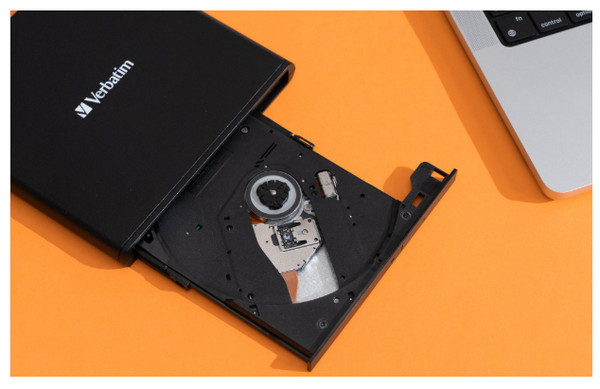
Blu-ray diskleri takmak için harici bir USB Blu-ray sürücüsüne (genellikle BD-ROM veya BD-RE sürücüsü olarak listelenir) ihtiyacınız olacak.
- USB-C ve USB-A İkilemi: Çoğu modern dizüstü bilgisayar—özellikle MacBook'lar—yalnızca USB-C bağlantı noktalarına sahiptir. Adaptör kullanabilirsiniz ancak, yerel bir USB-C harici sürücü satın almak daha temiz ve daha güvenilirdir. Sürücünün 'bus-powered' olduğundan, yani tüm gücünü doğrudan bilgisayarınızın USB bağlantı noktasından aldığından emin olun. Bazı daha ağır masaüstü tipi yazıcılar harici bir duvar prizi gerektirir, bu da taşınabilirliği sınırlar.
- 4K 'Ultra HD' Tuzağı: 4K Ultra HD diskleri oynatmasını bekleyerek standart bir 'Blu-ray' sürücüsü satın almayın. Standart Blu-ray sürücüleri, 4K disklerin yüksek yoğunluklu katmanlarını fiziksel olarak okuyamaz. Dahası, ticari 4K Blu-ray'leri bir PC'de oynatmak, sıkı HDCP 2.2 uyumlu ekranlar ve geçmişte Intel SGX (Yazılım Koruma Uzantıları) teknolojisi gerektirir; Intel bu teknolojiyi yeni işlemcilerinden kaldırmıştır. 4K diskleri oynatmak istiyorsanız, son derece özel 'UHD uyumlu' sürücüler hakkında araştırma yapmalı ve bu donanım kilitlerini aşmak için gelişmiş yedekleme yazılımı kullanmalısınız. Çoğu kullanıcı için, standart 1080p Blu-ray oynatma gerçekçi ve ideal noktadır.
- İçsel ve Dışsal: Özel bir masaüstü bilgisayar topluyorsanız, dahili bir SATA Blu-ray sürücüsü takabilirsiniz. Ancak çoğu kullanıcı için, masaüstü, dizüstü ve aile bilgisayarları arasında kolayca paylaşılabildiği için taşınabilir harici bir USB 3.0 muhafaza şiddetle tavsiye edilir.
Yöntem 1: Hepsi Bir Arada Sinematik Seçenek — Blu-ray Master Ücretsiz Blu-ray Oynatıcı
Blu-ray Master Ücretsiz Blu-ray Oynatıcı Windows 10/11 ve macOS 10.9 veya üzeri sürümlerle uyumlu, güçlü bir Blu-ray oynatıcı yazılımıdır. Gelişmiş şifre çözme teknolojileriyle, çoğu ticari Blu-ray filmi kolaylıkla oynatabilir. Sezgisel arayüzü sayesinde, Blu-ray'leri en fazla 3 adımda kolayca öğrenip oynatabilirsiniz. Ayrıca, DVD'leri ve MP4, MOV, MKV gibi çeşitli popüler dijital formatları da oynatabilir. Dahası, sinematik görüntüler ve mükemmel ses için DTS veya Dolby Digital sunan gelişmiş teknolojilerle donatılmıştır.
Peki, Blu-ray oynatmak için nasıl kullanılır? Ayrıntılı adımlara bakalım.
Aşama 1. Windows veya Mac bilgisayarınıza Blu-ray Master Ücretsiz Blu-ray Oynatıcısını indirmek için Ücretsiz İndir düğmesine tıklayın. Yazılımı başlatın.
Ücretsiz indirin
Pencereler için
Güvenli indirme
Ücretsiz indirin
macOS için
Güvenli indirme
Hazırladığınız Blu-ray sürücüsünü bilgisayarınıza bağlayın ve Blu-ray diski içine yerleştirin.
Adım 2. "Disk Aç" seçeneği, Blu-ray diskleri ve klasörleri yüklemenizi sağlar. "Dosya Aç" seçeneği ise ISO dosyalarını ve yaygın dijital dosyaları içe aktarmanıza olanak tanır.
Tıkla Diski Aç Takılan Blu-ray filmi yüklemek için düğmeye tıklayın; film ekranınızda oynatılacaktır. Menü görüntülenecek ve Blu-ray oynatımını kontrol etmek için menüye tıklayabilirsiniz.
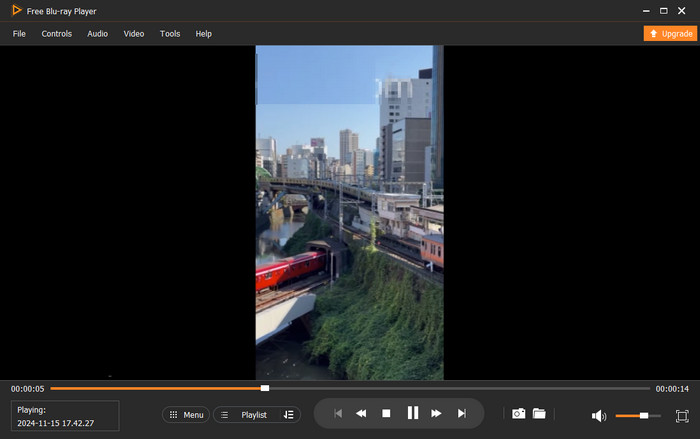
Aşama 3. İzleme deneyiminizi iyileştirmek için çeşitli ayarlarını keşfedebilirsiniz. Video oynatımını kontrol edin, ekran efektlerini ayarlayın, ses parçalarını ve altyazıları düzenleyin ve daha fazlasını yapın.

GPU hızlandırması sayesinde, kusursuz ve akıcı bir Blu-ray oynatma deneyiminin tadını çıkarabilirsiniz. Filmlerinizi hiçbir teknik kurulum gerektirmeden izlemek istiyorsanız, en iyi seçenektir. Ancak, bazen yükseltme uyarıları karşınıza çıkabilir.
Yöntem 2: İsviçre Çakısı Dönüştürme Yöntemi — VLC Medya Oynatıcısı
Bilgisayarınıza VLC Media Player yüklediyseniz, Blu-ray'leri oynatmak için kullanabilirsiniz, ancak bazı ön ayarlar gerekebilir. VLC yalnızca korumasız Blu-ray'leri oynatabilir. Kopya korumalı Blu-ray'leri oynatmak istiyorsanız, iki açık kaynaklı yapılandırma dosyasını manuel olarak eklemeniz gerekir. Arayüzü biraz eski olsa da, Ekolayzır, Stereo Genişletici, Senkronizasyon ve daha fazlasını içeren oynatma deneyimini ayarlamak için birden fazla ayar sunar.
Şimdi, şifre çözme dosyasını yükleme ve VLC'de Blu-ray oynatma işleminin ayrıntılı sürecini inceleyelim.
Aşama 1. VLC'nin resmi web sitesinden en son sürümünü indirip kurun. Bilgisayarınızda açın.

Adım 2. İşletim sisteminize (Windows veya macOS) uygun Anahtar Veritabanı (KEYDB.cfg) ve AACS Dinamik Kütüphane dosyasını indirmek için vlc-bluray.whoknowsmy.name adresine gidin.
Pencereler için:
- KEYDB.cfg dosyasını %AppData% acs klasörüne taşıyın (aacs klasörünü manuel olarak oluşturmanız gerekebilir).
- İndirdiğiniz libaacs.dll dosyasını VLC kurulumunuzun ana dizinine taşıyın (genellikle C:Program FilesVideoLANVLC).
macOS için:
- KEYDB.cfg dosyasını ~/Library/Preferences/aacs/ dizinine taşıyın (aacs dizini yoksa oluşturun).
- VLC uygulamasına sağ tıklayın, 'Paket İçeriğini Göster'i seçin ve Contents/MacOS/lib/ klasörüne gidin. libaacs.dylib dosyasını buraya yapıştırın.

Aşama 3. Blu-ray diski optik sürücüye yerleştirin. VLC'de tıklayın. Medya > Diski Aç Blu-ray filmi seçmek, yüklemek ve oynatmak için.
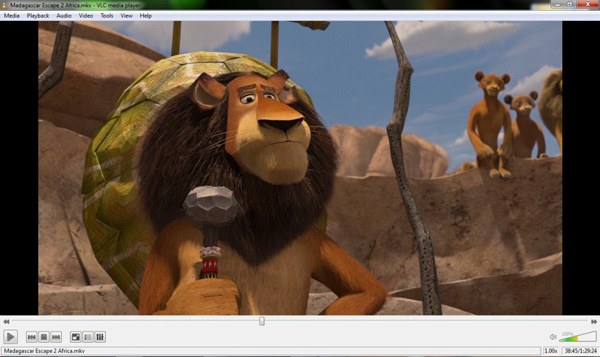
VLC, karmaşık ayarları yapılandırma konusunda biraz bilgisi olan kişiler için iyi bir seçimdir. Hem Windows hem de Mac bilgisayarlarda kullanılabilir. Eksikliği ise, anahtar veritabanının gönüllüler tarafından yönetilmesi nedeniyle gerçek zamanlı olarak güncellenmemesidir. Bu, VLC'nin genellikle takılacağı veya güncellenmiş DRM korumalarına sahip yepyeni film sürümlerini oynatamayacağı anlamına gelir.
Yöntem 3: Apple estetiğine sadık tercih — Leawo Blu-ray Oynatıcı
Son olarak, tavsiyede bulunmak istiyoruz. Leawo Blu-ray OynatıcıWindows ve Mac için güçlü ve özellik dolu bir Blu-ray oynatıcı yazılımıdır. macOS kullanıcıları arasında popülerdir ve sade arayüzü Apple'ın tarzına uyar. Ücretsiz bölge değiştirme özelliği sayesinde, fiziksel sürücünüzün bölge ayarlarını kalıcı olarak kilitlemeden A, B ve C bölgesi Blu-ray'lerini kolayca oynatabilirsiniz. Ayrıca, Dolby Atmos, DTS-HD Master Audio ve TrueHD dahil olmak üzere üstün çok kanallı uzamsal ses kurulumları sunarak size en iyi ses deneyimini sağlar.
Aşama 1. Leawo Blu-ray Player'ı indirdikten sonra bilgisayarınıza kurun ve açın.
Adım 2. Ana arayüzde tıklayın. Diski Oynat Takılan Blu-ray diski yüklemek için.
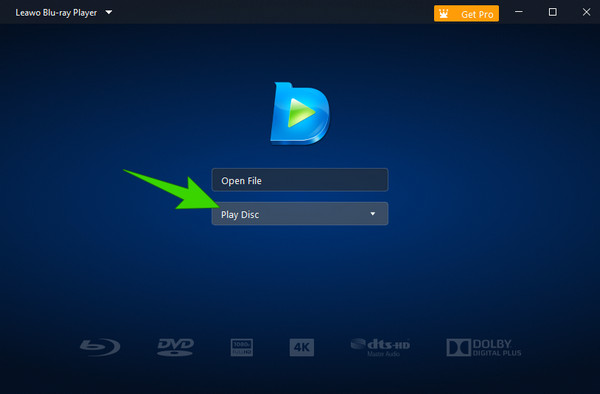
Aşama 3. Oynatmayı çeşitli ayarlarla kontrol edebilirsiniz. Ses parçalarını değiştirmek, altyazıları açıp kapatmak veya ses çıkışı ayarlarını düzenlemek için ekrandaki yer paylaşımını veya sağ tıklama bağlam menüsünü kullanın.
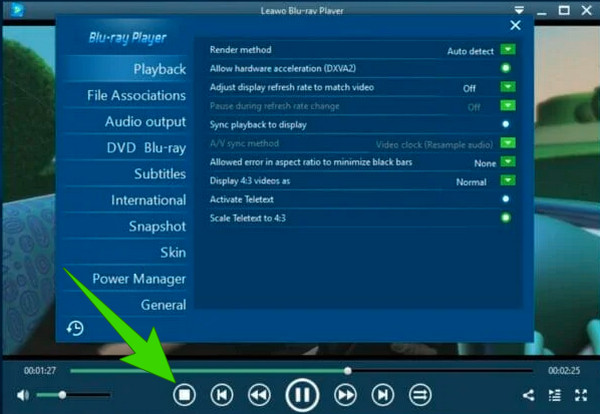
Bu araç çoğu kişi için kullanımı kolaydır. Benzersiz güç tasarrufu teknolojisi sayesinde uzun filmlerin keyfini çıkarabilirsiniz. Ancak bazı kişiler ücretsiz sürümde video duraklatıldığında veya başlatıldığında reklam gösterildiğini belirtmektedir.
Sorun giderme Blu-ray Oynatma
Hata: 'Disk okunamıyor' veya 'Bölge Kodu Hatası'
Sürücü diski hiç okuyamıyorsa, mikrofiber bir bezle temizleyin. Bölge hatası oluşursa, hatayı tespit edin. Blu-ray diskin bölgesi (A Bölgesi, B Bölgesi veya C Bölgesi) ya da bölge kısıtlamalarını otomatik olarak aşmak için Leawo gibi bölge kısıtlaması olmayan yazılımlar kullanmayı düşünebilirsiniz.
Hata: Kesintili Oynatma veya Ses Gecikmesi
Bu genellikle donanım hızlandırma sorunudur. Oynatıcınızın ayarlarına girin (örneğin, VLC'de Tercihler > Giriş/Kodekler) ve 'Donanım hızlandırmalı kod çözme'nin etkinleştirildiğinden emin olun. Ayrıca, dizüstü bilgisayarınızın prize takılı olduğundan emin olun; agresif güç tasarrufu modları CPU ve GPU'nuzu yavaşlatarak oynatma gecikmesine neden olabilir.
Hata: HDCP Hataları (Sesli ancak boş ekran)
Yüksek Bant Genişliğine Sahip Dijital İçerik Koruması (HDCP), bilgisayarınızdan monitörünüze güvenli bir yol gerektirir. Harici bir monitör kullanıyorsanız, HDMI veya DisplayPort kablosu kullandığınızdan emin olun. HDCP zincirini bozan ve siyah ekranlara neden olan VGA bağlantılarından veya ucuz USB ekran hub'larından kaçının.
SSS PC ve Mac'te Blu-ray Oynatma Hakkında
-
Bilgisayarımda veya Mac'imde Blu-ray izlemek için özel bir ekrana ihtiyacım var mı?
Hayır. Yaygın bilgisayar monitörleri veya dizüstü bilgisayar ekranları standart 1080P çözünürlüğü görüntüleyebilir.
-
Standart bir Blu-ray sürücüsüyle 4K Ultra HD Blu-ray diski oynatabilir miyim?
Hayır. Standart Blu-ray sürücüsü 4K Blu-ray diskini okuyamaz. Profesyonel bir 4K Blu-ray sürücüsüne ihtiyacınız var.
-
Video kalitesi neden yayın akışından çok daha iyi görünüyor?
4K videolar için, yayın platformları ağ bant genişliğinden tasarruf etmek amacıyla video dosyalarını önemli ölçüde sıkıştırır; bu da bulanık karanlık alanlara ve ses bozulmasına neden olabilir. Buna karşılık, fiziksel Blu-ray diskler verileri ekrana daha yüksek bit hızlarında ileterek net, ayrıntılı görüntüler, canlı renkler ve sıkıştırılmamış sinema kalitesinde ses sunar.
-
Normal bir DVD oynatıcı kullanarak Blu-ray diskleri okuyabilir miyim?
Bu, seçtiğiniz oynatıcıya bağlıdır. Bazı oynatıcı yazılımları DVD, Blu-ray ve çeşitli dijital formatları oynatabilir. Standart bir DVD oynatıcı donanımı ise kırmızı lazer kullanır ve Blu-ray disklerdeki çok daha küçük veri oluklarını okuyamaz.
-
Blu-ray filmleri reklamsız ve tamamen ücretsiz olarak izlemenin bir yolu var mı?
Evet. Kullanabilirsiniz VLC Şifre çözme dosyasını yükledikten sonra, herhangi bir Blu-ray filmi reklamsız ve ücretsiz olarak izleyebilirsiniz.
Çözüm
Bu kılavuzdaki 3 yöntem, kolayca yapmanıza olanak tanır. PC ve Mac'te Blu-ray oynatınBlu-ray koleksiyonlarınızın keyfini yüksek kaliteli video efektleri ve stüdyo seviyesinde ses kalitesiyle çıkarabilirsiniz. Blu-ray Master Ücretsiz Blu-ray Oynatıcı, güçlü şifre çözme yeteneği ve esnek kontroller sunar. VLC bilinen ücretsiz bir seçenektir. Leawo Blu-ray Oynatıcı, bölge kısıtlaması olmayan oynatma ve yüksek çözünürlüklü ses desteğiyle öne çıkar. İhtiyaçlarınıza göre birini seçin. Deneyimlerinizi bizimle paylaşmaktan memnuniyet duyarız.
Blu-ray Master'dan daha fazlası
Yaygın Videoları Oynat

Zengin oynatma özellikleriyle Blu-ray'leri, DVD'leri ve çeşitli video/ses formatlarını kolayca oynatın.
100% Güvenli. Virüs yok
