

Ara 11, 2025tarafından gönderildi Kevin Miller ile Video oynatmak
Bilgisayarınızda AVI dosya formatında dosyalarınız var mı? Ve bilgisayarınızda AVI dosyalarını nasıl açacağınızı bilmiyor musunuz? AVI, en yaygın kullanılan dosya formatlarından biridir. Eski olmasına rağmen hala çok yaygın bir dosya formatıdır. primarily görsel-işitsel verileri depolamak için kullanılan bir multimedya dosya türüdür. Ancak, bir AVI dosyasını açmak için AVI uyumlu bir video oynatıcı yüklemek gereklidir. Çoğu bilgisayar AVI dosyalarını oynatabilen bir video oynatıcıyla birlikte gelse de, bu nadiren en iyi seçenektir. Ama artık endişelenmeyin! Bu yazıda, bir AVI dosyasının ne olduğunu ve 3 yolunu öğreneceksiniz. AVI dosyaları nasıl oynatılır bilgisayarınızda.
- Bölüm 1. AVI Nedir?
- Bölüm 2. Mac'te AVI Dosyaları Nasıl Oynanır
- Bölüm 3. Windows'ta AVI Dosyaları Nasıl Oynanır
- Bölüm 4. AVI Dosyalarının Nasıl Oynatılacağına İlişkin SSS
Bölüm 1. AVI nedir?
Microsoft, AVI veya Audio Video Interleave olarak bilinen popüler video dosyası formatını 1992 yılında geliştirdi. Tüm Microsoft Windows işletim sistemlerinde yerleşik olan bu dosya formatı, çeşitli ses ve video akışı türlerinin senkronize oynatılmasını destekler. AVI videoları tüm önemli platformlarla uyumludur ve DivX ve XviD gibi çeşitli video sıkıştırma codec bileşenlerini içerebilir. Bir AVI dosyası, dijital video kameradan veya web kamerasından video tutmak için kullanılabilir. Netflix ve YouTube'daki filmler gibi internetten içerik kaydetmek için de sıklıkla kullanılır. Podcast'ler gibi ses dosyaları da AVI dosyalarında saklanabilir. Masaüstü ve mobil platformlara yönelik yazılım dağıtımında sıklıkla kullanılırlar.
Ek olarak kayıpsız sıkıştırmayı da destekler, bu da onu düzenleme yazılımı ve ham video depolama için mükemmel kılar. Bu basit ama uyarlanabilir format, filmleri ve diğer medya arşivlerini depolamak için beğenilen bir standarttır. Bu dosya formatı ve AVI dosyalarının nasıl oynatılacağı hakkında daha fazla bilgiyi aşağıda inceleyelim:
Bölüm 2. Mac'te AVI Dosyaları Nasıl Oynanır?
Seçenek 1. AVI Dosyalarını Ücretsiz Blu-ray Oynatıcıyla Mac'te Oynatın
Sadece Mac kullanıcılarının değil Windows kullanıcılarının da sevdikleriyle görsel bir şölen yaşamasını sağlamak amacıyla, Ücretsiz Blu-ray Oynatıcı Bu, Mac ve Windows sürümleri bulunan profesyonel ve ücretsiz bir Blu-ray oynatıcı yazılımıdır. Blu-ray diskleri ve Blu-ray ISO dosyalarını oynatmanın yanı sıra, internetten indirilen veya dijital kamera veya video kamera ile çekilen herhangi bir videoyu da oynatabilir. Mac'te inanılmaz video kalitesi sunan bu ücretsiz Mac Blu-ray oynatıcı, AVI dosyaları da dahil olmak üzere tüm yaygın SD, 1080p HD ve hatta 4K'ya kadar video formatlarıyla uyumludur. Kullanıcılar, basit ve kullanıcı dostu arayüzü sayesinde Blu-ray filmleri zahmetsizce oynatabilirler. Kullanıcılar ayrıca bir seçenek listesinden tercih ettikleri ses parçasını, altyazıyı ve bölümü seçebilirler. Bu ücretsiz Blu-ray oynatıcı ile tamamen yeni bir ev eğlencesinin tadını çıkaracaksınız. Bu araçla .avi dosyalarını nasıl oynatacağınızı öğrenmek için aşağıya bakın:
Ücretsiz indirin
Pencereler için
Güvenli indirme
Ücretsiz indirin
macOS için
Güvenli indirme
Aşama 1.Ücretsiz Blu-ray Oynatıcıyı bilgisayarınıza ücretsiz indirin ve yükleyin. Programı MacBook Pro, MacBook Air, iMac Pro, iMac ve daha fazlasında başlatın.
Adım 2.Uygulamayı zaten başlattıktan sonra, açılır klasörünüzü açmak için ana arayüzde Dosya Aç'a tıklayın. Açılır klasörünüzde .avi dosya formatındaki videoyu seçin ve Aç düğmesini işaretleyin.

Aşama 3.Birkaç dakika sonra program, avi dosyasının videosunu ana arayüzde başlatacaktır. Aracın alt orta kısmında bulunan oynatma butonlarına tıklayarak videoyu duraklatabilir ve oynatabilirsiniz.

Adım 4.İzleme butonlarının yanındaki Anlık Görüntü butonuna tıklayarak ilgilendiğiniz kliplerin anlık fotoğraflarını çekebilirsiniz. Anlık Görüntünün yanındaki Klasör düğmesini tıklatarak bu anlık görüntüleri kaydedin.

Bu ücretsiz oynatıcı size mükemmel bir izleme deneyimi sunabilir. Sade arayüzü sayesinde, AVI dosyalarınızı oynatmayı ve kontrol etmeyi kolayca öğrenebilirsiniz. Ekran görüntüsü alma özelliğiyle öne çıkan anları yakalayabilir ve oynatma listelerini yöneterek AVI dosyalarınızı düzenleyebilirsiniz. İndirin ve deneyin!
Seçenek 2. QuickTime için AVI'yi MP4/MOV'a Dönüştürmek için Video Converter Ultimate'ı kullanın
AVI dosyalarını Mac'te oynatmanın ikinci seçeneği, Video Dönüştürücü Ultimatehepsi bir arada video dönüştürme aracı. Bu araç 500'den fazla çıkış video formatını destekler; böylece herhangi bir filmi olağanüstü hız ve kaliteyle MP4, AVI, MOV, 8K/5K/4K/2K UHD veya HD videoya dönüştürebilirsiniz. Her şey dahil dönüştürücünün yardımıyla web sitelerinden film indirebilir ve bunları mükemmel kaliteyi koruyarak 70 kat daha hızlı bir şekilde istediğiniz formata dönüştürebilirsiniz. Tercih ettiğiniz videoyu dönüştürmenin yanı sıra, ses dosyalarını da eş zamanlı olarak MP3, AC3, OGG ve diğer formatlara dönüştürebilirsiniz. Bu aracı kullanarak AVI'yi QuickTime için MP4/MOV'a nasıl dönüştüreceğinize ilişkin adımlar şunlardır:
Aşama 1.Video Converter Ultimate'ı bilgisayarınıza ücretsiz indirin ve yükleyin. Programı Mac cihazınızda başlatın.
Ücretsiz indirin
Pencereler için
Güvenli indirme
Ücretsiz indirin
macOS için
Güvenli indirme
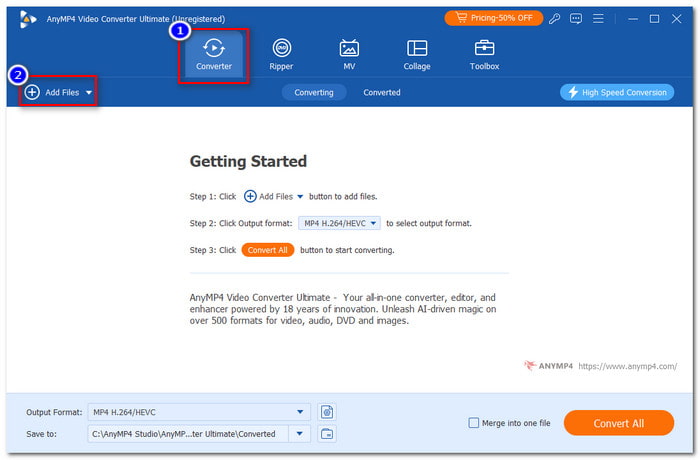
Adım 2.Dönüştürücü seçeneğini seçin ve videoyu yüklemek için Dosya Ekle seçeneğini tıklatarak formatı dönüştürmeniz gerekir.
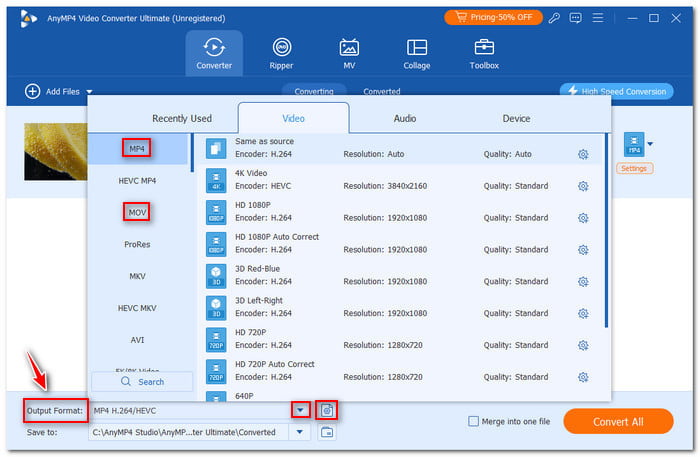
Aşama 3.Çıkış Formatının yanındaki açılır simgeye tıklayın ve formatı MP4 veya MOV olarak değiştirin. Çıktı Formatı Ayarları düğmesini tıklatarak formatı manuel olarak ayarlayabilirsiniz.
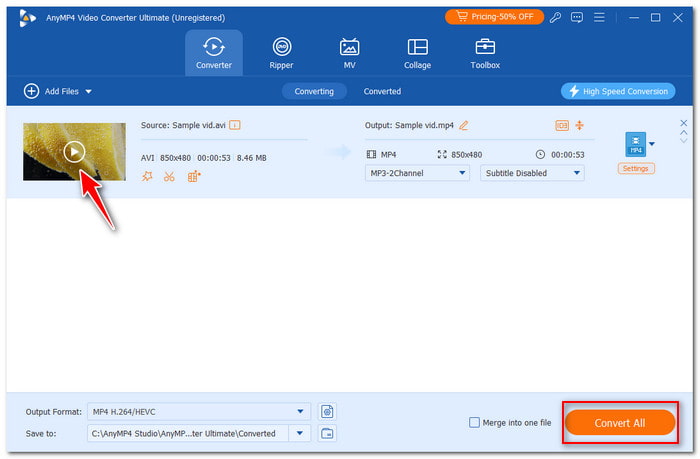
Adım 4.Videoyu dönüştürmeden önce tıklayarak önizleyebilirsiniz. Çıktınızdan zaten memnunsanız, aracın sağ alt köşesinde bulunan Tümünü Dönüştür düğmesini tıklayın.
Kolay oynatma ve yönetim için, Blu-ray Master Video Converter Ultimate kullanarak AVI'yi MP4/MOV'a dönüştürmek de önerilen bir yöntemdir. Bu güçlü araç, Mac bilgisayarlarda yerel olarak desteklenen AVI'den MOV'a hızlı dönüştürme imkanı sunar. Ücretli bir yazılımdır, ancak değerlendirme için ücretsiz deneme sürümünü kullanabilirsiniz.
Bölüm 3. AVI Dosyaları Windows'ta Nasıl Oynanır?
Windows'un herhangi bir kopyası, genellikle WMP veya Wmplayer olarak adlandırılan Microsoft Windows Media Player önceden yüklenmiş olarak gelir. Bu aracı Windows 10'da bile AVI dosyalarını oynatmak için kullanabilirsiniz. Tamamen işlevsel bir araçtır. Medya oynatıcı. Neredeyse tüm bilgisayar medya (ses ve video) dosya formatları Windows Media Player ile uyumludur. AVI dosya formatı ve MPEG-4 video için desteklenir. Diğer dosya formatları da desteklenmektedir; ancak diğer formatları oynatabilmesi için öncelikle gerekli video codec bileşenlerini yüklemeniz gerekir. Bununla birlikte, telif hakkı sınırlamalarının Windows Media Player'ın DVD oynatmasını engellediğini de belirtmek gerekir. AVI dosyalarını oynatmak için bu aracın nasıl kullanılacağına ilişkin adımlar şunlardır:
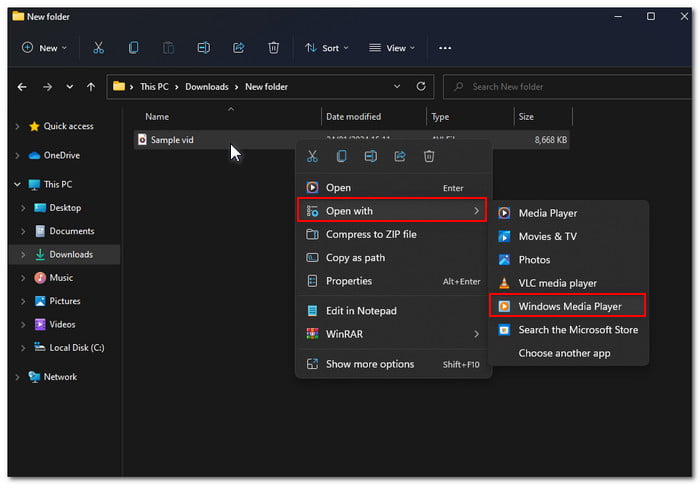
Aşama 1.Klasörünüzde oynatmak istediğiniz avi dosyasını seçin ve açılır seçeneği görmek için sağ tıklayın. Açılır seçenekte Birlikte aç'a tıklayın ve Windows Media Player'ı seçin.
Adım 2.Videonun ekranınızda açılmasını bekleyin. Oynatma düğmelerini tıklatarak videoyu oynatma ve ileri sarma seçeneğiniz olabilir.
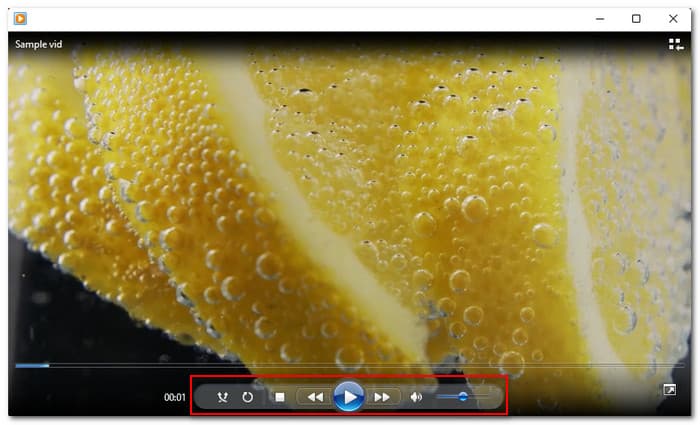
Aşama 3.Arayüzün sağ alt köşesinde bulunan Tam ekran görüntüle butonuna tıklayarak videoyu geniş ekranda izleyebilirsiniz. Ve bu kadar! Bunlar, .avi dosyalarının bunlarla nasıl oynatılacağının 3 yoludur. AVI oynatıcılar Mac ve Windows'ta.
AVI, Microsoft tarafından geliştirilen bir format olduğundan, Windows Media Player ek bir yazılıma ihtiyaç duymadan AVI dosyalarını doğrudan oynatabilir. Çoğu Windows sisteminde yerleşik olarak gelir, bu nedenle ekstra bir şey indirmenize gerek yoktur. AVI oynatma için erişimi ve kullanımı kolay bir arayüze sahiptir. Eksiklikleri ise düzenli güncelleme almaması ve gelişmiş özelliklerden yoksun olmasıdır.
Bölüm 4. AVI Dosyalarının Nasıl Oynanacağı Hakkında SSS
-
AVI dosyası neden oynatılmıyor?
AVI dosyasının oynatılmamasının olası nedenleri olabilir. Bunlardan bazıları, AVI dosyasının kullandığınız Windows sürümüyle uyumlu olmaması ve dosyayı oynatmak için kullandığınız medya oynatıcıda bir sorun olması olabilir. AVI dosyası, kodunu çözmek için gerekli codec bileşenlerine sahip olmayan bir cihazda oynatılıyor.
-
AVI dosyalarını hangi program açar?
Windows sürümlerinin çoğunluğu, varsayılan olarak çoğu AVI dosyasını oynatabilmesi gereken Windows Media Player ile birlikte gelir. Değilse, WMP işinize yaramıyorsa ücretsiz olarak indirebileceğiniz Ücretsiz Blu-ray Oynatıcıyı kullanabilir ve yükleyebilirsiniz.
-
Telefonlar AVI dosyalarını açabilir mi?
Android sistem medya oynatıcısı AVI dosyalarını desteklemediğinden üçüncü taraf bir video oynatıcı kurmanız ve kullanmanız gerekecektir. Bilgisayarınızda VLC Media Player'ı kullandıysanız, Android için mobil cihaz sürümünü telefonunuzda da kullanabilirsiniz.
Kapanıyor
Bu yazıda en iyi 3 seçeneği öğrendiniz. AVI dosyaları nasıl oynatılır bilgisayarınızda. Artık Windows/Mac PC'nizde bile açıp açamayacağınızdan endişe etmeden keyfini çıkarabilir ve indirebilirsiniz. Ayrıca, hem Windows hem de Mac için kullanılabilen bir medya oynatıcı aradığınızı varsayalım. Bu durumda Ücretsiz Blu-ray Oynatıcıyı kullanmanızı öneririz. Blu-ray Master'ın Ücretsiz Blu-ray Oynatıcısı, Blu-ray filmleri oynatmanıza olanak tanıyan ve neredeyse tüm video formatlarını destekleyen, sizin için profesyonel ve en iyi medya oynatıcıdır. Ayrıca 100% görüntü kalitesini koruyabiliyor ve Dolby ve DTS gibi gelişmiş yerleşik ses kodlama teknolojileri sayesinde kayıpsız ses kalitesinin keyfini de çıkarabilirsiniz.
Blu-ray Master'dan daha fazlası
- Android Telefonlarda/Tabletlerde WMV'yi Dönüştürmenin ve Oynatmanın 4 Verimli Yolu
- iPhone ve Android için En İyi 6 Video Oynatıcı Uygulaması [2025 Güncellemesi]
- Android Telefonlar ve Tabletler için En İyi 8 Ses Kaydedici Uygulaması
- Android'de Ücretsiz Blu-ray Film Oynatmak için En İyi Blu-ray Oynatıcı Uygulaması
Yaygın Videoları Oynat

Zengin oynatma özellikleriyle Blu-ray'leri, DVD'leri ve çeşitli video/ses formatlarını kolayca oynatın.
100% Güvenli. Virüs yok
