

19 Ağustos 2025tarafından gönderildi Selena Thomas ile Video oynatmak
QuickTime Player, Apple Inc. tarafından geliştirilen ve genellikle video ve ses dosyalarını oynatmak için kullanılan popüler bir multimedya aracıdır. Ancak birçok kullanıcı, QuickTime Player ile MP4 dosyalarını açmaya çalışırken sorunlarla karşılaşmaktadır. Sistem aşağıdaki gibi hata mesajları göstermektedir: 'QuickTime Player MP4'ü açamıyor' veya 'Bu belge açılamıyor.' Bu sorunla karşılaşıyorsanız endişelenmeyin. Bu kılavuz, olası nedenleri ayrıntılı olarak açıklayacak ve MP4 dosyalarını sorunsuz bir şekilde oynatmanıza yardımcı olacak etkili çözümler sunacaktır.

- Bölüm 1. QuickTime Player MP4'ü Açamıyor: Nedenleri Nelerdir?
- Bölüm 2. MP4'ü QuickTime Uyumlu Formatlara Dönüştürün
- Bölüm 3. QuickTime Player'ı güncelleyin
- Bölüm 4. QuickTime Player Alternatifiyle MP4 Dosyalarını Oynatın
- Bölüm 5. SSS
Bölüm 1. QuickTime Player MP4'ü Açamıyor: Sebepleri Nelerdir?
QuickTime Player'ın MP4 dosyalarını açamamasının çeşitli olası nedenleri vardır. En yaygın nedenlerden bazıları şunlardır:
Codec Uyumsuzluğu
MP4, video ve sesi sıkıştırmak için farklı kodekler kullanabilen bir kapsayıcı biçimidir. QuickTime Player öncelikli olarak H.264 ve MPEG-4 video kodeklerini destekler. MP4 dosyanız desteklenmeyen bir kodek (örneğin H.265/HEVC, VP9 veya AV1) kullanıyorsa, QuickTime dosyayı oynatamaz.
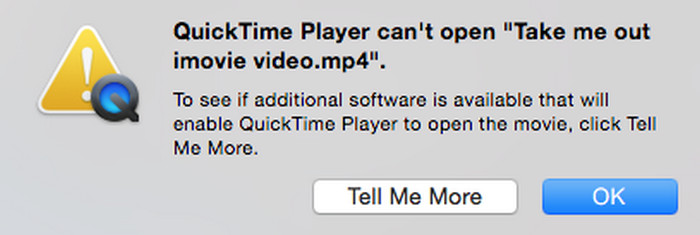
Güncel Olmayan QuickTime Player
Bir diğer önemli neden ise güncel olmayan versiyonudur. QuickTime OynatıcıQuickTime'ın Windows sürümünün yıllar önce güncellenmeyi bıraktığı ve son sürümün 7.7.9 olarak kaldığı, yani birçok yeni video kodlama biçimini destekleyemediği özellikle dikkat çekicidir. Mac sürümüne gelince, hala güncelleniyor olsa da, Mac için QuickTime Player'ın eski bir sürümünü kullanıyorsanız, gerekli kod çözücü bileşenlerinden yoksun olacak ve bu da yeni biçimle kodlanmış video dosyalarını oynatmayı imkansız hale getirecektir.
Sistem Çatışmaları
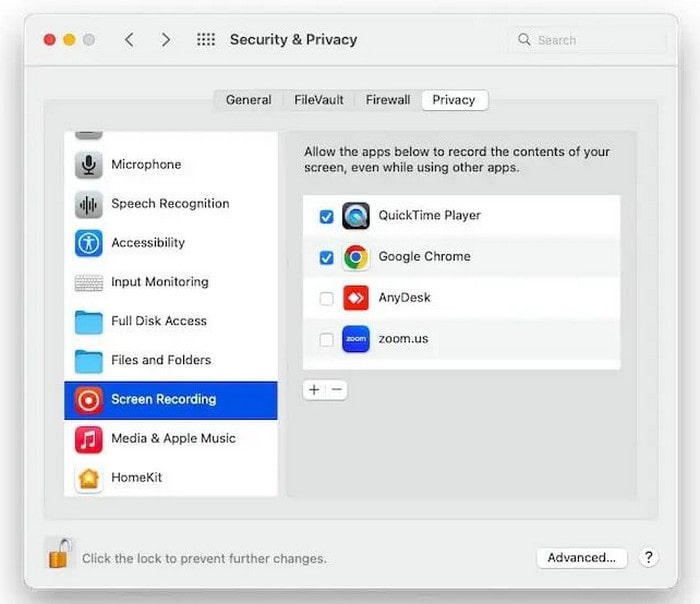
Sistem ortamı çakışmaları da bu sorunun yaygın nedenlerinden biridir. Bir bilgisayara birden fazla medya oynatıcı yüklendiğinde, ilgili kod çözücüleri birbirleriyle çakışabilir ve QuickTime Player'ın normal çalışmasını etkileyebilir. Ayrıca, oynatıcının kod çözücüyü normal şekilde kullanmasını engelleyen izin ayarları sorunları, MP4 dosyalarının açılmamasına neden olur. Bu sorunlar genellikle kod çözücünün yeniden yüklenmesi veya sistem ayarlarının düzenlenmesiyle çözülebilir.
Bölüm 2. MP4'ü QuickTime Uyumlu Formatlara Dönüştürün
QuickTime, MP4 dosyalarını oynatamadığında en doğrudan çözüm, videoyu QuickTime Player tarafından desteklenen bir biçime dönüştürmektir. QuickTime Player, en iyi uyumluluk ve oynatma deneyimini sunan H.264 ile kodlanmış MOV, M4V ve MP4 dosyalarını doğal olarak destekler.
Formatları dönüştürmek isteyen kullanıcılar için, Blu-ray Master Video Dönüştürücü Ultimate Mükemmel bir çözüm sunabilir. MP4 dosyalarını H.264 ile kodlanmış MOV, M4V veya MP4 dosyalarına dönüştürmeyi destekleyen profesyonel ve kullanımı kolay bir video dönüştürme aracıdır. Ayrıca, 1.000'den fazla video formatı arasında karşılıklı dönüştürmeye olanak tanır ve bu da özellikle QuickTime Player uyumluluk sorunlarını çözmek için uygundur. Benzersiz donanım hızlandırma teknolojisi, orijinal video kalitesini korurken dönüştürme hızını önemli ölçüde artırabilir. Ayrıca, 4K, 5K ve 8K dahil olmak üzere yüksek kaliteli videoları işlemeyi destekler.
Dönüştürme adımları çok basit:
Aşama 1.Yazılımı resmi web sitesinden indirin, ardından ekrandaki talimatları izleyerek yükleyin. Ardından çalıştırın.
Ücretsiz indirin
Pencereler için
Güvenli indirme
Ücretsiz indirin
macOS için
Güvenli indirme
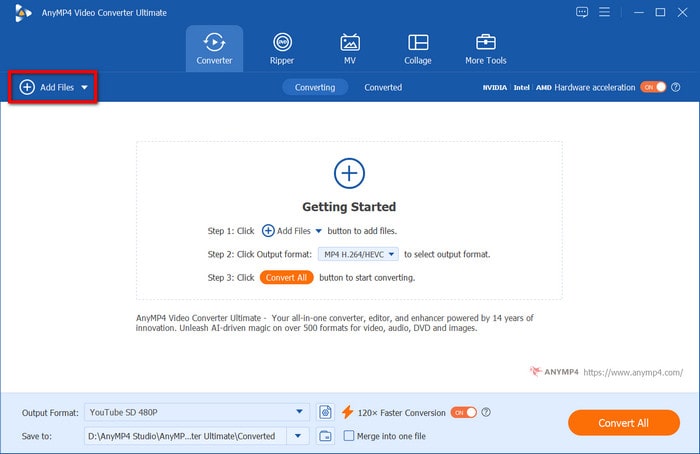
Daha sonra Dönüştürücü sekmesine gidin ve Dosya Ekle QuickTime için dönüştürülmesi gereken MP4 dosyasını yüklemek için sol üst köşedeki düğmeye tıklayın.
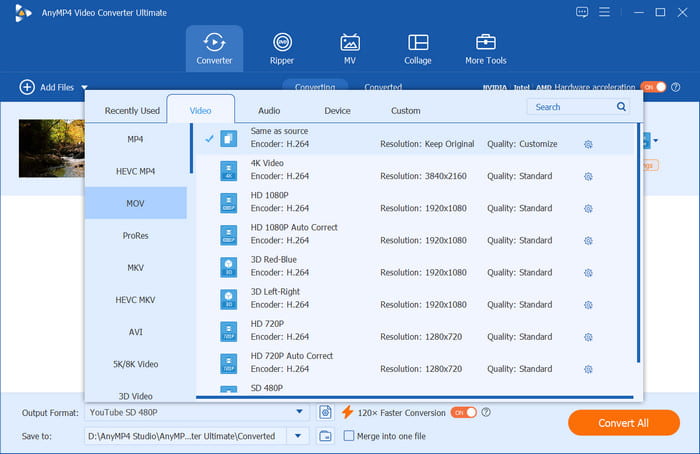
Adım 2.Tıkla Çıkış biçimi MOV ve M4V gibi dönüştürmek istediğiniz video formatını seçmek için sol alt köşedeki düğmeye tıklayın. QuickTime Player'ın desteklediği tüm formatlar burada mevcuttur. Belirli bir dijital formata tıklandığında, ilgili kodlayıcı aşağıda gösterilecektir.
Aşama 3.Tıkla Hepsini dönüştür Dönüştürmeyi başlatmak için düğmesine tıklayın. Birkaç saniye sonra dönüştürme işlemi tamamlanacaktır. Dönüştürülen video dosyasını bulmak için Dönüştürülen sekmesine tıklayabilirsiniz.
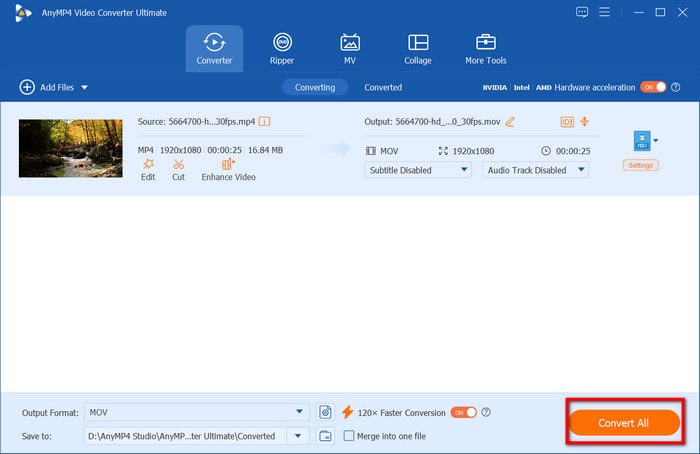
Dönüştürme işlemi tamamlandıktan sonra, dönüştürülen video dosyasını sorunsuz bir şekilde oynatmak için QuickTime Player'ı kullanabilirsiniz. Tüm işlem genellikle yalnızca birkaç dakika sürer; bu süre orijinal videonun uzunluğuna ve bilgisayar yapılandırmanıza bağlıdır.
Bölüm 3. QuickTime Player'ı güncelle
MP4 video formatlarını dönüştürmek sizin için çok karmaşık görünüyorsa, QuickTime Player'ı güncellemek daha basit bir çözüm olabilir. Oynatıcıyı sık sık en son sürüme güncel tutmak, özellikle Mac kullanıcıları için çoğu format uyumluluk sorununu çözebilir.
QuickTime Player yerleşik bir Apple uygulaması olduğundan, bağımsız olarak güncellenemez. Yeni kodlama biçimleri desteği eklemek için QuickTime Player'ı sistem güncellemeleri aracılığıyla güncelleyebilirsiniz. Mac için QuickTime Player'ı kontrol etmek ve güncellemek için şu adımları izleyin:
Aşama 1.Ekranın sol üst köşesindeki Apple menüsüne tıklayın ve seçin Ayarlar.
Adım 2.Ardından, Genel butonuna tıklayın ve Yumuşak Güncelleme'yi seçin.
Aşama 3.Bundan sonra sistem otomatik olarak mevcut güncellemeleri kontrol edecektir. QuickTime Player ile ilgili güncellemeleri görürseniz, Şimdi güncelle düğme.

Ancak, Apple'ın Windows için QuickTime desteğini durdurması ve en son sürümün 7.7.9 olması nedeniyle Windows kullanıcıları resmi kanallardan güncelleme alamıyor. Bu nedenle, Windows kullanıcılarına diğer alternatif oynatma çözümlerini değerlendirmelerini öneriyoruz.
Bölüm 4. QuickTime Player Alternatifi ile MP4 Dosyalarını Oynatın
Yukarıdaki yöntemlerin hiçbiri sorunu çözmezse, daha kapsamlı bir üçüncü taraf oynatıcısına geçmek en iyi seçenek olabilir. Blu-ray Master Ücretsiz Blu-ray Oynatıcı MP4 dosyalarını oynatmak için şüphesiz en iyi alternatiftir.
Windows 7/8/10/11 ve Mac OS 12 ve üzeri sürümlerle uyumludur; bu da QuickTime Player'ın Windows sürümünün güncellenmemesinin getirdiği eksiklikleri mükemmel bir şekilde telafi eder. MP4, MOV, M4V, MKV ve AVI dahil olmak üzere çok çeşitli video ve ses formatlarını oynatabilir. Ayrıca, H.264, H.265, MPEG-4, AV1 vb. gibi çeşitli kodekler kullanan MP4 videolarını da destekler. Ayrıca, 4K'ya kadar yüksek kaliteli videolara izin verilir. Dahası, oynatma listesi özelliği, MP4 dosyalarınızın oynatılmasını yönetmenize olanak tanır.
Peki, Blu-ray Master Free Blu-ray Player ile MP4 video dosyaları nasıl oynatılır? İşte basit adımları.
Aşama 1.Resmi web sitesinden son sürümü indirin ve kurun.
Ücretsiz indirin
Pencereler için
Güvenli indirme
Ücretsiz indirin
macOS için
Güvenli indirme
Adım 2.Yazılımı açın, ardından Dosya Ekle Oynatmak istediğiniz MP4 dosyanızı yüklemek için butona tıklayın.

Aşama 3.Videoyu oynatmak için boşluk tuşunu kullanabilir veya üçgen butona tıklayabilir, aynı şekilde oynatmayı duraklatabilirsiniz.

İpuçları: Üçgen düğmenin yanındaki düğmeler, videoyu ileri ve geri sarmanızı sağlar. Ayrıca, sağ tıklayarak en boy oranını, başlığı, bölümü, ses parçasını, altyazı parçasını vb. değiştirebilirsiniz.
Bölüm 5. SSS
-
QuickTime Player'ın MP4'ü desteklediğini sanıyordum. Neden sorun çıkarıyor?
QuickTime standart MP4'ü desteklese de, H.264 ve MPEG-4 ile kodlanmış MP4 dosyalarıyla sınırlıdır. Daha yeni kodlamalar (örneğin H.265) ve özel olarak paketlenmiş MP4 dosyaları oynatma hatasına neden olur.
-
QuickTime Player'ın MP4 dosyamı açamamasının başlıca nedenleri nelerdir?
Bunun üç temel nedeni vardır: video uyumsuz bir kodlama biçimi kullanıyordur, QuickTime Player sürümü güncel değildir (özellikle de artık üretilmeyen Windows sürümü) veya sistem kod çözücü bileşeni hasarlıdır.
-
QuickTime Player bir MP4'ü açamıyorsa en kolay çözüm nedir?
En basit çözüm, MP4'ü QuickTime Player'ın doğal olarak desteklediği başka bir video biçimine dönüştürmek için profesyonel bir dönüştürme aracı kullanmak veya Mac için QuickTime'a en iyi alternatifler ve Windows, Blu-ray Master Free Blu-ray Player gibi.
Çözüm
Genel olarak, ne zaman QuickTime Player MP4'ü açamıyor Dosyaları oynatırken, sorunu üç şekilde çözebilirsiniz: format dönüştürme, yazılım güncellemeleri veya alternatif bir oynatıcı kullanma. İster MP4 videolarını uyumlu formatlara dönüştürün, ister QuickTime Player sürümünüzü güncelleyin veya daha kapsamlı Blu-ray Master Free Blu-ray Oynatıcıyı seçin, MP4 oynatma sorunlarını etkili bir şekilde çözebilirsiniz.
Blu-ray Master'dan daha fazlası
QuickTime Oynatma

Zengin oynatma özellikleriyle Blu-ray'leri, DVD'leri ve çeşitli video/ses formatlarını kolayca oynatın.
100% Güvenli. Virüs yok
