

24 Temmuz 2025tarafından gönderildi Kevin Miller ile DVD'yi kopyala
Dijital dosyalardan önce, VHS kasetler kayıt ve medya tüketimi için standart formattı. Video Ev Sistemi'nin kısaltması olan VHS, 1970'lerde ortaya çıktı ve 2000'lerin başına kadar popülerliğini korudu. Birçok ailede hâlâ kutular dolusu VHS kaseti var ve bunlar zamanla yavaş yavaş bozuluyor. Ne yazık ki, VHS kasetleri aşınmaya, manyetik bozulmaya ve fiziksel hasara karşı oldukça hassastır. VHS oynatıcılar giderek nadirleştikçe, bu kayıtları daha modern bir formatta saklamaya acil ihtiyaç duyulmaktadır. İşte tam da bu noktada... VHS-DVD dönüştürücü Bu yazıda bu dönüştürücülerin nasıl çalıştığı, birini seçerken nelere dikkat edilmesi gerektiği ve hangi seçeneklerin en uygun olduğu incelenecektir.

- Bölüm 1. İyi Bir VHS - DVD Dönüştürücü Nasıl Seçilir?
- Bölüm 2. Roxio Easy VHS'den DVD'ye 3 Plus
- Bölüm 3. Clariviews VHS'den DVD'ye Kaydedici
- Bölüm 4. Blu-ray Master DVD Oluşturucu
- Bölüm 5. Bonus: VHS'yi DVD'ye Nasıl Yazdırılır
Bölüm 1. İyi Bir VHS - DVD Dönüştürücü Nasıl Seçilir
VHS kasetlerini DVD'ye dönüştürmek, vazgeçilmez videolarınızı orijinal analog formatlarında korumak için olmazsa olmazdır. Çok sayıda seçenek mevcut olduğundan, kararınızı etkileyen temel faktörleri anlamanız önemlidir. Bir VHS'den DVD'ye dönüştürücü satın almadan veya kullanmadan önce değerlendirmeniz gereken temel hususlar aşağıdadır:
• Dönüştürücü Türü: Donanım dönüştürücüler, bir VHS oynatıcıyı doğrudan bilgisayarınıza bağlayan tak ve çalıştır cihazlardır. Yazılım dönüştürücüler ise bir video yakalama cihazı ve bir bilgisayar gerektirir.
• Bütçe: Bütçeniz, hangi dönüştürücünün sizin için uygun olduğunu büyük ölçüde etkileyecektir. Gereksiz özellikler için ödeme yapmadan ihtiyaçlarınıza uygun bir dönüştürücü seçin.
• Kullanım Kolaylığı: En iyi VHS-DVD dönüştürücüler basitlikleriyle övünür. Öğrenme eğrinizi kısaltmak için net talimatlara ve otomatik özelliklere sahip ürünleri tercih edin.
• Çıktı Seçenekleri: Dönüştürücünüzün hangi çıkış türlerini desteklediğini kontrol edin. Bazıları yalnızca DVD üretirken, bazıları da saklaması ve erişimi daha kolay olan dijital formatlar da sunar.
• Düzenleme ve DVD Yazma Özellikleri: Temel aktarım yeteneklerinin ötesine geçen ve entegre düzenleme ve disk oluşturma özellikleri sunan bir dönüştürücü seçin.
• Disk Türü ve TV Sistemi Desteği: Tüm dönüştürücüler aynı disk formatlarını veya bölgesel TV standartlarını desteklemez. Nihai DVD'lerinizin ülkenizdeki standart DVD oynatıcılarda doğru şekilde oynatılacağından emin olun.
Bölüm 2. Roxio Easy VHS'den DVD'ye 3 Plus
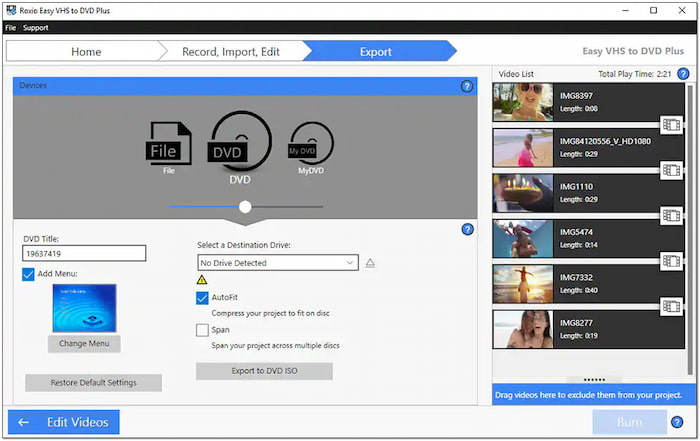
Roxio Easy VHS'den DVD'ye 3 Plus Yazılım ve donanım olarak paketlenmiştir. Bu dönüştürücü, Windows 11, 10, 8 ve 7 ile tamamen uyumludur. VHS oynatıcıyı bilgisayara bağlayan bir USB yakalama aygıtı içerir. VHS'den DVD'ye yazıcı yazılım paketi, videoları DVD, MiniDVD ve ISO görüntü dosyalarına yazmanıza olanak tanır. MPEG-2 ve AVC (H.264) gibi formatlarda video girişini destekler. VHS'yi DVD'ye yazmanın yanı sıra, şu formatlara da dönüştürebilirsiniz: VHS'den MP4'ye dönüştürücü biçim.
ÖZELLİKLER:
• LP veya kasetleri doğrudan dijital profile dönüştürün.
• Videoyu DVD, MiniDVD, ISO dosyası veya dijital profile aktarın.
• Dahili araçlar arasında video sabitleyici, geçişler ve renk düzeltme gibi özellikler bulunur.
• VHS videoları yakalayıp DVD'lere dönüştürmek için bir video kamerada video oynatın.
Bölüm 3. Clariviews VHS'den DVD'ye Kaydedici
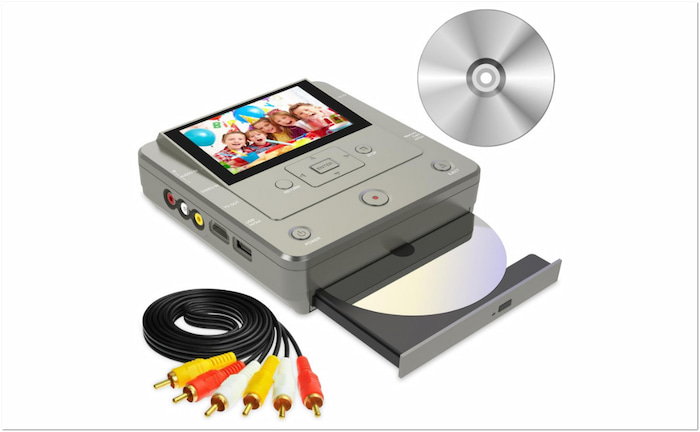
Clariviews VHS'den DVD'ye Kaydedici bir video kaydıdır ve VHS-DVD dönüştürücü Donanım. VHS oynatıcılar, VHS kameralar, video kameralar, VCR'ler ve DVD oynatıcılar dahil olmak üzere çeşitli giriş kaynaklarını destekler. Bu cihaz, videoları DVD'ye dönüştürmek için bilgisayar veya kaset gerektirmez. DVD+RW/R, D-RW/R ve DVD+R DL dahil olmak üzere çeşitli DVD formatlarını destekler. Bu güçlü yazıcı, size zaman kazandırmak için hızlı ve doğru bir aktarım performansı sunar.
ÖZELLİKLER:
• Telefonunuzdan doğrudan DVD'ye fotoğraf, video veya müzik kaydedin.
• Kayıt/dönüştürme sırasında videoyu 4.3 inç LCD ekranında önizleyin.
• VHS, VCR, DVD, CD ve video kameralar dahil olmak üzere çeşitli kaynaklardan gelen medyayı işler.
• Videoları, resimleri ve müzikleri DVD'ler de dahil olmak üzere farklı depolama alanlarına dönüştürün.
Bölüm 4. Blu-ray Master DVD Oluşturucu

Blu-ray Master DVD Oluşturucu En iyi performansa sahip bir VHS video-DVD dönüştürücüsüdür. Windows (7-11) ve Mac (10.9 ve üzeri) platformlarında tamamen kullanılabilir. Dijitalleştirilmiş VHS dosyalarını kolayca yüksek kaliteli, oynatılabilir DVD'lere dönüştürebilir. Dosyanın formatı ne olursa olsun, birden fazla dosyayı aynı anda ekleyip yazdırabilirsiniz.
Ücretsiz indirin
Pencereler için
Güvenli indirme
Ücretsiz indirin
Pencereler için
Güvenli indirme
Ayrıca, en boy oranlarını ve video kalitesini ayarlayabilir, hatta DVD menü şablonları ekleyebilirsiniz. Özelleştirme seçenekleriyle birlikte çeşitli önceden tasarlanmış DVD menü şablonları sunar. Ayrıca, videoları DVD'ye aktarmadan önce geliştirmek için bir video düzenleme aracı da sunar.
ÖZELLİKLER:
• Farklı temalara sahip çeşitli DVD menü şablonları sunar.
• DVD videolarını yazdırmadan önce dahili video düzenleyicisini kullanarak düzenleyin.
• Herhangi bir medyayı DVD'ye, VIDEO_TS klasörüne, ISO dosyasına ve hatta Blu-ray'e yazdırın.
• MP4, MOV, MKV ve 500'den fazla formattaki dijitalleştirilmiş VHS dosyalarını kabul eder.
Bölüm 5. Bonus: VHS'yi DVD'ye Nasıl Yazdırılır
5.1 VHS Kaseti Blu-ray Ana Ekran Kaydedici ile Dijitalleştirin
Videolarınızın bozulmasını önlemek için VHS kasetlerini dijitalleştirmek çok önemlidir. Bunu mümkün kılmak için Blu-ray Master'ı kullanabilirsiniz. Ekran kaydedicisiBu çok işlevli ekran kaydedici, kalıcı bir dijital dosya oluşturmak için VHS görüntüleri yakalayabilir. Ekranınızda oynatılanları kaydetmenin kolay ve yüksek kaliteli bir yolunu sunar. Görsellerin yanı sıra, videodan ses de yakalayabilir. Kayıtları 4K çözünürlüğe kadar çeşitli formatlarda kaydedebilir.
Aşama 1.Blu-ray Master tarafından tercih edilen Ekran Kaydedici'yi ücretsiz indirerek başlayın. Hem Windows hem de Mac için mevcuttur, bu nedenle sisteminiz için uygun İndir düğmesine tıklayın. Video kayıt yazılımını yükleyin, kurulumu tamamlayın ve ardından yazılımı açın.
Ücretsiz indirin
Pencereler için
Güvenli indirme
Ücretsiz indirin
Pencereler için
Güvenli indirme
Adım 2.Yazılım açıldığında, Ekran kaydedicisi Varsayılan mod. Ekran sekmesinde, VHS oynatma penceresinin görüneceği ekran alanını seçin. VHS video oynatmasından sesi yakalamak için Sistem Sesini etkinleştirin.
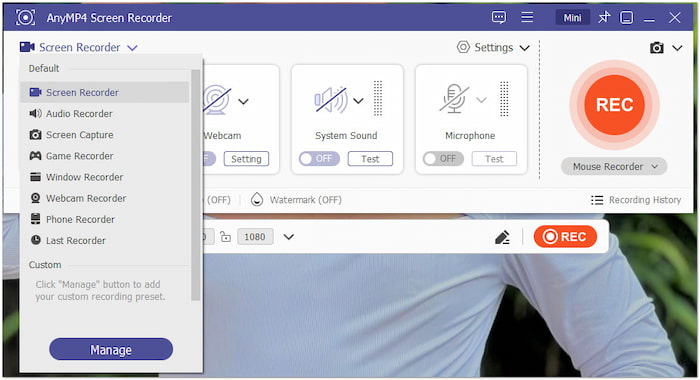
Aşama 3.Yazılım hazır olduğunda, video oynatma yazılımınızı açın. VHS kasetini kayda başlamak istediğiniz noktada duraklatın. Kayıt yazılımına geri dönün ve büyük KAYIT düğmesine basın. Kayıt başladıktan hemen sonra VHS oynatıcınızda Oynat düğmesine basın.
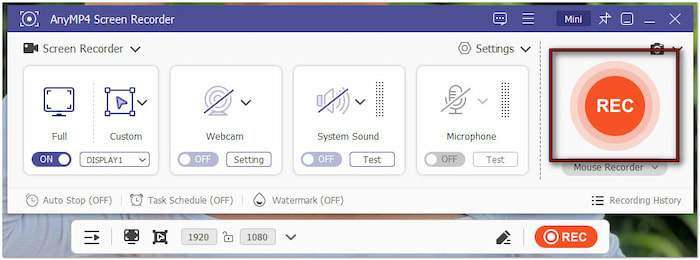
Adım 4.VHS kaseti oynatımı tamamlandığında, Kızıl Meydan Kayıt arayüzündeki düğmesine tıklayın. Yakaladığınız videoyu incelemenizi sağlayan bir önizleme penceresi otomatik olarak açılacaktır. Ayrıca, istenmeyen bölümleri kesmek için önizleme ekranında videoyu kırpabilirsiniz.

Blu-ray Master Screen Recorder, yüksek kaliteli VHS videoları yakalamak için kullanışlı bir çözüm sunar. VHS videolarını DVD'ye dönüştürmek için dijitalleştirmek adına ideal bir araçtır. Yakalandıktan sonra, video bir sonraki aşamada DVD'ye yazdırılmaya hazır olacaktır.
5.2 Blu-ray Master DVD Creator ile VHS Videolarını DVD'ye Yazın
VHS kasetlerini dijitalleştirdikten sonra uzun süreli korumanın bir sonraki adımı onları DVD'ye yazdırmaktır. Blu-ray Master DVD Oluşturucu Kaydedilen VHS'nin fiziksel bir kopyasını kolayca oluşturmanızı sağlar. Bununla DVD menüleri ekleyebilir, düzenlemeler yapabilir, hatta ses parçaları ve altyazılar ekleyebilirsiniz.
Aşama 1.Blu-ray Master'ın tercih ettiği bir yazılım olan DVD Creator'ı ücretsiz indirerek başlayın. DVD oluşturma yazılımını yükleyin ve kurulum işlemini tamamlayın. Kurulum tamamlandıktan sonra, boş DVD'yi bilgisayarınızın disk sürücüsüne yerleştirin ve yazılımı çalıştırın.
Ücretsiz indirin
Pencereler için
Güvenli indirme
Ücretsiz indirin
Pencereler için
Güvenli indirme
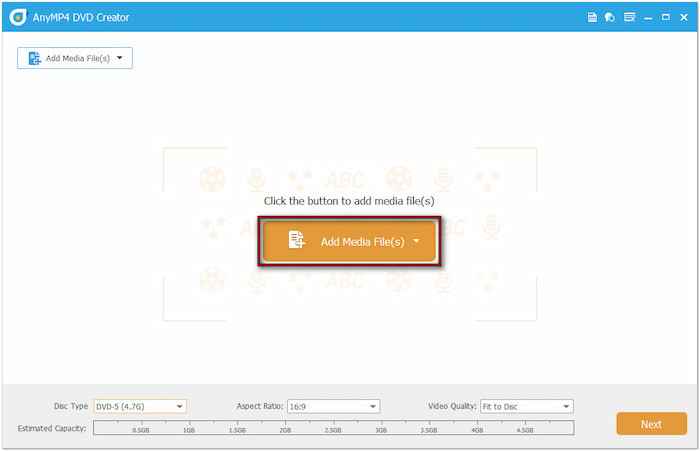
Adım 2.Başlatma sırasında disk türünüz olarak DVD Disk seçeneğini seçin. Medya Dosya(lar)ı Ekle Daha önce kaydettiğiniz VHS videolarını içe aktarmak için düğmesine tıklayın. İçe aktardıktan sonra, disk türünü (DVD-5 veya DVD-9), en boy oranını ve video kalitesini ayarlayın. Ardından, devam etmek için İleri'ye tıklayın.
Aşama 3.Bir sonraki ekranda, DVD Menü Özelleştirme penceresi. Menü Şablonu bölümünden tercih ettiğiniz şablonu seçin. Ayrıca arka plan müziği ekleyebilir, arka plan görselleri yükleyebilir ve bir tanıtım filmi ekleyebilirsiniz. Devam etmek için Yaz'a tıklayın.

Adım 4.Yazma Ayarları penceresinde, Klasör Yolu seçicisinde çıktı dizininizi belirtin. Diske Yazdır'ı işaretleyin ve açılır menüden disk sürücünüzü seçin. Uygun TV standardını seçin ve ardından Başlangıç DVD oluşturma sürecini başlatmak için.
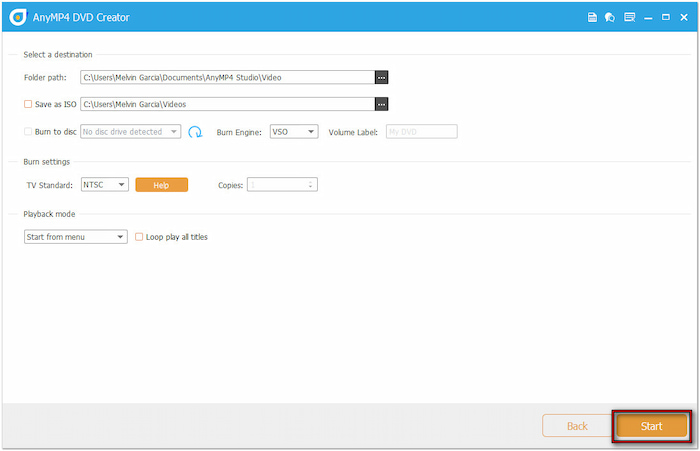
Blu-ray Master DVD Creator, en iyi DVD yazıcı VHS'yi DVD'ye yazmak için. Yakaladığınız VHS kayıtlarını DVD'ye dönüştürmenin hızlı ve verimli bir yolunu sunar. En iyi DVD çıktısı için, yazdırmadan önce videolarınızı düzenlemek üzere Video, Ses ve Altyazı Düzenleme araçlarını kullanın.
Çözüm
VHS kasetlerinizi DVD'ye dönüştürmek, videolarınızı korumanın en etkili yoludur. Aile görüntülerinizi kaydediyorsanız veya eski koleksiyonlarınızı arşivliyorsanız, güvenilir bir VHS-DVD dönüştürücü Analog ve dijital formatlar arasında mükemmel bir köprü sağlar. Süreci basitleştirmek ve geliştirmek için Blu-ray Master Screen Recorder ve Blu-ray Master DVD Creator'ı kullanın. Blu-ray Master Screen Recorder, VHS kasetlerinizi yüksek kaliteli çıktıyla dijitalleştirmenize yardımcı olabilir. Blu-ray Master DVD Creator ise dijitalleştirilmiş VHS videolarınızı yüksek kaliteli DVD'lere yazmanıza olanak tanır.
Blu-ray Master'dan daha fazlası

Bilgisayarınızda tüm DVD'leri kolayca dijital ortama aktarmak için hızlı ve ücretsiz kopyalama yazılımı.
100% Güvenli. Virüs yok
