

如今,YouTube 是极受欢迎的流媒体视频内容平台之一。观看在线内容很方便,但许多人希望保留自己喜爱的 YouTube 视频以供离线观看。在网络受限或需要通过实体媒介进行分享的情况下,这种情况很常见。这正是刻录视频的地方。 YouTube 到蓝光 变得弥足珍贵。蓝光光盘拥有高容量存储和高清播放功能。这些特性使其成为将 YouTube 内容编辑成持久高质量格式的理想选择。本文旨在指导您完整、轻松易懂地将 YouTube 视频刻录到实体光盘。从下载视频到转换和刻录,我们全程为您服务。我们将指导您完成每个步骤,帮助您高效完成工作并获得专业级的效果。

- 将 YouTube 刻录到蓝光之前的准备
- 步骤1.下载YouTube视频
- 步骤2.使用 Blu-ray Master DVD Creator 将 YouTube 视频刻录到蓝光光盘
- 将 YouTube 刻录到蓝光光盘的故障排除
准备 将 YouTube 刻录到蓝光之前
在刻录 YouTube 视频之前,做好充分的准备可以确保过程顺利进行、输出高质量且播放兼容性良好。以下是开始刻录过程之前应采取的一些重要步骤:
下载高质量 YouTube 视频
最重要的一步是下载最高质量的 YouTube 视频。建议分辨率为高清 (720p)、全高清 (1080p) 或 4K(如有)。蓝光支持高分辨率播放,因此使用低质量或像素化的视频会导致画质不佳。确保源视频没有压缩、视觉模糊或音频同步问题。
选择正确的蓝光光盘类型
并非所有蓝光光盘都一样,因此选择合适的光盘类型至关重要。蓝光光盘有多种类型:BD-R(可刻录)、BD-RE(可重写)、单层(25GB)和双层(50GB)。请确保光盘容量足够容纳所有内容。将光盘容量与内容大小匹配,可确保最佳播放质量,且不会造成压缩损失。
什么是蓝光? 在这里得到您所有问题的答案。
兼容蓝光刻录机
开始刻录之前,请确保您的电脑已配备蓝光刻录机。该刻录机还必须能够被操作系统识别,并支持您计划使用的光盘类型。使用兼容的硬件有助于避免刻录过程中出现错误,例如写入失败、光盘无法读取或后续播放问题。
步骤1。 下载 YouTube 视频
SaveFrom.net 是一款免费的网页视频下载器,支持多个视频平台。此工具无需安装任何软件,完全在线运行即可下载 YouTube 视频。除了 YouTube,您还可以从某些社交媒体平台下载视频,例如 YouTube Shorts、Facebook、Twitter 和 Instagram。
步骤1。在 YouTube 主页上,打开要下载并刻录到蓝光光盘的视频。导航到浏览器的地址栏并复制 URL。复制完成后,在新标签页中切换到 SaveFrom.net,并粘贴复制的 URL。
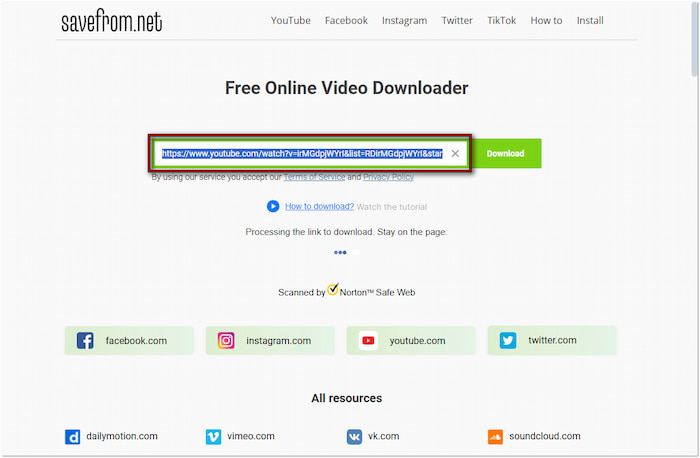
第2步。视频信息显示后,点击“下载”按钮旁边的下拉菜单。选择您喜欢的配置文件和分辨率,然后点击“下载”即可下载视频。此时会打开一个包含广告重定向的新标签页;关闭它并返回主页面。最后,点击 现在下载 按钮开始下载视频文件。
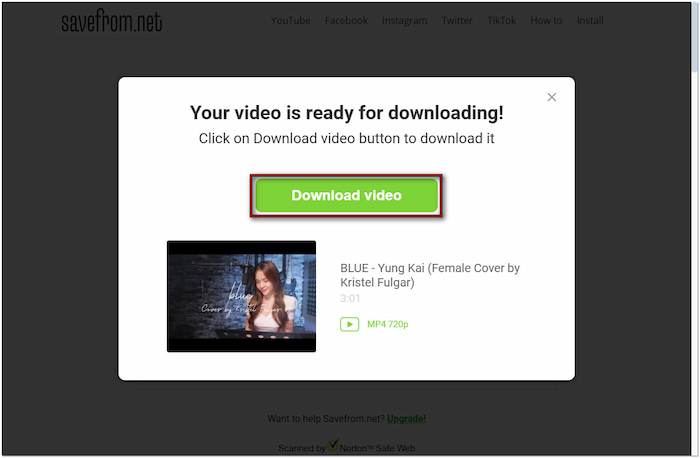
SaveFrom.net 提供了一种快速下载 MP4 格式 YouTube 视频的方法。但是,每次点击“下载”时,它都会将您重定向到一个不相关的广告页面。您应该关闭广告标签,然后重试,直到下载成功。
第2步。 使用 Blu-ray Master DVD Creator 将 YouTube 视频刻录为蓝光
蓝光大师精选 DVD 制作器 是一款适用于 Windows 和 Mac 的多功能光盘制作和刻录软件。虽然名称并非如此,但它也能将媒体流格式刻录到蓝光光盘。它包含蓝光刻录模式,可让您将 YouTube 视频转换为蓝光。有了它,您可以加载多个下载的 YouTube 视频并同时刻录。它支持多种格式的 YouTube 视频,包括 MP4、MKV、MOV、AVI 和 WebM。此外,它还附带 20 个预先设计的光盘菜单模板,并提供自定义选项,以增强蓝光导航界面的外观。
步骤1。免费下载蓝光大师 DVD 制作器,立即开始使用。在您的系统上安装 YouTube 转蓝光刻录机并完成安装过程。完成后,将空白蓝光光盘插入电脑的外置蓝光驱动器。
免费下载
对于 Windows
安全下载
免费下载
对于 macOS
安全下载
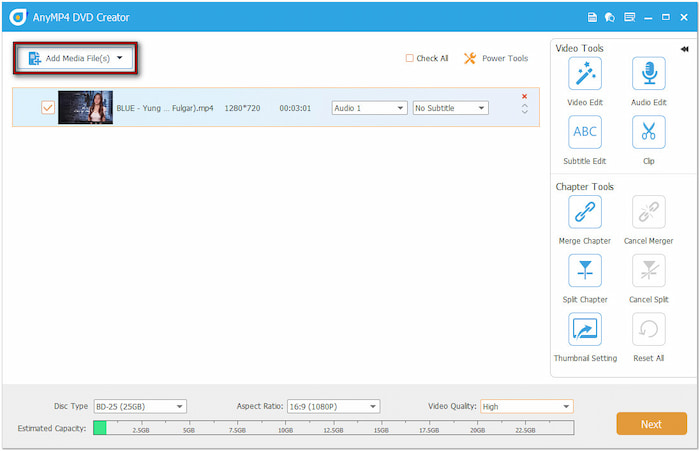
第2步。启动后,点击蓝光光盘按钮将其设置为输出类型。点击 添加媒体文件 按钮加载您之前下载的 YouTube 视频文件。添加后,指定您的 BD 光盘类型、设置比例并选择视频质量。点击“下一步”继续。
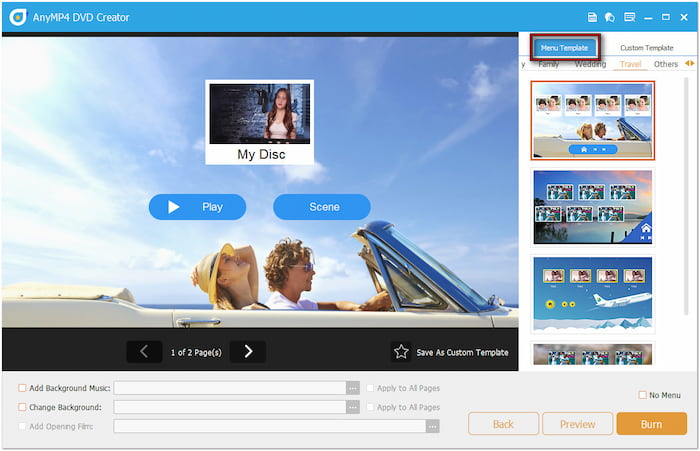
步骤3.创建光盘菜单时,请选择与您的视频主题相匹配的模板。您也可以选择添加背景音乐、上传图片或插入介绍视频来自定义菜单。如果您喜欢没有菜单的简洁光盘,请选择“无菜单”,然后点击 烧伤 继续。
步骤4。在“刻录设置”窗口中,点击“文件夹路径”选择器以指定 BDMV 文件夹目录。勾选“刻录到光盘”,选择您的蓝光驱动器,并配置其他设置。完成所有设置后,点击 开始 创建 YouTube 视频的物理副本。

有了这个 4K 蓝光刻录机,您可以轻松地将 YouTube 视频转换为蓝光光盘。除了主要功能外,Blu-ray Master DVD Creator 还包含 Power Tool。此功能提供多种工具,可让您编辑视频、音频、字幕和章节。
故障排除 将 YouTube 刻录到蓝光光盘
刻录过程失败或中途冻结
您可能遇到的最常见问题是刻录过程失败或中途停止。这可能是由于系统内存不足或物理光盘故障造成的。要解决此问题,请在开始刻录前关闭所有不必要的程序。此外,请使用可靠的品牌 BD-R 光盘来降低刻录失败的风险。
蓝光播放器无法识别光盘
刻录后,您可能会发现蓝光光盘无法在蓝光播放器中播放。这通常是由于光盘格式不正确或视频结构不兼容造成的。请务必确保软件设置为刻录正确的蓝光光盘格式,而不是仅仅将视频文件存储在蓝光文件夹中。
软件未检测到蓝光刻录机
如果软件无法识别您的蓝光驱动器,则问题可能是由于驱动程序版本过旧或您使用的是 DVD 刻录机而非蓝光刻录机。请确认您的驱动器确实是蓝光刻录机(支持 BD-R/BD-RE),而非普通的 DVD 驱动器。然后,前往操作系统的设备管理器,确保光驱已列出且正常运行。
结论
燃烧 YouTube 到蓝光 是离线欣赏您喜爱的在线内容的最佳方式。有了合适的工具和准备,即使对于初学者来说,这个过程也会变得简单高效。Blu-ray Master DVD Creator 是一款可靠的软件,可以简化、自定义和精简整个流程。立即下载,轻松开始将您的 YouTube 视频制作成蓝光光盘。
Blu-ray Master 的更多内容
