

为什么要将 MOV 刻录到蓝光光盘?MOV 文件可以存储和同步不同的素材格式,包括视频、音频、时间码和文本轨道。每个媒体轨道可以使用多种不同的编解码器进行编码。电影和其他视频文件通常保存为 MOV 文件。这种格式因与 QuickTime 广泛兼容而闻名。因此,它已成为观看各种电影的媒介。然而,如果我们刻录 MOV 文件,就可以找到一种更令人兴奋、更强大的方法来保护我们喜爱的电影。 MOV 至蓝光。哪个软件最适合做这个?让我们来教你如何制作它。
- 第 1 部分。为什么人们喜欢将 MOV 刻录到蓝光
- 第 2 部分。将 MOV 转换为蓝光的终极方法
- 第 3 部分:使用 Cyberlink Power2Go 将 MOV 转换为蓝光
- 第 4 部分:使用 ImgBurn 将 MOV 转换为蓝光
- 第 5 部分:如何将 MOV 转换为蓝光的常见问题解答
| 兼容性 | 价格 | 使用方便 | 优点 | 缺点 | 高级功能 | |
| 蓝光大师 蓝光制作器 | Windows 11/10/8 | 付费(可免费试用) | • 编辑工具可帮助您调整视频效果。 • 自定义设置,供您编辑视频和音频参数。 | 它仅适用于 Windows 计算机。 | 20倍刻录速度 | |
| 讯连科技 Power2Go | Windows 10/8/7 | 付费(因版本而异) | • 它支持多种视频输入格式。 • 刻录速度快。 | 它的界面已经过时了。 | 加密工具 | |
| 图像刻录 | Windows 11/10/8 | 免费 | • 它重量轻,使用方便。 • 可免费使用。 | 无需创建菜单。 | 详细日志输出 |
第1部分。 为什么人们喜欢将 MOV 刻录到蓝光光盘
技术正在变得越来越强大,尤其是在媒体文件方面。我们喜欢用光盘或在电影院观看的这些电影现在可以使用移动设备和计算机以不同的格式观看。然而,尽管观看电影的方式可能已经发展,但我们不能否认在光盘上观看电影比现代电影更令人印象深刻。为此,许多用户可能会将他们的 MOV 刻录到 蓝光具体来说,以下列出一些原因。
- 蓝光存储媒体文件更安全。这意味着将电影保存在光盘上比在数字空间中保存更长时间。它还能抵御任何可能破坏文件的病毒和恶意软件。
- 蓝光电影,尤其是 4K 蓝光电影 为观看电影带来更优质的体验。这意味着我们可以在蓝光上享受更多观看乐趣,而不是在标准媒体文件中观看。
- 通过蓝光观看,播放更流畅。众所周知,移动设备和电脑在观看时有时会出现故障,这确实很麻烦。
第2部分。 将 MOV 转换为蓝光的终极方法
将 MOV 刻录到蓝光:蓝光制作器
Blu-ray Master 选择了 Blu-ray Creator 是一款用户友好且功能强大的工具,旨在帮助您将视频文件(包括 MOV、MP4、MKV、AVI 等)转换并刻录成专业品质的蓝光光盘、文件夹或 ISO 映像文件。它支持 BD-25 和 BD-50 格式,非常适合高清内容。凭借其直观的界面,您可以轻松导入视频、自定义蓝光菜单,并在刻录前个性化章节和标题。该软件还包含内置编辑功能,例如修剪、裁剪、添加水印和插入字幕,让您可以完全掌控最终光盘的创作。
Blu-ray Master 的突出之处在于它能够在刻录过程中保持高视频质量,包括支持 4K 分辨率。它是保存电影、创建家庭视频收藏或制作精美演示光盘的理想之选。无论您是备份珍贵回忆,还是打造影院级体验,Blu-ray Master 和 Blu-ray Creator 都能无缝将您的 MOV 文件转换为持久的蓝光介质。
免费下载
对于 Windows
安全下载
步骤1。将蓝光光盘放入蓝光驱动器,以便我们可以在其中刻录 MKV 文件。如果您的计算机上没有驱动程序,请参阅下一点有关插入 DVD 驱动程序的过程。
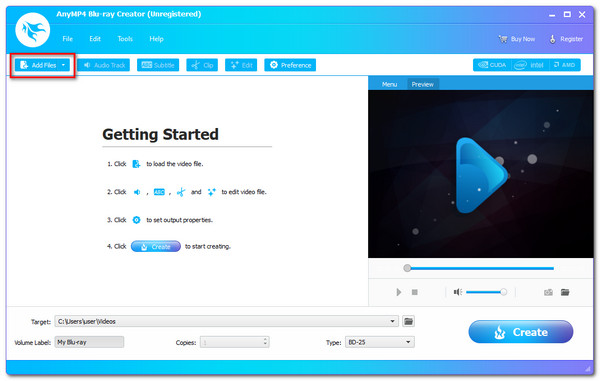
第2步。请启动蓝光制作器。我们必须点击界面上的“添加文件”按钮来加载我们的MOV文件。
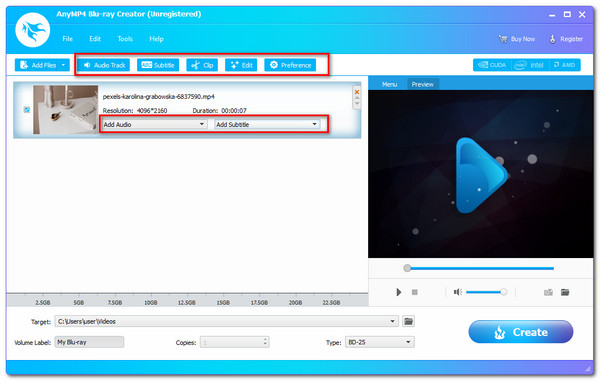
步骤3.该工具的时间线现在会显示文件。在开始刻录过程之前,您可以更改蓝光菜单、章节、标题等。您还可以添加字幕和水印。这些功能现在可以让您获得更高质量的输出。
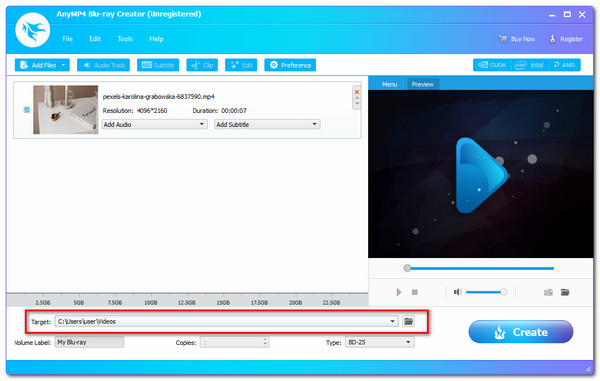
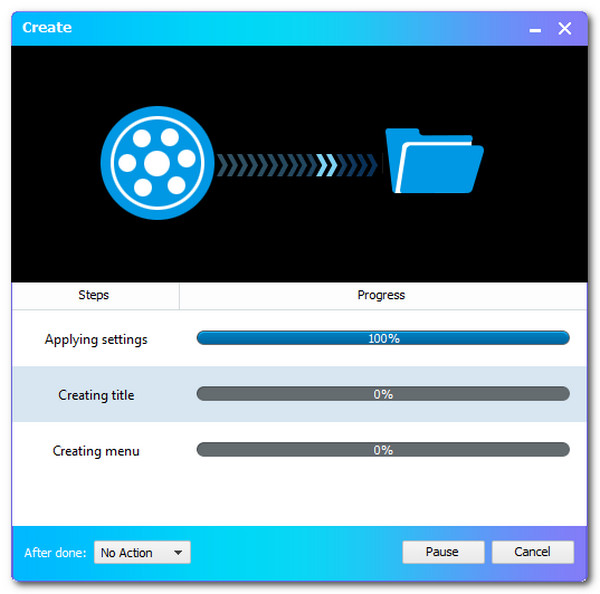
步骤4。选择您需要或想要存储视频的位置。点击 创造 选择插入的 蓝光光碟 作为目的地。
步骤5.等待 MKV 到蓝光刻录过程,然后让程序完成。
在电脑上安装蓝光驱动器
此过程仅适用于计算机上没有蓝光驱动器的用户。请注意,目前许多计算机都内置了蓝光驱动器。但是,如果您的计算机没有蓝光驱动器,则需要将外部蓝光光盘驱动器插入计算机。蓝光光盘驱动器可以在沃尔玛、亚马逊和其他购物平台上找到。获得光盘驱动器后,只需将空白蓝光驱动器插入此光盘驱动器,它就会检测到您的空白蓝光盘。此外,您还可以将内置蓝光驱动器安装到计算机上。
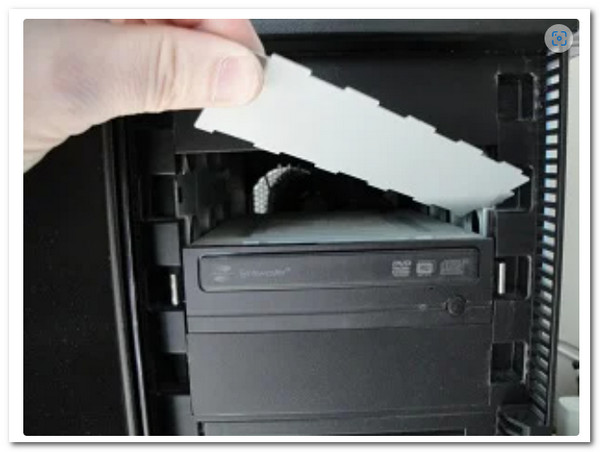
步骤1。在我们开始之前,请关闭你的电脑电源。 驱动器盖 然后应逐渐从您的 PC 中移除。如果您稍微扭转它直到它在我们创建它时断裂,这将有所帮助。
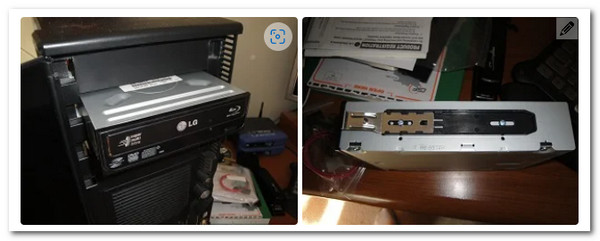
第2步。安装时间 驱动 在您的电脑上。安装方法可能因您使用的电脑而异。有些电脑需要用螺丝固定和上锁,而有些则不需要。为了避免出现问题,我们只需正确放置驱动器即可。
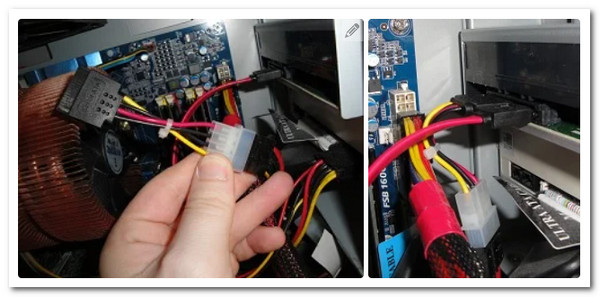
步骤3.电线接好后,驱动器才能运行。因此,找到 L 型电缆 并将其附加到驱动器。 SATA 然后必须找到电缆并将其连接到 母板 您的连接。
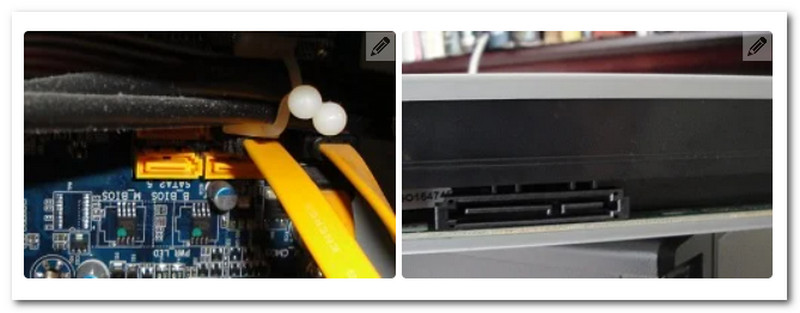
步骤4。然后,与我们之前连接的电缆类似, SATA 电源 电缆在这里。剩下要做的就是连接它。这根线通常是红色的,比之前的线更长。完成后,打开计算机并开始刻录过程。
第 3 部分。 使用 Cyberlink Power2Go 将 MOV 转换为蓝光
讯连科技威力酷烧 是一款功能全面的多媒体套件,可简化将 MOV 文件刻录为蓝光光盘的过程。它支持直接导入 MOV 视频,并提供精简的蓝光电影光盘制作工作流程,包括可自定义的菜单、章节和高清播放功能。您可以使用专业的模板、转场效果甚至背景音乐来增强光盘效果,使其成为个人项目或演示文稿的理想选择。
步骤1。启动 Cyberlink Power2Go,然后将一张空白的可刻录 DVD 放入 CD/DVD 驱动器中。
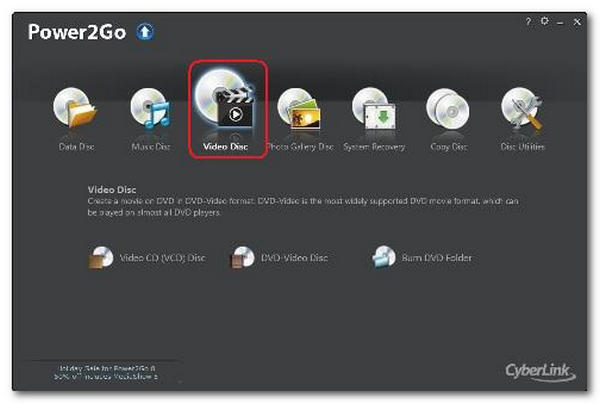
第2步。从主菜单中选择 视频光盘 因为您需要刻录视频光盘。找到并选择 视频光盘 选项。
步骤3.从主菜单中选择 刻录 DVD 文件夹出现刻录 DVD 文件夹窗口。现在,在 从盒子。在这里,您可以指定副本数量和写入速度。
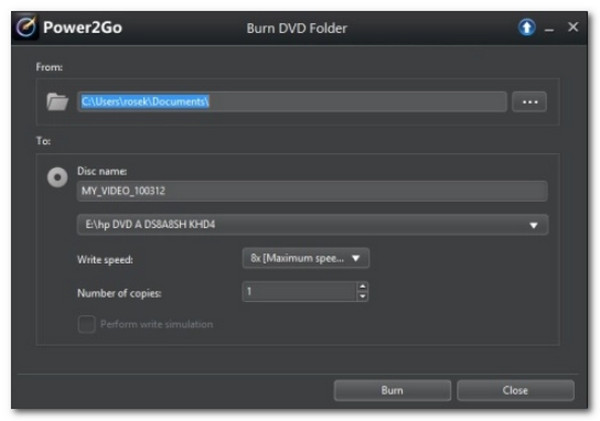
步骤4。选择 履行 写入模拟,在刻录 CD 之前模拟写入。允许此方面验证刻录机是否可以以所选速度无错误地写入光盘。最后,要开始刻录,请单击 烧伤.
第 4 部分。 使用 ImgBurn 将 MOV 转换为蓝光
图像刻录 是一款轻量级且高度可配置的光盘刻录实用程序,擅长处理精细任务,但缺乏对 MOV 视频文件的原生支持。要使用 ImgBurn 将 MOV 文件刻录到蓝光光盘,您必须先使用第三方软件(例如 tsMuxeR 或 multiAVCHD)将视频转换为蓝光兼容格式(通常是 ISO 映像或蓝光文件夹结构)。它最适合喜欢手动设置且不需要菜单自定义或视频编辑功能的高级用户。
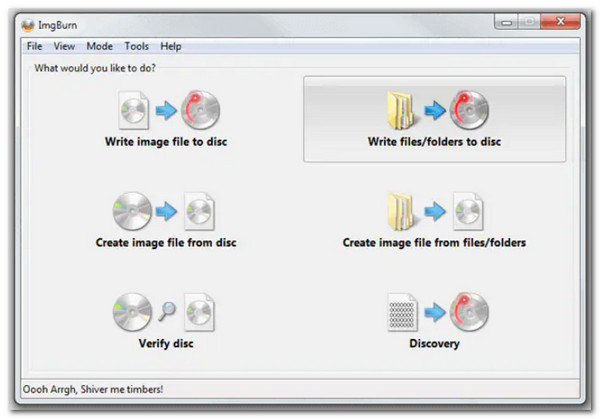
步骤1。在您的计算机上,安装并启动 ImgBurn。选择 将文件/文件夹从主窗口写入磁盘 选项。
第2步。打 新增文件夹 按钮添加包含其他光盘文件夹的根文件夹。源部分将显示刚刚添加的文件夹。可以通过单击 计算器 象征。
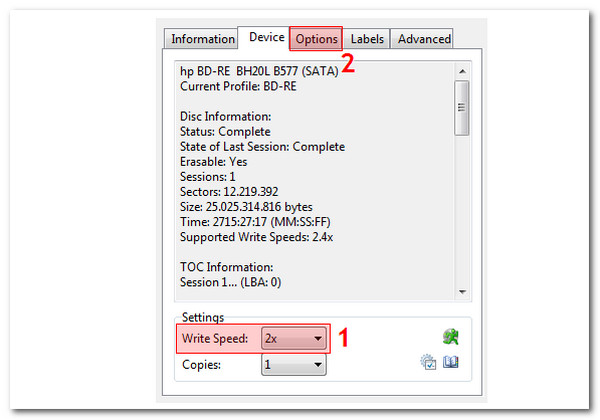
步骤3.然后点击 写入速度 选项。选择 选项 标签以继续。
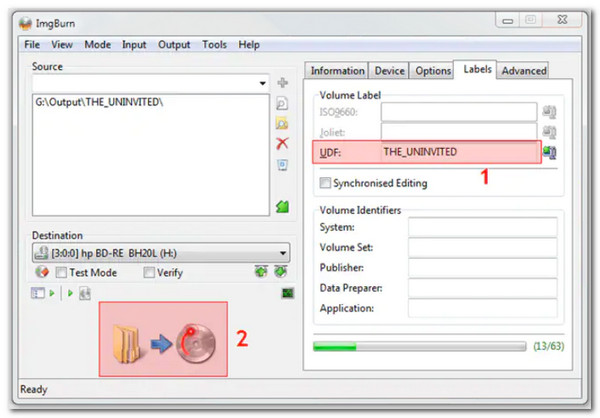
步骤4。选择 文件系统作为 UDF 并点击 标签 标签以继续。
步骤5.选择蓝光光盘的卷标。点击 烧伤 按钮开始将 MOV 文件转换为蓝光光盘。将出现一个弹出框来确认内容类型。单击 好的 确认。
第 5 部分。 如何将 MOV 转换为蓝光
-
哪些光盘可以刻录 MOV 为蓝光?
我们可以使用许多可重写光盘将 MOV 刻录到蓝光光盘。其中一些光盘是 DVD-R、DVD-RW、DVD+R、DVD+R、DVD+R DL 等。确保您的光盘兼容对于防止此过程出现任何复杂情况至关重要。
-
哪种蓝光光盘型号最适合用于 MOV?
在互联网上,我们发现几个搜索经常包含短语“蓝光光盘最棒”。超高清蓝光光盘回答了这个问题,因为它们提供高清视频和音频服务。一旦我们将 MOV 文件转换为这种类型的蓝光,我们的 MOV 文件就有望获得更高的质量。
-
我可以在 iOS 上播放蓝光格式吗?
不可以。无法在 iOS 上播放蓝光。我们需要一个可以支持其所含每个编解码器和元素的蓝光播放器。但你可以 将蓝光拷贝至 iPhone iPad 支持MOV格式播放电影或视频。
-
除了 MOV 之外,我可以将其他格式刻录到蓝光吗?
是的。许多蓝光刻录工具也支持 MPEG 文件。如果您有 MPEG 视频,只需使用专用 MPEG 至蓝光转换器 以确保兼容性和质量。
结论
如果我们打算烧掉,这些就是我们需要记住的全部细节 MOV 至蓝光您可以尝试 Blu-ray Master 和 Blu-ray Creator,因为它直观易用,即使是初学者也能轻松上手,提供您所需的全部功能,让您轻松完成制作。难怪很多人都在使用它。您现在就可以使用它,让您的蓝光制作更加简单。
Blu-ray Master 的更多内容
