

虽然 AVCHD 提供了一种录制高清视频的绝佳方法,但它与传统 DVD 播放器的不兼容性可能是一个重大障碍。您可以通过刻录您的 AVCHD 到 DVD 遵循转换和刻录流程即可。本教程提供所需的资源和指导,使此过程简单高效,确保您的视频在未来许多年内都能在任何 DVD 播放器上播放。

- 第 1 部分。了解 AVCHD 格式
- 第 2 部分.最佳 AVCHD 到 DVD 转换器软件
- 第 3 部分。将 AVCHD 刻录到 DVD 的分步指南
- 第 4 部分:转换过程中保持视频质量的技巧
- 第 5 部分常见问题解答
第1部分。 了解 AVCHD 格式
AVCHD 是由松下和索尼联合开发的视频格式,用于其摄像机和相机,支持录制高清视频。AVCHD 视频通常以 1080P、1080I 和 720P 的分辨率保存。如果您需要释放摄像机 SD 卡的空间,将高质量的 AVCHD 文件复制到 DVD 始终是一个不错的选择。
AVCHD 与 DVD:主要区别是什么?
格式: 典型的 DVD 采用基于 MPEG-2 压缩的 DVD 视频格式。该格式旨在用于标清 (SD) 视频。另一方面,高清 (HD) 视频格式 AVCHD 则采用更高效的 H.264 编解码器。虽然 AVCHD 文件并非 DVD 视频格式,但它可以保存在实体 DVD 上。
视频质量: AVCHD 是一种高清格式,可以生成画质显著提升的图像,分辨率可达 1080p 和 720p。根据定义,标准 DVD 仅提供标清分辨率(例如 480p 或 576p)。
存储容量: AVCHD 采用非常高效的压缩编解码器,能够在一张普通的 DVD 光盘上存储大量高清视频。这正是该格式的主要优势之一。然而,DVD-Video 格式的标清视频在一张普通的 DVD 光盘上存储量有限。
兼容性: 几乎任何 DVD 播放器都可以播放普通 DVD。AVCHD 光盘即使刻录到 DVD 上,也需要专用播放器才能播放。播放 AVCHD 光盘需要专门支持 AVCHD 格式的播放器。通常包括现代蓝光播放器、PlayStation 3 主机以及运行兼容软件的 PC。
总而言之,传统的 DVD 播放器无法播放 AVCHD 光盘。当您将 AVCHD 光盘插入普通 DVD 播放器时,播放器可能无法读取光盘、无法弹出光盘,甚至可能会擦除光盘内容。因此,请阅读本文,了解如何将 AVCHD 刻录到 DVD 以便轻松播放。
第2部分。 最佳 AVCHD 转 DVD 转换器软件
要将 AVCHD 刻录到 DVD,您需要专业的 DVD 制作软件,我们为您提供完美的建议: 蓝光大师 DVD 制作器它是顶级 DVD 制作软件程序之一,可以将任何视频和音频(例如 AVCHD、MP4、MKV、AVI、WMV 等)制作成 DVD。您可以将一个或多个 AVCHD 视频添加到软件中,然后将其转换为 DVD。凭借先进的技术,它可以在 DVD 刻录过程中完美保留视频的高质量。此外,这款软件界面清晰直观,每个人都可以轻松上手。
特征
1. 只需单击一下即可刻录包含 AVCHD 或其他格式的视频的 DVD。
2.支持多种视频格式,包括MKV,MP4,AVCHD等。
3. 过程中自动优化视频和音频质量。
4.提供丰富的视频编辑工具和自定义选项。
5. 内置大量菜单模板,让您像专业人士一样制作 DVD。
第 3 部分。 将 AVCHD 刻录到 DVD 的分步指南
DVD刻录前的准备
DVD刻录机: 下载并安装 Blu-ray Master DVD Creator 到您的电脑上。测试它以确保其正常运行。
空白 DVD 光盘: 确保使用优质的空白 DVD-R 或 DVD+R 光盘。虽然 DVD-RW 和 DVD+RW 可以重写,但较旧的播放器可能无法使用它们。选择值得信赖的品牌,以降低刻录错误的可能性。
AVCHD视频文件: 找到您想要刻录的 AVCHD 视频文件。这些文件通常位于相机存储卡的文件夹结构中,文件扩展名通常为 .MTS 或 .M2TS。为了确保刻录过程稳定快速,请务必将这些文件移动到计算机硬盘上。
AVCHD 刻录到 DVD 的详细步骤
以下是从 AVCHD 视频创建 DVD 的步骤。让我们来看看。
步骤1。安装 AVCHD 至 DVD 转换器
将空白或可擦写 DVD 插入 DVD 驱动器。安装后启动 AVCHD 转 DVD 转换器。选择“DVD 光盘”选项打开主界面。然后点击左上角的“添加媒体文件”菜单,添加 AVCHD 视频。
免费下载
对于 Windows
安全下载
免费下载
对于 macOS
安全下载
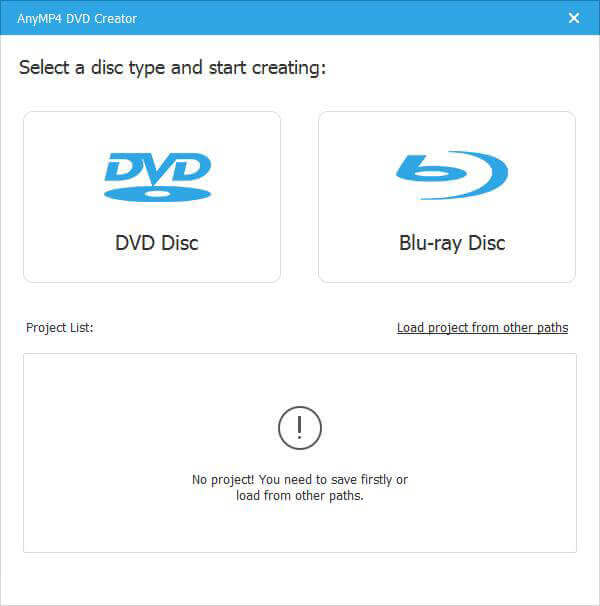
第2步。编辑 AVCHD 视频和章节
点击 电动工具 菜单展开工具箱。要编辑 AVCHD 视频,请选择 视频编辑 工具可将所需的视频效果应用于视频。此外,您还可以添加章节、设置缩略图等。
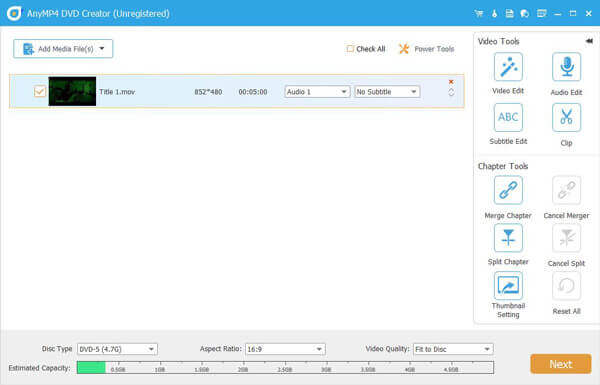
步骤3.自定义 DVD 菜单模板
点击 下一个 进入 DVD 菜单窗口。找到右侧面板并转到 菜单模板 选项卡。向下滚动并选择您喜欢的模板。如果您想用图片制作 DVD 模板,请前往 自定义模板 选项卡可针对 DVD 自定义一个。
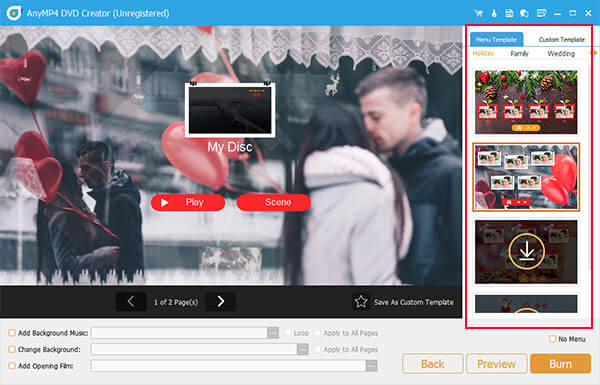
步骤4。将摄像机 AVCHD 转换为 DVD
点击 烧伤 按钮打开设置窗口。根据需要设置刻录设置或保留默认设置。点击 开始 按钮后,AVCHD 到 DVD 的转换过程将启动。之后,您可以在大屏幕上使用 DVD 播放器观看 AVCHD。
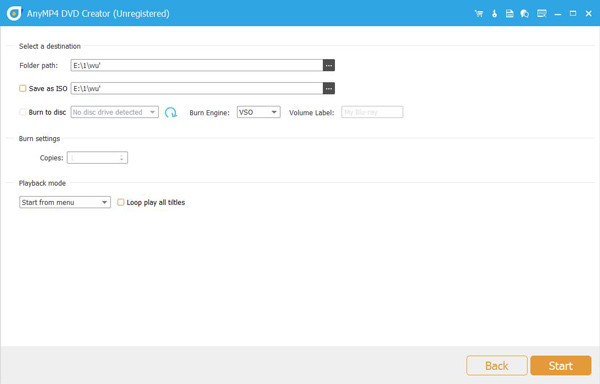
第 4 部分。 转换过程中保持视频质量的技巧
现在,让我们查看一些有关 AVCHD 刻录到 DVD 的技巧。
分辨率和比特率的推荐设置
解决: 普通 DVD 的最大分辨率为 NTSC 制式 720x480 和 PAL 制式 720x576。在转换过程中,您必须将录制的 AVCHD 视频缩小到此分辨率,例如 1920x1080。尽管与原始高清画质相比,画质下降幅度很大,但精心的缩小处理仍然可以制作出视觉上引人入胜的标清影片。
比特率: 比特率是指每秒钟视频所使用的数据量。虽然比特率越高,画质越好,但占用的磁盘空间也越大。一张典型的 DVD 的最大比特率约为 9.8 Mbps。为了获得最佳画质,请尽量将视频比特率保持在 6 到 8 Mbps 之间。如果视频较长,您可能需要降低比特率以便将所有内容都保存在一张光盘上。
电视制式
国家电视系统委员会:它在南美、日本和北美部分地区使用。其运行速度为每秒 29.97 帧,分辨率为 525 线。
朋友:欧洲、亚洲、非洲和澳大利亚大部分地区都使用它。它以每秒 25 帧的速度运行,分辨率为 625 线。
长宽比
视频的宽高比是其宽度和高度之间的比例关系。
16:9(宽屏): 16:9 的宽屏宽高比是当前高清电视的标准,您的原始 AVCHD 视频可能也采用这种宽高比。转换时应保持此宽高比,以便在宽屏电视上正常显示且不失真。
4:3(标准): 老式“方形”电视的宽高比为 4:3(标准)。如果您的目标受众使用这些老式电视观看,您可能需要将其切换为 4:3,这会导致视频边缘出现黑条(邮筒效应)。
第 5 部分。 常见问题解答
-
AVCHD 光盘可以在标准 DVD 播放器上播放吗?
不可以,AVCHD 光盘无法在普通的 DVD 播放器上播放。只有蓝光播放器、PlayStation 3 主机或运行相应软件的电脑才能播放 AVCHD 光盘。
-
标准 DVD 的分辨率是多少?
DVD 的标准分辨率为 NTSC 制式(用于北美、日本)720 x 480 像素,PAL 制式(用于欧洲、澳大利亚)720 x 576 像素。
-
将 AVCHD 转换为 DVD 需要多长时间?
转换时间差异很大,取决于视频的长度、计算机的速度以及您使用的软件。
-
将 AVCHD 转换为 DVD 会损失质量吗?
是的,将 AVCHD 转换为普通 DVD 时,画质会有所损失。普通 DVD 是标清格式,而 AVCHD 是高清格式。在转换过程中,高清视频会被压缩到较低的分辨率,导致画质下降。
-
我可以在 Mac 上将 AVCHD 转换为 DVD 吗?
是的,您可以使用各种软件程序在 Mac 上将 AVCHD 转换为 DVD,例如 Blu-ray Master DVD Creator, DVDFab DVD 制作器, ETC。
结论
现在,你已经学会了如何燃烧 AVCHD 到 DVD 使用蓝光大师 DVD 制作工具。刻录 AVCHD 文件虽然不可避免地会损失分辨率,但却是一种实用且广泛使用的解决方案。此过程支持通用播放,几乎可以在任何家庭娱乐系统上共享和欣赏您的视频。如果您想这样做,请下载 蓝光大师 DVD 制作器 并按照这个详细的教程来备份您珍贵的回忆。
Blu-ray Master 的更多内容
数字转 DVD
