

您想把那些 AVI 家庭视频和老电影转换成可以在 DVD 播放器中播放的实体光盘吗?您想让不熟悉智能设备的长辈们也能轻松观看这些珍贵的影像吗?事实上,即使在当今世界,DVD 仍然是保存和分享视频的绝佳选择,尤其是经典的 AVI 格式。
本指南将向您展示如何 将 AVI 刻录到 DVD 如何使用付费和免费工具,以及如何选择最适合您需求的 DVD 制作软件。按照说明操作,您手中的 AVI 数字文件很快就会变成您可以触摸和分享的实体记忆。

- 第 1 部分:什么是 AVI
- 第 2 部分:如何使用付费 DVD 刻录机将 AVI 文件刻录到 DVD
- 第 3 部分:如何使用免费 DVD 刻录机将 AVI 文件刻录到 DVD
- 第 4 部分 将 AVI 刻录到 DVD 的最佳方法是什么
- 第五部分 常见问题解答
第1部分。 什么是 AVI
AVI(音频视频交错)是微软于 1992 年开发的一种多媒体容器格式。与某些依赖特定编解码器的视频格式不同, AVI 它充当“容器”,用于存储以各种编解码器(例如 DivX、XviD 或 MPEG-4)编码的音频和视频数据。这种灵活性使其与许多媒体播放器、编辑软件和操作系统兼容。
AVI 的主要特点之一是简洁,其简单的结构使其易于处理和编辑。然而,这种简洁性也带来了一个缺点:AVI 文件通常比 MP4 等更现代的格式更大。文件大小较大是用户可能想要将 AVI 文件转换为 DVD 的原因之一。此外,DVD 提供了一种便捷的方式来存储和播放这些文件,而无需依赖较大的硬盘空间。
因此,让我们探索如何从 AVI 创建 DVD。
第2部分。 如何使用付费 DVD 刻录机将 AVI 文件刻录到 DVD
对于寻求可靠、功能丰富且有专家支持的 AVI 转 DVD 转换器的用户来说,付费 DVD 刻录软件通常值得一试。Blu-ray Master 推荐 DVD 制作器 是适用于 Windows 和 Mac 的最佳 DVD 刻录软件,擅长刻录各种视频格式,包括 AVI 转 DVD。它简化了 DVD 刻录流程,同时为初学者和经验丰富的用户提供了高级自定义选项。此外,它还具有以下其他卓越功能:
• 宽格式支持: 除了 AVI,它还支持将其他流行视频格式(如 MP4、MOV、WMV、MKV 等)刻录到 DVD 或蓝光光盘。
• DVD 菜单模板: 提供一系列 DVD 菜单模板(例如家庭、假日、商务等),可以使用背景图像、音乐和文本进行自定义。
• 视频编辑工具: 允许进行基本编辑,例如修剪、裁剪、添加水印、调整亮度/对比度以及在将 AVI 文件刻录到 DVD 之前合并多个 AVI 文件。
• 加速刻录速度: 该 DVD 刻录机程序配备 GPU 加速支持,可为您提供将 AVI 转换为 DVD 的快速速度。
接下来,让我们学习使用 DVD Creator 将 AVI 刻录到 DVD 的步骤。
步骤1。 下载和安装
访问官方网站下载该软件,然后按照安装说明将其安装到您的Windows或Mac上。您也可以点击下面的“免费下载”按钮来获取它。
免费下载
对于 Windows
安全下载
免费下载
对于 macOS
安全下载
第2步。 添加 AVI 文件
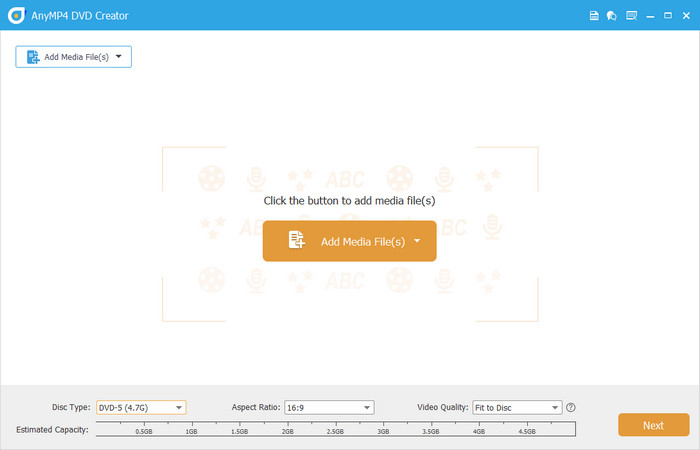
启动软件并选择 DVD 光盘选项。然后点击 添加媒体文件 按钮上传需要转换的 AVI 文件。
步骤3. 编辑音频和字幕
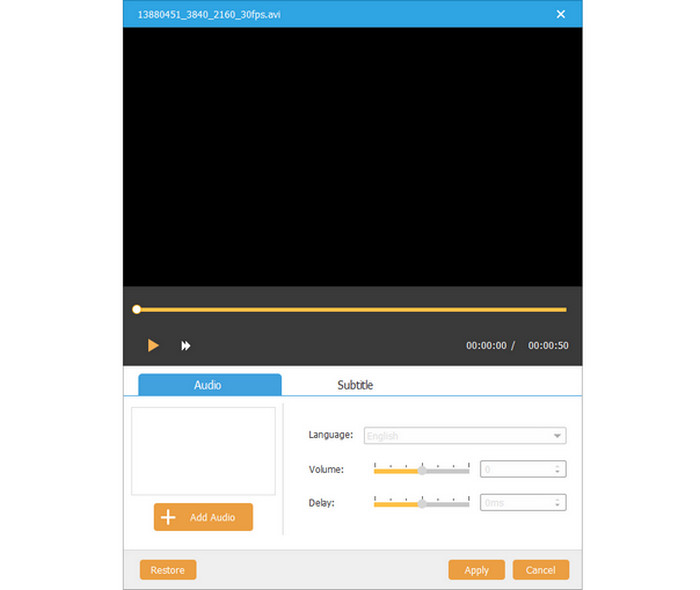
选中视频文件,点击“音频”或“字幕”按钮,即可进入添加音频和字幕的窗口。您可以调整音频的音量和延迟,以及编辑字幕的语言、位置、透明度和延迟。
步骤4。 编辑 AVI 视频
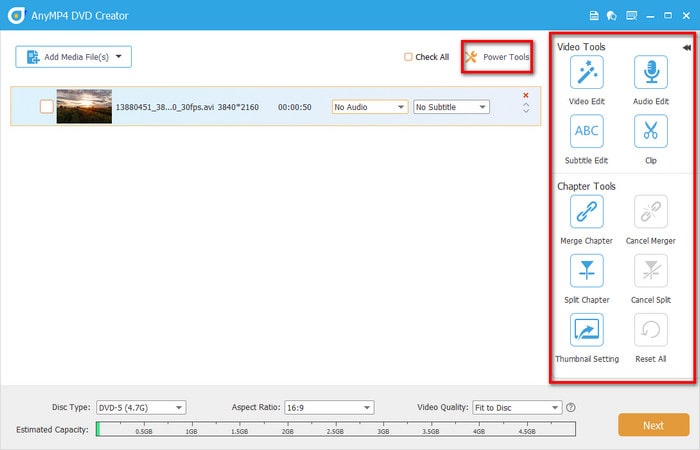
点击 电动工具 按钮,即可显示右侧的编辑面板。然后,您可以旋转、剪辑、裁剪 AVI 视频,以及添加水印,并通过调整滤镜、亮度、对比度、饱和度和色相来调整视觉效果。此外,它还支持合并或拆分章节以及进行一些缩略图设置。
步骤5. 调整 DVD 设置
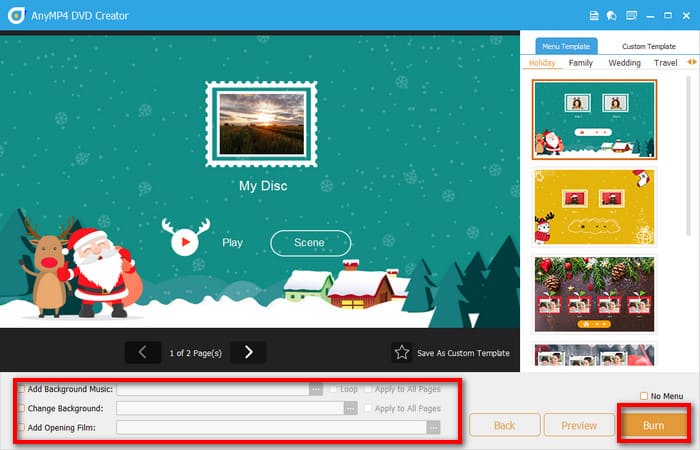
之后,在界面底部,有三个选项支持更改光盘类型、宽高比和视频质量。然后点击 下一个 按钮继续。在以下界面中,您可以为 DVD 选择合适的菜单,例如婚礼、旅行、家庭等等。此外,您还可以添加背景音乐、更改背景以及添加开场影片。完成上述操作后,点击 烧伤 按钮。
笔记: 通过单击“预览”按钮,您可以在刻录 AVI 文件之前预览 DVD。
步骤6. 设置 DVD 路径
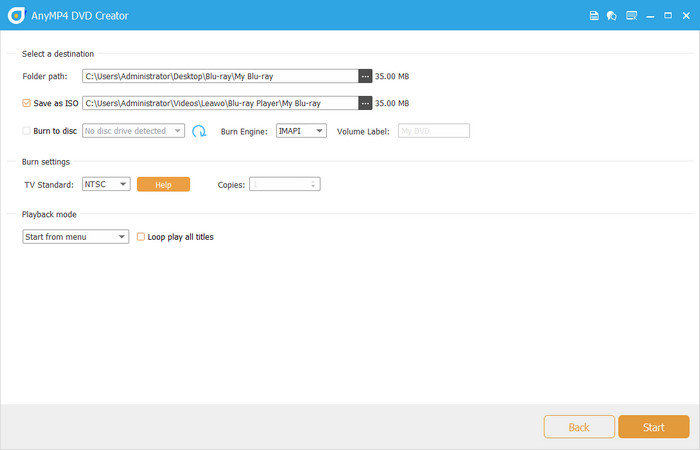
在最终界面中,您需要选择目标路径、刻录引擎、电视制式、卷标和播放模式。之后,点击“开始”按钮,开始将 AVI 视频刻录到 DVD。几秒钟后,该过程即可完成。
总的来说,DVD Creator 非常适合需要频繁刻录 AVI 到 DVD 并编辑 DVD 的用户。如果您预算充足,并且希望获得丰富的功能和跨系统兼容性,那么它绝对是可靠的选择。
第 3 部分。 如何使用免费 DVD 刻录机将 AVI 文件刻录到 DVD
对于预算有限或仅有简单刻录需求的用户来说,免费工具是一个不错的选择。 WinX DVD 作者 是一款免费的无水印 AVI 转 DVD 转换器。WinX DVD Author 是一款适用于 Windows 10/11 的轻量级软件。它注重简洁性,允许用户轻松将 AVI 和其他视频文件刻录到 DVD。虽然它缺少一些高级功能,但它是完成基本 DVD 刻录任务的理想选择。
• 基本格式支持: 支持AVI、MP4、MPEG、WMV等常见视频格式刻录到DVD。
• 简单的菜单模板: 提供带有可自定义文本和背景图像的基本菜单模板。
• 视频修剪: 允许用户在刻录到 DVD 之前修剪 AVI 文件以删除不需要的剪辑。
那么,如何使用它将 AVI 文件转换为 DVD?
步骤1。 下载和安装
前往 WinX DVD Author 网站,下载免费版本,并将其安装在 Windows 上。启动软件,然后点击 视频 DVD 创作者 按钮。

第2步。 添加 AVI 文件
点击 添加剪辑 按钮上传您想要刻录的 AVI 视频。您可以更改宽高比、创建 DVD 菜单,并设置 AVI 视频的开始和结束时间。之后,点击 下一个 按钮继续。

步骤3. 调整 DVD 设置
在以下界面中,您可以从模板中选择DVD菜单。然后,选择输出文件夹、输出格式和编码器引擎。

步骤4。 开始燃烧
最后,点击 开始 按钮将 AVI 文件转换为 DVD。几分钟后,刻录过程即可完成。
因此,WinX DVD Author 非常适合只需要偶尔进行基本刻录、预算有限且拥有 Windows 计算机的用户,或者不需要大量编辑和菜单自定义的用户。
第 4 部分。 将 AVI 刻录到 DVD 的最佳方法是什么
了解了 AVI 格式的特性,并尝试了付费和免费工具后,您可能会问:哪种方法最适合将 AVI 文件刻录到 DVD?答案取决于您最看重的因素,例如预算、设备和刻录需求。
• 使用方法和频率: 虽然 WinX DVD Author 可以满足基本的 AVI 转 DVD 刻录需求,但它缺少章节标记和自定义菜单等关键功能。如果您经常将 AVI 刻录到 DVD 或需要创建专业菜单,那么付费工具 DVD Creator 绝对会更好。
• 操作系统: DVD Creator 支持 Windows 和 Mac,而 WinX 仅支持 Windows。因此,如果您有跨平台需求,Blu-ray Master 精选的 DVD Creator 提供了最佳解决方案,兼容性更好。
• 刻录速度和质量: 与 WinX DVD Author 相比,DVD Creator 等付费工具通常速度更快,画质也更好。免费工具在处理大文件时可能会比较慢。
因此,一般来说,付费选项 DVD Creator 是将 AVI 刻录到 DVD 的最佳方法。
第 5 部分。 常见问题解答
-
刻录到 DVD 的最佳视频格式是什么?
刻录到 DVD 的最佳视频格式是 MPEG-2,具体来说,是使用 H.262 编解码器的格式。此格式与大多数 DVD 播放器兼容,并且是 DVD 视频的标准格式。虽然 MP4 或 AVI 等其他格式也可能用于其他用途,但 MPEG-2 是 DVD 播放最可靠的选择。
-
AVI 格式可以在 DVD 播放机上播放吗?
不可以。一般来说,DVD 播放器不能直接播放 AVI 文件。要在 DVD 播放器上播放 AVI 文件,需要将其转换为 DVD 兼容格式(例如 MPEG-2),然后刻录到 DVD 上。在标准 DVD 上
-
刻录 DVD 之前需要格式化吗?
不,刻录数据之前无需格式化 DVD,尤其是 DVD-R 和 DVD+R 光盘。这类 DVD 的设计是一次性写入,并且在制造过程中已预先格式化。
-
WinX DVD Author 免费吗?
是的,WinX DVD Author 是一款免费软件。它是一款 DVD 制作和刻录工具,允许用户将视频转换为 DVD 格式并刻录到光盘上。它支持多种视频格式,并包含 DVD 菜单创建和字幕添加等功能。
结论
将 AVI 刻录到 DVD 这是一种保存和共享视频内容的实用方法,借助 DVD Creator 和 WinX DVD Author 等工具,整个过程将变得轻松便捷。通过明确您的需求(例如定制要求、预算和平台兼容性),我们了解到 Blu-ray Master 选择了 DVD Creator 作为最佳选择。赶快下载吧!
Blu-ray Master 的更多内容
数字转 DVD
