

是否有可能 在 iPhone 或 Android 上播放 AVI 设备?当您为智能手机下载了一些 AVI 文件时,您可能无法播放 AVI 文件,尤其是较大的文件。您应该怎么做?当然,您可以将 AVI 转换并压缩为兼容格式。此外,还有一些适用于 iPhone 和 Android 的 AVI 播放器。只需了解有关 7 种最佳方法的更多详细信息,然后相应地选择所需的方法。
- 第 1 部分。如何转换 AVI 以便在 iPhone 上播放
- 第 2 部分。适用于 iPhone 和 Android 的 5 大 AVI 播放器
- 第 3 部分。有关在 iPhone/Android 上播放 AVI 的常见问题
| 产品 | 最适合 |
| 蓝光大师视频转换器终极版 | 最适合进行功能强大的离线 AVI 转换,支持高级编辑和高质量输出。 |
| Blu-ray Master 免费在线视频转换器 | 最适合无需安装软件即可在浏览器中快速转换 AVI 文件。 |
| 甚高频液晶 | 最适合在 Android 和 iOS 上稳定、无广告地播放 AVI 格式视频,并支持多种格式。 |
| 韓播電子韓式播放器 | 最适合播放功能丰富的 AVI 文件,支持高级滤镜和 UHD/3D。 |
| PlayerXtreme 媒体播放器 | 最适合在 iOS 设备上与云端和 DLNA/UPnP 流媒体集成,用于 AVI 播放。 |
| 8人游戏 | 最适合在 iOS 设备上与云端和 DLNA/UPnP 流媒体集成,用于 AVI 播放。 |
| nPlayer Lite | 最适合 AVI 格式播放,具有强大的网络流媒体功能和直观的手势控制。 |
第1部分。 如何转换 AVI 以便在 iPhone 上播放
方法一:将AVI文件转换为iPhone播放格式的终极方法
当您有一些较大的 AVI 文件时,兼容性并不是唯一的问题,您必须转换和压缩 AVI 文件才能在您的 iPhone 上播放。 视频转换器旗舰版 是一种将 AVI 转换为 iPhone、iPad 和 Android 设备的多功能方法。此外,您还可以修剪视频、选择字幕,甚至为 AVI 文件添加水印。
- 将 AVI 文件转换为 iPhone、iPad 和 Android 设备的预设。
- 无需为 iOS 和 Android 采取不同的方法收缩 AVI 文件。
- 提供各种视频编辑工具,如修剪、裁剪、旋转等。
- 为 AVI 文件提供 4 种不同的视频增强方法。
免费下载
对于 Windows
安全下载
免费下载
对于 macOS
安全下载
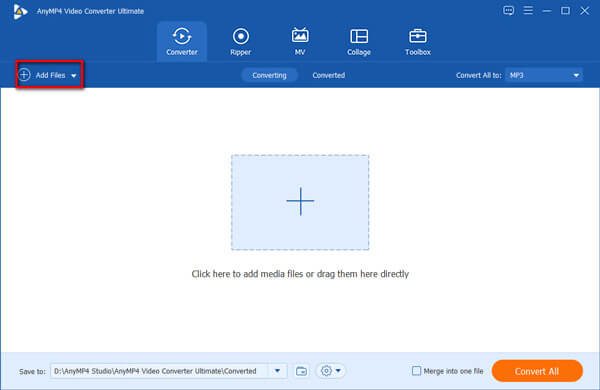
步骤1。在计算机上安装 Video Converter Ultimate 后,启动它。然后转到 Converter 菜单并单击 添加文件 选项卡将 AVI 文件添加到转换器。
第2步。点击 全部转换 菜单打开格式设置对话框。转到 设备 对话框中的选项卡上,选择 iPhone 标签并选择您的 iPhone 或 Android 型号。
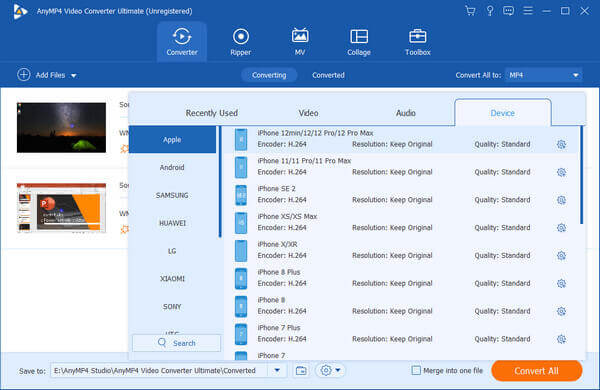
注意:当您需要压缩 AVI 文件时,您可以调整帧速率、比特率等。此外,还有一个 压缩 工具箱菜单内的功能。
步骤3.转到底部区域,点击文件夹图标,选择一个特定的文件夹来保存输出。点击 全部转换 按钮开始将 AVI 转换为 iPhone。然后,您可以将输出文件传输到 iPhone。
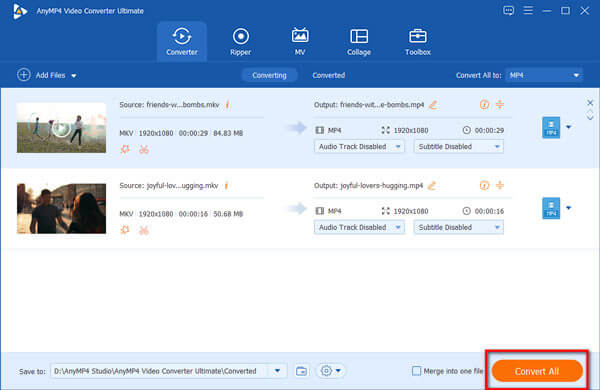
您可以使用这款专业的视频转换器将 AVI 文件转换为 MP4、MKV、MOV 以及其他多种与 iPhone、iPad 和 Android 兼容的格式。设置界面直观,您可以设置编码器、分辨率等输出参数。此外,该软件还内置多种视频编辑工具,可用于视频优化。这是一款付费软件,但提供免费试用。不妨一试!
方法 2. 如何在线转换 iPhone AVI
免费在线视频转换器 是一款基于 Web 的 AVI 到 iPhone 转换器,可让您免费转换任何视频和音频,没有任何限制。当您只需要批量免费在线转换文件时,它应该是您的最佳选择之一。
- 免费使用,无任何限制或注册。
- 支持所有流行的视频格式,包括 AVI。
- 在批处理过程中转换多个 AVI 文件。
- 将 AVI 更改为 MP4、MOV 和其他文件格式。
步骤1。前往浏览器中的在线视频转换器。点击 启动免费转换器 按钮添加 AVI 文件。
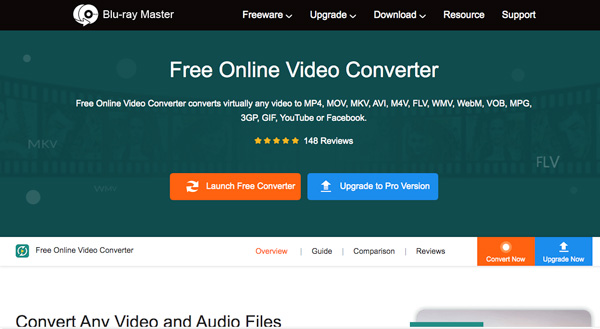
第2步。将您想要在 iPhone 上观看的 AVI 文件上传到在线转换器。然后在底部选择 MP4 或 MOV。
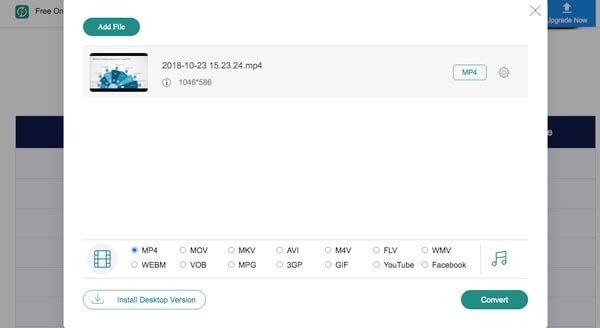
步骤3.点击 转变 按钮启动 AVI 到 iPhone 的转换。然后,您可以下载文件或将其传输到您的移动设备。
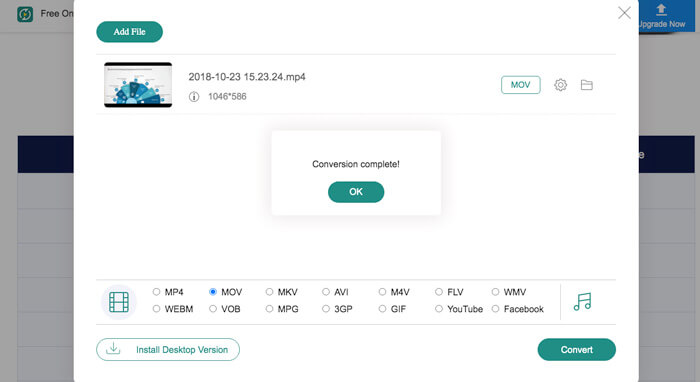
这款在线工具只需点击几下即可轻松快捷地转换AVI视频。作为一款基于网页的工具,它为快速视频转换提供了极大的便利。但另一方面,它缺乏对视频进行进一步调整的高级功能。
第2部分。 适用于 iPhone 和 Android 的 5 大 AVI 播放器
1. VLC
VLC 在桌面端已经占据主导地位,因此 VLC 的 iOS 应用也毫不逊色。由于它集成了大量的解码器,因此无需转换即可播放任何格式的视频。此外,你还可以 下载外部编解码器包,如 Windows Media Player.
优点
- 从 Dropbox、Google Drive 等同步视频文件。
- 支持高级字幕和音轨。
- 通过手势控制音量等等。
- 使用 HTTP、RTSP、RTMP 或 MMS 的网络流。
缺点
- 缺乏基本的视频转换功能。
- 在 iPhone 上播放 AVI 文件不稳定。
如何在 iPhone 上使用 VLC 播放 AVI 文件
步骤1。从 App Store 或 Google Play 下载到您的 iPhone 或 Android 上的 VLC 并打开它。
第2步。找到您的 AVI 文件并点击 分享 按钮。
步骤3.选择 VLC,您的 AVI 文件将开始在 VLC 中播放。
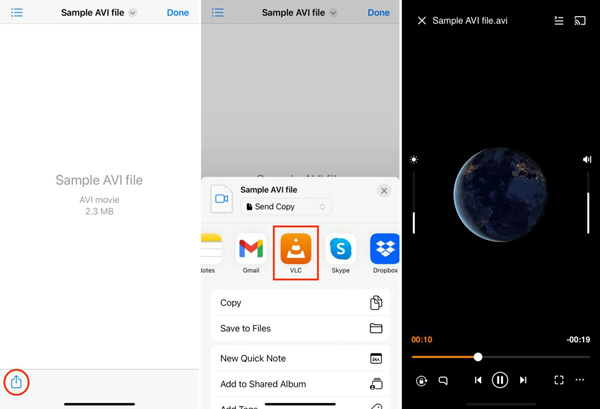
如何使用 VLC Android 播放 AVI 文件
步骤1。在 Android 上下载并运行 VLC。转到屏幕右上角并点击三个点图标。
第2步。要添加 AVI 文件,请选择 优先, 轻敲 目录,然后选择您的 AVI 文件。
步骤3.点击 主页 按钮并选择 视频。您将找到您的 AVI 文件并点击它。现在,您可以欣赏您的 AVI 视频。
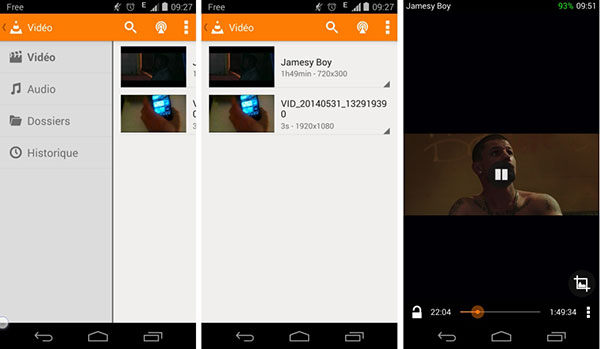
VLC播放器因其良好的设备兼容性而广受好评。它可以直接解码AVI文件,而许多默认的移动播放器并不支持这种格式。除了基本的播放功能外,这款播放器还提供字幕支持、播放速度控制和均衡器设置。有些人可能会觉得它的界面设计有些过时,但这并不影响其核心功能。
排名第二:KMPlayer
如果您正在寻找一款适用于 iPhone 的 AVI 播放器,那么您的搜索到此结束。 韓播電子韓式播放器它支持4K和高清视频。它支持大多数视频文件格式,并且可以播放来自云存储和网络服务的视频。
优点
- 通过手势控制音量和视频播放。
- 支持Google Drive、FTP等网络服务。
- 玩 3D、4K 和 UHD 视频。
- 兼容多种 iPhone 和 iPad。
缺点
- 它无法为视频文件创建播放列表。
- 该 iPhone AVI 播放器在某些国家不可用。
如何在 iPhone/Android 上使用 KMPlayer 播放 AVI 文件
步骤1。在手机上下载KMPlayer并打开。
第2步。选择 文件 并点击 + 按钮将您的 AVI 文件添加到播放列表。
步骤3.点击 AVI 视频,它将立即开始播放。
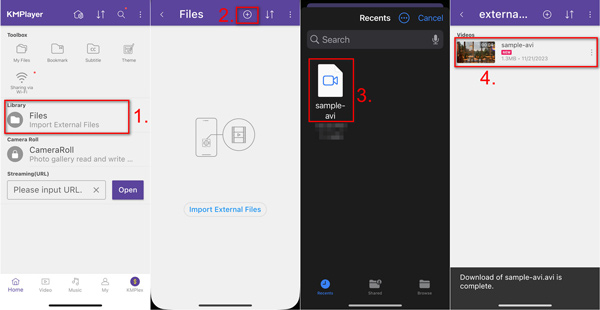
KMPlayer 支持 4K 和 UHD AVI 播放,是高分辨率文件的理想选择。它提供多种高级选项,例如音频/视频滤镜、播放速度控制和屏幕调整,方便用户打造个性化体验。免费版包含广告,可能会比较烦人。
前 3 名。PlayerXtreme 媒体播放器
PlayerXtreme 是一款功能齐全的 AVI 播放器应用,适用于 iPhone 和 Android 系统。除了 AVI 格式外,它还支持几乎所有其他格式。这意味着您无需担心兼容性问题和视频格式限制。
优点
- 支持多种网络设备。
- 通过 AirPlay 和 Google Chromecast 投射视频。
- 通过手势搜索和控制播放。
- 实时从网络下载字幕。
缺点
- 只有专业版才可使用全部功能。
- 它仅适用于最新的设备。
如何在 iPhone/Android 上使用 PlayerXtreme Media Player 播放 AVI 文件
步骤1。下载 PlayerXtreme Media Player 并在您的 iPhone 或 Android 上打开它。
第2步。找到文件夹中的 AVI 文件,然后点击 分享 按钮。从给定的应用程序中,选择 PlayerXtreme Media Player。
步骤3.选择 玩 选项 播放AVI视频.
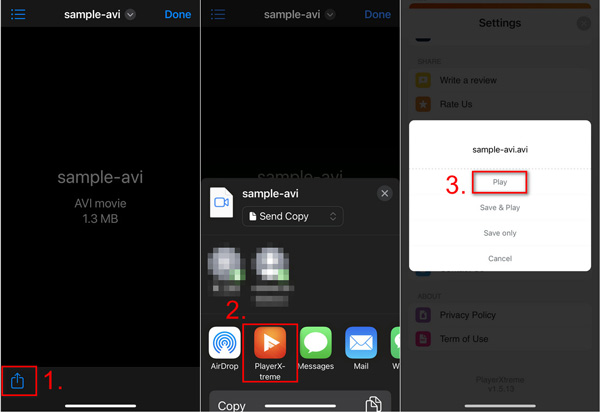
这款工具支持 iOS、Android 等平台,可跨平台使用。它的设计简洁,即使是普通用户也能轻松上手。不过,也有用户反映该工具存在崩溃和播放故障等问题。
前 4 名。8Player
8Player 不仅仅是一款适用于 iPhone 的 AVI 播放器,还是一款通用多媒体应用。它可以用作 DLNA/UPnP、SMB、FTP 播放器和控制器。丰富的自定义选项可提供出色的视频体验。
优点
- 在 Chromecast 设备和 DLNA 播放器上播放 AVI 视频。
- 根据您的要求创建和编辑视频播放列表。
- 远程访问 DLNA/UPnP 服务器以播放 AVI 文件。
- 包括一个设计精美的用户界面。
缺点
- 无法使用媒体播放器播放 3D AVI 视频。
- 它很大并且可能会降低您的设备速度。
如何在 iPhone/Android 上使用 8Player 播放 AVI 文件
步骤1。从 App Store 或 Google Play 下载 8Player 并在手机上运行。
第2步。选择 视频 并点击 文件 选择您的 AVI 文件。
步骤3.轻敲 打开 然后它就开始播放您的 AVI 视频。
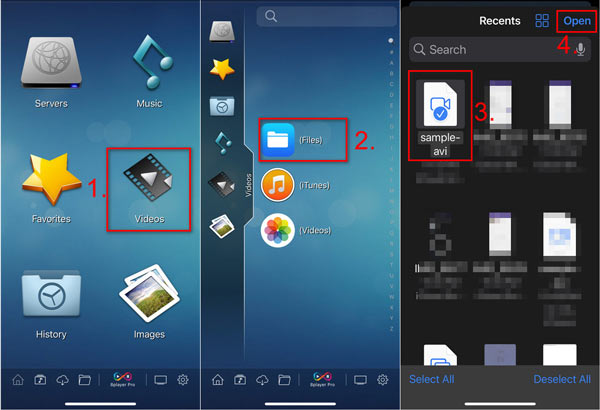
8Player 是一款强大的移动设备 AVI 播放软件,尤其适合 iOS 用户。它支持连接 DLNA/UPnP、Dropbox、Google Drive 和 OneDrive 服务器,实现云端集成。借助播放列表功能,您可以轻松管理 AVI 文件进行播放。在测试过程中,我们注意到播放大型 AVI 文件时偶尔会出现不稳定现象。
前 5 名。nPlayer Lite
nPlayer 是另一个在 iPhone 和 Android 上播放 AVI 的免费选项。它几乎可以播放所有格式的视频,还允许您从远程设备流式传输内容。
优点
- 从云服务导入视频和音频文件。
- 重复播放 AVI 文件的某个部分。
- 支持播放3D AVI 视频。
缺点
- 视频格式仅限于精简版。
- 对于初学者来说,掌握这些功能应该比较困难。
如何在 iPhone/Android 上使用 nPlayer Lite 播放 AVI 文件
步骤1。在手机上下载并打开 nPlayer Lite。
第2步。在文件夹中找到您的 AVI 文件,然后点击 分享 按钮。
步骤3.点击 nPlayer 图标并选择 打开。您的 AVI 视频将在 nPlayer Lite 中开始播放。
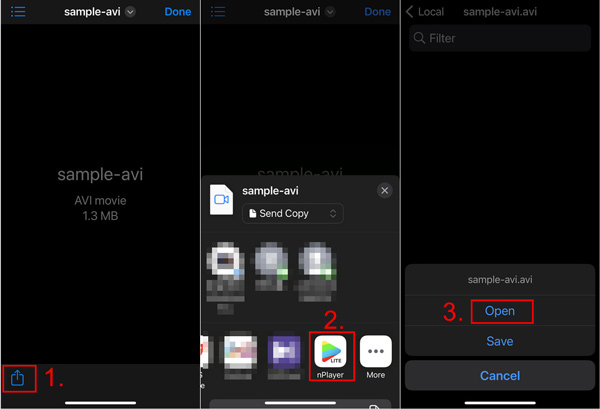
nPlayer Lite 是一款优秀的手机 AVI 播放器,提供强大的网络功能和直观的操作界面。您可以在其中切换字幕、调节亮度并自定义字幕样式。但是,免费版包含广告,可能会干扰播放。
第 3 部分。 关于在 iPhone/Android 上播放 AVI 的常见问题
-
iPhone 和 Android 兼容哪些格式?
iPhone 支持 H.264 和 MPEG-4 视频编解码器,视频格式包括 MP4、M4V 和 MOV。它还支持 AVI 文件格式的 Motion JPEG。至于 Android 手机,它还支持 H.264、MPEG-4 以及 3GPP 文件格式。这意味着您可以使用 Motion JPEG 编解码器在 iPhone 上播放 AVI。
-
在 iPhone 上播放 AVI 有大小限制吗?
AVI 视频的大小限制没有官方声明。通常不建议在 iPhone 上播放长度在 15 分钟内超过 100 MB 的 AVI。播放大型视频需要大量资源,尤其是对于旧款 iPhone 机型。
-
我应该选择 VLC 在 iPhone 上播放 AVI 吗?
不。AVI格式的编码宽高比不符合标准,这可能导致VLC播放器在iPhone上播放AVI文件时无法选择正确的宽高比。除非你的iPhone拥有大容量和足够的存储空间,否则最好将AVI文件重新编码为iPhone或Android兼容的格式。或者你可以尝试一些其他方法。 VLC 替代品.
包起来
当你想 在 iPhone、iPad 和 Android 上播放 AVI这是您应该参考的终极指南。当然,您也可以直接选择一款 AVI 播放器在手机上播放 AVI 文件。但如果您想转换、压缩和裁剪 AVI 文件以适应 iOS 和 Android 设备,Blu-ray Master Video Converter Ultimate 应该是您的最佳选择。
Blu-ray Master 的更多内容
播放常见视频

