

简答:
如果您正在寻找一款可靠的工具将 DVD 光盘复制到硬盘,无论是在 PC 还是 Mac 电脑上,Blu-ray Master Free DVD Ripper 都是一个安全的选择。它易于使用,功能丰富,其免费版本足以满足您的数字转换需求。
如果您想了解是否可以将 DVD 翻录到电脑硬盘上,那么这篇文章正是为您准备的,因为我们将讨论多种方法,帮助您学习如何操作。 将 DVD 复制到硬盘无论您使用的是 Windows PC 还是 Mac 电脑,本文中的教程都将对您有所帮助。如果您想创建用作存储的 DVD 的数字备份、复制 DVD 中的电影或电视节目、绕过区域锁定码,或者只是为了方便地将 DVD 媒体数字化,这些教程都能派上用场。要了解更多关于 DVD 翻录和将文件传输到电脑的信息,请继续阅读以下指南。
目录
| DVD工具 | 速度 | 视频质量 | 解密支持 | 用例 |
| 内置 DVD 复制(操作系统工具) | 慢的 | 有损质量 | 没有任何 | 对未受保护的DVD进行基本文件备份。 |
| Blu-ray Master 免费 DVD 翻录器 | 快 | 高清画质,无损画质。 | 高级功能(CSS、区域码、Sony ARccOS 等) | 完整的DVD备份、复制和高质量转换。 |
| AnyMP4 DVD复制 | 快 | 无损画质,4K 升频。 | 标准解密(CSS、区域码) | 加密DVD的高级文件备份。 |
什么 将 DVD 复制到硬盘之前你需要准备什么
外置DVD驱动器
要访问要复制的 DVD 驱动器,您必须先在计算机上打开它。这只有在您的计算机上使用兼容的外部 DVD 驱动器时才可行。由于现代笔记本电脑不再配备内置驱动器,因此这变得至关重要。
足够的硬盘空间
由于我们将要介绍的工具旨在恢复DVD原始数据,因此您需要预料到这些原始视频文件体积会非常大。在这种情况下,如果您计划将DVD原始数据进行数字化复制,最好先释放计算机上的空间。
备份格式(ISO、VIDEO_TS 文件夹或 MP4)
转换完成后,请务必选择您希望保存 DVD 光盘的方式。常见格式包括: ISOVIDEO_TS、MKV 和 MP4 都是常见的格式选项。不过,如果您选择的 DVD 播放器支持 MP4 格式,我们建议您使用 MP4 格式。这种格式在数字兼容性方面表现最佳。
方法 1。 将未受保护的DVD直接复制到硬盘
将未受保护的 DVD 内容数字化并创建数字备份。
免费
我们将从最基本的选项开始本指南:将 DVD 复制到硬盘,此方法适用于 Windows 和 Mac 操作系统。这实际上就是将未加密的 DVD 直接复制到计算机硬盘。
此方法需要在将要复制的DVD光盘放入设备后,使用电脑的复制粘贴功能。这是本文提供的方法中最直接、最简单的一种。
遗憾的是,此选项仅适用于未受任何加密或数据安全系统保护的 DVD。这意味着,即使此选项可用,也仅限于手动刻录且仅用作存储的 DVD。受保护的 DVD,例如电影家庭发行版,无法通过此选项绕过。
在加密 DVD 上使用时,直接复制文件将无法正常工作,因为此内置解决方案无法绕过加密系统,即使是 CSS 等基本加密系统也无法绕过。使用此选项时,我们建议使用外置 DVD 光驱,例如 LG GP60NB50 或 ASUS SDRW-08D2S-U Lite,这两款光驱均适用于 PC 和 Mac。
此外,我们建议您使用 MKV 作为首选格式,因为在备份升频 4K DVD 时,使用 MKV 作为导出格式比使用 MP4 格式速度快 20%。但请注意,如果将此选项作为主要的 DVD 复制方式,处理高级 DVD 时的错误率会高达 50%。
请阅读以下指南,了解如何使用复制粘贴方法将未受保护的 DVD 数据传输到您的硬盘驱动器。
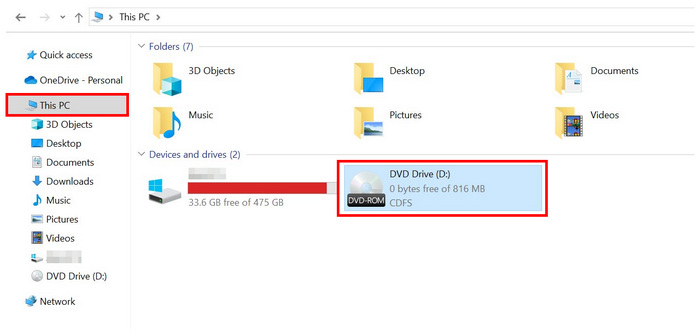
步骤1。 在电脑上加载要打开的 DVD。您可以使用外置 DVD 驱动器,或者如果您的设备有内置驱动器,也可以使用内置驱动器。查看 这台电脑 文件管理器部分检查您的计算机是否已扫描 DVD,然后打开它。
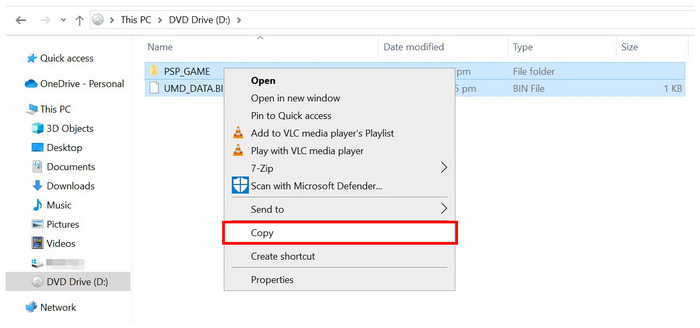
第2步。 进入要打开的DVD光盘后,选择要复制到电脑上的内容。选择文件后, 右键点击 选择它们 复制DVD 数据已复制到剪贴板。
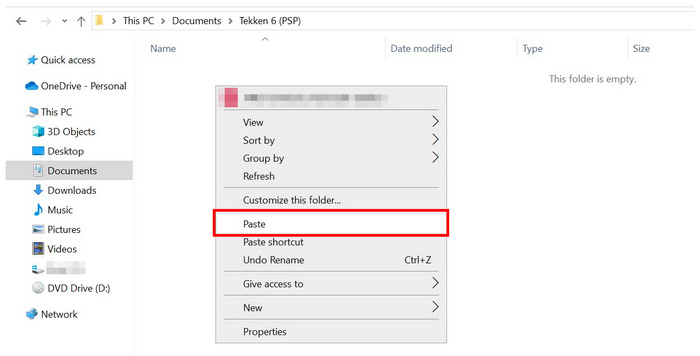
步骤3. 移动到硬盘中要粘贴已复制 DVD 数据的文件夹。到达该位置后, 右键点击 再次选择 粘贴等待文件传输过程完成。
如果您想学习如何将 DVD 传输到硬盘驱动器,这是最直接的方法,因为它就像将文本从一个文档文件复制粘贴到另一个文档文件一样简单。
不幸的是,这个选项的简单性是以它的功能为代价的。你无法在具有任何安全措施的 DVD 上进行数据复制粘贴。
方法2。 将受保护的 DVD 翻录并复制到 Windows 硬盘
绕过 Windows PC 上的受复制保护的 DVD。
免费
如果您想将 DVD 内容复制到 Windows PC, Blu-ray Master 免费 DVD 翻录器 这是最佳选择。就兼容性而言,该程序在 Windows 11/10/8 系统上表现出色,是专为现代电脑优化的工具。此外,该程序也适用于运行 macOS 10.12 或更高版本的 Mac 电脑。
Blu-ray Master Free DVD Ripper 可以绕过安全限制,通过先将 DVD 内容数字化,将 DVD 数据复制到您的硬盘。该软件支持将 DVD 光盘转换为 200 多种数字视频和音频格式,包括 MP4、MKV、MOV、AVI、MP3、WAV、FLAC 等。如果您想学习如何将 DVD 翻录到硬盘,这款工具是一个不错的选择。
除了DVD转数字格式功能外,该工具还提供文件自定义选项和视频编辑功能,确保转换后的文件针对数字用途进行了优化。这些选项包括输出格式、视频编码器、分辨率、比特率、视频剪辑器、视频裁剪器、3D视频编辑器以及其他实用功能。
此外,如果您想复制自制或个人刻录的DVD或蓝光光盘,Blu-ray Master Free DVD Ripper凭借其卓越的硬件加速功能,是速度最快的选择。这使其比内置选项更加可靠。
在开始教程之前,我们先来讨论一下将DVD翻录到硬盘的最佳格式。就文件格式而言,MKV和MP4是转换DVD视频的最佳选择。您需要在视频质量和文件压缩之间做出选择。
MKV格式最有利于保持视频质量,因为它能最大限度地减少转换过程中的质量损失,并保留字幕和多声道音频数据。另一方面,如果用户希望节省存储空间,建议使用MP4格式,因为它可以减小转换后视频的文件大小,但会牺牲一些视频质量。
要学习如何使用 Blu-ray Master Free DVD Ripper 将 DVD 光盘数字化并将其传输到硬盘,请阅读以下指南。首先,请下载该软件,以便更轻松地按照我们的教程操作。
免费下载
对于 Windows
安全下载
免费下载
对于 macOS
安全下载
步骤1。 使用外置或内置DVD驱动器将要复制的DVD光盘插入硬盘。然后,等待电脑扫描DVD光盘的内容。之后,打开Blu-ray Master Free DVD Ripper并选择…… 加载光盘选项。 点击 好的 在弹出菜单中确认您的选择。

第2步。 等待程序读取已加载 DVD 的内容。完成后,您可以选择打开 DVD。 主题 或者 完整标题列表。 选择 好的 选择好打开 DVD 的方式后。

在主标题和完整标题列表之间进行选择后,请选择 输出格式 指定您希望如何将 DVD 光盘保存到硬盘驱动器上。在这些格式中,我们推荐使用以下格式: MP4.

步骤3. 最后,选择好要复制的 DVD 内容的输出格式后,单击 全部翻录至 开始将DVD光盘转换为数字格式,同时将其保存到硬盘驱动器。等待转换过程完成。

DVD转换完成后,加载到Blu-ray Master Free DVD Ripper中的转换后的DVD内容将自动保存到您的电脑。这使得该软件成为一款二合一工具,可以一次性将DVD光盘转换为数字格式并将其复制到您电脑的硬盘驱动器。我们建议您查看我们的相关指南。 最好的蓝光翻录工具 如果你想翻录蓝光光盘。
方法 3。 翻录并复制受保护的 DVD 到 Mac 硬盘
如何在 Mac 上绕过受版权保护的 DVD。
免费 – $69.96
在Mac上传输DVD文件时,AnyMP4 DVD Copy是最佳选择,它可以将DVD翻录到硬盘,并以数字形式保存到Mac存储设备中。与我们之前介绍的Windows软件类似,这款专为Mac硬件设计的程序也包含绕过复制保护机制的工具。这项功能使其成为复制、备份或压缩DVD文件的理想选择,适用于所有DVD内容,甚至包括最新的电影和电视节目家庭版。
该程序是绝佳的备份选择,因为它能够无损地翻录 DVD 内容。这意味着使用此工具翻录的文件传输到 Mac 后,将保留其原始视频质量,分辨率与原版完全一致。此外,对于想要存储 DVD 光盘数字副本的用户来说,它也是一款实用工具,因为它可以在转换后减小文件大小。
它还配备了速度极快的GPU加速系统,该系统针对AMD、NVIDIA和Intel的显卡进行了优化。这使得该程序成为处理大型媒体文件(例如原始DVD数据)的最有效选择之一。
请阅读以下指南,了解如何使用 AnyMP4 DVD Copy 将 DVD 转换为 Mac 设备上的硬盘驱动器。
步骤1。 将要复制的 DVD 光盘插入 Mac 电脑。等待电脑扫描 DVD 光盘内容。然后,打开 AnyMP4 DVD Copy 软件。
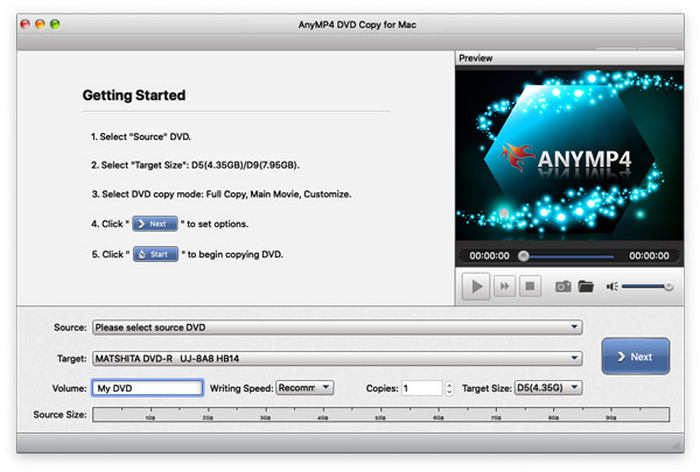
第2步。 当您在 AnyMP4 DVD Copy 的主菜单中时,单击 文件 在电脑菜单中,然后单击 选择来源,然后单击已加载的 DVD。

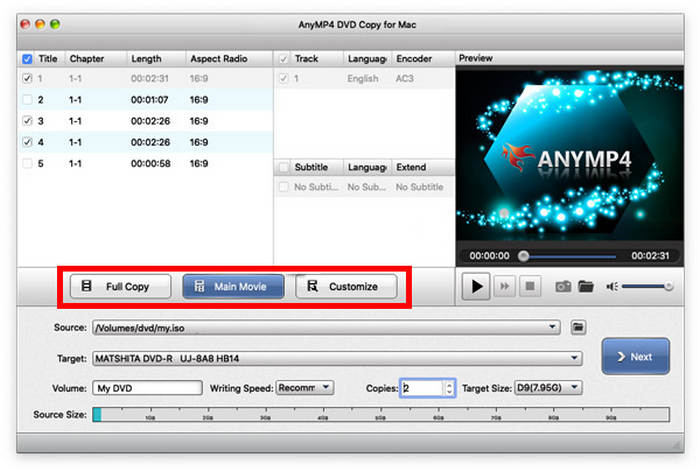
步骤3. 软件读取完DVD内容后,选择您想要使用的复制模式。您可以选择 完整副本,主要电影, 或者 定制 您可以选择修改要复制的部分。
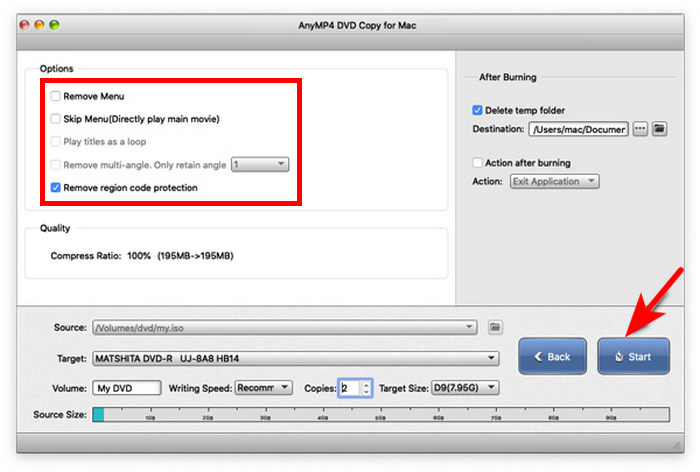
步骤4。 选择复制模式后,您现在可以自定义播放菜单。这些菜单包括: 移除菜单,跳过菜单, 和 删除区域代码此外,还有几个选项可以自定义要转换的影片质量。编辑完这些选项后,点击 开始 开始 DVD 翻录过程。
将加载到 Mac 电脑上的 DVD 内容成功转换后,转换后的文件将保存到电脑的硬盘驱动器上。
常见问题解答 关于如何将 DVD 复制到硬盘的常见问题
-
2025 年,翻录 DVD 供个人使用合法吗?
是的。但是,请避免制作多个副本。出售盗版拷贝也是违法的,因为这属于盗版行为。
-
将 DVD 翻录到硬盘需要多长时间?
DVD 翻录的速度取决于多种因素。这些因素包括 DVD 内容的长度、计算机的处理硬件以及所使用的翻录软件。通常的转换速度在 10 分钟到 2 小时之间。
-
翻录的 DVD 占用多少空间?
这很大程度上取决于DVD的内容。保存时的输出格式也很重要。为了节省空间,请将DVD内容保存为MP4格式。
-
如何将 DVD 直接复制到硬盘?
只需使用电脑上的复制粘贴功能即可。选择 DVD 内容,复制并粘贴到另一个位置。不过,这仅适用于未受保护的 DVD。
-
如何将 DVD 转换为硬盘?
你需要DVD翻录工具来转换受保护的DVD,以便存储到硬盘上。最具创新性的选择是Blu-ray Master Free DVD Ripper。这是因为该程序支持无数种数字格式,可以保存任何形式的DVD内容。
-
2026年,最好的免费软件是什么?它能将DVD复制到硬盘上而不损失画质。
我们推荐使用 Blu-ray Master Free DVD Ripper。在本文介绍的几款软件中,这款软件在功能和画质保留之间取得了最佳平衡。此外,它还能访问加密的 DVD 内容,这也是一大优势。
-
为什么我的电脑无法让我直接将电影DVD复制到硬盘上?
您的DVD刻录软件可能无法处理加密光盘。这是DVD复制失败的最常见原因。为了解决此问题,我们推荐使用第三方DVD工具,例如Blu-ray Master Free DVD Ripper。
-
将DVD光盘翻录到电脑时,如何绕过DVD区域码?
你需要使用一款能够自动绕过DVD限制的DVD转换软件。Blu-ray Master Free DVD Ripper就是一个不错的例子。如果是开源软件,MakeMKV和HandBrake也是不错的选择。
-
MKV 和 MP4 哪种文件格式更适合 DVD 备份?
两种数字格式都是不错的选择。但是,它们各有优势,可以帮助您做出决定。选择 MKV 可以获得更好的画质,并选择 MP4 文件体积更小。
结论
我们希望这篇文章能帮助您学习如何…… 将 DVD 数据复制到计算机硬盘无论您使用的是 Windows PC 还是 Mac,如果您不确定哪种方法最适合您,我们强烈推荐 Blu-ray Master Free DVD Ripper,这是一款适用于 Windows 和 Mac 的顶级 DVD 转换软件,是您将 DVD 复制到硬盘的首选。您可以使用下面的链接免费下载。
免费下载
对于 Windows
安全下载
免费下载
对于 macOS
安全下载
Blu-ray Master 的更多内容
复制 DVD
