

蓝光光盘是存储视频和电影的最佳光盘存储格式,您可以使用蓝光播放器设备播放这些视频和电影。它是目前最好的,因为您可以存储高达 50GB 的媒体文件,视频质量为 4K 分辨率。此外,您可以放置蓝光菜单,显示光盘上包含的视频的标题、照片或预览。您可以使用免费的 蓝光菜单创建者 在桌面上。了解它们的优缺点以及功能。继续阅读下文,看看您能找到什么。
- 排名第一:蓝光大师蓝光创作器
- 排名前 2. Wondershare DVD Creator
- 前 3 名:Express Burn
- 第 4 部分。奖励:如何创建蓝光菜单
- 第 5 部分。有关蓝光菜单创建器的常见问题解答
| 特色/程序 | 蓝光大师 蓝光制作器 | Wondershare DVD 制作器 | 快速燃烧 |
| 平台 | 视窗 | Windows / Mac系统 | Windows / Mac系统 |
| 支持的视频格式 | MP4、AVI、MKV、MOV、FLV 等。 | MKV、MOV、FLV、WMV、MTS、M2TS 等 | MP4、AVI、WMV、MKV、MOV 等 |
| 视频编辑工具 |  | | |
| 蓝光菜单创建器 | | | |
| 光盘刻录速度 | 闪电般快速 | 快 | 快 |
| 价钱 | $44.25 | $39.95 | $70 |
| 免费下载 | 可用的 | 可用的 | 可用的 |
| 菜单模板 | | | 基本要求 |
| 自定义设置 | 添加背景音乐、图像和章节导航。 | 自定义背景、按钮、文本、音乐和章节。 | 添加自定义图像、对齐文本并编辑标题/副标题。 |
顶部 1. 蓝光大师 蓝光制作器
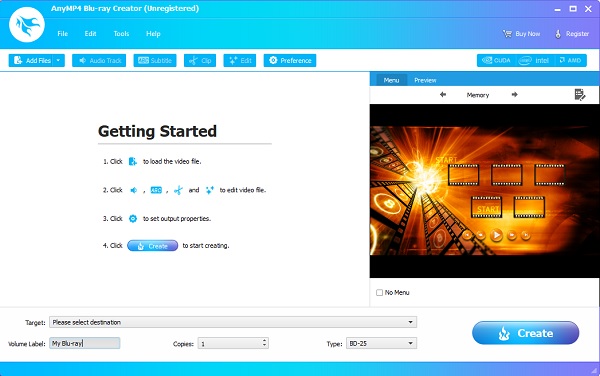
蓝光菜单创建程序列表中的第一个是 蓝光制作器。它是目前值得称赞的程序之一。它可以免费下载,具有非常稳定和直观的界面,并具有视频编辑工具。此外,您可以使用预先下载的模板制作菜单或创建个性化模板。有免费的蓝光菜单制作模板设计。您可以更改菜单背景、菜单框架、控制按钮和标题字体。如果您想更加独特,请使用自己的图像并添加背景音乐。此外,您的视频是安全的,因为它们保证在此过程中不会出现质量损失。该软件可在任何 Windows 设备上安全使用。
优点
- 允许用户以 4K 分辨率刻录视频。
- 支持各种不同格式的视频(MP4、MOV、MKV、VOB、MPEG 等)。
- 可以将视频转换为蓝光文件夹和 ISO 文件。
缺点
- 需要购买完整版才能解锁所有功能。
- 目前还没有 Mac 版本。
免费下载
对于 Windows
安全下载
用户评论
- 许多人欣赏其直观的界面和可靠的菜单自定义功能。
- 许多用户对其背景图像、音乐和章节导航的菜单自定义功能表示满意。
- 有些人报告了高级编辑功能的限制以及刻录过程中偶尔出现的故障。
前 2 名。 Wondershare DVD 制作器
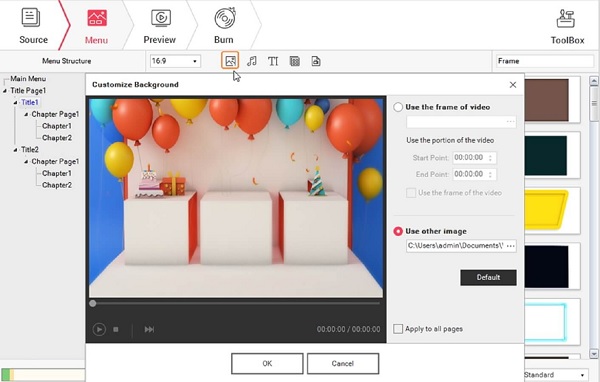
接下来,我们有 Wondershare DVD 制作器顾名思义,它不仅可以制作 DVD,还可以将视频刻录到蓝光光盘。这款工具允许用户从头开始创建自己的菜单模板,或免费使用预制模板。您可以修改背景、边框、控制按钮和字体。它的独特之处在于提供静态和动态菜单模板。此外,它还具有基本的编辑功能,可以在将视频存储到光盘之前进行编辑。您可以在 Windows 和 Mac 电脑上运行这款蓝光菜单创建程序。
优点
- 简单易用。
- 将图像刻录到 DVD。
- 轻松创建 DVD/蓝光菜单。
缺点
- 仅在 Windows 上支持蓝光输出。
- 在繁重的处理过程中偶尔会发生崩溃。
- 试用版中包含水印。
用户评论
- 该软件因其广泛的格式支持和可定制的蓝光菜单模板而获得赞誉。
- 许多用户喜欢其内置的视频编辑器,可以执行修剪、裁剪和添加效果等基本任务。
- 一些评论者指出,蓝光输出仅在 Windows 版本上可用。
前三名。 快速燃烧
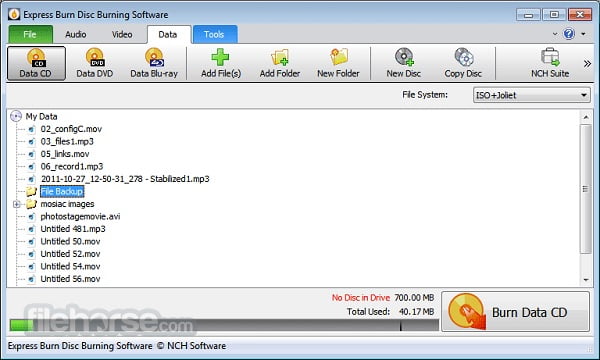
这份免费蓝光菜单制作器列表中的最后一款是 NCH Software 的 Express Burn。这款软件被认为是一款简单但功能强大的蓝光光盘制作器,可以写入、复制和刻录视频、数据和音频。它有一个用户友好的界面,非常适合初学者。此外,您可以使用 20 多个模板菜单屏幕和按钮自定义蓝光菜单。如果您想将这张蓝光光盘作为礼物赠送,您可以导入和使用他们自己的照片,并包括您喜欢的背景主题。您还可以添加标题和副标题以轻松识别视频。该程序可以在 Windows 和 Mac 上使用。
优点
- 可以与其他应用程序集成。
- 相当容易使用。
- 在压力负荷下保持稳定。
缺点
- 昂贵的软件。
- 没有内置安全功能。
- 无法创建 MP3 DVD。
用户评论
- 这款蓝光菜单创建器因其拖放界面、快速刻录过程以及对多种格式的支持而受到称赞。
- 它在那些想要一个轻量级工具来快速创建光盘的用户中特别受欢迎。
- 有些人反映蓝光菜单设置太基础了。
第 4 部分。 奖励:如何创建蓝光菜单
创建特殊的蓝光菜单 按照我们下面提供的指南,使用我们今天推荐的免费蓝光菜单创建器。
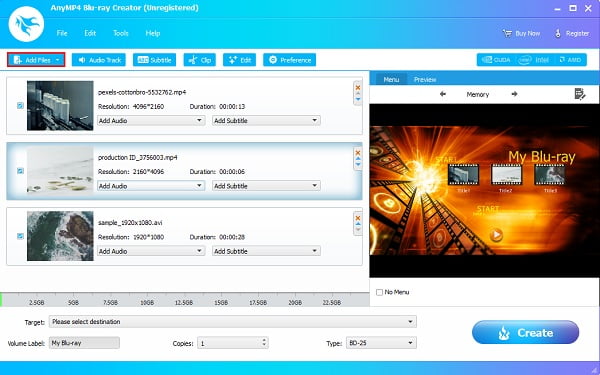
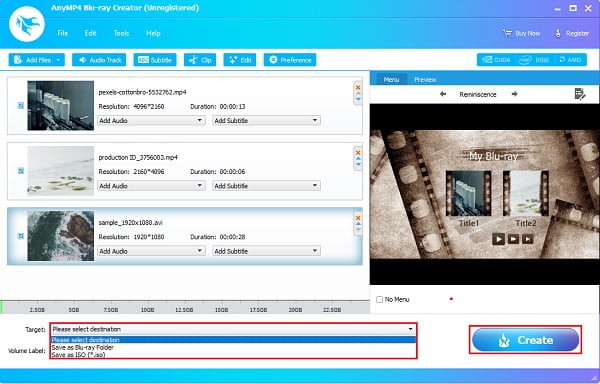
步骤1。在桌面上下载并安装 Blu-ray Creator。您可以访问其网站或点击 免费下载 按钮。安装后,打开程序,插入光盘,然后单击 添加文件 按钮将视频添加到桌面软件。
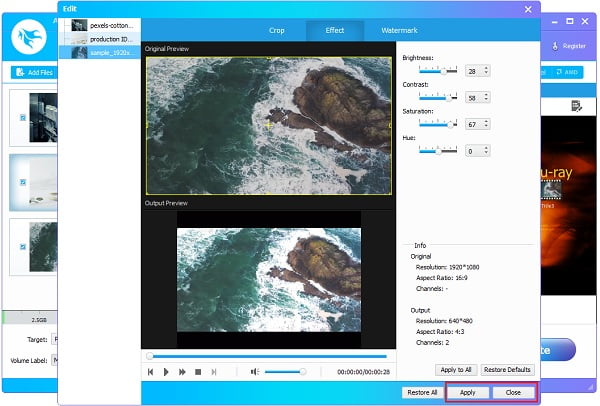
第2步。将视频添加到程序后,您可以点击 编辑 按钮来增强您的视频。点击该按钮后,将弹出一个窗口界面,其中有编辑控件。您可以裁剪和更改视频的纵横比,调整效果,以及添加图像或文本水印。点击 申请,然后点击 关闭.
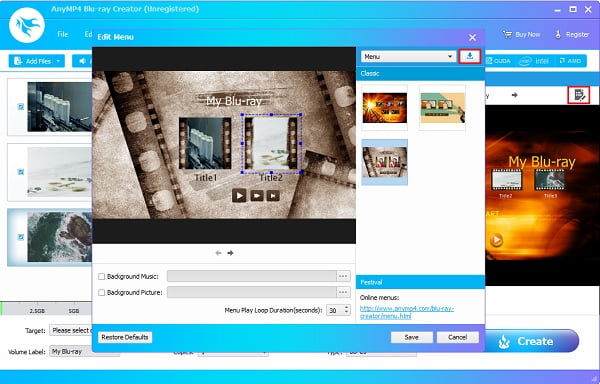
步骤3.接下来是选择蓝光菜单显示。菜单模板可以在应用程序界面右侧找到。点击 编辑菜单 图标打开编辑窗口。您可以选择不同类型的菜单、框架、按钮和文本字体。如果您想要更多模板,请单击 下载 图标即可在互联网上获取更多信息。
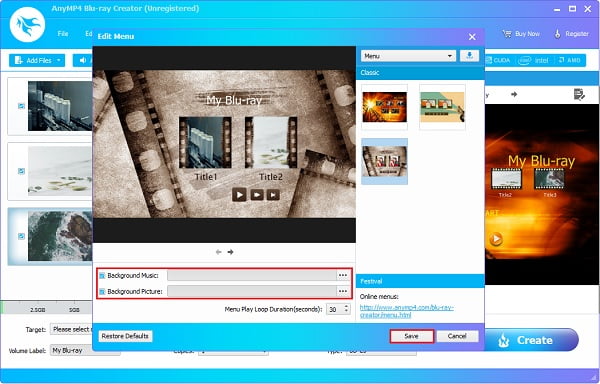
步骤4。勾选附近的方框 背景音乐 和 背景图片 导入用于蓝光菜单的音频和照片。然后您可以点击 节省 保存修改。
步骤5.最后,点击 目标 选择视频的目标位置。您可以将其保存在蓝光光盘上,也可以将其创建为 蓝光文件夹 或者 ISO 文件 这样您就可以将其存储在电脑上。点击 创造 开始刻录光盘。该过程持续几分钟,因此请等待它结束后再退出 MP4 转蓝光刻录机.
第 5 部分。 附赠:关于蓝光菜单创建器的常见问题解答
-
蓝光菜单的时长是多长?
蓝光菜单的默认时间为 15 秒。但有些程序允许用户将时间调整至 99 秒。
-
刻录一张蓝光光盘需要多长时间?
根据视频的长度和分辨率,以 4 倍至 6 倍的刻录速度,25GB 的视频文件需要 16 至 32 分钟才能完成。50GB 的视频文件则需要 1 个多小时的时间。
-
哪些设备可以播放蓝光光盘?
蓝光光盘只能使用特定的蓝光驱动器和播放器播放。您无法在 DVD 或 CD 播放器上播放它们。但某些设备和控制台可以播放蓝光光盘,例如 PC、PlayStation 和 Xbox。
包起来
就是这样。你已经被不同的自由启发了 蓝光菜单创建器 本文提供的程序。使用正确的程序定制和设计蓝光菜单很有趣。 蓝光制作器 是一款强烈推荐的软件,具有视频编辑、光盘刻录和蓝光菜单创建等功能。此外,它高度可定制,界面友好,并且可以免费下载。对于初学者和高级用户来说,这都是一款完美的工具。
Blu-ray Master 的更多内容
