

你是追剧狂吗?尤其喜欢看电影和其他视频?你的电脑里是不是有很多 MPEG 视频文件?也许你正在考虑是不是该删除一些电影了,因为存储空间快用完了。但如果我告诉你,你不用删除它们,直接把它们移动到存储设备里就好了?你可以用蓝光光盘保存电影,而且还能保留副本。要做到这一点,你必须使用 MPEG 至蓝光转换器 程序可以安全地将它们传输到光盘上。这篇文章涵盖了有关您可以免费使用的程序的所有信息。所以事不宜迟,让我们进入第一部分。
第1部分。 可以将 MPEG 刻录到蓝光光盘吗
您可以将 MPEG 视频刻录成蓝光光盘吗?当然可以。但在我们介绍最佳 MPEG 转蓝光转换器软件列表之前,我们先来聊聊 MPEG。MPEG 是一种广泛用于数字流媒体和离线观看的视频格式。由于其比其他格式更快的流媒体播放和下载速度,MPEG 是该平台的理想选择。拥有大量的电影收藏固然很好,但需要注意的是,硬盘容量有限。而这正是蓝光光盘的用武之地。您可以将 MPEG 电影和视频转换为各种格式。 蓝光类型 使用本文包含的 MPEG 转蓝光转换器。此外,您还可以使用家中的 DVD/蓝光播放器轻松观看这些电影。让我们继续下一部分,查看程序列表以及如何创建蓝光光盘的简单指南。
第2部分。 3 款 MPEG 转蓝光转换器
要将 MPEG 视频成功刻录到蓝光光盘,您需要专业的 MPEG 转蓝光转换软件。这类工具不仅可以解决格式兼容性问题,还能帮助您添加菜单、调整画质和优化输出设置。下面我们来看看三款常用的 MPEG 转蓝光转换器。
注意:您只能将这些产品用于个人用途。
蓝光大师 蓝光制作器
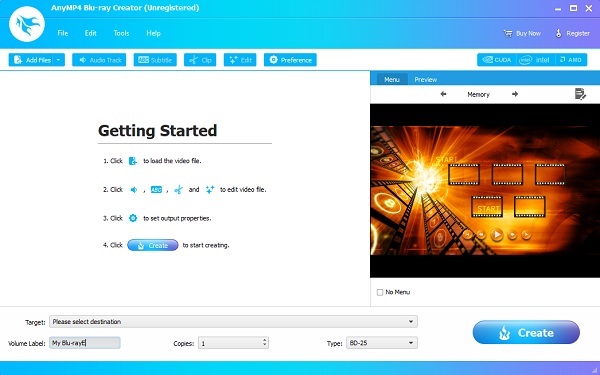
MPEG 到蓝光转换器列表中排名第一的是 蓝光制作器这款优秀的免费程序是自制蓝光光盘的领先程序之一。它拥有简单易懂的控件,方便许多人使用。它支持 100 多种可刻录到蓝光光盘的视频格式。此外,您还可以使用视频编辑功能编辑视频并将其保存到光盘上。您可以添加字幕和水印、剪切和裁剪视频,以及调整音量和效果。它具有隐私信息保护功能,使用起来非常安全。目前,该程序仅适用于 Windows。
Windows 11/10/8.1/8/7、Windows Vista 和 Windows XP
想要一款具有内置视频编辑功能的简单、高质量蓝光创作工具的 Windows 用户。
优点
- 可以轻松处理漫长而繁重的流程。
- 可以刻录高质量视频,且不会造成质量损失。
- GPU 硬件加速,加快文件刻录过程。
- 可以创建 4K 视频分辨率的蓝光光盘。
缺点
- 只有购买产品才能解锁所有功能。
免费下载
对于 Windows
安全下载
以下是如何使用最推荐的视频文件刻录程序将 MPEG 视频转换并保存到蓝光光盘。
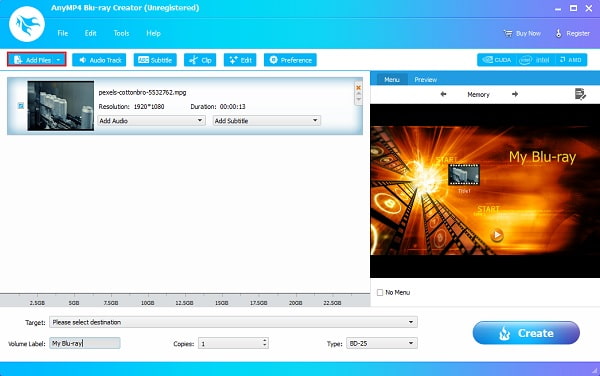
步骤1。在计算机上下载 Blu-ray Creator,然后按照说明进行安装。之后,将空白蓝光光盘插入 PC 并运行该应用程序。单击 添加文件 导入您需要刻录到蓝光光盘的 MPEG 电影。
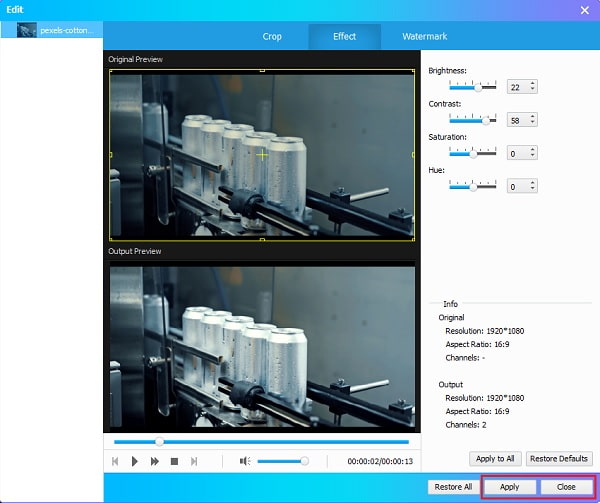
第2步。导入后,点击 编辑 在刻录之前改善视频。将出现一个窗口,允许您自定义视频。您可以裁剪视频、更改宽高比,以及调整亮度、对比度、色调和饱和度。您还可以添加您想要的水印。点击 申请 保存调整,然后 关闭 退出窗口。
步骤3.在界面右侧,您可以更改菜单模板的样式。您可以选择多种模板来制作独特的蓝光光盘,例如 记忆、回忆、音乐等,请根据你的喜好选择一个。
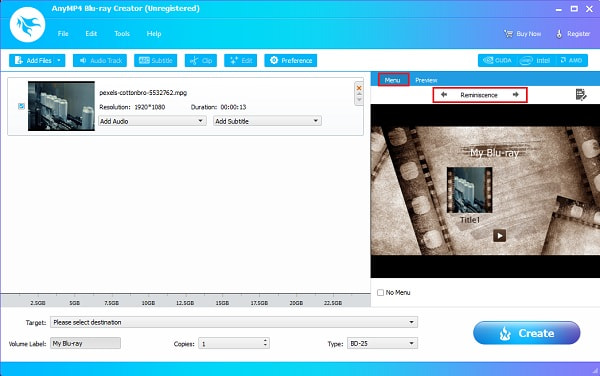
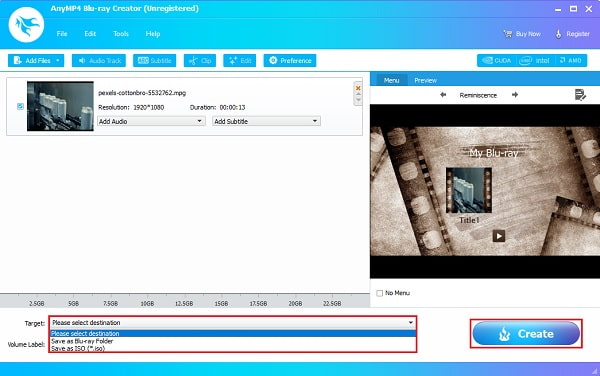
步骤4。最后一步,点击 目标 将视频保存在 蓝光光碟 或者以下选项: 蓝光文件夹或 ISO 文件。然后点按 创造 开始刻录文件。请等待该过程完成后再关闭程序。尝试制作新蓝光电影,并在家中舒适地观看。
DVDFab 蓝光制作器
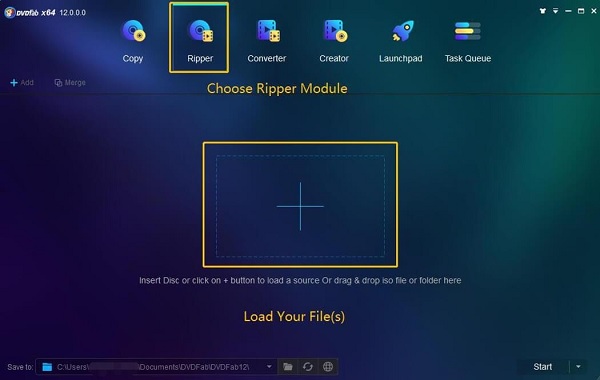
此列表中的下一个 MPEG 到蓝光转换器软件是 DVDFab Blu-ray Creator,它是 顶级蓝光刻录软件这款功能全面的软件可让您快速轻松地将视频刻录到 DVD/蓝光光盘。其用户界面简洁易用,几乎任何人都可以轻松上手。此外,它还包含 DVD 翻录器、DVD 复制器、DVD 转换器等实用功能。它支持多种视频格式,包括最常用的 MP4、AVI、MTS、MPEG 等。您可以自定义菜单模板,为您的蓝光光盘增添更多个性化色彩。这款程序免费提供 Windows 和 Mac 版本。
Windows 11/10/8.1/8/7 和 macOS 10.10 – 15.x
用户寻求一种多功能、跨平台的蓝光创作工具,该工具具有人工智能升级和多格式支持功能。
优点
- 人工智能驱动的升级分辨率。
- 硬件加速处理。
- 将多个视频合并为一张蓝光光盘。
- 刻录 MPEG、MP4、MKV、WMV 和 MOV 至蓝光 光盘、文件夹和 ISO。
缺点
- DVD/蓝光上没有添加字幕的选项。
- 定价有点贵。
NCH快速烧伤
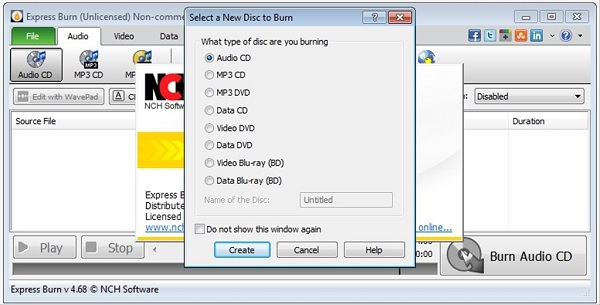
NCH Express Burn 是列表中最后一款 MPEG 到蓝光转换器。它是一款功能强大、可免费下载的程序,使用户能够刻录、写入和复制视频、音频和数据光盘。它的界面非常简单,因此即使是初次使用的用户也可以正确使用该程序。您还可以使用 20 个菜单模板创建和自定义蓝光光盘,或者创建独特的模板、添加图片等。此外,该程序还允许您轻松地将数据备份到光盘。但为了让用户访问其所有功能,您必须先购买高级版本。
Windows7/8/10/11 和 macOS 10.5 或更高版本
非常适合那些专注于基本 MPEG 到蓝光转换和菜单定制的人,特别是如果简单性和数据备份功能是优先考虑的。
优点
- 有 Mac 和 Windows 版本。
- 非常稳定的应用程序。
- 快速和容易使用。
缺点
- 无法创建音频 DVD。
- 比其他产品贵。
- 缺乏安全选项。
第 3 部分。 哪一个是最好的
为了保证评测的客观性和实用性,我们对三款软件进行了为期三天的密集测试,涵盖以下几个维度:
- 持续时间:总共 3 天;每个软件 6 小时。
- 设备:Windows 11(64 位)和 macOS 10.10
- 测试内容:MPEG导入、蓝光菜单创建、光盘刻录、稳定性、可用性等。
- 等待时间跟踪:测量从导入到最终光盘输出的平均时间。
以下是三款最佳 MPEG 转蓝光刻录机的比较表:
| 蓝光大师 蓝光制作器 | DVDFab 蓝光制作器 | NCH快速烧伤 | |
| 兼容性 | 视窗 | Windows / Mac系统 | Windows / Mac系统 |
| 使用方便 | 简单的 | 缓和 | 简单的 |
| 输入格式 | 广泛格式支持:MPEG、MP4、MOV、3GP 等。 | MPEG、MP4、MKV、AVI 等。 | MPEG、MP4、AVI 等。 |
| 蓝光菜单 | 干净的静态模板,快速定制 | 自定义模板、动画菜单 | 20个模板,图像定制 |
| 附加功能 | 字幕支持、基本编辑、快速编码等。 | 视频编辑和字幕支持。 | 数据备份和音频 CD/DVD 刻录。 |
第 4 部分。 关于 MPEG 到蓝光转换器的常见问题解答
-
MPEG 有哪些不同类型?
MPEG的制定者已经确定了四个著名的编码标准,分别是MPEG-1、MPEG-2、MPEG-4和MPEG 7。
-
是什么使得 MPEG 成为一种优秀的格式?
MPEG 是一种很好的格式,因为它具有很高的兼容性,可以在各种播放器上播放,例如 QuickTime、iTunes、VLC 和 Windows Media Player。它还非常适合用作在 CD、DVD 和蓝光上备份视频的格式。
-
你能在手机上播放 MPEG 视频吗?
是的,您可以播放 MPEG 格式的视频,但不是所有类型的 MPEG。您只能播放 MPEG-4 格式的视频。因此,如果您有 MPEG-1 或 MPEG-2 视频,您必须先将它们转换为其他格式。
-
最适合使用的空白光盘类型是什么(BD-R、BD-RE)?
对于永久存储或分发,BD-R(蓝光可刻录光盘)是最佳选择。它一次性写入,经济高效,并且广泛兼容 蓝光播放器软件如果您需要经常测试、修改或重复使用光盘,BD-RE(可重写蓝光光盘)更加灵活,允许多次覆盖。BD-R 用于最终项目,BD-RE 用于草稿或临时备份。
结论
就是这样。将 MPEG 视频转换并保存到蓝光光盘既有趣又简单,尤其是如果您使用正确的 MPEG 至蓝光转换器我们探索了三款蓝光刻录机,其中 Blu-ray Master 特别推荐了 Blu-ray Creator。它支持多种视频格式,并提供丰富的菜单模板和自定义选项,助您轻松创建蓝光光盘内容。别犹豫,立即试用!
Blu-ray Master 的更多内容
