

快速选购指南
- 需要零成本、完全定制的交互式菜单: DVDStyler(真正的开源软件)。
- 需要对原始数据和备份进行精确的扇区/ISO控制: ImgBurn(技术纯粹主义者)。
- 需要快速、现代的 4K/高清 DVD 转换,且不希望出现失败的刻录结果: 蓝光母盘 DVD 创建器(硬件加速/可扩展解决方案)。
- 需要一款快速、轻量级的Windows日常桌面程序: CDBurnerXP 或 AnyBurn。
如今,这种情况越来越普遍:流媒体服务可能会悄悄删除影片、修改授权协议并提高云存储费用。现代的“数字所有权”概念更像是临时租赁。正因如此,实体介质正在复兴——它仍然是真正拥有、保存和离线归档您喜爱视频的最佳方式。
然而,找到一款可靠的工具并不容易。互联网上充斥着“免费软件陷阱”——一些被弃用的程序会在刻录过程中突然崩溃,损坏空白的DVD-5/DVD-9光盘,或者在你的电脑上安装偷偷摸摸的广告软件。
在本文中,我们对目前市面上最热门的免费和付费DVD刻录软件在Windows 11和macOS Sequoia系统上进行了实际硬件测试。以下是我们的详细评测。 最好的免费 DVD 刻录软件 这确实有效。

目录
第1部分。 数据透明度:我们的测试方法(实验室环境)
为了向您提供可靠准确的测试结果,我们对这7款工具进行了严格的测试。以下是详细的测试过程。
准备工作
以下是我们用于测试这些DVD刻录工具的详细设备。
- 硬件: 现代裸机测试平台运行干净的 Windows 11 家庭版 (23H2) 和 macOS Sequoia (15.x) 系统。
- 光驱: 外置 USB 3.0 LG、Pioneer 和 ASUS 光驱,能够读取/写入多层介质,包括 M-Disc(长期存档介质)和 BDXL(100GB/128GB)光盘。
- 测试介质: 标准单层 DVD-5 (4.7GB)、双层 DVD-9 (8.5GB) 和三层蓝光/M-Disc 光盘。
我们的实际测试过程
我们将外置 USB 3.0 光驱插入运行 Windows 11 家庭版和 macOS Sequoia 的全新测试机中。针对每款软件,我们运行了三项标准化测试:
1. 直接编码测试: 我们导入了现代视频文件(1080p MP4 和 4K MKV),看看该软件能否在不崩溃的情况下将其编码为标准 DVD 视频格式。
2. 燃烧验证测试: 我们将这些视频以最大写入速度刻录到标准单层 DVD-5、双层 DVD-9 和存档 M-Disc 介质上,并在 99% 检查缓冲区欠载错误或系统冻结。
3. 播放兼容性测试: 我们将制作完成的光盘直接放入一台连接到高清电视的2010年老式索尼DVD播放机中,以验证菜单是否正常工作以及音频是否完全同步。我们还检查了每个安装程序,看是否存在隐藏的第三方广告软件。
第2部分。 4 款最佳免费 DVD 刻录软件
| 软件 | 使用方便 | 系统兼容性 | 菜单模板美学 | 支持的输入格式 | 输出DVD格式 |
| 图像刻录 | 低(用户界面笨拙) | Windows 11/10/8/7 | 无(仅限数据/ISO) | ISO、CUE、BIN、NRG、文件文件夹 | DVD-Video(来自 VIDEO_TS)、数据 DVD、ISO |
| DVDStyler | 中等的 | Windows、macOS、Linux | 高(完全可定制) | MP4、MKV、AVI、MOV、WMV、OGG、MP3 | DVD视频光盘、ISO镜像、DVD文件夹 |
| 光盘刻录机XP | 高的 | Windows 10/8/7/XP | 没有任何 | MP3、WAV、FLAC、ISO、数据文件 | 数据 DVD、音频 CD、ISO 映像 |
| 任何烧伤 | 高(轻量级) | Windows 11/10/8/7/XP | 没有任何 | ISO、BIN、DAA、MP4、MP3、FLAC | 数据DVD、启动盘、ISO镜像 |
工具 1:ImgBurn——技术纯粹主义者的选择
- 执照: 免费软件
- 最适合: 低级系统纯粹主义者和光盘存档员
- 光驱支持: DVD-R/RW、DVD+R/RW、DVD-RAM、BD-R/RE、M-Disc、BDXL
- 标准/分辨率: 纯比特流直通(通过预置的 VIDEO_TS 支持 NTSC 720x480 / PAL 720x576)
- 硬件加速: 不
测试结果: 在我们的测试中,ImgBurn 在双层(DVD-9)刻录的位级验证和精确的层间分割管理方面仍然无可匹敌,几乎完全消除了物理扇区错误。然而,它无法转码原始视频文件,并且需要仔细操作安装程序以跳过捆绑软件。
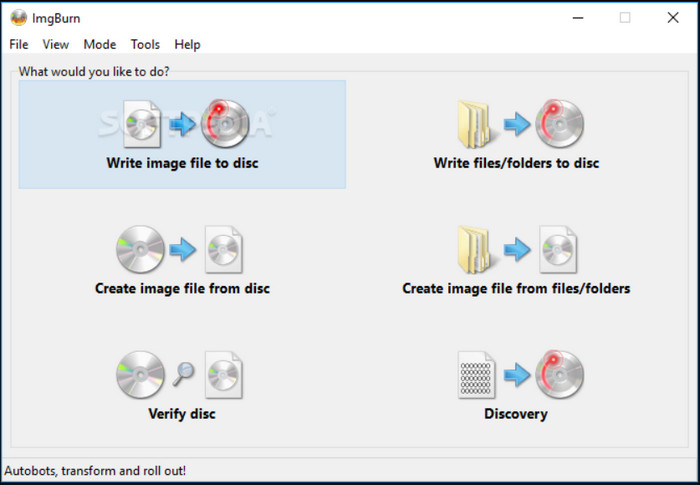
如果你想刻录DVD,并且喜欢完全掌控刻录过程, 图像刻录 几乎是黄金标准。
它是一款经典轻便的工具,功能强大,运行稳定。它没有花哨臃肿的功能,而是专注于做好一件事:精确无误地复制光盘。无论您是刻录 ISO 文件、已保存的电影文件夹,还是将重要文件备份到持久耐用的 M-Disc 光盘,它都能出色地完成任务。
它看起来可能有点复古,但如果你想要物理备份真正有效,而不会刻录出损坏的光盘,那么这就是你应该使用的工具。
优点
- 它占用存储空间极小,占用系统资源极少,而且完全免费。
- 该工具支持几乎所有光盘映像格式,包括 ISO、DVD 和 CCD。
- 它可对刻录速度、驱动器设置、缓冲区大小和双层 (DVD+R DL) 刻录的层断点进行精细控制。
- 它提供多种燃烧模式供您选择。
缺点
- 它仅适用于 Windows 计算机。
- 它已经超过10年没有更新了。
- 其官方安装程序历来捆绑第三方广告软件/潜在有害程序。
提示
安全与广告软件警告: 即使从官方网站下载程序,也可能仍然包含捆绑的第三方安装组件(例如 OpenCandy)。建议始终使用自定义安装方法,取消勾选“可选工具栏”选项,或者从经过验证的社区镜像下载纯净的二进制文件。
工具 2:DVDStyler - 创意开源作者
- 执照: 开源
- 最适合: 创意用户想要免费设计定制的、交互式的、好莱坞风格的交互式视频菜单。
- 驱动器支持: 标准DVD-R/RW、DVD+R/RW、双层DVD-9
- 标准/分辨率: NTSC (720x480 @ 29.97fps) 和 PAL (720x576 @ 25fps) MPEG-2 编码
- 硬件加速: 通过 FFmpeg 后端实现基本的多核 CPU 线程利用率
测试结果: 在测试该工具时,我们尝试创建交互式自定义菜单并将 MP4 文件转换为可播放的 DVD 格式。它的编码过程完全依赖于 CPU;因此,在构建复杂菜单时,渲染速度会明显变慢。
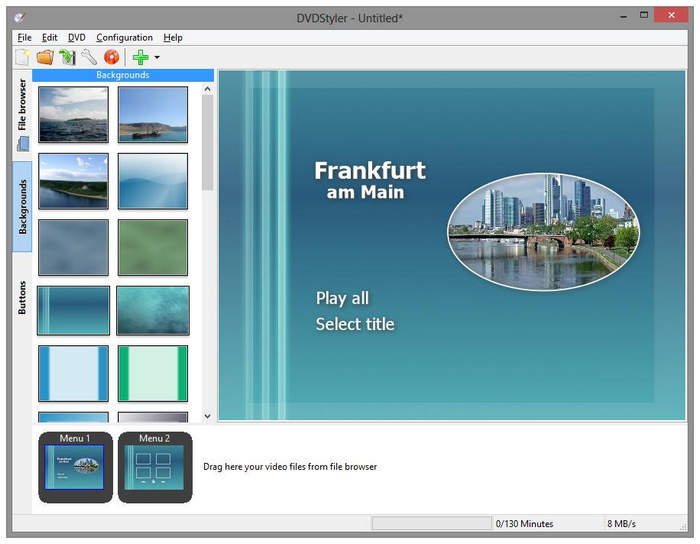
DVDStyler 是一款经典的DVD制作软件,完全免费且开源。它提供完全的布局自由度。您可以放置自定义文本、设置多页章节选择界面,并在任何画布上映射自定义按钮操作。它由可靠的FFmpeg引擎驱动,支持导入MP4或MKV视频,并自动将其转换为符合标准家用播放器的MPEG-2格式。此外,正如其名,您可以完全自由地拖放自定义按钮、设计章节选择界面并添加背景音乐。对于希望将家庭录像制作成精美实体礼物而无需支付商业许可费用的独立创作者或家庭档案保管员来说,它是理想之选。
优点
- 它拥有灵活的所见即所得(WYSIWYG)可视化编辑器,方便您自定义菜单。
- 它支持多种视频格式,包括 MP4、MKV、MOV、AVI 等。
- 它兼容Windows、macOS和Linux系统。
缺点
- 转换和渲染视频需要很长时间,尤其是在老旧硬件上处理较长的视频文件时。
- 它的界面已经过时了。
工具 3:CDBurnerXP - 无需交接的日常实用工具
- 执照: 免费软件
- 最适合: 需要快速刻录介质的办公室管理员和普通 Windows 用户
- 光驱支持: CD、DVD、蓝光光盘、M-Disc光盘
- 标准/分辨率: 数据/ISO 文件系统(UDF 文件系统,ISO 9660)
- 硬件加速: 系统级写入速度控制
测试结果: 测试表明,该工具能够快速刻录音频 CD 并创建数据备份 DVD,且不会占用过多系统资源。但当输入原始 MP4 文件时,由于独立式电视 DVD 播放器缺乏视频转码功能,因此无法播放。
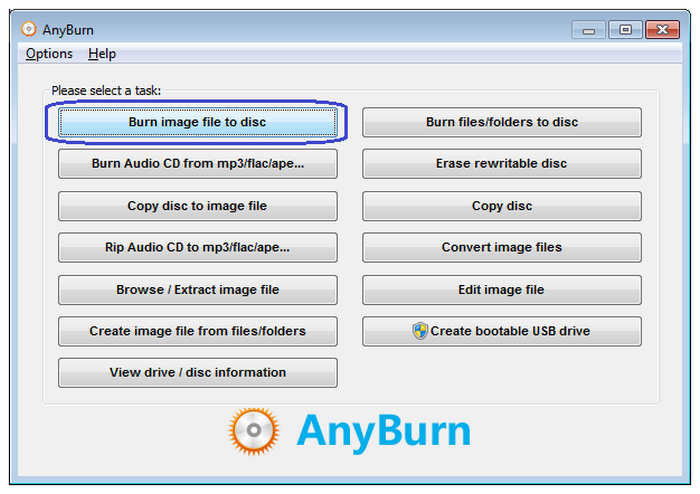
光盘刻录机XP CDBurnerXP 是一款界面简洁明了的优秀免费 DVD 刻录软件。虽然它的名称中包含“XP”,但这款软件在现代操作系统上也能流畅运行。它可以轻松处理常见的磁盘相关任务,例如将 ISO 镜像刻录到 DVD。界面设计简洁明了,避免了菜单混乱,并且没有隐藏的试用费用。无论您只是需要将文件刻录到光盘以进行安全的离线存储,还是需要一个可以正常启动的系统备份,CDBurnerXP 都是一款实用的工具。
优点
- 完全免费,没有任何隐藏费用。
- 它的界面清晰直观,对初学者非常友好。
- 它有一个实用功能,如果数据量超过单张 DVD 的容量,则会自动将大量数据分割到多张光盘上。
缺点
- 它无法处理原始视频文件并将其刻录到 DVD。
- 它不支持macOS和Linux系统。
- 您需要安装 Microsoft .NET Framework 以确保该工具正常运行。
工具 4:AnyBurn——轻巧的瑞士军刀
- 执照: 免费软件
- 最适合: 需要便携式、轻量级媒体工具的系统技术人员
- 光驱支持: 所有标准 CD/DVD/蓝光外置和内置刻录机
- 标准/分辨率: 通用 ISO 9660、UDF 文件系统
- 硬件加速: 原生底层执行管道
测试结果: 我们对其性能印象深刻。它能够以极高的速度创建 ISO 镜像文件和复制扇区,同时保持极低的内存占用。这款工具非常适合数据备份;但是,它无法转换或格式化原始视频文件,使其与电视机或家用媒体播放器兼容。
任何烧伤 是一款超轻量级、高速的实用工具。它专为快速完成媒体操作和执行紧急系统恢复而设计。该软件几乎不占用硬盘空间,启动速度极快,甚至无需安装即可直接从便携式 USB 闪存驱动器运行。虽然它无法帮助您设计用于电影之夜的交互式视频菜单,但它在逐扇区复制物理光盘、转换磁盘镜像格式以及构建可启动媒体环境等任务方面表现出色。对于需要一款简单、功能齐全的工具来刻录原始光盘和备份文件的 IT 爱好者和注重预算的硬件用户来说,它是理想之选。
优点
- 完全免费,没有任何隐藏费用或广告软件。
- 它占用极少的 CPU 和内存资源,因此即使在老旧的电脑上也能流畅运行。
- 这款功能强大的 DVD 制作工具可以将视频刻录成 ISO/镜像文件,用于 DVD 和蓝光光盘。
缺点
- 与其他现代DVD刻录工具相比,它缺乏高级视频编辑工具。
- 它的用户界面采用了非常传统的实用型 Windows 布局。
第 3 部分。 高级DVD刻录软件(当免费软件无法满足需求时)
尽管上述软件工具提供了快速、免费的DVD刻录方法,但它们通常缺乏提升DVD画质的高级功能。现代高端DVD刻录机通过提供GPU硬件加速、内置时间线编辑器和自动降采样引擎来解决这些问题。
| 软件 | 价格 | 系统兼容性 | 使用方便 | 刻录速度 | 4K降采样 | 输入格式 | 输出DVD格式 |
| 蓝光大师 DVD 制作器 | 商业的 | Windows、macOS | 非常高 | 速度提升 50 倍(GPU 加速) | 是的(无损降采样) | MP4、MKV、MOV、AVI、HEVC、FLV、AV1、4K/高清 | DVD光盘(DVD-5/9)、ISO镜像文件、DVD文件夹、蓝光光盘/文件夹 |
| VideoByte DVD 制作器 | 商业的 | Windows、macOS | 高的 | 快速(GPU加速) | 是的 | MP4、MOV、MKV、AVI | DVD-Video、蓝光、ISO |
| DVDFab DVD 制作器 | 商业的 | Windows、macOS | 中等的 | 快 | 是的 | 现代高清/4K编解码器 | DVD视频、ISO、文件夹 |
工具 1:蓝光母盘 DVD 创建器 - 最佳的全面且可扩展的解决方案
- 最适合: 需要快速、无错误转换的家庭用户、摄像师和档案管理员
- 光驱支持: 外置/内置 USB 3.0/Type-C 光驱、DVD-5、DVD-9、BD-R、BD-RE、M-Disc
- 标准/分辨率: 自动将 4K/1080p 转换为 NTSC (720x480) 或 PAL (720x576) 标准定义
- 硬件加速: 完全支持 NVIDIA NVENC、AMD AMF 和 Intel QuickSync 视频编码
测试结果: 在我们的实验室测试中,这款工具利用GPU加速实现了最快的渲染速度。它能流畅地将4K视频降采样到DVD格式,菜单清晰锐利,电视播放器音画同步完美。
蓝光大师 DVD 制作器 它完美地融合了专业级的视频制作功能和便捷的日常操作。您可以导入 MP4、MKV、MOV 等多种视频格式,并将其刻录到 DVD 光盘上。它支持刻录 DVD-5、DVD-9、DVD-R、DVD+R、DVD-RW 等多种格式的视频。如有需要,您还可以使用各种编辑工具来调整和优化视频。丰富的精美菜单模板供您选择,您还可以通过添加背景音乐、图片和自定义标题来定制菜单。借助先进的 GPU 加速技术(NVIDIA、AMD、Intel),刻录速度比其他常用工具快 50 倍。

优点
- 它为初学者提供了一个简单的工作流程,可以轻松刻录 DVD。
- 与上述免费工具相比,它支持多种输入输出格式。
- 它允许您导入外部字幕文件(.srt、.sub 等)并调整/同步备用音轨。
缺点
- 您需要购买才能享受全部功能。
- 免费试用版会在输出结果中添加水印。
现在,点击下载按钮将其保存到您的电脑上,并查看如何使用。
免费下载
对于 Windows
安全下载
免费下载
对于 macOS
安全下载
步骤1。 使用内置或外置驱动器将空白 DVD 插入计算机。打开 DVD Creator 并选择 DVD 光盘 选项。
第2步。 点击 添加媒体文件 并从您的计算机中选择您想要刻录到空白 DVD 的视频。

步骤3. 添加视频后,您现在可以选择 DVD 菜单的可用模板。您还可以为视频添加自定义背景音乐。否则,点击 烧伤 开始将视频写入 DVD。

通过遵循这个简单的过程,您现在可以使用下载的数字视频或存储在计算机上的个人素材在家中制作 DVD 或蓝光光盘。但是,请记住,刻录的 DVD 不能出售或用于货币价值,因为这可能会导致法律后果。
工具 2:VideoByte DVD Creator - 快速无损的专业竞争对手
- 最适合: 对于管理高容量刻录工作流程且速度至关重要的用户而言
- 光驱支持: DVD-5、DVD-9、BD-25、BD-50
- 标准/分辨率: NTSC/PAL 制式切换,带手动比特率分配
- 硬件加速: 支持 NVIDIA NVENC、AMD AMF 和 Intel QSV;针对多核 CPU 和 Apple Silicon 硬件进行了优化
测试结果: 测试期间,该软件在Mac和Windows环境下均提供了稳定的编码工作流程,GPU利用率极佳。其内置的模板选择功能尚可接受,但自定义调整选项相对有限。
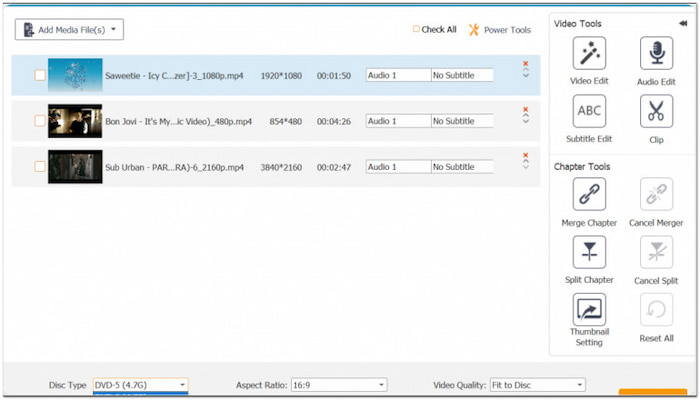
VideoByte DVD 制作器 该软件主要专注于执行速度、易用性和稳定可靠的编码性能。它专为需要快速处理大量数字视频文件而无需复杂菜单配置的用户而设计。它可以在后台流畅地进行格式转换,确保您刻录的光盘能够在家用电视播放器上稳定播放。如果您正在寻找一款专注、高效且实用的工具——让您可以完全专注于快速创建 CD,而无需处理繁琐的多媒体元数据——VideoByte 为现代 Windows 和 Mac 系统提供了稳定高效的工作流程。
优点
- 这款功能强大的 DVD 制作软件支持 300 多种输入格式,包括 MP4、MKV、WMV、AVI 等。
- 它利用硬件加速实现了快速渲染速度。
- 它提供基本的编辑工具,供您进行细微调整。
缺点
- 免费版的功能有限。
- 免费版会在输出视频上添加很大的水印。
工具 3:DVDFab DVD 创建器 - 专业归档巨头
- 最适合: 需要精确元数据同步、多音频通道和精确章节映射的高级用户。
- 光驱支持: 带原始扇区控制的 DVD/BD 光驱
- 标准/分辨率: 支持 NTSC (720x480) 和 PAL (720x576) 制式;将 4K/1080p 源视频降级为标准 DVD SD 分辨率。
- 硬件加速: 支持多GPU,包括NVIDIA CUDA/NVENC、AMD AMF和Intel Quick Sync Video (QSV)
测试结果: 它可以自动将演员信息和电影海报导入光盘菜单。输出非常稳定,但菜单选项繁多,需要一些时间才能熟练掌握。
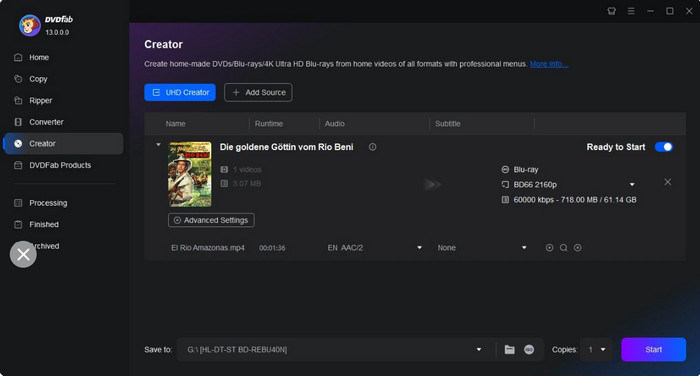
DVDFab DVD 制作器 DVDFab专为追求高级音频和元数据功能的家庭影院发烧友和影迷打造。其最突出的功能是与在线电影数据库同步,自动生成包含原版海报、演员表和剧情简介的完整光盘菜单。它还提供对多声道音轨的深度控制,包括杜比数字和DTS音频直通。虽然DVDFab价格不菲且学习曲线较为陡峭,但它能为用户在家中打造真正的实体电影库提供工作室级别的媒体制作体验。
优点
- 它利用 GPU 加速来加快 DVD 刻录过程。
- 这款强大的工具可以连接到在线数据库,下载知名电影/电视剧的海报、演员表和剧情简介。
- 它允许您自定义菜单背景、字体和小部件位置。
- 它支持多声道音频轨道(杜比数字、DTS)。
缺点
- 免费版本功能受限,并带有水印。
- 它会提示您购买其他 DVDFab 工具。
第 4 部分。 未被言明的障碍:读者真正需要了解的内容
1 “数据光盘”与“视频DVD”的误区
用户最常犯的错误是直接将 .mp4 视频复制到光盘上制作数据 DVD。虽然这种光盘可以在现代电脑上正常播放,但却无法在传统的家用独立 DVD 播放机上播放。
要创建可播放的家庭视频光盘,您的软件必须将视频重新编码为 MPEG-2,并使用 UDF(通用磁盘格式)文件系统将其编译成标准化的 VIDEO_TS 目录结构。
2 品牌媒体为何重要
并非所有空白光盘都具有相同的使用寿命。低成本的通用空白光盘依赖于廉价且不稳定的有机染料,这些染料会随着时间的推移迅速劣化,或者在刻录过程中途就无法通过写入验证检查。
- 存档建议: 对于家庭影片或重要数据备份,请选择采用无机层结构的高级存储介质,例如 Verbatim DataLifeValue/M-Disc 或者 猎鹰传媒.
3 区域码和电视制式陷阱(NTSC 与 PAL)
如果您将刻录的 DVD 发送给海外的家人或客户,选择错误的电视制式可能会导致播放错误。
- NTSC 标准: 主要用于北美、日本和南美部分地区(标准分辨率: 720x480分辨率,帧率为29.97 fps).
- PAL 标准: 主要用于欧洲、澳大利亚和亚洲部分地区(标准分辨率: 720x576分辨率,25帧/秒).
专业提示: 大多数现代软件(包括 Blu-ray Master DVD Creator 和 DVDStyler)都允许您在编码前手动切换视频标准。选择与目标受众所在地区相匹配的标准,以避免在普通电视显示器上出现“格式不支持”的错误。
第 5 部分。 关于最佳免费DVD刻录软件的常见问题
-
在Windows 11系统上下载免费的DVD刻录软件安全吗?
选择信誉良好的软件,并从其官方网站或GitHub、SourceForge等开源托管平台下载免费版本。避免使用第三方下载聚合网站,因为它们可能捆绑广告软件或潜在的有害程序。
-
为什么我刻录的DVD可以在电脑上播放,却不能在电视的DVD播放器上播放?
当视频文件以“数据 DVD”格式而非“编译视频 DVD”格式刻录到光盘时,就会出现此问题。独立家用播放器需要一个标准的 VIDEO_TS 目录,其中包含编码后的 VOB、IFO 和 BUP 文件。
-
我可以将现代 4K 智能手机视频刻录到标准 DVD-5 光盘上吗?
是的,可以。许多现代工具,例如 Blu-ray Master DVD Creator,都支持 4K MP4 或 MOV 文件输入。然后,DVD 刻录工具可以将分辨率降低到标清 (720x480/720x576),并压缩文件流以适应 4.7GB 的 DVD-5 光盘。
-
什么是“缓冲区欠载错误”,以及高级软件如何防止这种错误?
当系统 CPU/RAM 无法以稳定的速度向光驱刻录机提供数据时,就会发生缓冲区欠载错误,导致激光写入过程中断并损坏空白光盘。高级工具使用硬件加速流水线和写入缓冲区保护机制来维持向光驱的稳定数据流。
-
Windows 11 或 macOS Sequoia 是否有内置工具可以刻录视频 DVD?
不。虽然 Windows 11(通过“文件资源管理器”)和 macOS Sequoia(通过“Finder”)都内置了刻录基本数据 CD 或 ISO 映像的工具,但这两个操作系统都没有内置视频 DVD 制作工具,也没有菜单创建功能(Windows DVD Maker 自 Windows 7 以来就已停止开发)。
-
免费DVD刻录机也可以刻录蓝光光盘或M-Disc光盘进行长期保存吗?
一些免费软件应用程序,例如 ImgBurn 和 CDBurnerXP,可以将数据文件或 ISO 映像写入蓝光和 M-Disc 光盘。但是,如果您需要创建带有菜单的交互式视频蓝光或 DVD 光盘,则需要使用专门的制作工具,例如 DVDStyler(用于生成基本 DVD 菜单)或 Blu-ray Master DVD Creator(用于制作全高清/4K 蓝光和 DVD 光盘)。
-
刻录数据DVD和视频DVD有什么区别?
数据DVD类似于U盘,可以存储可在电脑或智能设备上打开的原始文件。视频DVD则将视频转换成带有菜单和章节的特定格式,以便在标准家用DVD播放机上播放。
结论
在本文中,我们将与您分享4个 最好的免费 DVD 刻录软件 此外,还有 4 款高级工具,可提升 DVD 特效。没有一款工具能满足所有用户的需求——理想的选择取决于您的具体技术需求、工作流程和预算。
如果您想完全掌控交互式菜单设计而无需花费任何费用,不妨花时间学习 DVDStyler。如果您已经拥有预编译的 VIDEO_TS 文件夹或 .iso 镜像文件,并且需要严格的扇区级刻录控制,那么 ImgBurn 是您的理想之选。如果您想快速转换现代 4K/高清视频文件而无需手动命令行编码、清除刻录失败的光盘并创建现代高清菜单,那么 Blu-ray Master DVD Creator 将是您的最佳选择。
