

快速选购指南:
综合最佳且最可靠: 蓝光大师 DVD 制作器
最佳免费 iDVD 替代方案: Burn(Mac 版)
最佳内置工具(无需下载): macOS Finder
最佳专业级创作: Roxio Toast 钛金
家里还有一堆空白DVD光盘闲置着吗?或者你需要刻录一段珍贵的婚礼录像,又或者想创建一个安全的实体存档?如今,找到一款真正好用的Mac版DVD刻录软件着实不易——尤其是在macOS持续更新和苹果芯片升级每隔几年就会造成软件兼容性问题的情况下。
值得注意的是,新款 MacBook 和 iMac 已不再配备内置光驱。在深入研究软件之前,您首先需要一个外置 DVD 光驱(最好是 USB-C 接口或合适的适配器)。为了节省您的时间和金钱,我们的团队在最新的 macOS 系统上对数十种光驱进行了严格测试。以下是我们对 6 款光驱的权威上手评测。 适用于 Mac 的最佳 DVD 刻录机其中包括功能强大的高级工具和完全免费的 iDVD 替代方案。
- 我们如何测试和判断
- 排名第一。蓝光大师 DVD 制作器
- 排名前 2. DVDFab DVD 创建器
- 前3名。Roxio Toast Titanium
- 前 4 名:Finder
- 五、燃烧
- 6. Express Burn
- 奖励:如何刻录 DVD
- 关于Mac DVD刻录机的常见问题
如何 我们进行了测试并得出结论
我们如何测试
我们部署了一套标准化的测试平台,用于评估软件在传统英特尔Mac和现代苹果芯片架构上的性能:
- 测试机 A(现代苹果芯片): 14 英寸 MacBook Pro(2024 年款,M3 Pro 芯片,18GB 统一内存,macOS Sequoia 15.x)。
- 测试机 B(传统 Intel): 27 英寸 iMac(Intel Core i5,16GB 内存,macOS Monterey 12.x)。
- 硬件光驱: 华硕 ZenDrive U9M(外置 USB-C 超薄 8 倍速 DVD 刻录机)和苹果 USB SuperDrive(通过 USB-A 转 USB-C 适配器连接)。
- 使用的物理介质: Verbatim DVD-R(4.7GB,单层,16倍速)和 Verbatim DVD+R DL(8.5GB,双层,8倍速)。
本文评测的每款 DVD 刻录机都经过了相同的标准化评估,并根据六项核心指标进行 100 分制评分:
- 转码和刻录速度(20%): 我们记录了将一个标准的 2 小时、4.3GB 的视频项目以 8 倍速刻录到 Verbatim DVD-R 光盘所需的确切时间。速度基准测试同时衡量 CPU/GPU 利用率和硬件加速支持(例如 Apple VideoToolbox)。
- 苹果芯片兼容性(15%): 我们监控了该应用程序是否能在 M1/M2/M3 芯片上原生运行,或者是否需要 Rosetta 2 转换,并检查了长时间渲染周期中的后台 CPU 负载和内存泄漏情况。
- 菜单和音视频同步保真度 (15%): 我们自定义了预设菜单(更改标题、背景和按钮位置),以检查渲染故障。刻录完成后,我们使用索尼 BDP-S6700 蓝光/DVD 播放机对光盘进行验证,以检查菜单导航的响应速度并严格测量唇音同步/音视频对齐情况。
- 数据与视频的多功能性(15%): 我们测试了该软件创建 ISO 镜像、标准 UDF/ISO-9660 数据 DVD(用于文件备份)和 DVD-Video 兼容光盘(MPEG-2 格式,具有 VOB 结构,适用于独立电视播放器)的功能。
- UI/UX 和性价比 (15%): 我们评估了绝对初学者的学习曲线,检查了令人讨厌的捆绑臃肿软件(尤其是在免费工具中),并评估了与开源替代方案相比,其高价是否合理。
我们的甄选标准
兼容性:了解 DVD 刻录机软件的 macOS 兼容性,以帮助人们了解是否可以使用它来制作 DVD。
易于使用:优秀的 DVD 刻录软件应该提供用户友好的体验。它的界面应该清晰明了,操作步骤也易于学习,即使是初学者也能轻松上手。
输入格式:要使用 DVD 刻录软件刻录 DVD,必须能够支持多种视频格式输入,以便人们能够有效地将视频刻录到 DVD 上。
刻录速度:对于 Mac 的 DVD 制作程序来说,拥有出色的 DVD 刻录速度至关重要,这可以节省人们的时间。
价格:Mac DVD刻录软件的价格也是一个需要考虑的重要因素。价格是否合理且经济实惠?
其他设置:除了基本的 DVD 刻录功能外,好的 DVD 刻录机还应提供其他功能,如视频编辑工具、菜单模板等。
最佳选择
如上所述,我们测试了市面上几乎所有的 DVD 刻录软件。以下是我们根据大量测试挑选出的 7 款最佳 Mac DVD 刻录软件。
| 6 款最佳 Mac DVD 刻录机 | |||||
| 兼容性 | 输入格式 | 输出 DVD 类型 | 刻录速度(一张DVD光盘2小时) | 价格 | |
| 蓝光大师 DVD 制作器 | Mac OS X 10.9 或更高版本。 | MP4、MOV、MKV 等。 | DVD-5、DVD-9。 | 32 分钟 | 免费试用版和两个从 $12.45 开始的高级版本。 |
| DVDFab DVD 制作器 | MacOS 10.10 – 14.x。 | AVI、MP4、MKV、M2TS、FLV 等。 | DVD-5、DVD-9。 | 39分钟 | 免费试用版和两个高级版本,起价为 $46.99。 |
| Roxio Toast 钛金 | Mac OS 10.13 及更高版本。 | AAC、AIFF、MP3、AVCHD、MOV、VOB 等。 | DVD-5、DVD-9。 | 63分钟 | 2 个高级版本,起价为 $49.99。 |
| 发现者 | Mac OS 10.12 及更高版本。 | MP4、MOV、MP3、AVI、WAV 等。 | 数据 DVD。 | 87分钟 | 免费 |
| 烧伤 | Mac OS X 10.9 及更高版本。 | MP4、MP3、MKV 以及其他一些常见的视频格式。 | 数据 DVD 和视频 DVD。 | 77分钟 | 免费 |
| 快速燃烧 | MacOS 10.5 或更高版本。 | AVI、MPG、VOB、WMV、MP4 等。 | DVD-R、DVD-RW、DVD-5、DVD-9。 | 75分钟 | 免费版本和不同的增强版本,起价为 $19.99。 |
顶部 1. 蓝光大师 DVD 制作器
Mac OS X 10.9 或更高版本。
只需单击几下即可创建高质量的 DVD。
编辑工具和菜单模板。
首先,Mac 的头号 DVD 刻录机是 蓝光大师 DVD 制作器这款软件完全符合我们的所有选择标准。它拥有直观的界面。要创建 DVD,它支持导入 MP4、MKV、MOV、FLV 以及 500 多种其他格式的文件,并将其刻录到光盘上。在开始刻录之前,您可以选择“强大工具”来访问编辑工具,对视频和音频进行编辑和剪辑。此外,它还提供多种 DVD 菜单模板,例如“家庭”、“婚礼”等主题。您可以通过“预览”功能查看每个模板的视觉效果。它兼容 macOS X 10.9 及更高版本,包括 macOS 15 Sequoia。

免费下载
对于 Windows
安全下载
免费下载
对于 macOS
安全下载
优点
- 将多个视频输入软件并一起刻录。
- 设置光盘类型、宽高比和视频质量。
- 选择您想要刻录的音轨和字幕。
- 提供 国家电视系统委员会 和 PAL 电视标准。
- 支持为视频添加外部字幕。
缺点
- 免费试用版提供的功能有限。
前 2 名。 DVDFab DVD 制作器
MacOS 10.10 – 14.x。
通过简单的步骤创建 DVD。
菜单模板。
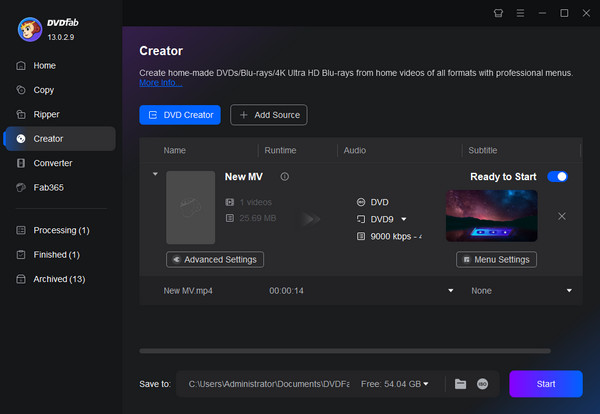
DVDFab DVD 制作器是 Mac 用户的顶级 DVD 刻录软件之一。您可以使用 MP4、AVI、FLV、M2TS 和其他格式创建 DVD。除了将视频文件刻录到 DVD 光盘外,您还可以将它们刻录到 DVD 文件夹和 ISO 文件中,作为数字备份。它提供菜单模板,您可以应用这些模板来让您的 DVD 更加精致。
优点
- 它具有清晰、直观的界面。
- 它支持多种 DVD 输出类型,如 DVD-R、DVD-RW 等。
- 手动设置电视标准和宽高比。
缺点
- 加载视频文件需要相对较长的时间。
- 高级版的价格昂贵。
前三名。 Roxio Toast 钛金
Mac OS 10.13 及更高版本。
想要使用专业 DVD 刻录机制作 DVD 的人。
菜单模板。
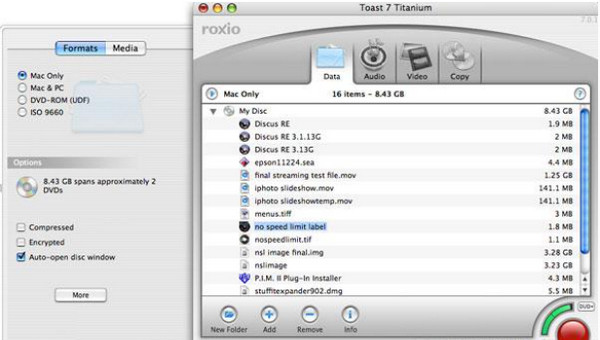
我们想要推荐的下一个 Mac OS DVD 刻录机是 Roxio Toast 钛金,它可以将更广泛的视频格式刻录到 DVD 上。AAC、AIFF、MP3、AVCHD、MOV、VOB 以及许多其他数字格式都可以加载到该软件中。它使您能够制作具有独特菜单和章节的 DVD,使其看起来更专业。这使得创建交互式 DVD 体验成为可能,而不仅仅是简单的文件刻录。
优点
- 它提供专业的 DVD 刻录。
- 它支持多种视频、音频和图像格式。
- 它输出高质量的 DVD。
缺点
- 对于一些初学者来说,它有点复杂。
- 由于其复杂的功能,它可能会使用更多的系统资源。
前4名。 发现者
Mac OS 10.13 及更高版本。
不想下载新软件的人。
不。
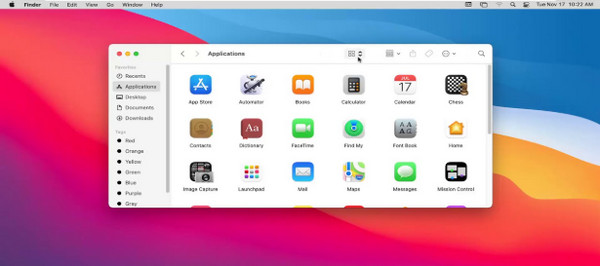
发现者 Finder 是 Mac 电脑的内置工具,无需安装第三方软件即可轻松将视频刻录到 DVD 光盘,堪称最便捷的方式之一。它擅长将文件和文件夹刻录到光盘进行存储和备份。Finder 支持加载视频、音频、图像甚至文档文件,足以满足您的基本数据需求。但是,需要注意的是,Finder 只能创建数据 DVD(类似于电脑的 U 盘),这意味着它无法刻录标准的、可播放的视频 DVD。如果您想要制作一张可以在标准家用 DVD 播放器上播放的电影光盘,Finder 无法胜任,因为它缺少生成 DVD 视频结构(例如 VIDEO_TS 文件夹)所需的刻录工具。为此,您需要使用像 Blu-ray Master 这样的专用工具。
优点
- 由于它嵌入在操作系统中,因此可以与 macOS 完美配合。
- 它的功能很容易学习,特别适合初学者。
- 它可以刻录 DVD 而不会丢失数据。
缺点
- 它缺少刻录 DVD 的自定义设置。
- 它仅限于输出数据 DVD。
前5。 烧伤
Mac OS X 10.9 及更高版本。
免费制作 DVD。
不。
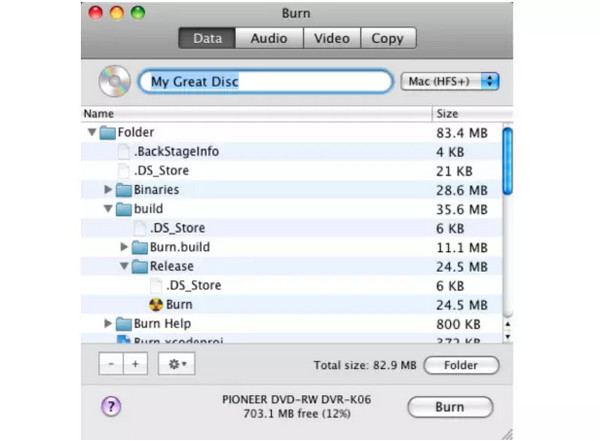
烧伤 Burn 是一款专为 Mac 设备设计的免费开源 DVD 刻录软件。它以极其轻巧的体积和易用性而广受欢迎。它可以将 MP4、MP3、MOV 和许多常见的数字格式转换为 DVD 光盘。它主要专注于基本的 DVD 刻录流程,因此不提供用于进一步编辑 DVD 项目的高级功能。换句话说,它非常适合初学者和不需要复杂设置的用户。据报道,Burn 是一款较老的工具,多年来没有进行过重大更新。虽然它在较旧的 macOS 版本上运行良好,但在 macOS Sequoia 等较新的版本上经常会导致意外崩溃或系统权限错误。如果您使用的是最新的 Mac 硬件,则可能需要使用更新更频繁的替代软件。
优点
- 它是一个免费工具。
- 它可以刻录数据 CD 和 DVD、音频 CD 和视频 DVD。
- 它简单并且易于使用。
- 它占用的系统资源较少,并且重量轻。
缺点
- 它缺乏定制 DVD 的高级设置。
- 作为免费工具,它提供不频繁的更新。
前 6 名。 快速燃烧
MacOS 10.5 或更高版本。
丰富的输出DVD类型。
创建菜单或使用提供的菜单模板。
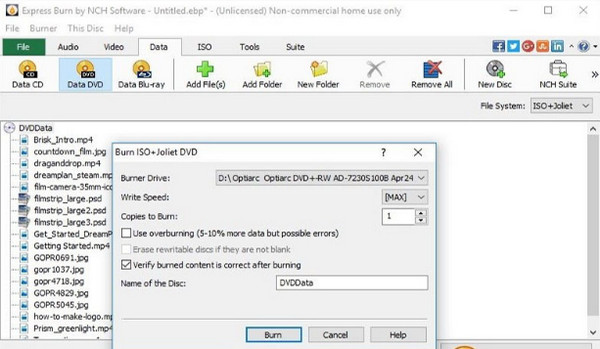
快速燃烧 是一个 出色的免费 DVD 刻录软件 该软件能够刻录各种类型的 DVD。您可以将 MP4、AVI 和许多其他格式加载到软件中,并将其刻录到 DVD 光盘上。此外,您还可以上传文件、文档和其他数据,并将其刻录到数据 DVD 上。此外,它还提供 DVD 菜单和章节点等自定义功能,可以提升您的 DVD 输出体验。
优点
- 刻录速度快,节省时间
- 它支持多种输入数字格式。
- 它可以将 ISO 文件刻录到 DVD。
缺点
- 它的用户界面已经过时,而且免费版本的功能也有限。
- 免费版功能非常有限,而且经常弹出广告诱导用户购买 Plus 版。
奖金: 奖励:如何刻录 DVD
在本部分中,我们将以 Blu-ray Master DVD Creator 为例向您展示如何在 Mac 上刻录 DVD。
步骤1。在 Mac 电脑上下载并安装 Blu-ray Master DVD Creator。然后点击软件图标启动软件。选择 DVD 光盘 弹出窗口中的选项。
笔记:别忘了将空白 DVD 光盘插入光驱。
第2步。在主界面中,点击 添加媒体文件 选项,用于将要刻录的视频文件添加到 DVD 光盘。它支持您一次加载多个不同视频格式的视频文件。然后,选择 下一个.
笔记:在界面底部,您可以设置DVD类型,宽高比和视频质量。

步骤3.从提供的菜单模式中选择您喜欢的菜单模板。如果您愿意,还可以自定义菜单模板。选择 烧伤 按钮继续。
笔记:您还可以通过编辑相关设置来添加背景音乐、更换背景、添加开场影片。

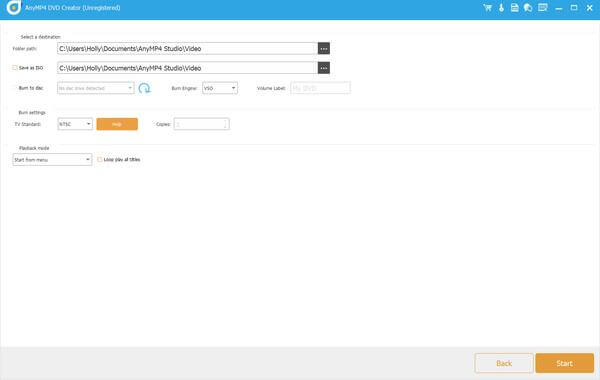
步骤4。设置 DVD 文件的目标位置,然后您可以检查 另存为 ISO 导出 DVD ISO 文件。选择 电视制式 作为 国家电视系统委员会,然后点击 开始 按钮开始 DVD 刻录过程。
笔记:您可以点击 后退 选择返回到以前的程序并进行更改。
常见问题解答 关于 Mac DVD 刻录机
-
2026年DVD刻录还有必要吗?
是的,尤其适用于长期数据存档、实体介质备份和礼品赠送。DVD 价格低廉、经久耐用,而且不依赖云服务器。(基于我们的测试和行业数据。)
-
我可以在不安装额外软件的情况下在Mac上刻录DVD吗?
是的,macOS Finder 可以直接刻录数据 DVD。但是,要创建带有菜单、章节或自定义格式的视频 DVD,您需要使用专业的 DVD 刻录软件,例如上面列出的那些。
-
Mac 上最好的免费 DVD 刻录软件是什么?
Burn 是我们推荐的 Mac 平台最佳免费 DVD 刻录软件。它体积小巧,支持数据 DVD 和视频 DVD,而且完全免费。Express Burn 的免费版本也是一个不错的选择。
-
在Mac上刻录一张完整的DVD需要多长时间?
这取决于软件和硬件。在我们的测试中,刻录一张 4.7GB 的 DVD 最短耗时 32 分钟(使用 Blu-ray Master),最长耗时 87 分钟(使用 Finder)。DVD 刻录机的写入速度和视频文件大小也会影响刻录时间。
-
Q5:Mac DVD刻录机也能刻录蓝光光盘吗?
大多数仅支持 DVD 刻录的软件无法刻录蓝光光盘。Roxio Toast Titanium 是少数支持蓝光刻录的软件之一。如果您需要蓝光刻录功能,请寻找明确标明兼容蓝光的工具。
结论
总共,你已经知道了 6 适用于 Mac 的最佳 DVD 刻录机我们会提供每款工具的详细信息,包括兼容性、各种参数、优缺点,帮助您选择合适的 DVD 制作工具。其中,Blu-ray Master DVD Creator 以其良好的输出质量和丰富的附加功能脱颖而出。Finder 是一款免费软件,操作简便。总之,它们在 DVD 刻录过程中都表现出色。不妨挑选一款来试试!
