

简要总结:
想找最好的开源DVD翻录软件?以下是简要总结:
• 综合表现最佳(高品质): 手刹
• 最适合批量处理(Windows): 视频编码器
• 最适合无损 1:1 和加密光盘: 制作MKV
如果您只需要 DVD 中的一集,可以提取其中的某一章节。无需转换整张光盘,您可以提取特定标题,只保留您真正需要的部分。这种方法在处理包含多个标题或剧集的大容量 DVD 时非常有用。本文将教您三个最佳实践,帮助您 单独翻录 DVD 章节 无需任何费用。这样,您可以备份特定场景,而无需处理整个文件。您无需浪费大量时间翻录整张 DVD。

- 我们如何测试和挑选最佳开源 DVD 翻录软件
- A类:适合初学者:一键式简易解决方案
- B类:中级:功能强大、可定制且跨平台
- C类:高级:深度处理和传统工作流程
- 附赠:最佳免费 DVD 翻录器,可翻录任何 DVD
- 最佳开源 DVD 翻录软件常见问题解答
如何 我们测试并选出最佳开源 DVD 翻录软件
我们知道软件网站喜欢夸大其词地宣传速度,所以我们决定亲自测试这些DVD刻录软件。这里没有广告,只有真实的测试——我们使用一台标准的Windows 11电脑(RTX 4070显卡,i7处理器)和一台M2 MacBook Pro,在真正的DVD光盘上进行测试。
以下是我们研究的内容:
- 复制保护和加密: 我们把一些老旧的家庭录像带、标准的 CSS 加密商店购买的光盘,以及那些令人讨厌的、有 99 个虚假标题的迪士尼 DVD 混合在一起,分别播放给每个程序,看看哪些程序能够正常运行,哪些程序会崩溃。
- 撕裂速度: 我们计时测试了翻录一张完整的90分钟电影光盘(双层DVD-9)所需的时间。我们还启用了GPU加速(例如NVENC和Apple VideoToolbox),以检验其是否真的能提升速度。
- 质量与格式: 检查了输出选项——MP4、MKV、AV1、H.265 等。我们还检查了音轨和字幕是否真正同步,没有出现丢帧现象。
| 软件 | 许可证/操作系统 | 撕裂速度(90分钟DVD) | 输出格式和编解码器 | 加密和DRM绕过 | 深度技术特性 |
| VLC 媒体播放器 | 开源 Windows / Mac / Linux | 慢的 (25-40分钟,实时) | 容器格式:MP4、MKV、TS 编解码器:H.264、MPEG-4 | 内置 libdvdcss 能破解基本的CSS光盘,但无法破解硬DRM。 | 简单的内置播放器转换、基本比特率限制、硬件解码。 |
| 制作MKV | 免费增值/共享软件 Windows / Mac / Linux | 超快 (6-10分钟,限行) | 容器:仅限 MKV 编解码器:原始原始流 | 内置/强力 绕过 CSS、区域码和迪士尼 DRM。 | 1:1 无损视频复制,保留 DVD 的精确结构和所有音频/字幕轨道。 |
| 手刹 | 开源 Windows / Mac / Linux | 中等至快速 (GPU加速耗时10-18分钟) | 容器格式:MP4、MKV、WebM 编解码器:H.264、HEVC、AV1 | 需要 libdvdcss 库。 无法直接绕过现代数字版权管理(DRM)。 | 支持 Apple Silicon / NVENC GPU、音频轨道直通、软字幕、CLI。 |
| 视频编码器 | 开源 仅限 Windows | 中等至快速 (GPU加速耗时10-18分钟) | 容器:MP4、MKV 编解码器:H.264、HEVC、AV1 | 需要 libdvdcss 库。 与 HandBrake 引擎的限制相同。 | 批量抓取队列、自动文件大小目标、多驱动器选择、快速预览。 |
| DVD 缩小 | 专有(已停产) 仅限 Windows | 快 (8-15分钟,无需重新编码) | 容器:ISO、VIDEO_TS 编解码器:原始MPEG-2流 | 已过时(2005 年) 对 2005 年之后的任何商业 DRM 均无效。 | 将 DVD-9 压缩到 DVD-5,删除不需要的音轨/菜单,无需重新编码。 |
A类: 新手友好:一键式简易解决方案
市面上有很多开源的DVD翻录软件。如果你是新手,一款简单易用的工具至关重要,它可以让你快速上手。
VLC 媒体播放器
最适合快速翻录和一体化播放
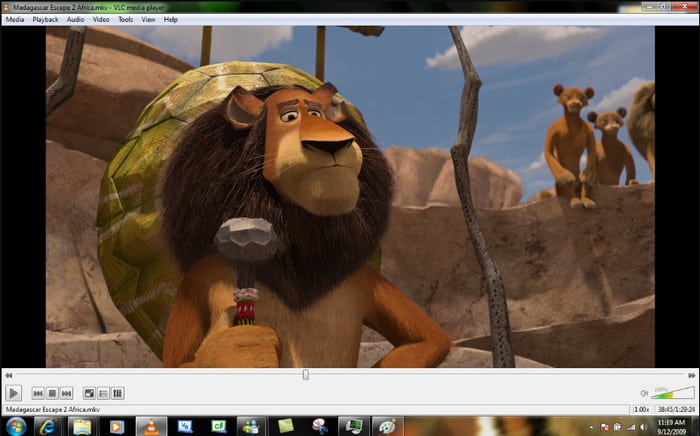
VLC 媒体播放器是一款由 VideoLAN 开发的著名开源媒体播放器,同时也是一款简易的 DVD 翻录工具。由于大多数用户都已安装了 VLC,因此无需下载任何额外工具,即可将 DVD、ISO 镜像或 VIDEO_TS 文件夹转换为 MP4 格式,无需任何设置。凭借其内置的 libdvdcss 支持,VLC 可以直接处理标准的受版权保护的 DVD。
然而,它的翻录速度可能稍慢,而且缺乏专用转码器所具备的高级视频编码控制功能。总的来说,对于快速备份DVD而言,它是一个方便且免费的选择。
优点
- 它有一个内置的 libdvdcss 库来翻录加密的 DVD。
- 它支持多种输出格式,如 MP4、MKV、AVI 等。
- 您可以在此开源 DVD 翻录器上选择视频编解码器、比特率和分辨率。
缺点
- 与专业的 DVD 翻录器相比,它提供的高级功能有限。
- 翻录 DVD 后可能无法保留 DVD 结构。
制作MKV
最适合无损 1:1 备份和加密 DVD
制作MKV MakeMKV 是一款广受信赖的 DVD 解密工具,可轻松将实体 DVD 光盘转换为 MKV 文件。与压缩视频文件的转码器不同,MakeMKV 直接从 DVD 中提取完整的音视频流到未压缩的 MKV 容器中,从而 1:1 保留原始视频质量、所有音轨和章节信息。更重要的是,它内置解密功能,无需额外插件即可自动处理大多数商业版权保护和区域码。
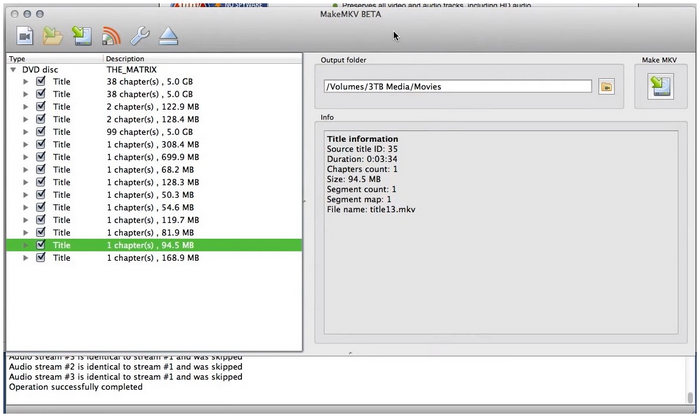
优点
- 它以能够完整保留原始 DVD 视频/音频而不因重新编码而造成任何损失而闻名。
- 它可以轻松处理标准 DRM、区域锁定和复杂的多标题光盘。
- 它的刻录速度仅受光驱速度的限制(通常每张光盘需要 10-15 分钟)。
缺点
- 未压缩的 MKV 文件每张 DVD 占用 4-8 GB 空间。
- 它只能输出MKV格式。
B类: 中级:功能强大、可定制且跨平台
如果您想要很好地控制视频质量、文件格式和批量处理,以下两个强大的工具可提供性能和灵活性的完美平衡。
手刹
最适合 Mac 用户,并提供高质量编码
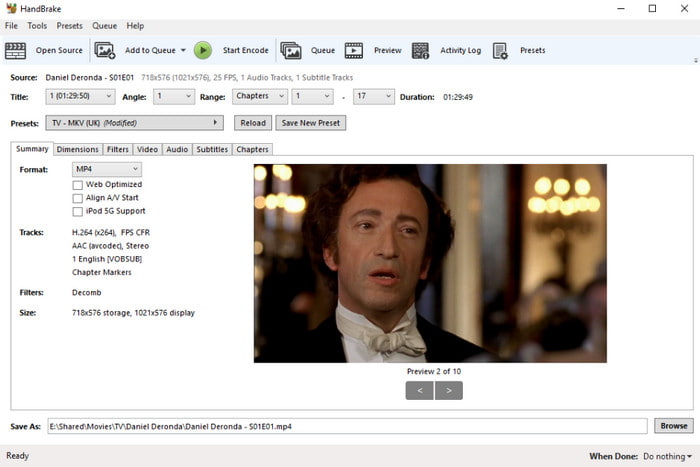
手刹 是一款知名的开源DVD翻录软件,支持Windows、Mac和Linux系统,一直是高质量视频编码的黄金标准。虽然其功能丰富的界面对新手来说可能略显复杂,但它提供了发烧友喜爱的深度技术控制——包括支持现代AV1和H.265/HEVC编解码器、完整保留多轨音频和字幕,以及硬件加速(NVIDIA NVENC、Intel QSV)。
对于苹果用户来说,HandBrake 针对 macOS 进行了特别优化,原生利用 Apple Silicon (M1/M2/M3/M4) VideoToolbox 编码,可实现极快的翻录速度和最小的电池消耗。
关于加密的说明:默认情况下,HandBrake 无法单独翻录受版权保护的商业 DVD。要绕过标准的 CSS 加密,您需要将其与开源的 libdvdcss 库配合使用。
优点
- 它是一款免费的开源 DVD 翻录软件。
- 它提供丰富的自定义功能,如音轨、字幕、过滤器等。
- 这款最佳的开源 DVD 翻录器可以在翻录 DVD 时保持视频质量。
缺点
- 它在翻录带有复制保护的商业 DVD 方面存在局限性。
- 对于初学者来说,它的自定义选项可能很复杂。
视频编码器
最适合批量撕裂
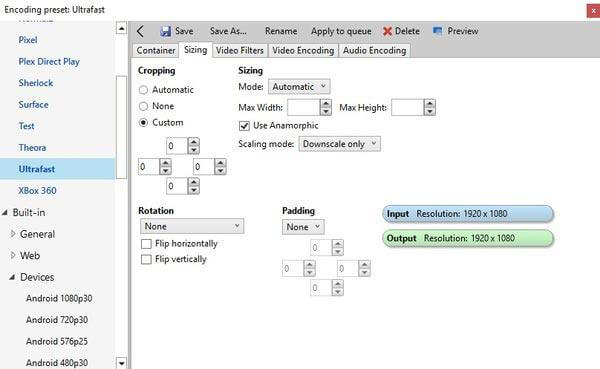
VidCoder 是一款专为 Windows 系统设计的开源 DVD 翻录和视频转码应用程序。由于 VidCoder 使用与 HandBrake 完全相同的编码引擎,因此您可以获得相同的视频质量和输出格式,但其界面更加易于使用和直观。
用户选择 VidCoder 而非 HandBrake 的主要原因在于其在批量数字化工作流程中的卓越优势。这款开源工具从底层架构开始就专为大规模批量刻录而设计,具备目标文件大小/比特率的自动配置、同时扫描多个光驱的功能以及高度可定制的全局队列规则。相比之下,HandBrake 则专注于跨平台对单个视频文件进行微调。VidCoder 简化了大型项目的工作流程,是处理基于 PC 的高并发队列任务的理想工具。
优点
- 它具有用户友好的界面,可供您翻录 DVD。
- 这款免费的 DVD 翻录软件支持各种视频编解码器,包括 H.264、H.265/HEVC、MPEG-4、MPEG-2、VP8 等。
- 该工具具有即时预览功能,可以查看视频效果。
缺点
- 它无法处理受复制保护的 DVD。
- 您只能在 Windows 计算机上使用它。
C类: 高级课程:深度处理和传统工作流程
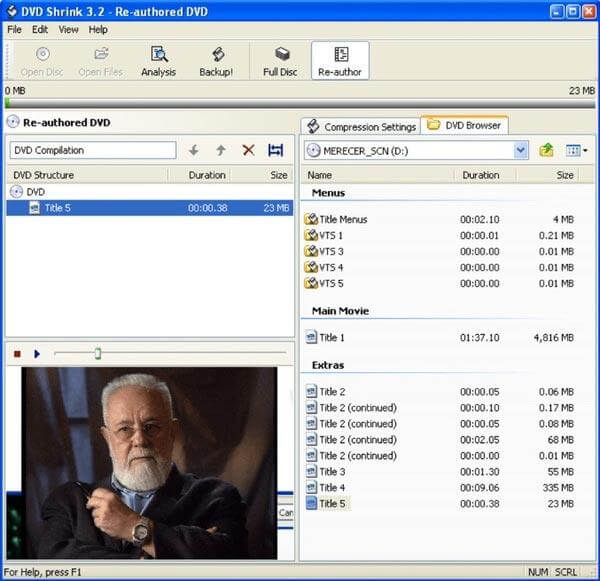
DVD 缩小 DVD Shrink 是一款经典的 Windows DVD 复制工具。与将视频转换为 MP4 或 MKV 的转码器不同,DVD Shrink 擅长创建 1:1 无损备份到 ISO 映像或 DVD 文件夹 (VIDEO_TS),以及压缩双层 DVD 以适应单层光盘而不会重新编码质量损失。
但是,请务必牢记以下几个重要注意事项:
- 专有产品及已停产: DVD Shrink 是专有软件(非开源软件),其开发于 2005 年永久停止。
- 过时的解密方法: 它无法处理近二十年来发布的现代、复杂的DRM或版权保护技术。
- Windows 10/11 及安全风险: 要在现代 Windows 10 或 11 电脑上运行它,通常需要以兼容模式运行。此外,由于官方下载网站早已关闭,请警惕第三方镜像网站,这些网站通常会将安装程序与广告软件或潜在有害程序 (PUP) 捆绑在一起。务必验证您的下载来源。
优点
- 它易于使用,界面清晰直观。
- 它可以删除一些旧的复制保护来翻录 DVD,例如 CSS。
- 它具有压缩功能,可以减小 DVD 文件的大小。
缺点
- 它已经过时并且不再更新。
- 它主要将 DVD 输出为 ISO 或 VIDEO_TS 文件夹格式
奖金: 最佳免费DVD翻录软件,可翻录任何DVD
实际上,大多数开源 DVD 翻录软件无法翻录带有版权保护的 DVD。如果你想翻录所有带有版权保护的 DVD,你可以使用 Blu-ray Master 免费 DVD 翻录器 寻求帮助。这款 Windows DVD 翻录免费软件支持最新的 DVD 加密方法。它绝对安全,可免费翻录 DVD 光盘和电影。您可以将 DVD 光盘、DVD 文件夹和 IFO 文件高质量、快速地转换为 MP4、FLV、MKV 等 200 多种格式。此外,您还可以选择要保留的 DVD 标题。您还可以调整配置文件设置并自由应用显示效果。
1. 使用一个 cpck 免费翻录任何 DVD。
2. 在 iPhone、iPad、Android 和大多数流行设备上播放翻录的 DVD 电影,不会出现不兼容问题。
3. 裁剪视频、添加水印、应用视觉视频效果并使用灵活的选项管理配置文件设置。
4. DVD 翻录器免费软件适用于 Windows 10/8/7/XP/Vista。
免费下载
对于 Windows
安全下载
免费下载
对于 macOS
安全下载
步骤1。下载、安装并启动免费 DVD 翻录器。将您的 DVD 或商用 DVD 插入 DVD 驱动器。

第2步。 点击 加载 DVD > 加载 DVD 光盘 扫描并加载插入的 DVD。从以下模式中选择一种: 主题 或者 完整标题列表 弹出窗口中的模式。
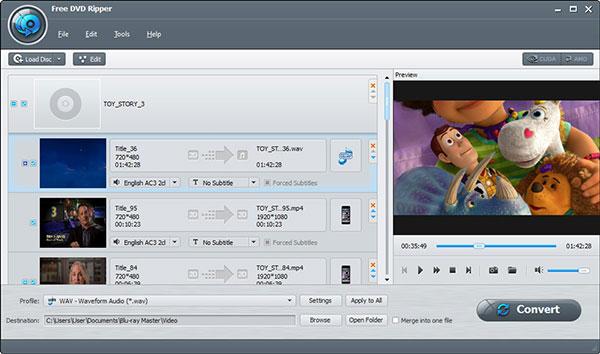
步骤3. 前往 输出格式 点击该选项,打开各种视频/音频格式的下拉列表。选择 MP4, 与源相同 可选择作为输出配置文件。

您可以点击编辑、剪切和其他图标来调整视频效果。

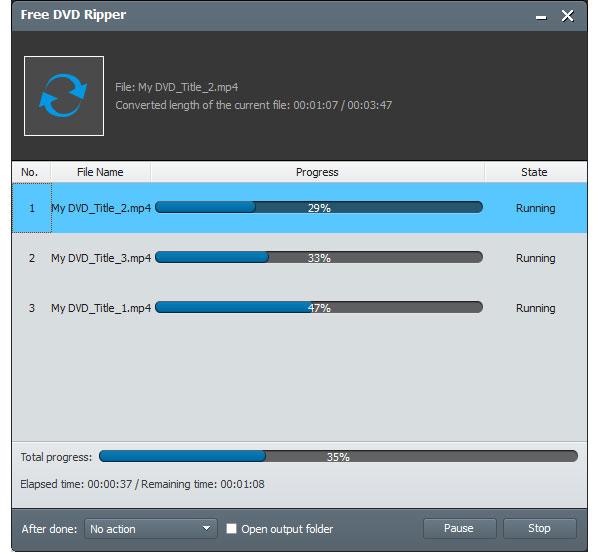
步骤4。 最后,选择文件夹图标设置下载文件夹,然后单击。 全部翻录 按下此按钮即可开始 DVD 转 MP4 转换。
常见问题解答 最佳开源 DVD 翻录器
-
1. 适用于 Windows 10 的最佳免费 DVD 翻录器是什么?
Free DVD Ripper 是适用于 Windows 10 的最佳 DVD 翻录软件。它可以将所有 DVD(包括所有地区的受保护 DVD)翻录为数字媒体格式。输出格式超过 1000 种,可让您在几乎所有设备上观看 DVD 电影。在此处了解 在 Windows 10 上免费将 DVD 转换为数字格式.
-
2. HandBrake 可以翻录受版权保护的 DVD 吗?
不,HandBrake 本身无法处理商业 DVD。但是,您可以为 HandBrake 安装 libdvdcss 文件,使其能够处理各种 DVD 复制保护。
-
3. 适用于 Mac 的最佳开源 DVD 翻录程序是什么?
有各种适用于 Mac 的优秀开源 DVD 翻录器,如 HandBrake、Power DVD Burner 等。但它们不支持受保护的 DVD 翻录。要翻录加密的 DVD,您应该使用 DVD翻录器专业版,它可以将任何 DVD 转换为 Mac 和 Windows 上的数字视频格式。
-
4. 开源 DVD 翻录器中的“开源”是什么意思?
当软件是“开源”时,这意味着任何人都可以访问、更改和分发其源代码。
-
5. 适用于 Windows 11 的最佳完全免费开源且无水印的 DVD 翻录软件是什么?
HandBrake 完全符合您的要求,它是免费的、开源的,并且可以使用 libdvdcss 处理商业 DVD。
-
6. VLC 媒体播放器在翻录 DVD 时能否绕过 DVD 区域码和 CSS 加密?
是的。 VLC播放器可以翻录DVD。 由于内置了 libdvdcss 支持,因此存在区域码和复制保护问题。
-
7. DVD Shrink 在 2026 年还能在 Windows 10/11 上安全运行吗?
不建议这样做。虽然理论上可以通过兼容性设置打开它,但它已经过时,缺乏安全保障,并且无法处理大多数现代任务。
-
8. 为什么开源 DVD 翻录软件无法处理 99 部迪士尼加密 DVD,以及如何解决?
这是因为迪士尼在光盘上设置了99个虚假标题和扭曲的章节顺序,从而实施了一种混淆保护机制,防止开源软件自动识别真正的电影主音轨。您可以使用MakeMKV解密并提取正确的主音轨,然后使用HandBrake压缩和转码视频文件。
结论
这是5个 最佳开源 DVD 翻录器 这款软件支持多平台。您可以免费将DVD光盘翻录成数字文件。请阅读全文,了解每款工具的独特功能和区别,以便选择最适合您的DVD备份工具。至于DVD解密,Blu-ray Master Free DVD Ripper可能是最佳选择。您可以快速将加密DVD转换为零损文件。完全免费下载试用。
Blu-ray Master 的更多内容
最受好评的 DVD 翻录器

